


 概述
概述




通过 7 种方法轻松备份和恢复 Linux 服务器
2026-05-18
作为最著名且开源的软件协作项目之一,Linux 是三种服务器(包括 Linux 文件服务器、Linux 网页服务器和 Linux 数据库服务器)的主流操作系统,拥有 Debian、openSUSE、Fedora Linux、Ubuntu 等众多发行版,以及数百种其他发行版。
Linux服务器以可扩展性强、高端安全性和灵活性著称,被全球逾100万家组织广泛采用,可全面、可靠地防范硬件故障、系统宕机或网络攻击等各类威胁,保障数据安全。
备份是经过验证的防灾数据丢失实践。了解适用于 Linux 服务器的一些高效备份与恢复方案,不仅重要,而且必要。您可以通过多种方式,将 Linux 文件/文件夹和服务器备份至多个目标位置。本文将为您介绍 7 种全面保护 Linux 服务器数据的简便方法。
方法一:使用 Rsync 和 Cronopete 备份 Linux 服务器
Rsync 是一款基于 Linux 的工具,常用于在本地、通过任意远程 Shell 或通过远程 rsync 守护进程,在本机与另一台主机之间传输和同步文件及目录。
参数:
-verbose, -v
increase verbosity.
-标准错误输出=错误|警告|信息 | 更改标准错误输出模式(默认:errors)。 |
-安静模式,-q | 抑制非错误消息。 |
-备份,-b | 创建备份(参见 --suffix 和 --backup-dir)。 |
-备份目录=DIR | 根据 DIR 创建分层备份。 |
-后缀=SUFFIX | 备份后缀(默认为 ~,不使用 --backup-dir 时) |
-更新,-u | 排除接收端更新的文件。 |
-校验和,-c | 基于校验和跳过。 |
-假超级 | 使用扩展属性(xattrs)存储/恢复特权属性。 |
-排除=模式 | 排除匹配 PATTERN 的文件。 |
-从文件中排除=FILE | 从文件中读取排除模式。 |
-包含=模式 | 包含匹配 PATTERN 的文件。 |
-从文件包含=FILE | 从文件中读取包含模式。 |
如需查看全部选项摘要,请访问 Rsync 官网。
备份操作步骤:
1. 插入备份介质,并使用“fdisk -l”命令确定驱动器盘符。
2. 打开终端并运行以下命令:
$ sudo rsync -aAXv / --exclude={"/dev/*","/proc/*","/sys/*","/tmp/*","/run/*","/mnt/*","/media/*","/lost+found"} /target_folder此操作将备份整个根目录,但不包括 /dev、/proc、/sys、/tmp、/run、/mnt、/media 和 /lost+found 目录,并将备份文件保存到目标文件夹中。
3. 备份包含大量 Microsoft Word 文件和邮件文件夹的用户主目录:
rsync -aiz . bkhost:backup/user_name/
恢复操作步骤:
Cronopete 是 Linux 平台上的 Time Machine 克隆工具,也是 Mac 系统的备份工具。您可将所有用户文件复制并恢复到独立的硬盘上,但它无法用于整个操作系统的备份。
1. 安装 Cronopete,并在终端中输入以下命令:
$ cronopete
2. 在欢迎页面上点击立即配置。
3. 连接外部硬盘或USB设备,然后点击更换磁盘。
4. 选择您的U盘,然后点击选择。对其他备份磁盘重复此步骤。
5. 单击格式化磁盘以将磁盘格式化为备份用途。
6. 该工具默认会立即开始备份整个 $HOME 目录。您可以在选项部分中定义备份对象,并指定两次备份之间的时间间隔。
7. 要恢复数据,请右键单击菜单栏中的 Cronopete 图标,然后选择恢复文件。接着,从备份用的 USB 设备中选择要恢复的源文件或文件夹,再单击左上角的恢复文件按钮。
方法二:使用Bera备份Linux服务器
Bera是一款备份系统,可轻松备份所有重要文件和文件夹、服务配置,并支持在同一服务器上恢复,或迁移至其他服务器。该工具可执行完整备份与恢复操作,仅需10分钟即可迁移一台复杂服务器。它还支持排除特定域名、文件和文件夹,并通过SSH保障传输安全。
参数:
backupOrigin
refers to local if the backup is on the server or SSH if it is from other locations.
本地备份目录 | 备份所在的本地目录。 |
远程用户备份 | 通过 SSH 连接到备份服务器。 |
备份远程服务器 | 远程 SSH 备份服务器 |
远程备份端口 | SSH 服务器端口 |
远程备份目录 | 远程备份目录 |
备份流程:
准备工作:
• Linux 服务器
• Rsync
• SSH
• 对源系统和目标系统均具有 root 访问权限
1. 安装操作系统、配置网络、安装软件包等,以完成服务器配置。
2. 使用Bera下载服务配置、文件、文件夹等。
3. 将以下文件上传至服务器并设置权限:
chmod +x bera-backup.shchmod +x bera-restore.sh
每个脚本的配置文件需类似 _bera_restore_config_example 和 _bera_backup_config_example
4. 在指定文件夹中备份 Linux 服务器:
./bera-backup.sh PATH_TO_CONFIG_FILE
恢复步骤:
从服务器下载备份并恢复:
./bera-restore.sh PATH_TO_CONFIG_FILE
方法 3:使用 Tar 备份 Linux 服务器
Tar(全称 tape archive,磁带归档)用于将多个文件和目录压缩并归档,以便于存储与分发,此类归档文件被称为“tarball”。它借助 tar、gzip 和 bzip 工具创建备份。
参数:
-c
create a new archive.
-v | 提供详细输出。 |
-f | 定义要使用的归档文件。 |
-t | 列出归档文件中的所有文件。 |
-x | 提取备份。 |
-z | 邮编。 |
备份步骤:
1. 创建 tar 备份。
# tar -cvf backup_name.tar /home/user
2. 创建 tar.gz 备份。
# tar -cvfz backup_name.tar.gz /home/user
3. 排除这些文件。
# tar --exclude file.txt --exclude file.sh -cvfz backup_name.tar.gz
4. 从备份中提取内容。
# tar -xvfz backup_name.tar.gz /backup/directory/file.txt
5. 将服务器中的所有文件归档为 gzip 格式,排除此前创建的备份,并新建一个备份目录。请确保服务器未处于维护模式。
sudo tar –cvpzf backup_name.tar.gz –exclude=/home/server/backup.tar.gz –one-file-system
恢复步骤:
还原 tar.gz 备份文件。
# tar -xvpf /media/your_harddisk/backup.tar.gz
方法四:使用 Cpio 备份 Linux 服务器
Cpio(copy in/out,复制输入/输出)是一种文件归档工具,可用于创建和提取归档文件,或将文件复制到其他位置。
参数:
-O
read the standard input.
-我 | 从标准输入中提取文件。 |
-c | 以 ASCII 字符读取或写入头部信息。 |
-d | 如有需要,创建目录。 |
-u | 无条件复制,以免新文件覆盖旧文件。 |
备份流程:
1. 备份文件。
#ls file * /cpio -acvf >/root/backup.cpio
2. 查看备份内容。
#cpio -it </root/backup.cpio#cpio -it -I /root/backup .cpio
恢复步骤:
还原备份文件。
#cpio -icuvd </root/backup.cpio
方法 5:使用 DD 命令备份 Linux 服务器
DD(磁盘到磁盘)命令可将一个分区的内容备份至另一个分区。
Linux 服务器备份
1. 创建备份。
#dd if=source_partition of=destination_partition
2. 在不创建任何备份文件的情况下,使用现有分区创建一个重复分区。
dd if=existing_source_partition of=destination_partition
Linux 服务器恢复
将备份分区还原到另一个空分区。
#dd if=destination_partition of=another_empty_partition
方法6:使用SCP和Timeshift备份Linux服务器
SCP(安全复制)可在同一台机器上的不同Unix/Linux系统之间、本地机器与远程机器之间(双向),或不同远程服务器之间复制数据。
参数:
-r
recursively.
-q | 未显示进度指示器。 |
-v | 详细模式 |
:-p | 使用指定的端口号复制文件。 |
备份流程:
准备工作:
• 有权在目标系统上复制文件。
• 目标机器上需拥有一个账户,或已授权一个公钥。
• 对源计算机具有读取权限,对目标计算机具有写入权限。
1. 将文件从本地复制到远程服务器。
#scp filename root@serverxxx.example.com:/root
2. 将文件从远程服务器复制到本地服务器。
#scp root@serverxxx.example.com:/root/backup*
3. 复制一个目录。
#scp –r directory root@serverxxx.example.com: /root
4. 使用 blowfish 或 arcfour 加密算法以提升性能。
#scp -c blowfish filename root@serverxxx.example.com.com:
5. 指定端口号。
#scp -p xxxx backup_file root@serverxxx.example.com:/tmp
恢复步骤:
Timeshift 是一款预装在部分 Linux 发行版上的系统还原工具,支持按时间点进行恢复。
1. 在终端中安装 Timeshift。
在 Ubuntu 及其衍生版本中:
sudo add-apt-repository -y ppa:teejee2008/timeshiftsudo apt-get updatesudo apt-get install timeshift
在 Fedora、CentOS 和 RHEL 上:
sudo dnf install timeshift
在 Arch Linux 和 Manjaro 系统上:
yay -S timeshift
2. 打开应用程序菜单,进行搜索并启动 Timeshift。输入凭据,然后点击验证。
3. 在设置向导中设置首选项。
在 Rsync 和 Btrfs 之间选择一种快照类型,然后点击 下一步。
指定 Timeshift 快照的存储位置,然后点击下一步。
根据您更改系统组件的频率选择快照频率。
选择快照级别,然后单击下一步。
选择是否将主文件夹备份到快照,然后点击下一步。
点击完成。
4. 当系统正在运行时,在主窗口中点击恢复,然后选择要恢复的快照。
方法七:使用 Vinchin 备份与恢复软件备份 Linux 服务器
Vinchin 备份与恢复 是一款面向 12 种虚拟机平台(如 VMware、Hyper-V、Xen、Oracle OLVM 等)、6 种数据库、NAS 以及 Windows/Linux 服务器 的专业备份解决方案。它以极具性价比且灵活的定价模式,提供快速高效的备份及无忧恢复功能,具体如下:
它支持以下 Linux 平台:
服务器备份:Ubuntu、CentOS、Debian、RHEL、SUSE、openSUSE、Rocky Linux、Oracle Linux 等。
文件备份:Ubuntu、CentOS、Debian、RHEL、SUSE、Rocky Linux、Oracle Linux 等。
自动数据备份:通过自定义备份计划实现全自动备份,并在发生异常情况时通过电子邮件通知提醒您。
不同的备份类型:可选择完整备份、差异备份、增量备份和永久增量备份。
智能策略:启用数据去重和压缩功能,将备份大小减少一半;同时采用SSL加密传输技术,保障数据在传输过程中的安全性。
服务器恢复:通过多个传输线程快速还原 Linux 服务器备份,并对传输过程进行加密以确保安全性。
反勒索软件保护:保护 Vinchin 备份服务器中保存的所有备份,防止任何可疑或未授权访问者侵入。
异地备份副本:在远程位置保存异地备份副本,以应对最坏情况。
简易备份流程:
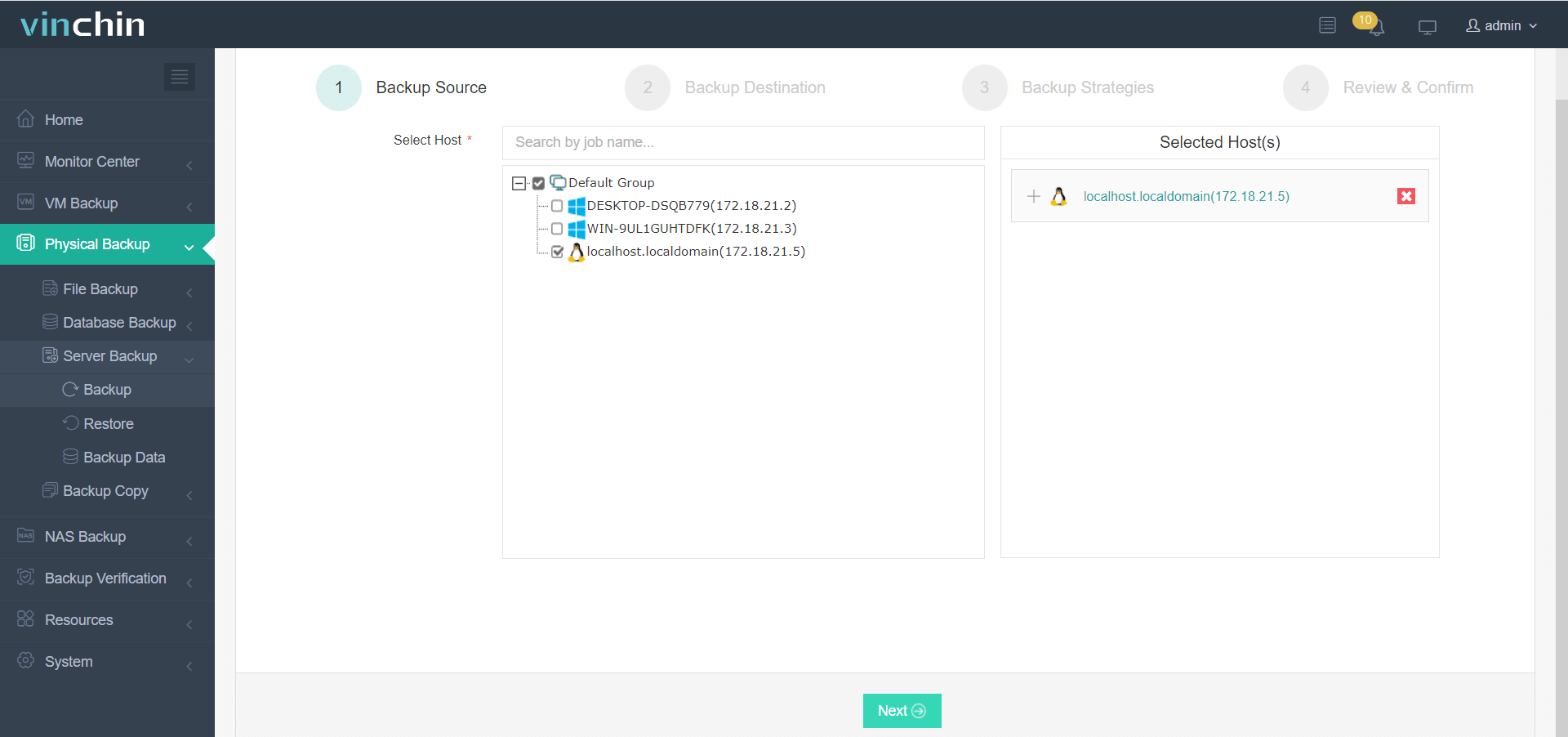
1. 进入 物理备份 > 服务器备份 > 备份,并选择一台已授权的 Linux 主机。
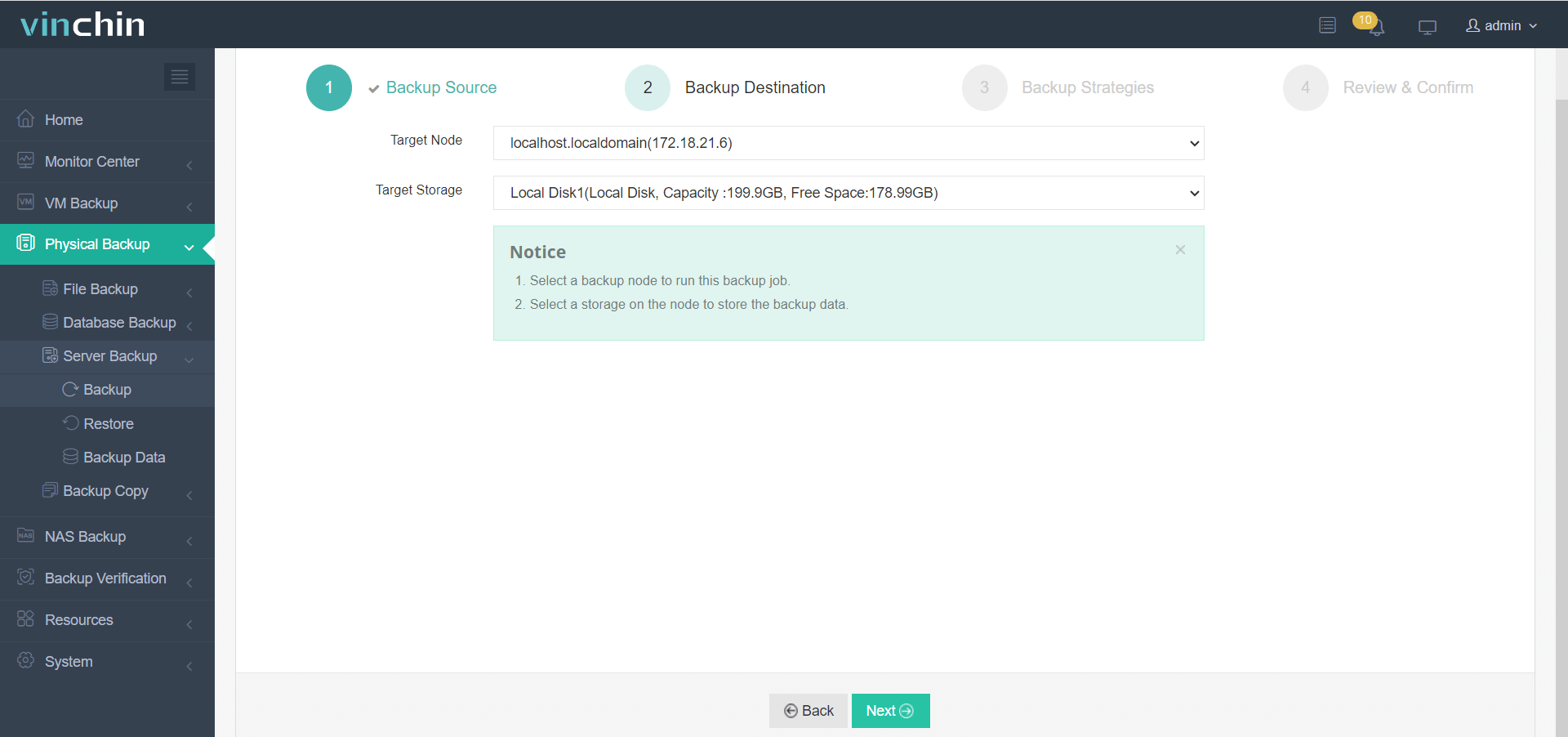
2. 从下拉菜单中选择目标节点和存储。
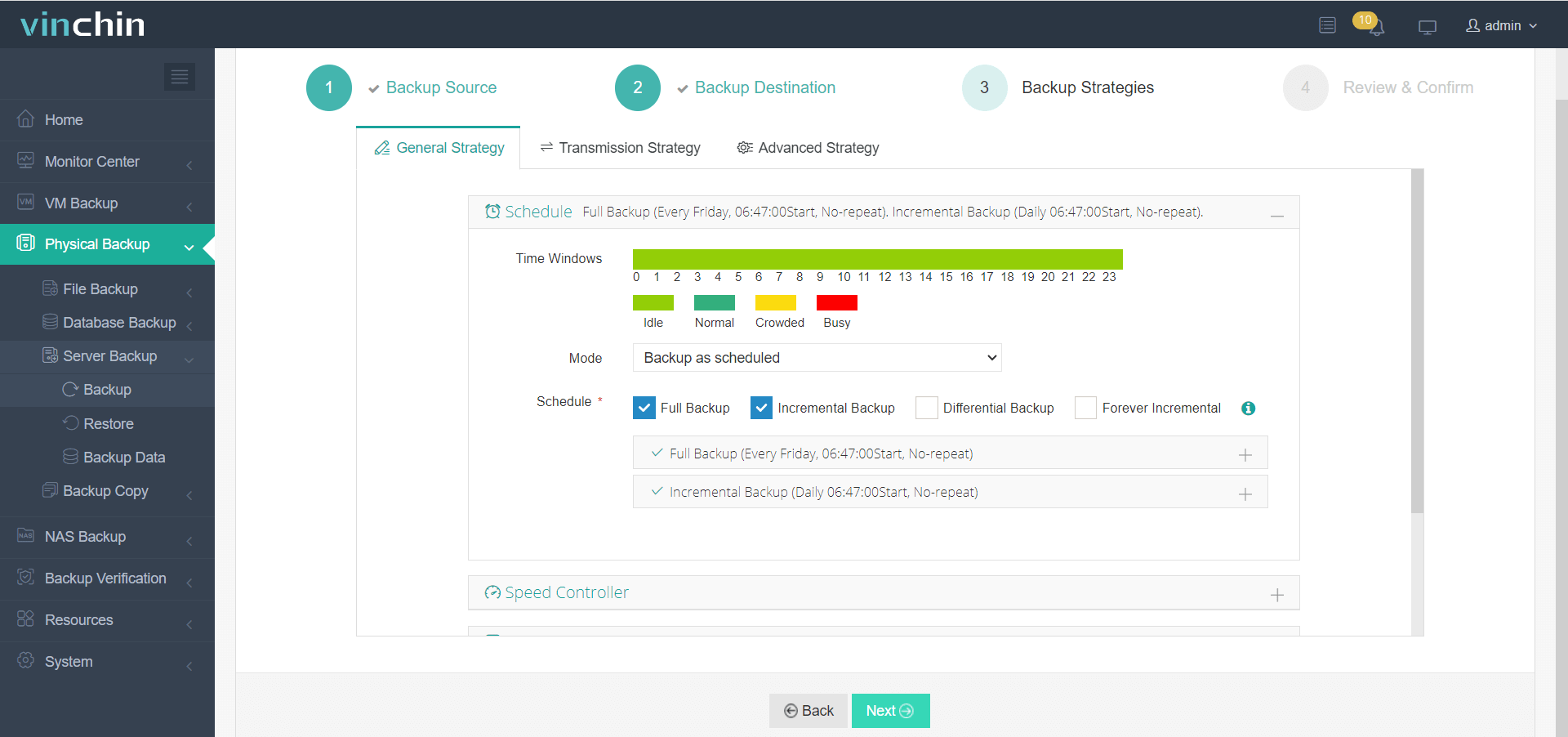
3. 配置备份策略,例如备份计划、备份类型、数据缩减和保留策略、加密传输等。
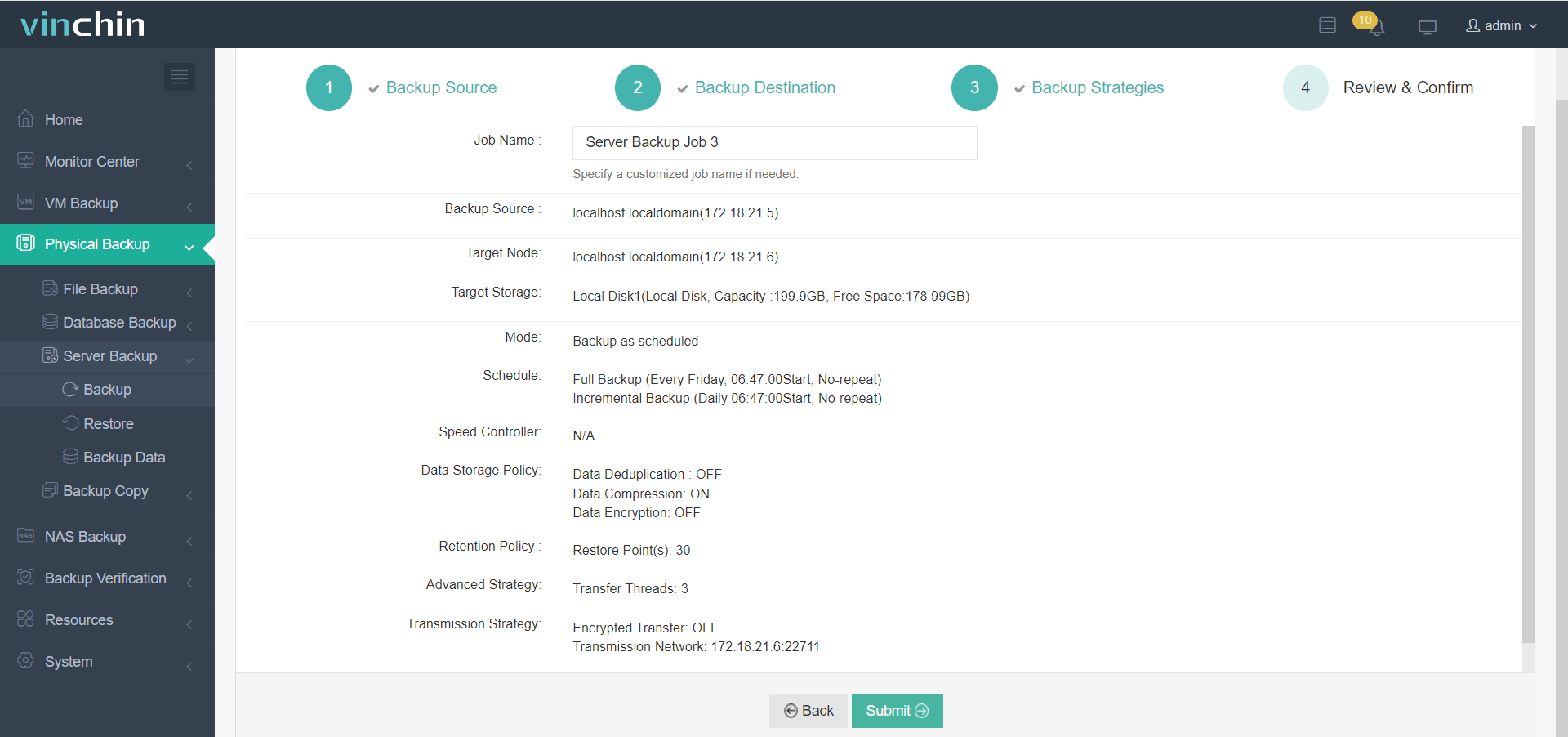
4. 审核并点击提交。任务将按计划运行。
想试用一下吗?立即下载全新发布的 Vinchin 备份与恢复软件的60 天全功能免费试用版,为您的 Linux 数据进行备份。

下载免费试用版
适用于多种数据备份
* 15天全功能免费安全下载
Linux 服务器备份常见问题解答
1. 能否在不中断服务的情况下备份正在运行的 Linux 服务器?
是的。使用Vinchin备份与恢复软件,您只需创建备份任务,无论Linux服务器处于运行状态还是已关机,均可完成备份。
2. 您能否远程备份 Linux 服务器?
是的。Vinchin 备份与恢复支持通过集中式控制台,对本地及分支机构的 Linux 服务器进行备份。
3. 如何在 Linux 上备份虚拟机?
对于原生 KVM 虚拟机,您可以使用其自带命令进行备份;对于 OLVM、oVirt、Proxmox、RHV 等企业级 KVM 虚拟化平台,您可使用 Vinchin 备份与恢复软件执行无代理备份,轻松完成备份任务。
总结
服务器备份与恢复对于组织防范数据丢失事故至关重要。本文介绍了7种轻松备份和恢复Linux服务器的方法。由于命令行操作繁多、难以记忆,且备份磁盘损坏或存储设备故障的风险始终存在,服务器用户可选择采用具备图形管理界面、多种备份选项及数据恢复功能的专业服务器备份解决方案(例如Vinchin备份与恢复),以实现全面的数据保护。
















