


 概述
概述




将 Windows 备份到 Synology NAS 的完整指南
2026-05-29
数据备份是任何IT战略中至关重要的环节。Windows用户通常需要一种可靠的方式来防止数据丢失或损坏。群晖NAS为Windows系统备份提供了强大且高性价比的平台。无论您是个人用户,还是大型企业的一员,将Windows系统备份至群晖NAS,均可确保您的数据安全存储、随时可访问,并有效防范系统故障风险。
本指南将为您详细说明为何以及如何将 Windows 系统备份到群晖(Synology)设备,涵盖多种备份方法,包括“Active Backup for Business”、“Synology Drive 客户端”以及 Vinchin 强大的备份解决方案。
为何将 Windows 备份到 Synology?
Synology NAS 为 Windows 数据备份提供了高效解决方案,确保业务连续性与数据完整性。以下是将 Windows 系统备份至 Synology 的几大理由:
集中式存储:群晖 NAS 可让用户将备份统一存储于一处,简化数据管理。这种集中化方式便于按需整理、访问和恢复备份。
数据保护: Synology 凭借数据去重和快照技术等高级功能,可有效防止数据因误操作、硬件故障甚至勒索软件攻击而丢失。定期备份可确保您的系统在任何数据丢失情况下都能快速恢复。
使用便捷性:群晖提供直观易用的界面来设置备份,让初学者和高级用户都能轻松管理自己的数据保护方案。
可扩展性:随着您的数据量不断增长,群晖NAS设备能够灵活适应您的需求。群晖提供多种型号,支持不同的存储容量,确保您可根据需要轻松扩展存储空间。
经济实惠:与云备份解决方案相比,群晖 NAS 只需一次性投入,无需持续支付订阅费用。从长远来看,这对个人用户和企业而言更具成本效益。
如何使用 Active Backup for Business 将 Windows 备份到群晖 NAS?
Active Backup for Business 是群晖为 Windows 电脑及服务器备份提供的强大工具,可提供完整的数据保护方案,最大限度减少数据丢失,并在系统故障时实现快速恢复。
1. 安装商业版主动备份代理程序:
从群晖下载中心下载并安装 Active Backup for Business 客户端。该客户端将使您的 Windows 系统能够与 NAS 进行通信,以执行备份。
2. 设置备份任务:
从您的群晖 NAS 打开 Active Backup for Business 控制台 > 进入 设置 > 模板 > 选择 Windows 模板 > 调整备份计划、数据压缩和保留策略等设置。
3. 选择 Windows 设备:
在您的 Windows 计算机上启动 Active Backup for Business 客户端 > 输入您的 Synology NAS 的 IP 地址,并使用您的凭据进行身份验证 > 您的 Windows 设备现在应显示在任务列表中。
4. 选择备份源:
选择您要备份的分区或文件。请确保包含系统分区及所有重要的数据文件夹。
5. 开始备份:
确认所有设置后,点击开始以启动备份。系统将把所选数据备份到您的群晖 NAS。
6. 监控与恢复:
您可以通过控制台查看备份进度。如发生数据丢失,Active Backup for Business 控制台可轻松实现数据恢复。
此方法非常适合备份整个 Windows 系统,即使遇到系统崩溃或硬件故障,也能确保快速恢复。
如何使用 Synology Drive 客户端将 Windows 备份到群晖 NAS?
Synology Drive 客户端 是另一款可将 Windows 电脑中的文件备份至群晖 NAS 的工具。该工具更适合基于文件的备份,并支持版本管理,便于恢复以往的文件版本。
1. 下载并安装 Synology Drive 客户端:
前往群晖下载中心,选择您的NAS型号,下载群晖Drive客户端安装程序 > 按照安装步骤操作,并在Windows电脑上启动该客户端。
2. 连接到您的群晖 NAS:
打开 Synology Drive 客户端,输入您的 NAS 的 IP 地址或QuickConnect ID,然后使用您的 NAS 账户凭据登录。
3. 创建备份任务:
选择备份任务,然后在您的 Windows 电脑上选取要备份的文件或文件夹 > 在 Synology NAS 上设置备份目标位置 > 您还可以设置备份规则,例如持续备份或定时备份。
4. 设置备份选项:
配置相关设置,例如保留本地已删除的文件以及选择备份频率。> 如果您希望使用版本控制功能来恢复之前版本的文件,请确保在备份任务设置中已启用该功能。
5. 开始备份:
单击应用并启动备份任务。Synology Drive 客户端将开始同步所选文件到您的 NAS。
如何使用 Vinchin 将 Windows 备份至 Synology?
为提升数据保护策略,建议将 Vinchin 备份与恢复软件 与您的 Synology NAS 进行集成。Vinchin 是一款专业的企业级备份软件,支持多种操作系统,包括各类 Windows 版本,以及 Ubuntu、RHEL、SESE、Oracle Linux 和 Debian 等主流 Linux 发行版。
Vinchin 的一项突出功能是其实时保护机制,即持续数据保护(CDP)。该功能将数据实时复制到备用机器,持续监控操作系统的运行状态,并在主系统发生故障时自动通过备用机器接管业务运行。当原系统恢复正常后,数据可回传至原系统,从而最大限度地减少停机时间和数据丢失。
Vinchin 在设置定期备份任务时,还提供多种备份策略的便捷配置。这些策略包括 永久增量备份、限速策略、数据压缩与去重,以及“已更改块跟踪”(CBT)。这些功能可优化备份效率与存储空间利用率。
Vinchin 提供的用户友好型网页控制台简化了备份流程。使用 Vinchin 将 Windows 操作系统备份至 Synology NAS 主要包含以下四个步骤:
1. 选择要备份的分区:选择您希望备份的 Windows 操作系统的特定分区。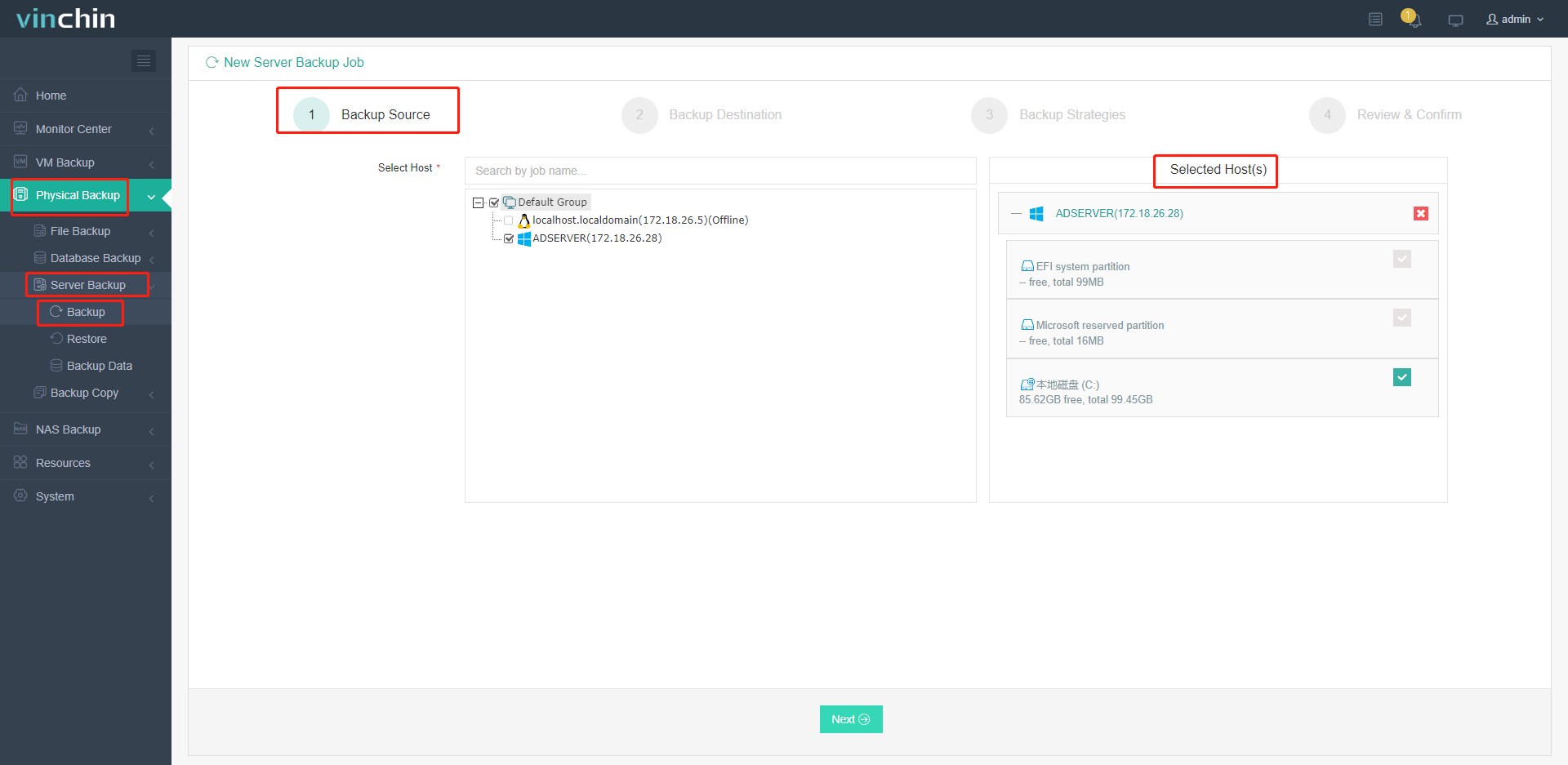
2. 选择备份存储位置:将您的群晖 NAS 设定为备份目标。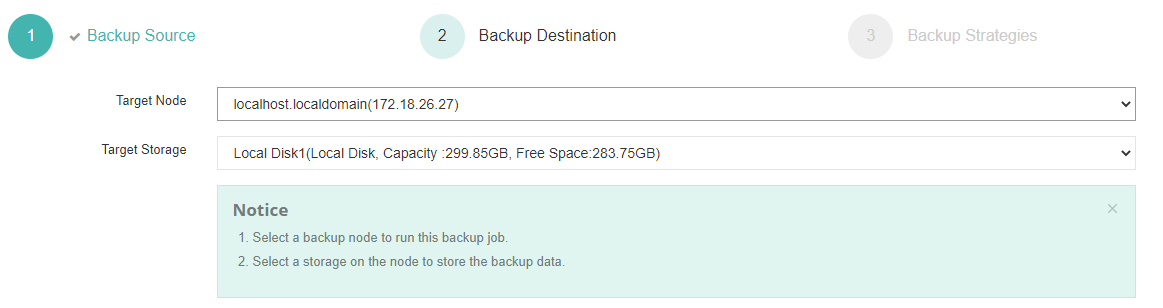
3. 选择备份策略:定义您偏好的备份策略,例如备份计划和增量备份选项。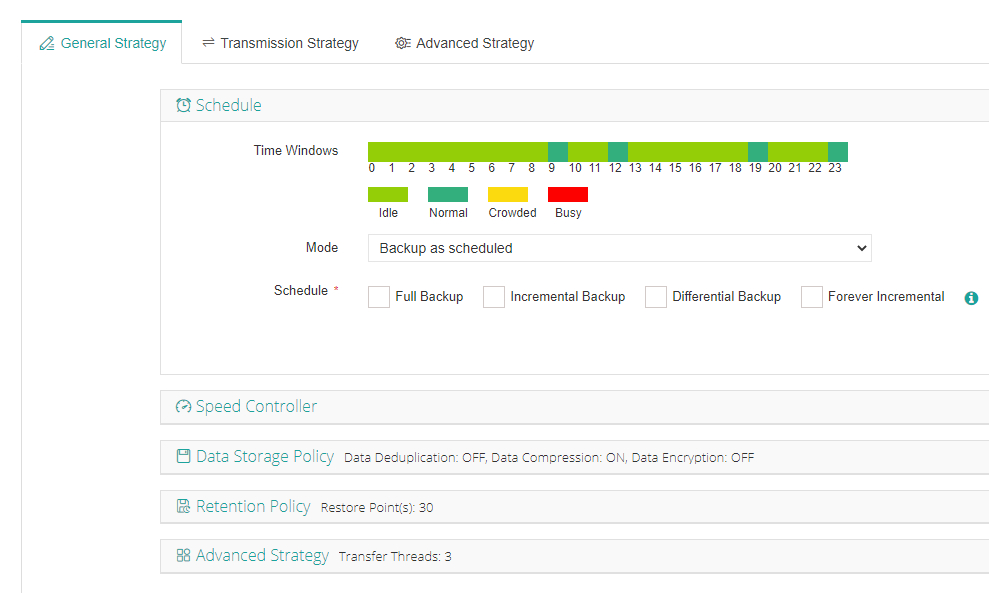
4. 提交任务:启动备份流程,开始保护您的数据。
威克信(Vinchin)全球庞大的客户群及高产品评分,印证了其产品的可靠性与高效性。如需亲身体验其全面功能,您可立即开启为期15天的全功能免费试用。只需点击下方按钮,即可下载安装包,开启您的数据保护之旅。

下载免费试用版
适用于多种数据备份
* 15天全功能免费安全下载
将 Windows 备份到群晖 NAS 常见问题解答
Q1. 我能否在不安装额外软件的情况下,将 Windows 电脑备份到群晖 NAS?
是的,您可以使用 Windows 自带的“备份和还原(Windows 7)”功能,将电脑备份到群晖 NAS,无需安装额外软件。
Q2. 如何将 Windows 电脑上的特定文件夹备份到群晖 NAS?
使用 Synology Drive 客户端,在您的 Windows 电脑上为特定文件夹创建备份任务,以同步至您的 Synology NAS。
Q3. 如何从 Synology NAS 上的 Windows 备份中还原文件?
要恢复文件,请通过相应的备份应用程序(例如 Synology Drive 客户端或 Active Backup for Business)访问您的群晖 NAS,并按照恢复流程来还原您的数据。
结论
将 Windows 备份至群晖 NAS 可为您的数据提供强有力的保护。无论使用群晖自带的工具(例如“Active Backup for Business”或“Synology Drive 客户端”),还是采用 Vinchin 等更高级的解决方案,您都能确保数据安全。Vinchin 提供灵活且可扩展的备份方案,契合企业级需求,并支持实时保护与灾难恢复功能。
















