


 概述
概述




安全地管理 Proxmox VE 的 root 登录和密码
2026-07-24
了解 Proxmox VE 的 root 登录及密码管理对保障系统安全运行至关重要。Proxmox VE 安装时并不预设 root 密码,该密码需在安装过程中由用户自行设置。若丢失 root 访问权限,可能导致服务中断。本文将介绍如何验证登录信息、通过控制台访问重置遗失的凭据,以及实施安全加固措施。
root 用户的默认密码是什么?
Proxmox VE 不提供默认的 root 密码。在安装过程中,您必须设置一个安全的密码以及用于接收通知的电子邮件地址。安装程序会提示:“请输入超级用户(root)的密码及电子邮件地址”。当您在 https://<your-server-ip>:8006 页面看到登录界面时,请使用 root 作为用户名,并输入安装过程中设定的密码。
在自动化脚本或云初始化(cloud-init)中硬编码凭据,用于客户虚拟机(guest VM),其凭据与宿主机凭据不同。对于客户虚拟机模板,您可通过 preseed 或 cloud-init 注入 root 密码。务必定期审核这些脚本,以避免意外使用弱密码或导致凭据泄露。在 Proxmox VE 宿主机安装中,不存在默认凭据或备用凭据:若遗忘凭据,必须通过控制台或恢复步骤重置。
管理员必须使用密码保险库或密码管理器安全地存储 root 密码。如果自动化团队安装 Proxmox VE,请确保他们使用强度高且唯一的密码。避免重复使用服务密码或个人密码。弱 root 凭据会使虚拟机监视器及所有托管的虚拟机面临安全风险。应制定相关政策,要求定期轮换密码,并审计对密码存储位置的访问情况。
如何重置 Proxmox 管理员密码?
当您拥有控制台访问权限或带外(OOB)访问权限时,可以重置 root 密码。Proxmox VE 基于 Debian 运行,因此可使用标准 Linux 恢复方法。开始操作前,请确保已具备直接控制台、IPMI 或其他带外访问方式。建议将这些操作步骤记录在运行手册中,以便在发生故障时避免意外情况。
方法1:通过GRUB进入单用户模式
中断GRUB菜单:在Proxmox VE启动项上按e键。找到以linux开头的行,在其末尾添加rw init=/bin/bash,以启用具有读写权限根文件系统的Bash shell。按Ctrl+X或F10启动。进入shell后,显式地将根文件系统重新挂载为读写模式:mount -o remount,rw /。运行passwd命令设置新的root密码。重置完成后,执行exec /sbin/init或reboot -f以继续正常启动。
ZFS 根存储池需先导入再挂载:获得 Shell 访问权限后,运行 zpool import -f rpool,如有需要再运行 mount -o remount,rw /。请确认文件系统名称与您的实际配置一致。此方法仅适用于可直接访问控制台的场景,因远程会话通常不支持与 GRUB 交互。
打开 root shell:sudo -i。对于 ZFS 根文件系统:zpool import -f -R /mnt rpool(默认存储池为 rpool)。对于LVM ext4/XFS:通过vgscan识别卷组并激活它。挂载根文件系统:mount /dev/pve/root /mnt,或对于 BTRFS/ZFS 使用 mount -o subvol=@ rpool/ROOT/<version> /mnt。chroot:chroot /mnt,然后运行 passwd 设置 root 密码。退出并卸载文件系统:umount -R /mnt,zpool export rpool。 重启。实时CD或救援介质
从支持ZFS和LVM的实时ISO启动(e.g.系统救援(SystemRescue)或Ubuntu Live。打开 root shell:sudo -i。确认控制台访问功能可用新密码登录。恢复指南中的文档池名称和挂载点。
Proxmox VE 默认使用 GRUB,即使在 UEFI 系统上也是如此。Proxmox VE 中采用 systemd-boot 的配置较为少见。若使用自定义引导加载程序,请相应调整引导加载程序的修改操作。对于使用 GRUB 的 BIOS 系统,上述 GRUB 修改方法适用;对于使用 GRUB 的 UEFI 系统,也可采用类似流程。如使用其他引导管理器,请参考其官方文档。在尝试方法 1 前,请务必确认主机实际使用的引导加载程序。
安全加固与最佳实践
保障 Proxmox VE 登录界面的安全性可降低未授权访问的风险。请遵循最小权限原则和纵深防御原则。
1. 禁用 root 用户的 SSH 登录
编辑 /etc/ssh/sshd_config 文件:将 PermitRootLogin 设为 no,或至少设为 prohibit-password。管理员用户应使用基于密钥的身份验证方式登录。重启 SSH 服务:systemctl restart sshd。确保管理员账户属于正确的用户组,并拥有 sudo 权限。此举可防止直接通过 SSH 以 root 身份登录,从而强化操作可追溯性与责任归属。
2. 使用集中式身份验证
通过 Proxmox VE 身份验证服务器与 LDAP/AD 域集成。创建独立的管理员用户,并通过 数据中心 > 权限 分配角色。避免使用共享账户。利用 REST API 自动化进行用户管理。为所有管理员账户强制启用双因素认证(2FA)。Proxmox 支持 OATH(TOTP)和 YubiKey 两种方式。如有可能,应在启用 Web 管理界面和 SSH 访问之前强制要求配置 2FA。
3. 启用双因素认证
在图形界面中操作:点击用户(例如 root@pam),选择 TFA,生成 OATH 密钥,并使用身份验证应用程序扫描二维码。在 数据中心 > 认证 下对 PAM 领域强制启用双因素认证(2FA)。警告:请先配置密钥再启用强制策略,以免被锁定。为密钥丢失情况记录备用恢复流程(例如通过 pveum user tfa delete root@pam)。
4. 网络访问控制
使用防火墙规则限制对端口 8006(Web 管理界面)和端口 22(SSH)的访问。可使用 Proxmox VE 自带防火墙或基于主机的 iptables/nftables。仅允许来自管理子网或 VPN/跳转主机的连接。避免将管理接口直接暴露于互联网。远程管理时应通过堡垒主机进行。尽可能限制源 IP 地址范围。在网络拓扑图中记录防火墙策略。
5. 加密通信
为网页界面使用有效的 TLS 证书。通过反向代理,将自签名证书替换为内部证书颁发机构(CA)或 Let’s Encrypt 颁发的证书。确保 SSH 使用强加密算法,并禁用已废弃的协议。定期使用 ssh-audit 等工具审计 SSH 配置。
6. 补丁管理
定期通过 apt update && apt dist-upgrade 更新 Proxmox VE,如有企业版软件源,请优先使用。请订阅或选用经过测试的社区软件源。安排维护窗口时间。通过自动化方式执行更新,并向运维团队发送通知。在将更新部署至生产环境前,须先在预发布集群中进行测试。
7. 日志记录与监控
启用身份验证尝试、SSH 登录及图形界面登录的集中式日志记录。与安全信息与事件管理(SIEM)系统集成。监控重复的失败登录尝试。针对可疑事件配置告警机制。利用 Proxmox 内置的审计日志及外部工具。将日志定期审查纳入安全运维工作流程。
8. 备份与恢复集成
确保Vinchin等备份解决方案与Proxmox VE兼容集成。定期备份可防止数据丢失,同时在因错误配置导致无法登录系统时,支持快速恢复。备份数据应存储于异地或独立的网络网段中。通过执行恢复测试来验证备份的有效性。备份计划与保留策略应根据业务需求制定并形成书面文档。
使用VinChin为Proxmox VE提供可靠备份与恢复
VinChin提供强大的虚拟机保护功能,与Proxmox环境高度兼容。VinChin备份与恢复是一款专业的、企业级的虚拟机备份解决方案。它原生支持Proxmox VE,因此您无需额外适配器即可对虚拟机执行备份。
此外,它采用重复数据删除和压缩技术来节省存储空间,同时支持本地、远程或云备份目标。另外,Vinchin 提供统一管理控制台,便于轻松配置和调度备份任务,并应用带宽限制策略,确保备份作业不影响系统性能。此外,Vinchin 会记录各类事件,并在出现问题时通知管理员,帮助您监控备份健康状况。最后,由于其支持跨多个站点的横向扩展,您可依赖它为 Proxmox 环境提供快速且可靠的恢复能力。
使用 Vinchin 的 Web 控制台非常简单。备份 Proxmox 虚拟机共需四个步骤,与待备份的虚拟机相对应:
1. 选择要备份的 Proxmox 虚拟机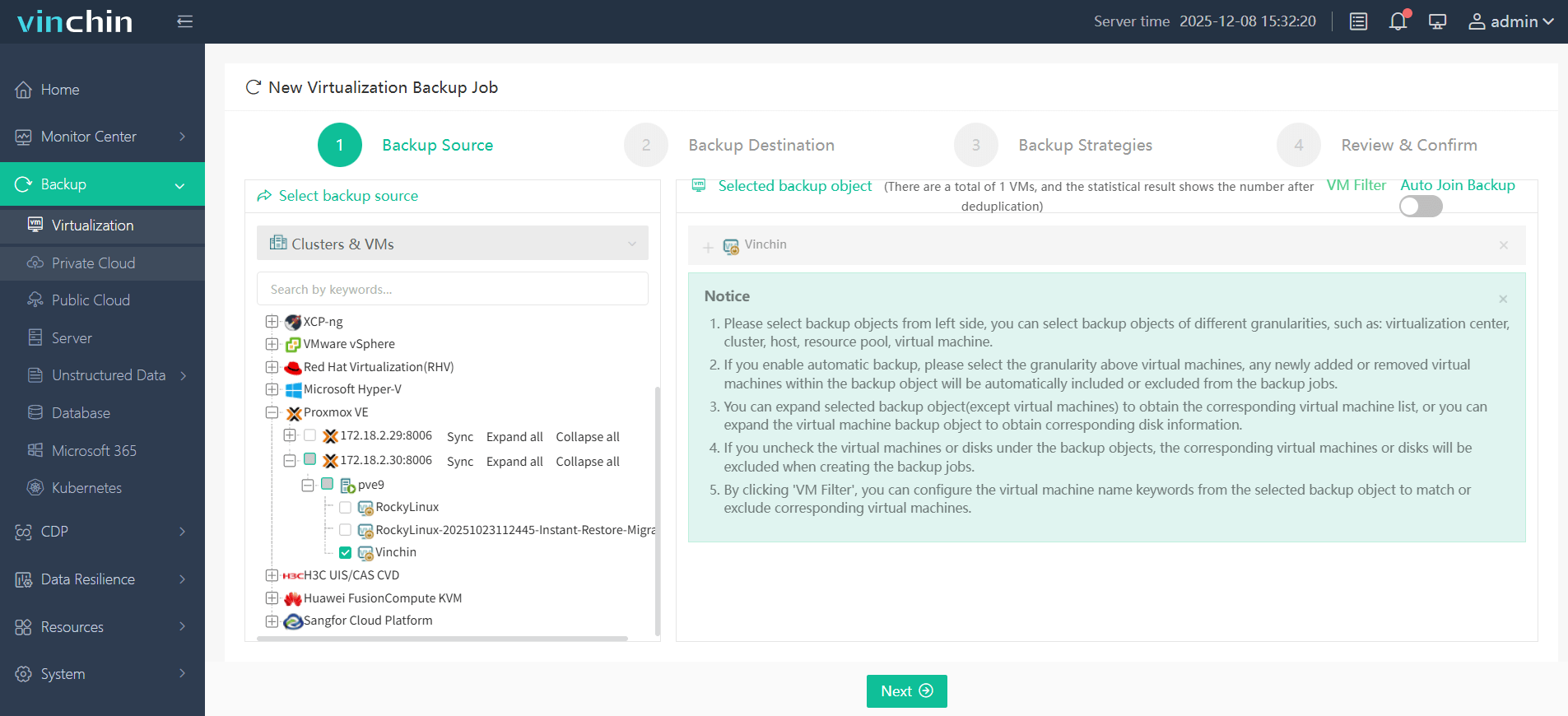
2. 选择备份存储位置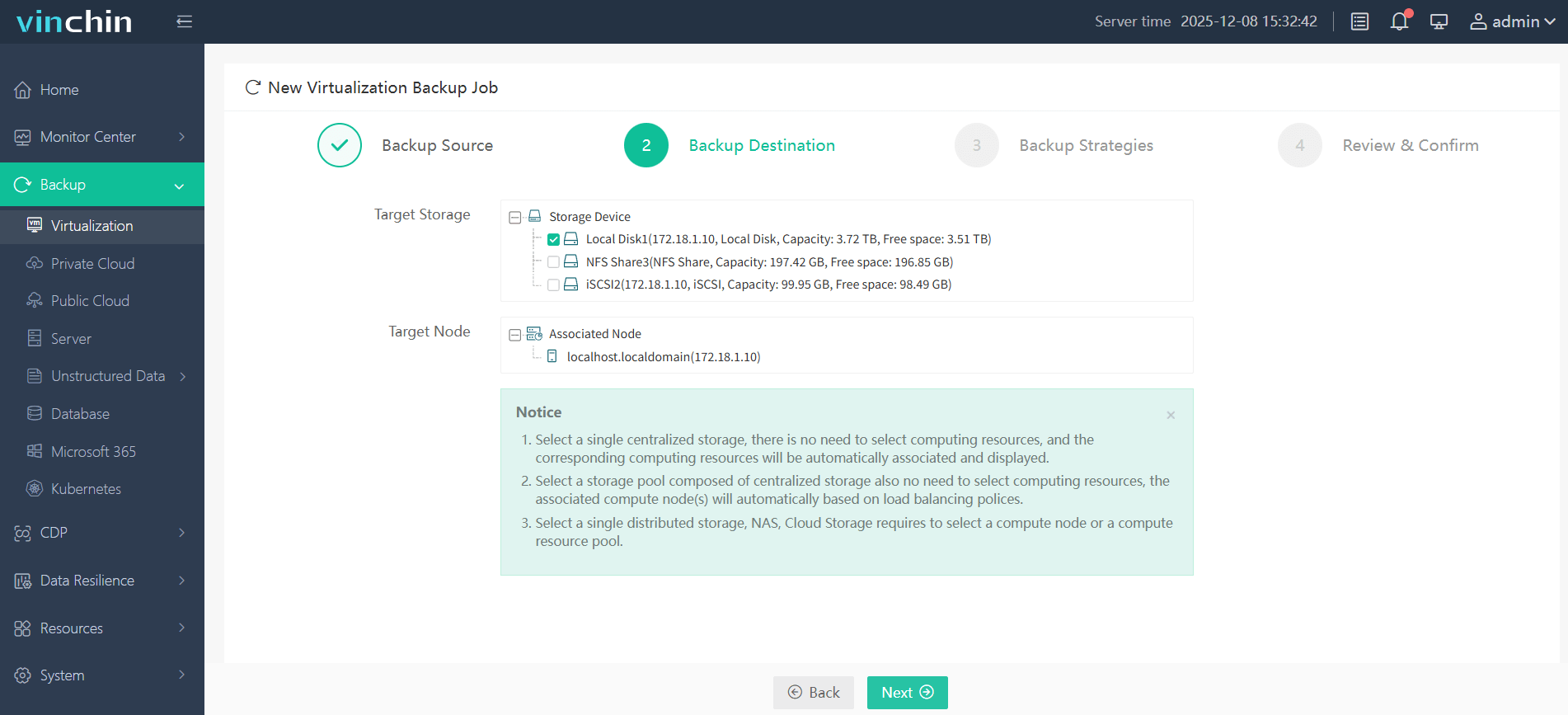
3. 配置备份策略
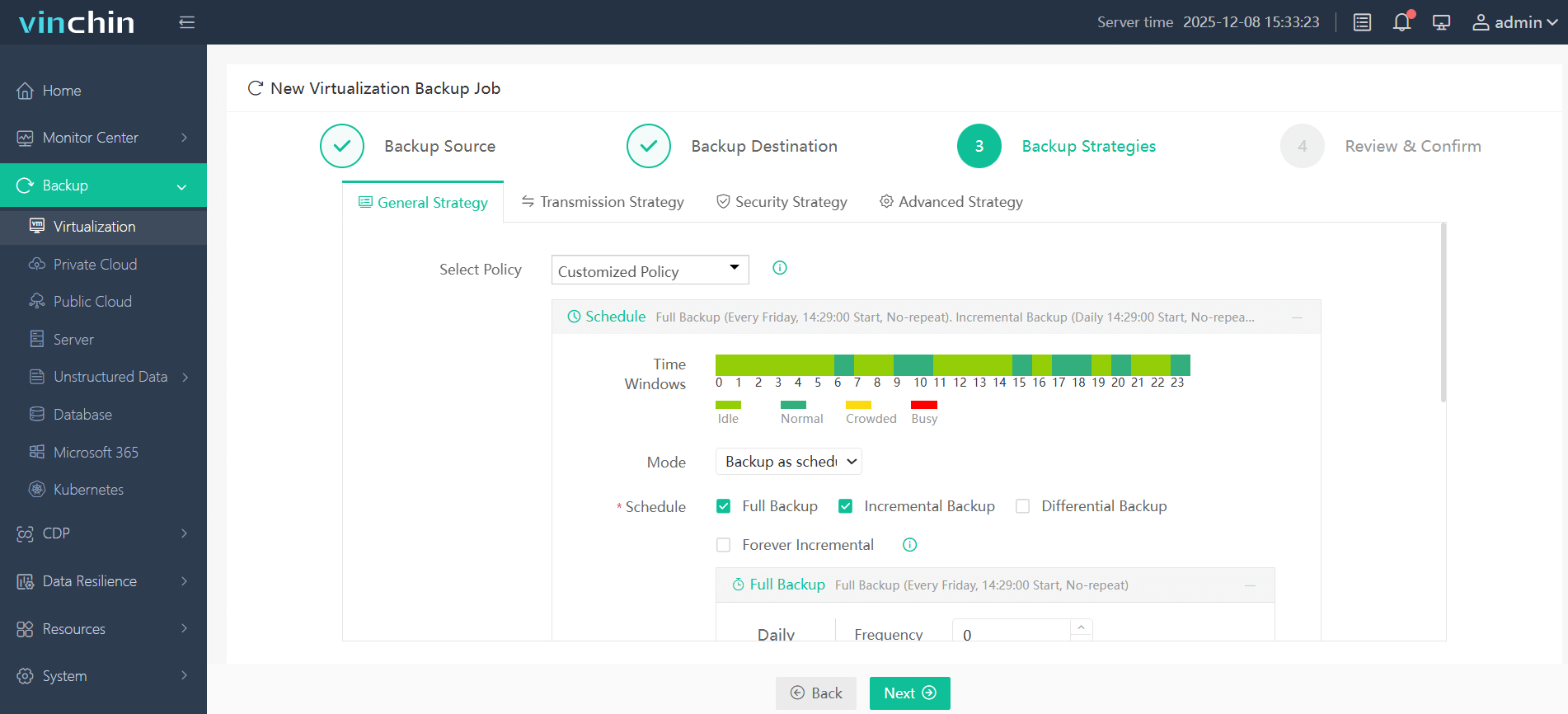
4. 提交任务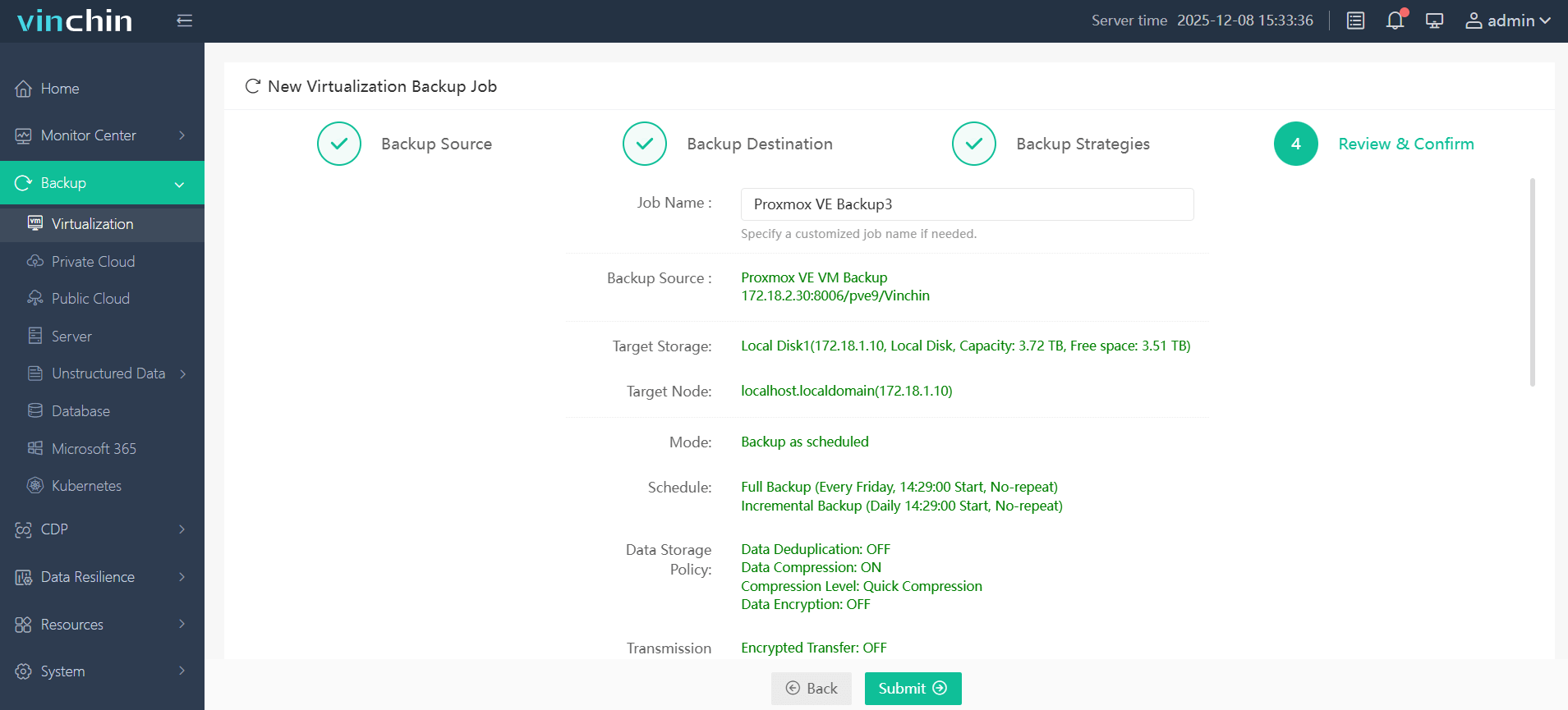
免费试用 Vinchin 备份与恢复软件15天,亲身体验它如何轻松保护您的虚拟机。点击“下载试用版”按钮获取安装程序,并快速部署。

下载免费试用版
适用于多种数据备份
* 15天全功能免费安全下载
Proxmox 默认登录常见问题解答
问题1:如果我丢失了 Proxmox 的 root 密码,该怎么办?
您可通过控制台重置密码:中断 GRUB 启动过程,进入单用户模式,或使用可启动介质启动后 chroot 并运行 passwd 命令。
问题2:如何强制使用SSH密钥登录并禁用root用户的SSH登录?
将公钥添加到 /root/.ssh/authorized_keys 文件中,在 /etc/ssh/sshd_config 中设置 PermitRootLogin no,然后重启SSH服务。执行需要root权限的操作时请使用sudo。
Q3:如何进一步加强 Proxmox VE 登录的安全性?
在用户管理中启用双重身份验证(2FA),通过防火墙限制端口访问,通过 VPN 或跳板机提供 Web 管理界面,并使用有效的 TLS 证书。
结论
Proxmox VE 从未预置默认 root 密码;该密码需在安装过程中自行设置。请妥善记录并安全保存该凭据。若遗失,可通过 GRUB 单用户模式或救援介质重置密码。通过禁用 root 用户的 SSH 登录、强制使用 SSH 密钥认证、启用双因素认证(2FA)以及限制网络访问等方式强化系统访问安全。将上述步骤整合至运行手册中,并测试带外(OOB)恢复通道。
要在 Proxmox VE 中实现可靠的虚拟机备份,请利用 Vinchin 的企业级功能,例如增量备份、重复数据删除以及便捷的 Web 控制台操作。立即开始免费试用,借助先进的备份与恢复策略保护您的环境。
















