


 概述
概述




启用 VMware HotAdd的方法
2026-04-27
某些类型的硬件(例如网络适配器、硬盘和USB适配器)可以添加到正在运行的虚拟机中。然而,添加内存(RAM)或CPU等组件通常需要先关闭虚拟机。但在VMware vSphere环境中,这一情况有所不同:该平台提供一项功能,支持在虚拟机运行状态下“热添加”内存设备。
什么是 VMware HotAdd?
在 VMware 中,HotAdd 是一项功能,允许向正在运行的虚拟机中动态添加虚拟设备。借助 HotAdd,您无需关闭虚拟机,即可增加其 CPU 和内存容量,以及添加 SCSI 磁盘。
为何 HotAdd 功能如此重要?
极短停机时间:VMware 中的 HotAdd 功能允许您在不关闭虚拟机的情况下,为其动态添加 CPU、内存和磁盘等资源。该功能可显著减少停机时间,并最大限度降低对虚拟机上运行服务的影响。
灵活性:HotAdd 提供了动态管理与扩展虚拟机的灵活性。这意味着您可随时根据不断变化的工作负载需求增加资源,从而提升性能与效率。
运营效率:通过消除硬件升级时关闭虚拟机的需要,HotAdd 简化了管理任务,降低了运维复杂度。这有助于节省成本并提升 IT 团队的工作效率。
对动态环境的支持:在工作负载不断变化的动态IT环境中,HotAdd可确保虚拟机实时适应不断变化的资源需求,从而维持最佳性能水平。
总之,VMware HotAdd 通过实现动态资源分配、减少停机时间以及提升运营敏捷性,在增强虚拟基础设施管理方面发挥着关键作用。
使用 HotAdd 的要求
在 VMware 中使用 HotAdd 之前,请确保满足以下要求:
请确认虚拟机已按以下方式配置。
已安装最新版本的 VMware Tools。
支持 CPU 热添加的客户操作系统。
虚拟机兼容性为 ESX/ESXi 4.x 或更高版本。
虚拟机已关闭。
所需权限:虚拟机.配置.设置
如何启用 VMware HotAdd?
要启用 VMware HotAdd,请按以下步骤操作:
1. 在清单中右键单击虚拟机 > 选择编辑设置
2. 在虚拟硬件选项卡中,展开CPU > 选择启用 CPU 热添加 > 单击确定
如何在 Vinchin 备份与恢复中启用 HotAdd 功能?
Vinchin 备份与恢复 支持对 VMware、oVirt、Oracle OLVM、OpenStack 等 10 多个主流平台进行备份、虚拟机到虚拟机(V2V)迁移以及灾难恢复。借助 Vinchin,您可轻松启用并使用高级 HotAdd 传输模式来备份 VMware 虚拟机,从而实现高效且不中断的备份操作。
借助 Vinchin,您可以利用 SAN/HotAdd 传输方式,避免网络流量,从而以极低的系统开销实现快速备份。它还通过数据压缩、去重以及 Vinchin 独有的 BitDetector 技术节省存储空间,为新数据腾出更多容量。
Vinchin 备份与恢复的操作非常简单,只需几个简单的步骤。
1. 仅需在宿主机上选择虚拟机

2. 然后选择备份目标位置

3.选择策略(此处可启用 HotAdd)
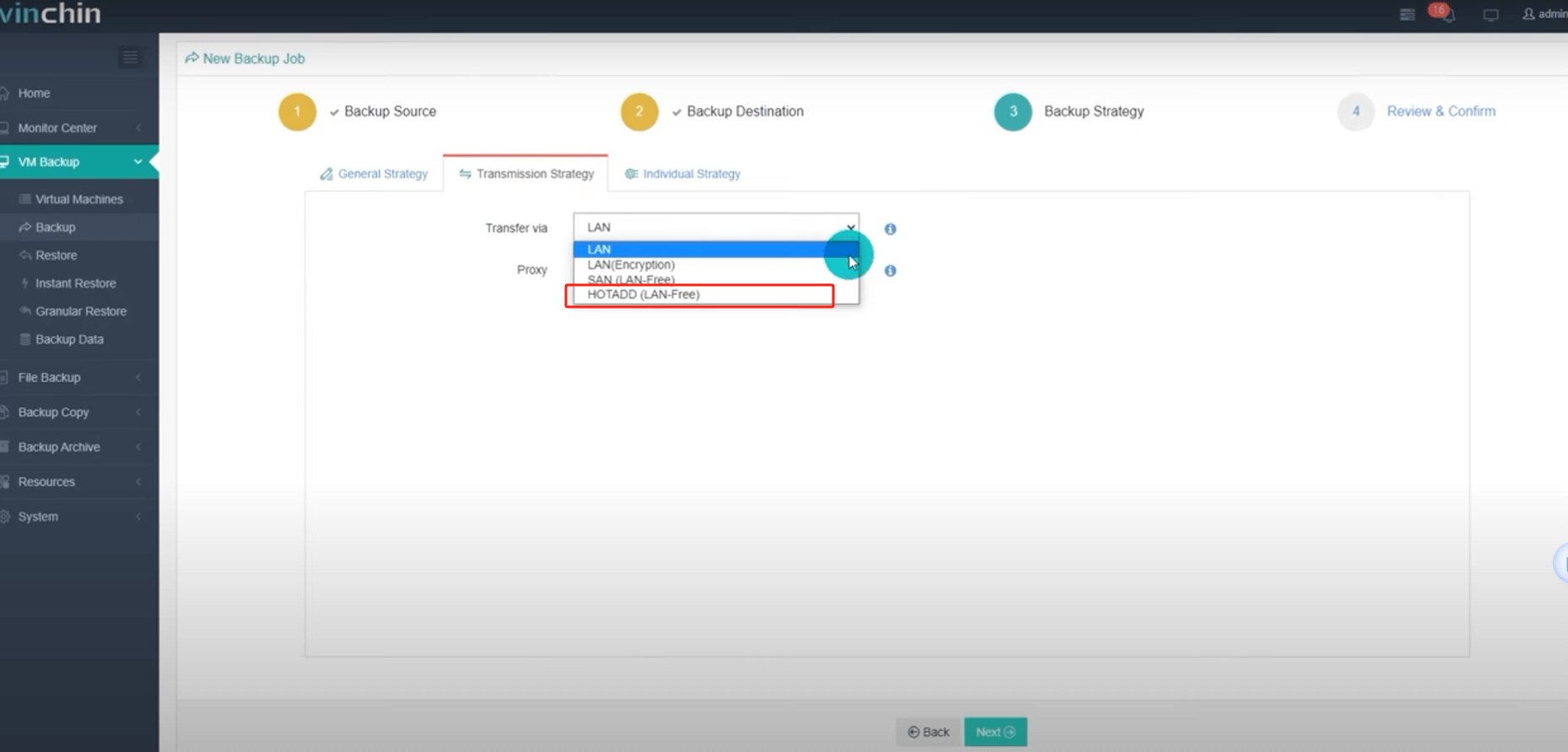
4. 最后,提交任务

Vinchin 为用户提供为期 60 天的免费试用,以便在真实环境中体验其功能。如需了解更多信息,请直接联系 Vinchin,或联系我们的本地合作伙伴。

下载免费试用版
适用于多种数据备份
* 15天全功能免费安全下载
VMware HotAdd 常见问题解答
问题1:HotAdd 支持哪些类型的资源?
A1:VMware HotAdd 支持动态添加两种主要类型的资源:
热添加 CPU:允许在虚拟机运行时增加 CPU 内核数量。
热添加内存:允许在虚拟机运行时添加内存。
Q2:HotAdd 如何影响性能?
A1:虽然热添加(HotAdd)功能非常便捷,但在使用时仍需谨慎。动态添加 CPU 和内存可能导致虚拟机出现短暂的性能波动。若频繁调整资源,可能会影响系统的整体性能。
结论
VMware HotAdd 允许在虚拟机运行状态下动态添加 CPU、内存和 SCSI 磁盘,无需停机,从而提升灵活性、运维效率及资源的动态分配能力。请确保虚拟机满足特定要求,并通过虚拟机设置启用 HotAdd 功能,或使用 Vinchin 备份与恢复软件实现高效备份。
















