


 概述
概述




Hyper-V 检查点删除与虚拟机备份指南
2026-05-25
在虚拟化技术中,Hyper-V 是微软提供的一个功能强大的虚拟化平台,广泛应用于企业级虚拟化环境。Hyper-V 允许用户创建虚拟机,并为虚拟机配置多个检查点,从而提供数据保护和灾难恢复能力。
通过使用检查点,用户可以保存虚拟机的当前状态,并在需要时将其恢复到之前的某个时间点。然而,掌握删除不必要的检查点的方法同样至关重要,具体内容将在下一节中进行说明。
什么是 Hyper-V 检查点?
Hyper-V 检查点 是指在某一特定时间点保存虚拟机的状态,包括虚拟机的硬盘、内存及配置信息。其功能类似于快照,允许用户在需要时将虚拟机回滚至某一指定状态,这在测试、升级或操作失误期间进行系统恢复时尤为有用。Hyper-V 检查点分为两种类型:
标准检查点:保存虚拟机的操作系统和应用程序状态。
生产检查点:比标准检查点更高效,仅保存虚拟机磁盘的内容,不保存内存状态,因此适用于生产环境。
尽管检查点为虚拟机管理提供了灵活性,但积累过多的检查点会占用大量磁盘空间,并影响系统性能。因此,定期删除不必要的检查点至关重要。
此外,您还可以合并 Hyper-V 检查点以释放存储空间。
如何在 Hyper-V 管理器中删除检查点?
在 Hyper-V 管理器中删除检查点的操作相对简单。以下是详细步骤:
1. 打开 Hyper-V 管理器
首先,启动 Hyper-V 管理器。您可通过单击开始菜单并搜索“Hyper-V 管理器”来实现。
2. 选择虚拟机
在 Hyper-V 管理器中,选择要删除检查点的虚拟机。右键单击该虚拟机,然后选择检查点,以查看为该虚拟机创建的所有检查点。
3. 删除不必要的检查点
在“检查点”中,找到您要删除的检查点。右键单击该检查点,然后选择删除检查点。系统将提示您确认删除操作。单击是以确认执行。
4. 清理存储空间
删除检查点后,Hyper-V 将自动合并相关的虚拟硬盘文件,并释放任何不必要的磁盘空间。您可以通过右键单击虚拟机并选择检查虚拟机的磁盘文件来查看磁盘空间使用情况。
如何使用Vinchin备份Hyper-V虚拟机?
在虚拟化环境中,备份虚拟机的数据和状态对于保障业务连续性和灾难恢复至关重要。尽管Hyper-V检查点可用于恢复数据,但在许多情况下,其效果往往不如完整备份。
对于Hyper-V、VMware、Proxmox、XCP-ng、XenServer、oVirt、OLVM等虚拟化环境,Vinchin提供高效可靠的虚拟机备份解决方案,助力企业实现对虚拟机的全方位数据保护,防止因硬件故障、操作失误或灾难事件导致的数据丢失。
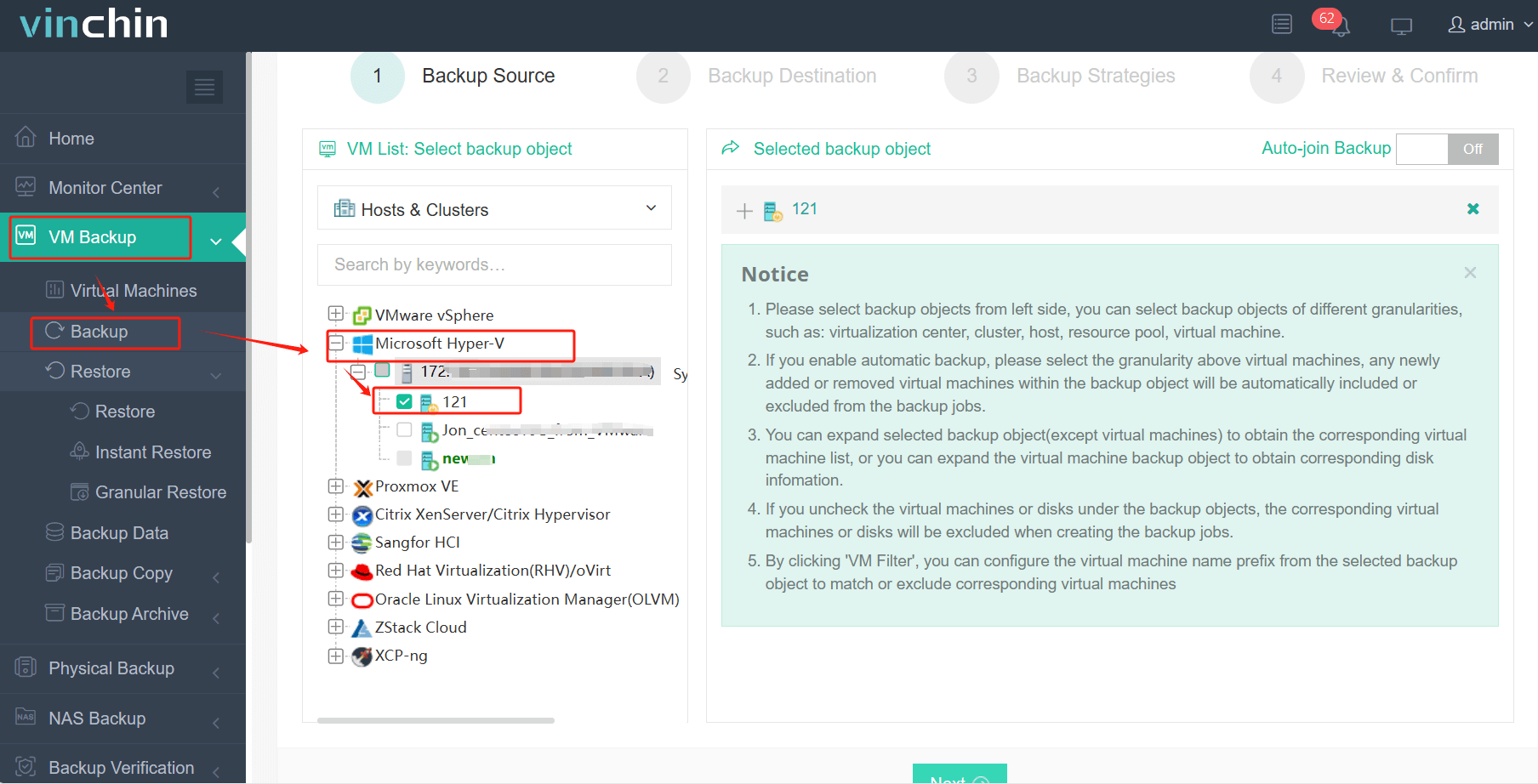
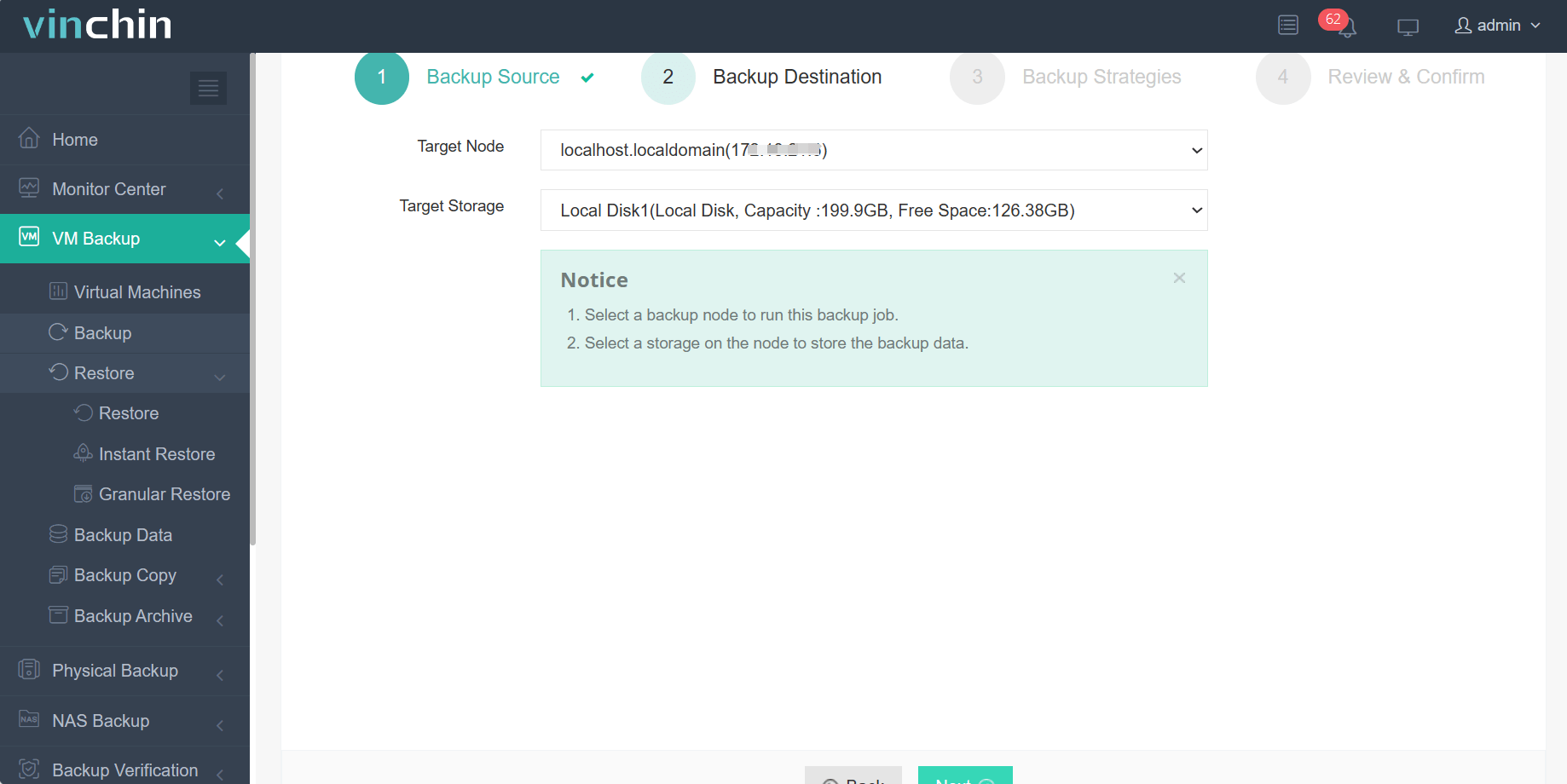
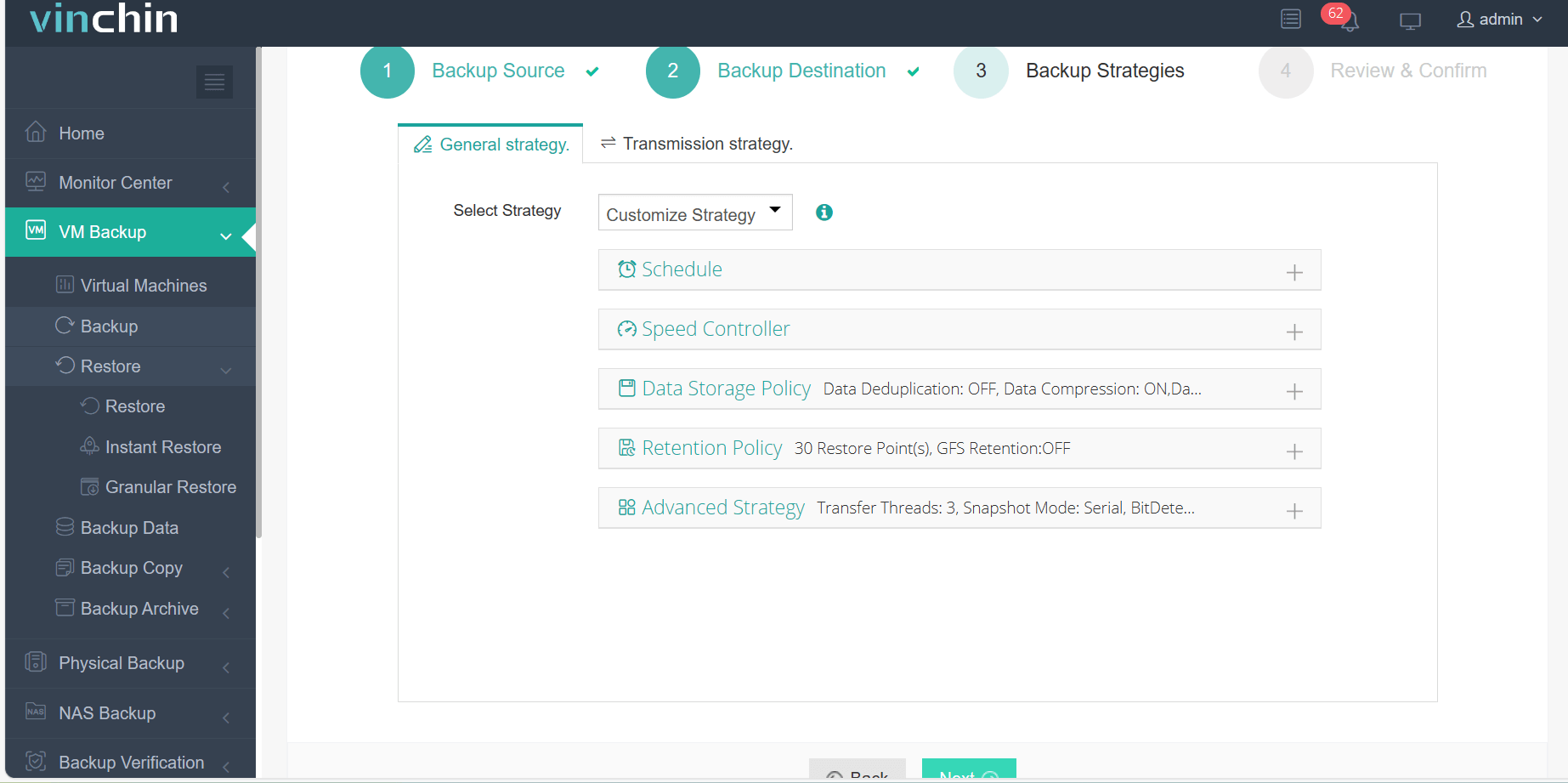
备份数据的方法很简单,为 Hyper-V 虚拟机创建备份任务仅需 4 个步骤:
1. 选择 Hyper-V 虚拟机
2. 选择存储位置
3. 选择策略
4. 提交任务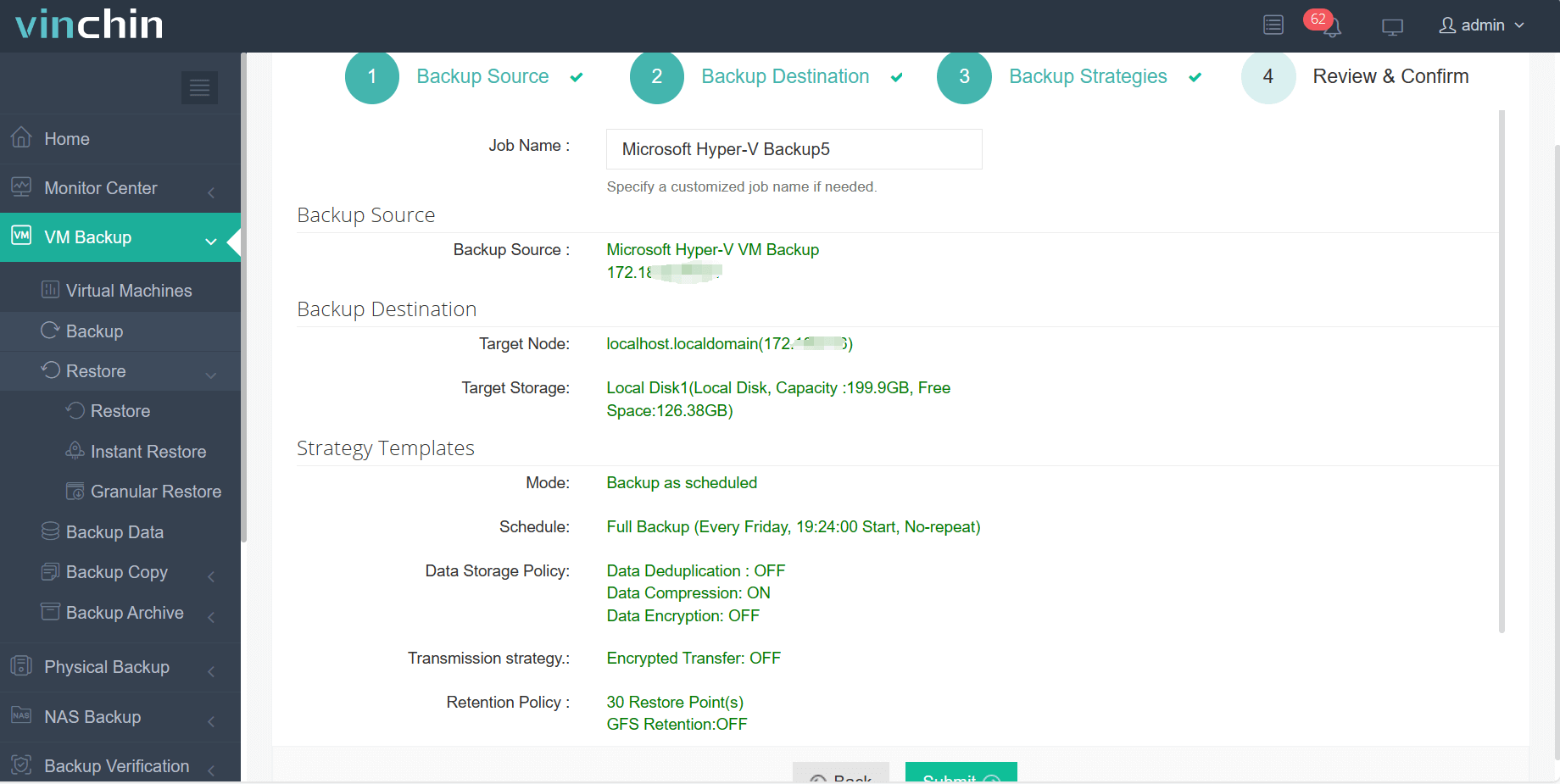
Vinchin 是面向虚拟机的下一代备份解决方案,您只需点击下方按钮获取安装包和许可证,即可享受15天全功能免费试用,亲身体验这一先进的备份方案。

下载免费试用版
适用于多种数据备份
* 15天全功能免费安全下载
Hyper-V 删除检查点常见问题
1. 已删除的检查点能否恢复?
不,检查点一旦删除,便无法恢复。请在删除前确认您不再需要它。
2. 如何防止积累过多的检查点?
通过设置备份计划,并在每次成功备份或系统更新后删除旧的或不必要的检查点,来实施定期的检查点管理。
3. 虚拟机运行时,我可以删除检查点吗?
是的,可以在虚拟机运行时删除检查点,但如果虚拟机处于活动状态,删除操作可能需要更长时间。
结论
删除 Hyper-V 检查点是虚拟化环境中管理虚拟机的重要步骤。通过移除不必要的检查点,您不仅可以释放存储空间,还能提升系统性能。定期检查并清理检查点,有助于确保虚拟化环境高效运行。希望本文所述的操作步骤能帮助您更好地管理 Hyper-V 虚拟机的检查点。
















