


 概述
概述




两种方式导出和导入 Hyper-V 虚拟机
2026-06-26
虚拟化技术使企业与组织能够以更低的成本部署IT环境,同时也间接加速了各类业务系统的发展。
Hyper-V 是全球最受欢迎的虚拟化解决方案之一,凭借其强大的性能和 Windows 操作系统用户基础,吸引了成千上万的用户。虚拟环境部署完成后,日常维护依然不可或缺。
IT 管理员的工作包括确保虚拟机(VM)的运行状态以及管理 Hyper-V 虚拟化环境。为顺利完成该任务,导出虚拟机 是一种非常有效的方法。本文将为您介绍虚拟机导出功能的具体用途,并分步演示如何导出 Hyper-V 虚拟机。
如何通过 Hyper-V 管理器导出 Hyper-V 虚拟机?
Hyper-V 管理器常用于管理 Hyper-V 虚拟化环境。您可使用 Hyper-V 管理器在虚拟机运行状态下将其导出。
1. 在 Windows 操作系统中打开 Hyper-V 管理器
2. 找到您要导出的虚拟机
3. 点击右侧的导出
4. 点击浏览,选择虚拟机导出文件的存储位置
5. 点击导出,然后稍等片刻
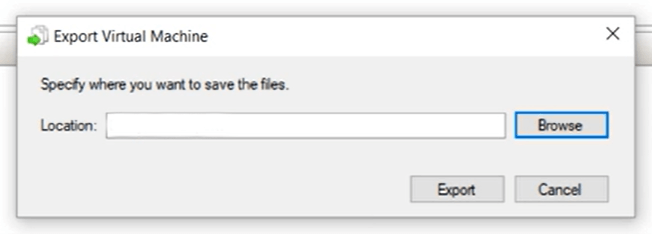
然后,您可以在所选位置找到虚拟机导出文件。该位置将包含一个与虚拟机同名的文件夹。打开此文件夹后,您会看到其中包含三个子文件夹:快照(Snapshots)、虚拟硬盘(Virtual Hard Disks)和虚拟机(Virtual Machines)。

这三个文件夹包含 Hyper-V 虚拟机快照、虚拟硬盘和配置文件,以便在恢复或克隆虚拟机时完整还原所有数据。
快照用于在虚拟机因某些问题而发生故障时,将其恢复到先前的状态。快照以 .avhdx(或 .avhd)格式文件保存。文章如何合并 Hyper-V 快照可能有助于您理解快照在 Hyper-V 虚拟环境中的工作原理,以及如何安全地删除过多的快照文件。
虚拟硬盘的工作方式与物理计算机的硬盘相同,用于存储必要的数据。在 Hyper-V 虚拟环境中,虚拟硬盘以 .vhdx(或 .vhd)文件形式保存。由于其功能类似于物理硬盘,是否可以直接复制 .vhdx 文件来实现 Hyper-V 虚拟机的备份?
.vhdx 文件包含大量数据。复制 .vhdx 文件虽可作为一种虚拟机备份方式,但必须以正确的方式执行。您可通过 Hyper-V 管理器轻松找到 .vhdx 文件的位置,并在文件资源管理器中定位该文件;但若直接将该文件复制到其他文件夹或存储设备,则存在安全隐患。即使您使用该 .vhdx 文件新建一台 Hyper-V 虚拟机,数据仍可能丢失。最安全的 .vhdx 文件复制方法,是按本节所介绍的方式导出整个虚拟机。
如何通过 Hyper-V 管理器还原/复制 Hyper-V 虚拟机?
利用导出的虚拟机,您可轻松在 Hyper-V 管理器中还原或克隆该虚拟机。此方法同样适用于将 Hyper-V 虚拟机迁移到另一台主机。
1. 打开 Hyper-V 管理器
2. 右键单击主机,然后选择导入虚拟机
3. 阅读介绍并点击下一步
4. 当提示定位文件夹时,单击“浏览”以定位虚拟机导出文件并选择相应文件夹。单击下一步
5. Hyper-V 管理器将识别原始虚拟机,因此您只需选择该虚拟机,然后单击下一步
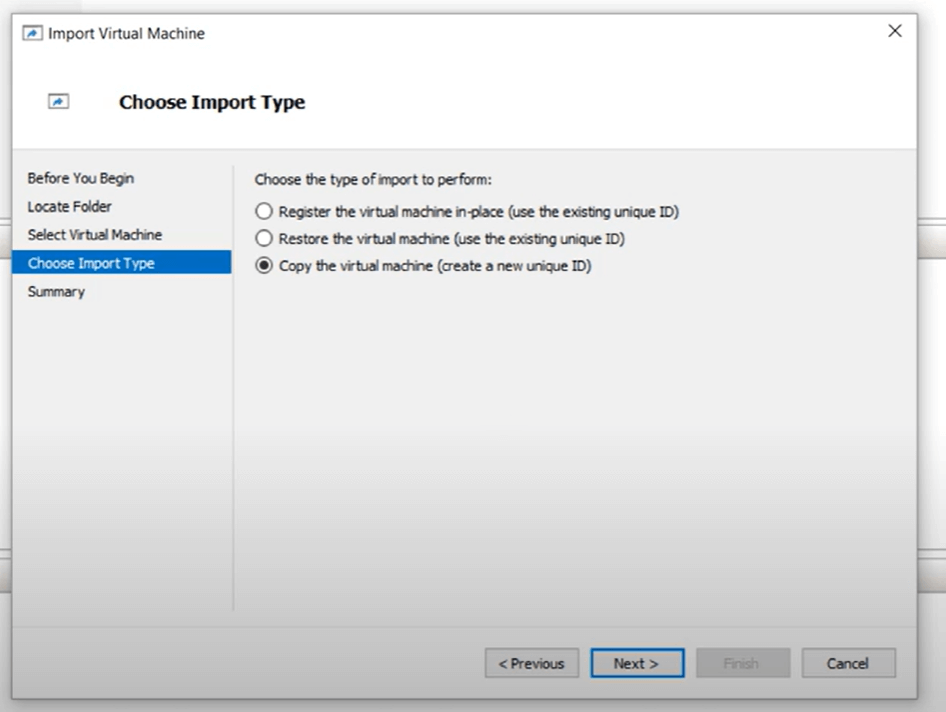
6. 在“导入类型”部分,可选择就地注册、还原虚拟机和复制虚拟机。如果原始虚拟机仍在主机上运行,可选择“复制虚拟机(创建新的唯一ID)”
7. 选择用于存储新虚拟机数据的文件夹,或使用默认文件夹。单击下一步
8. 选择一个文件夹来存储新虚拟机的虚拟硬盘,然后点击下一步
9. 查看新虚拟机的信息,然后点击完成
如何通过 PowerShell 导出和导入 Hyper-V 虚拟机?
除了使用 Hyper-V 管理器外,还可以使用 PowerShell 导出 Hyper-V 虚拟机。PowerShell 是微软开发的一款任务自动化与配置管理工具,包含一个命令行外壳程序及配套的脚本语言。在执行任何操作前,请确保您的操作系统中已安装 PowerShell。
通过 PowerShell 导出虚拟机,请输入以下命令:
Export-VM -Name <vm name> -Path <path>
请注意,“<vm name>”是要导出的虚拟机名称,“<path>”是目标路径。
要导入虚拟机,上一节中提到的三种导入类型也对应三种命令:
现场注册:
Import-VM -Path 'C:<vm export path>2B91FEB3-F1E0-4FFF-B8BE-29CED892A95A.vmcx'
恢复虚拟机:
Import-VM -Path 'C:<vm export path>2B91FEB3-F1E0-4FFF-B8BE-29CED892A95A.vmcx' -Copy -VhdDestinationPath 'D:Virtual MachinesWIN10DOC' -VirtualMachinePath 'D:Virtual MachinesWIN10DOC'
复制虚拟机:
Import-VM -Path 'C:<vm export path>2B91FEB3-F1E0-4FFF-B8BE-29CED892A95A.vmcx' -Copy -GenerateNewId
您应通过检查虚拟机导出文件夹来匹配相应的值。
除了上述方法外,您还可以使用更优质的Hyper-V 灾难恢复工具来保障虚拟环境的安全。
如何使用专业解决方案备份和还原 Hyper-V 虚拟机?
导出虚拟机是实现备份的一种方式,但您可以采用更完善的备份系统。Vinchin 备份与恢复 是一款专业的 Hyper-V 备份解决方案,可让您轻松备份 Hyper-V 虚拟机,并通过 Web 控制台统一管理备份文件。
Vinchin 无代理备份技术简化了备份流程。只需将 Hyper-V 主机添加到备份系统中,即可备份该主机上的任意虚拟机。您的备份文件将被有序地存储在备份存储中,便于您快速定位并用于恢复,或复制虚拟机至其他 Hyper-V 主机。
有时您可能需要从虚拟机备份中提取特定文件。此操作可通过 Vinchin 备份与恢复软件的“细粒度恢复”功能实现。
只需 4 个步骤即可备份 Hyper-V 虚拟机:
1. 选择 Hyper-V 虚拟机

2. 选择备份存储位置

3. 选择备份策略

4. 提交工作

开启为期15天的全功能试用,您将可体验更多功能,包括SpeedKit(加快增量备份速度)、数据去重与压缩(大幅节省备份存储空间)、备份节点扩展(为大型环境扩展备份基础设施)等。

下载免费试用版
适用于多种数据备份
* 15天全功能免费安全下载
Hyper-V 导出虚拟机常见问题解答
Q1:如何直接将虚拟机导出到网络共享?
A1:使用 PowerShell 并指定 UNC 路径,同时确保共享权限已正确配置:打开 PowerShell > Export-VM -Name <VM> -Path "\服务器\共享\VMExports"
Q2:如果因虚拟机大小导致实时导出失败,我该怎么办?
A2:导出前先关闭虚拟机:Stop-VM -Name <VM> > Export-VM -Name <VM> -Path <Path>
问题3:如何限制对导出的虚拟机文件的访问权限?
答案3:通过安全选项卡,或运行命令 icacls "<路径>" /grant 管理员:(RX),为导出文件夹设置NTFS权限。
总结
Hyper-V 是目前最受欢迎的虚拟化解决方案之一。为保护虚拟机数据,您可以导出虚拟机以进行备份、还原或后续复制。
借助 Vinchin 备份与恢复这一强大的备份系统,您的虚拟环境将获得更完善的保护。虚拟机导出文件可得到更妥善的存储,而虚拟机的导出、导入以及数据提取过程也将变得更加简便。
















