


 概述
概述




Linux服务器磁带备份操作指南与Vinchin企业级方案
2026-06-12
磁带备份仍是Linux服务器企业级数据保留的重要支柱。它可提供离线、物理隔离的副本,有效抵御网络攻击和硬件故障。现代线性磁带开放(LTO)技术在小巧的外形中实现了数TB级别的存储容量。借助简单的Linux工具和脚本,您即可构建自动化、高可靠的磁带归档系统。本文将阐述磁带备份为何依然重要,逐步介绍从基础到高级的命令行操作流程,并展示Vinchin网页控制台如何简化磁带与磁盘备份——所有步骤均清晰简明。
为何将 Linux 服务器备份到磁带?
1. 现代磁带库单盘磁带容量高达 18 TB,可将海量数据存入紧凑型机架。
2. 磁带在空闲时处于离线状态,从而形成物理隔离,有效防范勒索软件和网络攻击。
4. 遵循3-2-1 备份原则,您可在两种不同介质上保存三份数据副本,其中一份存于异地——这是实现灾难恢复的理想方案。
5. 使用高质量磁带并定期清洁驱动器,可防止读写错误,从而提高归档的可靠性。
6. 使用条形码为磁带贴标签,并在磁盘上维护目录,以便无需加载磁带即可快速查找内容。
7.写入前加密数据——LTO-6 及更高版本的硬件加密,或使用 age 等工具,可保护敏感档案。
8.仅在读取/写入期间消耗能源,相比旋转磁盘可降低电力成本。
9.通过校验和进行的例行检查,可确保备份后及磁带卸载前的数据完整性。
如何使用 tar 命令将 Linux 服务器备份到磁带?
以下为分步操作流程概览:我们首先进行设备准备,接着执行写入与校验,最后介绍高级磁带控制方法及替代方案 LTFS。
工作流程概述
1. 识别并清洁磁带设备。
2. 装载并倒回磁带。
3. 使用 tar 创建完整归档或增量归档。
4. 使用校验和及 tar -t 命令验证数据。
5. 在脚本中自动处理错误。
6. 管理多个墨盒和目录。
7.(高级)使用线性磁带文件系统实现随机访问。
1. 识别并检查设备状态
列出所有磁带驱动器:
ls -l /dev/st*
大多数系统提供 /dev/st0(关闭时自动倒带)和 /dev/nst0(不倒带)设备。
查看状态和错误计数:
tmt -f /dev/st0 status
此界面显示当前文件标记、块大小以及任何输入/输出错误。
2. 清洁并装入磁带
请按照厂商建议的时间表清洁驱动器,以避免读写失败。
倒带并装入磁带:
mt -f /dev/st0 rewindmt -f /dev/st0 load
请在脚本中使用 /dev/nst0,以防止长时间写入过程中发生意外倒带。
3. 执行完整备份和增量备份
完整备份
bashCopyEdittar -czf /dev/nst0 /etc
参数:-c 表示创建备份,-z 表示压缩,-f 表示指定备份文件。
增量备份
首先运行一个快照:
tar --listed-incremental=/var/backups/snapshot.file \ -czf /dev/nst0 /home
此操作仅写入自上次快照以来已更改的文件。
4. 验证备份完整性
写入完成后,获取归档数据流的校验和:
mt -f /dev/nst0 rewinddd if=/dev/nst0 bs=64k count=1M | sha256sum > /var/backups/tape.sha256
稍后通过重播该直播进行对比:
mt -f /dev/nst0 rewinddd if=/dev/nst0 bs=64k count=1M | sha256sum -c /var/backups/tape.sha256
此功能可在异地传输前检测到位级错误。
5. 脚本中的错误处理
请始终在您的 cron 脚本中检查退出代码:
tar -czf /dev/nst0 /var && \echo "Backup succeeded" || \echo "Backup failed with code $?" | mail -s "Tape Backup Alert" ops@example.com
捕获非零的 $?,尤其是在长时间运行期间。
6. 磁带组和目录的管理
对于多磁带备份,请跨磁带存档并为每盘磁带添加标签:
tar -M -L 1024M -czf /dev/nst0 /var/log
使用 -M 参数进行多卷备份,使用 -L 参数限制每卷容量。
为每盘磁带保留一份磁盘上的目录表(TOC):
tar -tvf /dev/nst0 > /backups/tape1.toc
将存档目录单独备份到专用的目录磁带中。
7. 高级磁带控制命令
跳过文件标记:
mt -f /dev/nst0 fsf 1
快退:
mt -f /dev/nst0 bsfm 1
擦除整盘磁带:
mt -f /dev/nst0 erase
卸载磁带:
mt -f /dev/nst0 offline
这些命令可让您编写自定义导航和清理脚本。
直接复制文件:
LTFS 可在无需完整归档提取的情况下简化恢复操作。
8. 替代方案:线性磁带文件系统(LTFS)
LTFS 将磁带挂载为文件系统,以支持随机文件访问。在 RHEL/CentOS 上安装:
yum install ltfsmkfs.ltfs --device /dev/nst0 --mount-point /mnt/tapemount -t ltfs /dev/nst0 /mnt/tape
直接复制文件:
cp /var/log/* /mnt/tape/umount /mnt/tape
LTFS 可在无需完全解压整个归档文件的情况下简化恢复操作。
如何使用 Vinchin 将 Linux 服务器备份到磁带?
为兼顾手动操作与企业级需求,建议采用 Vinchin。Vinchin 是一款专业的企业级备份解决方案,支持绝大多数主流 Windows 和 Linux 操作系统——包括 Windows、Ubuntu、RHEL、SLES、Rocky Linux、Oracle Linux、Debian 等。
它提供实时保护(CDP),持续将数据复制到备用服务器,监控系统心跳,并在主服务器宕机时自动切换至备用服务器;待原主服务器恢复正常后,再将数据同步回原服务器。Vinchin 还支持在创建标准备份任务时配置多种备份策略,例如永久增量备份、限速策略、数据压缩与去重、变更块追踪(CBT)等,并支持数据磁盘的即时恢复与迁移。
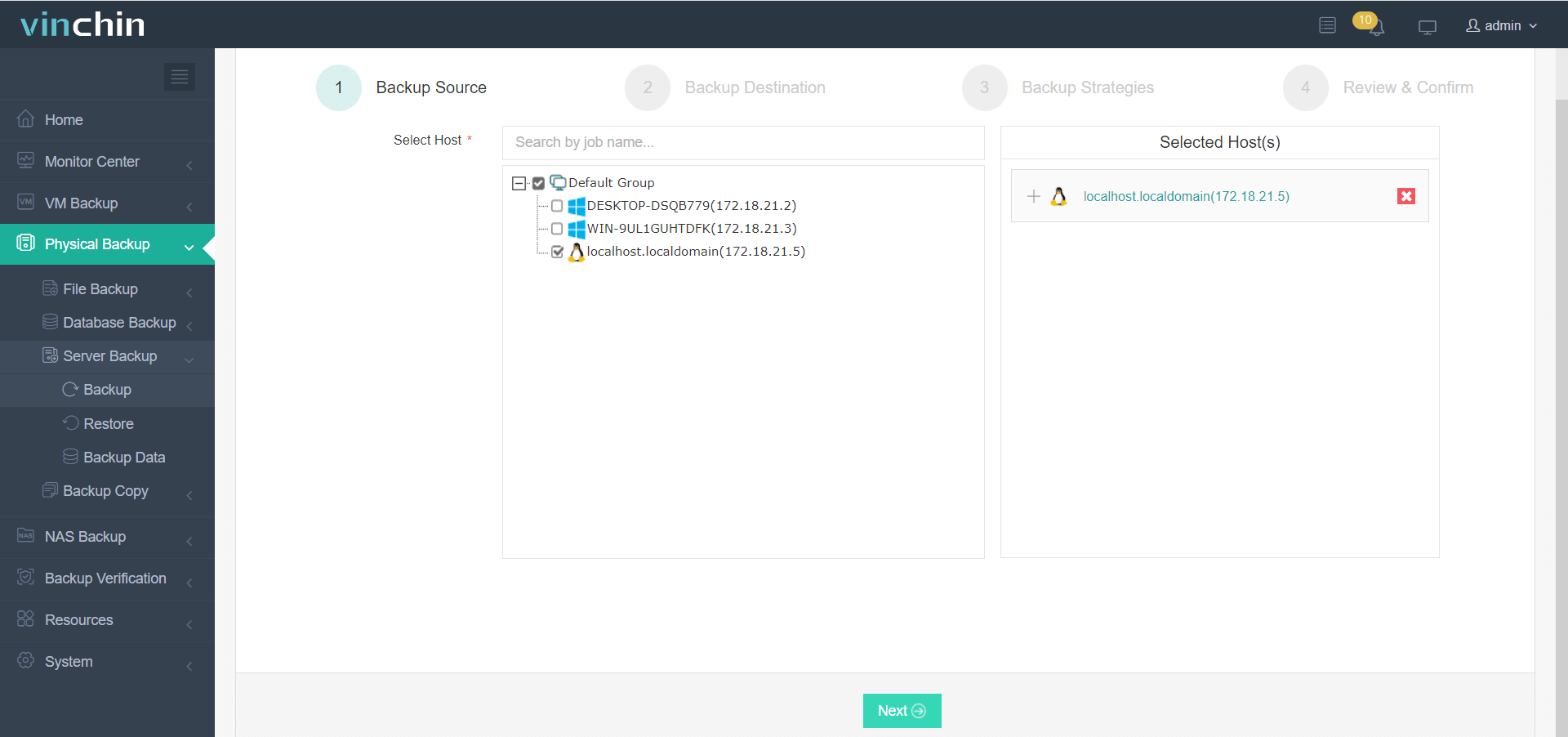
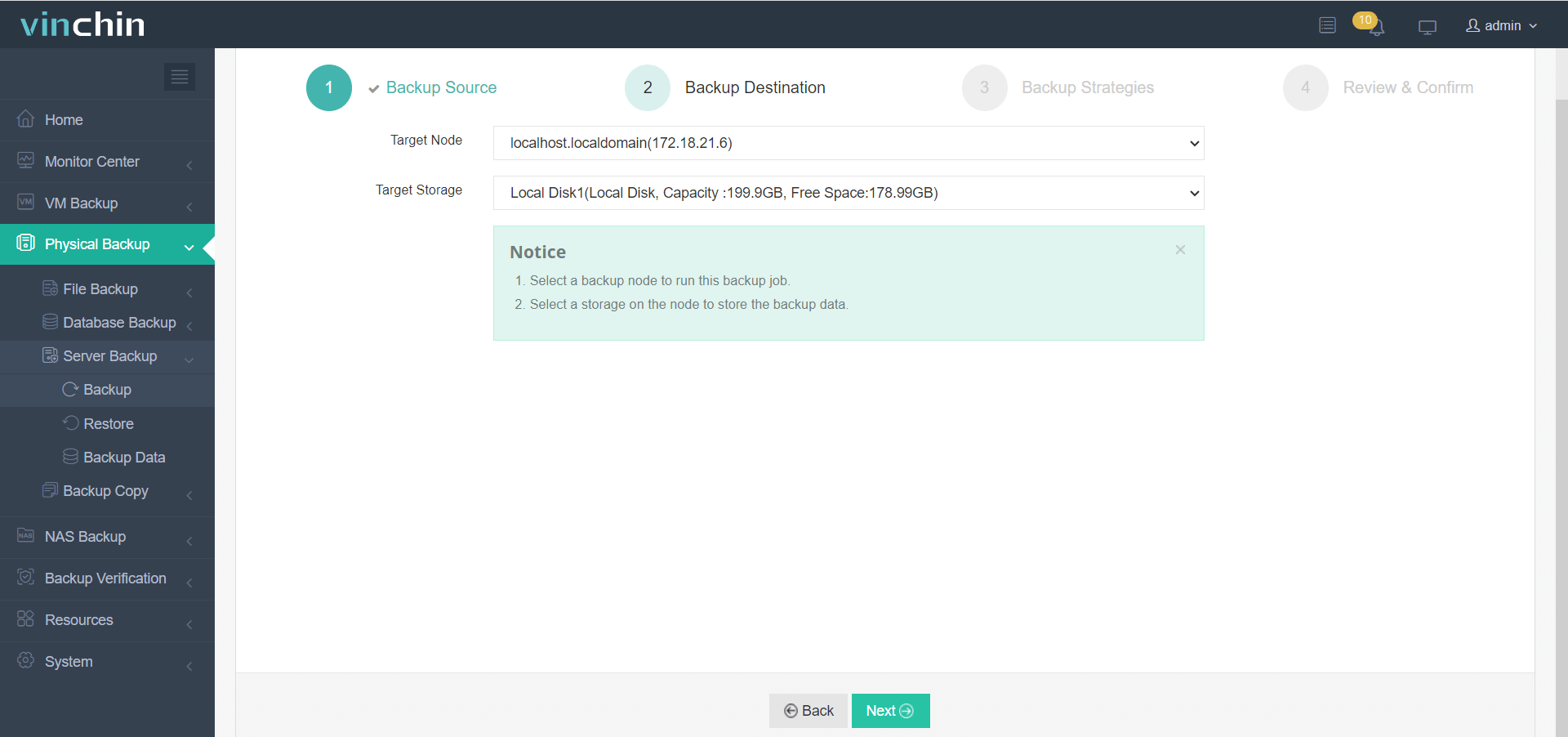
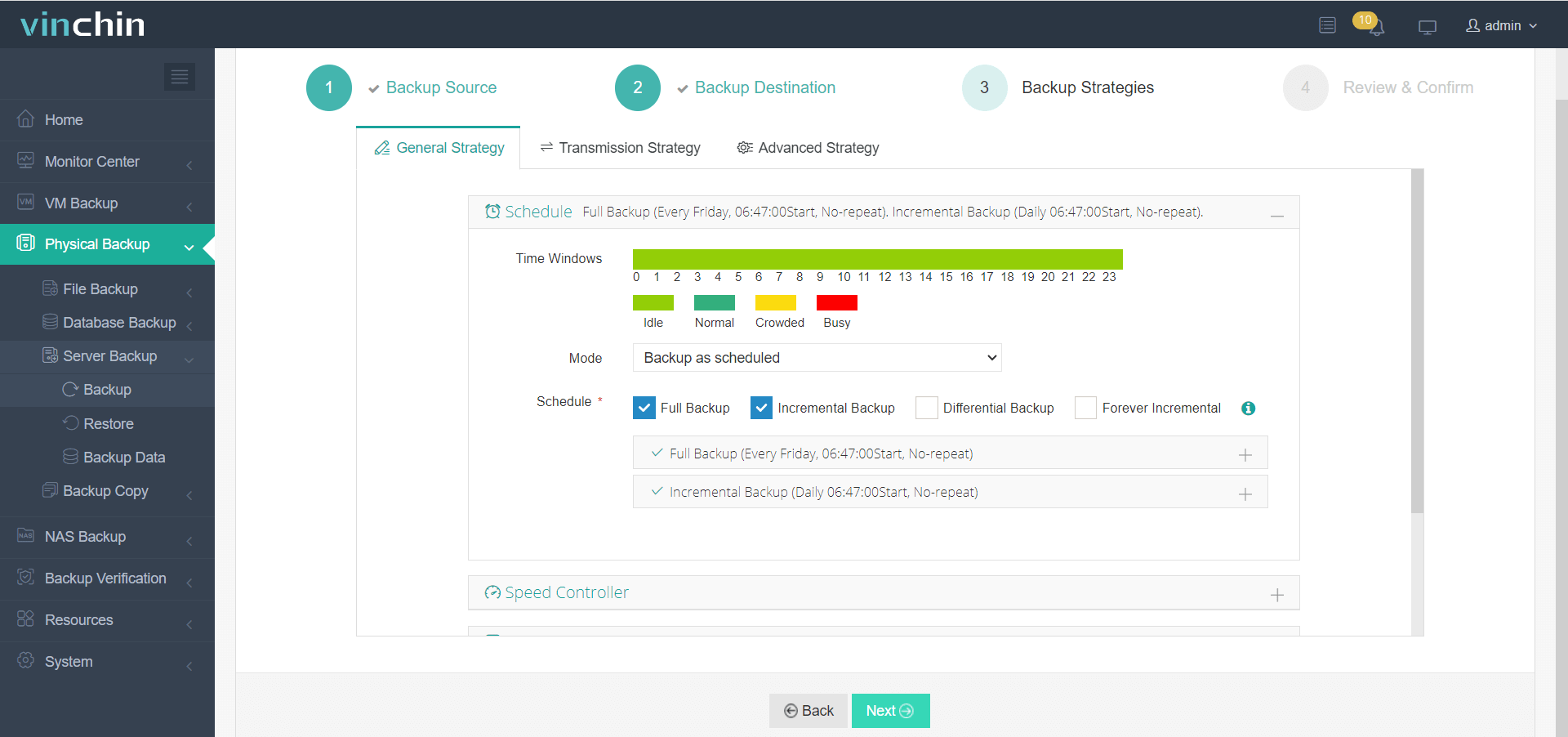
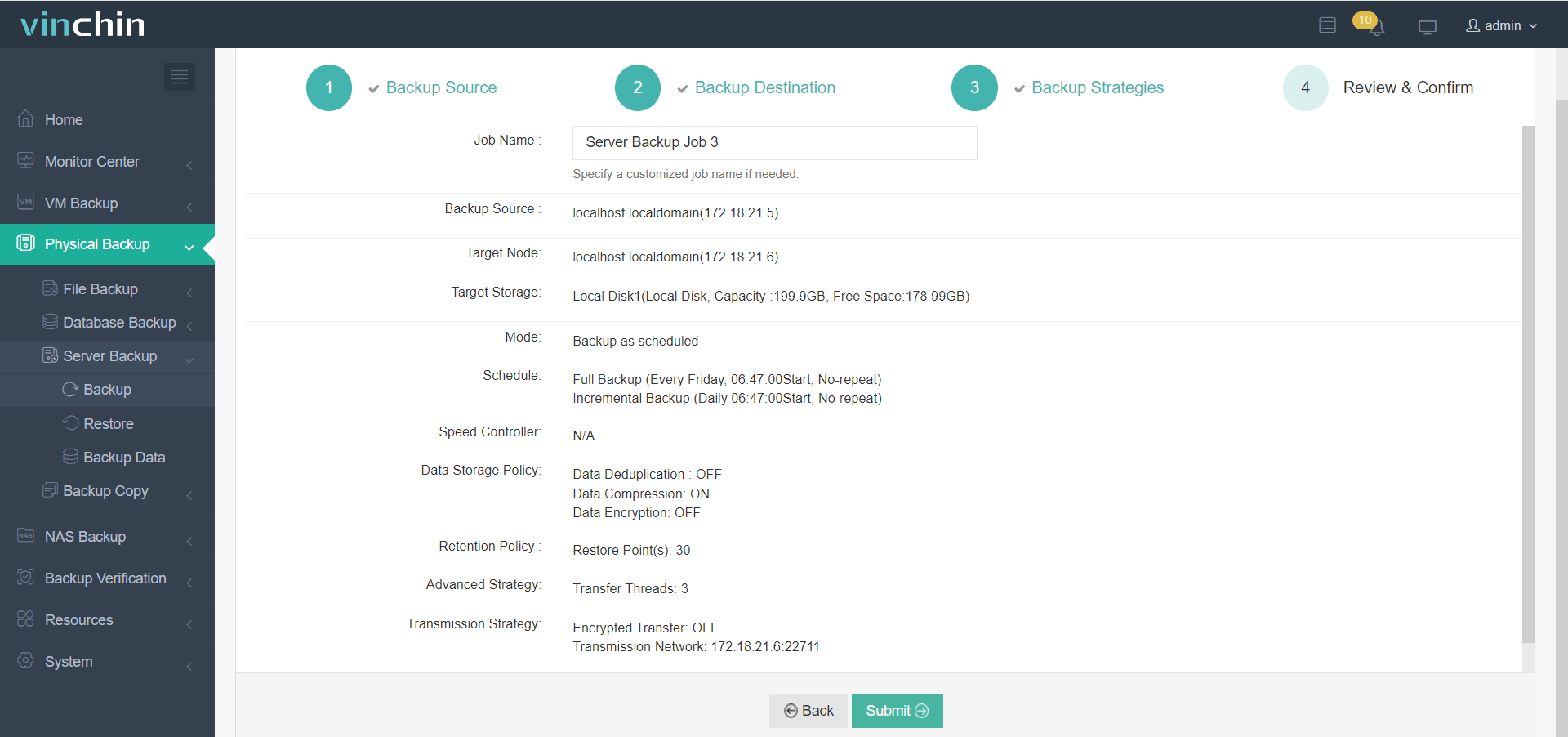
Vinchin 网页控制台让物理机备份变得快速且直观:
1. 选择要备份的 Linux 服务器,例如您所依赖的数据库服务器
2. 选择备份存储,挑选符合您保留需求的磁带或磁盘目标
3. 选择备份策略,选择符合您的恢复时间目标(RTO)和恢复点目标(RPO)的设置
4. 提交任务,然后在统一的仪表板中监控其进度
每个步骤都直接关联到您所保护的服务器,确保您的策略与工作负载相匹配。Vinchin 服务于全球客户,产品评分名列前茅,并提供为期15天的全功能免费试用——点击按钮即可获取安装程序,轻松部署。

下载免费试用版
适用于多种数据备份
* 15天全功能免费安全下载
Linux 服务器备份到磁带常见问题解答
问题1:备份前如何检查设备和磁带的健康状态?
使用 mt 命令:mt -f /dev/st0 status,并根据厂商指南执行 mt -f /dev/st0 clean
问题2:如何自动执行磁带轮换和日志记录?
在 crontab 中,调度一个脚本:使用 date +%Y%m%d 生成文件名,将日志写入 /var/log/tape-$(date +%F).log,并在发生错误时发送电子邮件
Q3:如何从多磁带备份中恢复单个文件?
倒带:mt -f /dev/nst0 rewind;跳转至第 N 号磁带:mt -f /dev/nst0 fsf N;然后执行 tar -xzf /dev/nst0 path/to/file
结论
Linux磁带备份提供了一种经济高效、高容量的存储方案,其成本往往低于磁盘替代方案。在妥善维护的前提下,LTO磁带可可靠保存数据长达30年或更久。离线、物理隔离的磁带归档通过写入后即断开连接的方式,有效抵御网络攻击和勒索软件威胁。管理员可借助简单的tar与mt脚本,自动执行全量及增量备份,并利用校验和验证数据完整性。现代LTO驱动器单盘片容量高达18 TB,可将庞大的企业级归档数据紧凑地部署于机架之中。
Vinchin 企业级备份平台增加了对磁带和磁盘工作流的集中管理,支持实时复制和自动故障切换。
















