




 概述
概述




使用命令行将 OVA/OVF 转换为 VHD/VHDX
2026-05-09
虚拟环境对企业的帮助很大,但对IT管理员而言,管理虚拟机需要掌握新的知识。虚拟机管理与物理机管理有所不同,尤其是在服务器迁移方面。
迁移物理机需要执行复杂的硬件准备和数据复制流程,而虚拟机仅由多个文件组成,因此迁移虚拟机只需导出并导入数据。
虚拟机迁移过程中可能遇到的难点是在另一台虚拟机监控程序上启动虚拟机,因为镜像通常需要在导入到另一台主机之前进行预处理。换言之,迁移过程中通常需要使用虚拟机到虚拟机(V2V)转换器。
OVA 和 VHDX 格式是什么?
了解文件格式有助于避免后续迁移时出现麻烦。OVA 是“开放虚拟设备”(Open Virtual Appliance)的缩写。它本身并非磁盘格式,而是一种封装标准,即一个 TAR 归档包,其中包含部署虚拟机所需的所有内容:一个或多个磁盘镜像(通常为 VMDK 格式)、一份描述硬件配置的 OVF 描述符文件,以及元数据文件。
OVA 格式使得在 VMware ESXi 或 Oracle VirtualBox 等不同环境中分发或迁移完整的虚拟设备变得十分简便。但 Hyper-V 无法直接读取 OVA 归档文件。
VHDX 是微软 Hyper-V 的现代虚拟硬盘格式。与较旧的 VHD 文件不同,VHDX 支持最大达 64TB 的磁盘容量,通过内置日志功能防止数据损坏,并借助更大的块尺寸提升性能。Hyper-V 仅支持 VHD 或 VHDX 格式的磁盘,因此若要在 Hyper-V 上运行基于 OVA 的虚拟机,必须先提取其内容并进行格式转换。
VMware 用户可以通过 OVF 工具将虚拟机导出为 OVF 或 OVA 模板。某些虚拟机管理工具(例如Xen Orchestra)可直接识别 VMware 模板,但 Hyper-V 并无此类工具。
您可以直接将整个 Hyper-V 虚拟机导入或把 vhd/vhdx 虚拟磁盘导入 Hyper-V 主机;因此,若您拥有 OVA 或 OVF 模板,可先将其转换为 vhd/vhdx 虚拟磁盘,再导入 Hyper-V 主机。
为何要将 OVA 转换为 VHDX?
在当今的数据中心中,灵活性至关重要。您可能收到一个以 OVA 文件格式提供的预构建虚拟设备,但却需要立即将其部署到 Hyper-V 集群上运行。通过转换,您可以:
无需从头重建,即可在不同平台上重复使用现有的虚拟机模板。
通过避免手动重新配置来加快合并或云迁移过程。
即使团队使用不同的虚拟机管理程序,也要保持测试/开发/生产环境的一致性。
通过保持工作负载的可移植性来避免供应商锁定,这样在您更换基础设施提供商时可降低业务风险。
使用 PowerShell 将 OVA/OVF 转换为 VHD/VHDX
完整的虚拟机模板包含所有虚拟机数据,例如应用程序、快照和配置,但进行数据迁移时您仅需虚拟磁盘;而 VMware 虚拟磁盘以 VMDK 格式保存。您可以直接从 OVF 模板中提取 VMDK 文件;对于 OVA 模板,您只需解压缩该文件即可找到 VMDK 文件。
现在,您需要先在本地计算机上安装一些应用程序,然后再转换虚拟磁盘。请确保本地计算机上已安装 Microsoft 虚拟机转换器 3.0 和 PowerShell,然后即可在 PowerShell 中输入以下命令。
导入 Microsoft 转换器 PowerShell 模块:
Import-Module "C:Program FilesMicrosoft Virtual Machine ConverterMvmcCmdlet.psd1"
将 VMDK 虚拟磁盘转换为 VHDX 格式:
ConvertTo-MvmcVirtualHardDisk -SourceLiteralPath "virtual_disk_directory.vmdk" -DestinationLiteralPath "virtual_disk_directory.vhdx" -VhdType DynamicHardDisk -VhdFormat Vhdx
之后,您可以使用该 vhdx 虚拟磁盘创建新的虚拟机,或将其附加到现有虚拟机。
使用 qemu-img 将 VMware 虚拟磁盘转换为 VHD/VHDX 格式
还有另一款用于转换 OVF/OVA 模板中 VMware 虚拟磁盘的工具:qemu-img,它支持将多种格式的虚拟磁盘(如 vmdk、qcow2、raw、vhdx 等)相互转换。
您只需使用以下命令:
qemu-img convert -f vmdk -O vhdx virtual_disk_directory.vmdk virtual_disk_directory.vhdx
使用 VirtualBox 将虚拟磁盘转换为 Hyper-V 格式
这并不意味着您需要部署相关的虚拟环境。您只需安装 VirtualBox 应用程序,然后通过命令行即可完成虚拟磁盘格式转换。甚至在本地计算机上安装完成后,也无需启动该应用程序。
VBoxManage.exe clonehd --format vhd "virtual_disk_directory.vmdk" "virtual_disk_directory.vhd"
使用 Vinchin 备份与恢复迁移 VMware 和 Hyper-V 虚拟机
传统的迁移方案(例如将虚拟机导出文件转换为兼容的虚拟机模板或虚拟磁盘)十分繁琐,且过程中可能引发诸多新的兼容性问题,因此您可尝试专为虚拟化环境设计的专业迁移方案。
Vinchin备份与恢复不仅是一款虚拟机备份解决方案,同时也是一款先进的虚拟机迁移解决方案,支持VMware vSphere、Hyper-V、Proxmox、XenServer、XCP-ng、oVirt、OLVM、RHV、OpenStack等平台。只需将两种虚拟化平台同时接入备份系统,即可通过直观易用的Web控制台,轻松实现免代理的虚拟机迁移。
备份系统中内置了转换引擎,您只需选择需要迁移至另一虚拟机管理程序的虚拟机即可。
例如,如果您想将虚拟机从 VMware 迁移到 Hyper-V:将虚拟机从 VMware 迁移到 Hyper-V
1. 仅需选择目标 VMware 虚拟机的备份
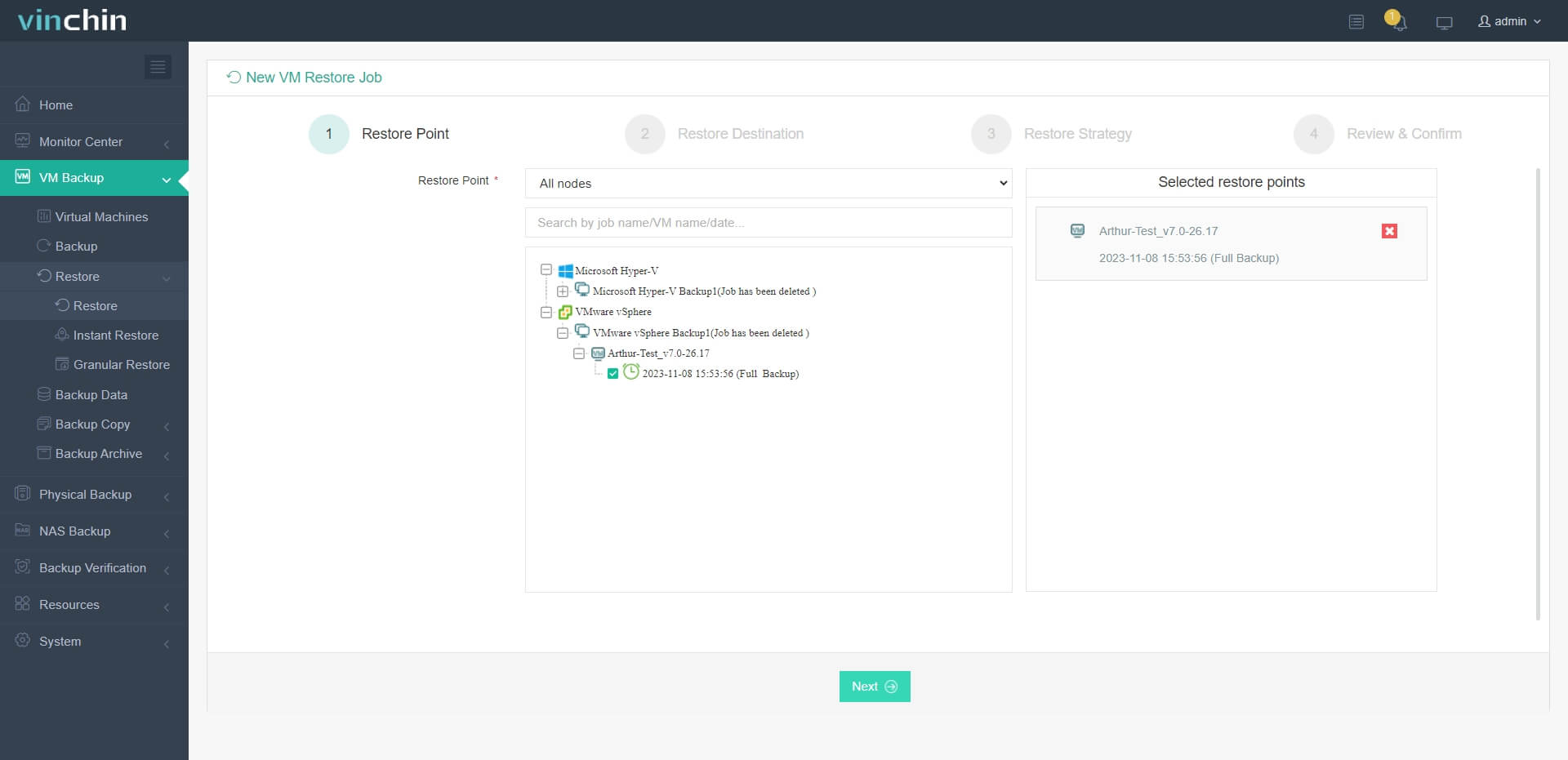
2. 选择一台 Hyper-V 主机作为目标主机
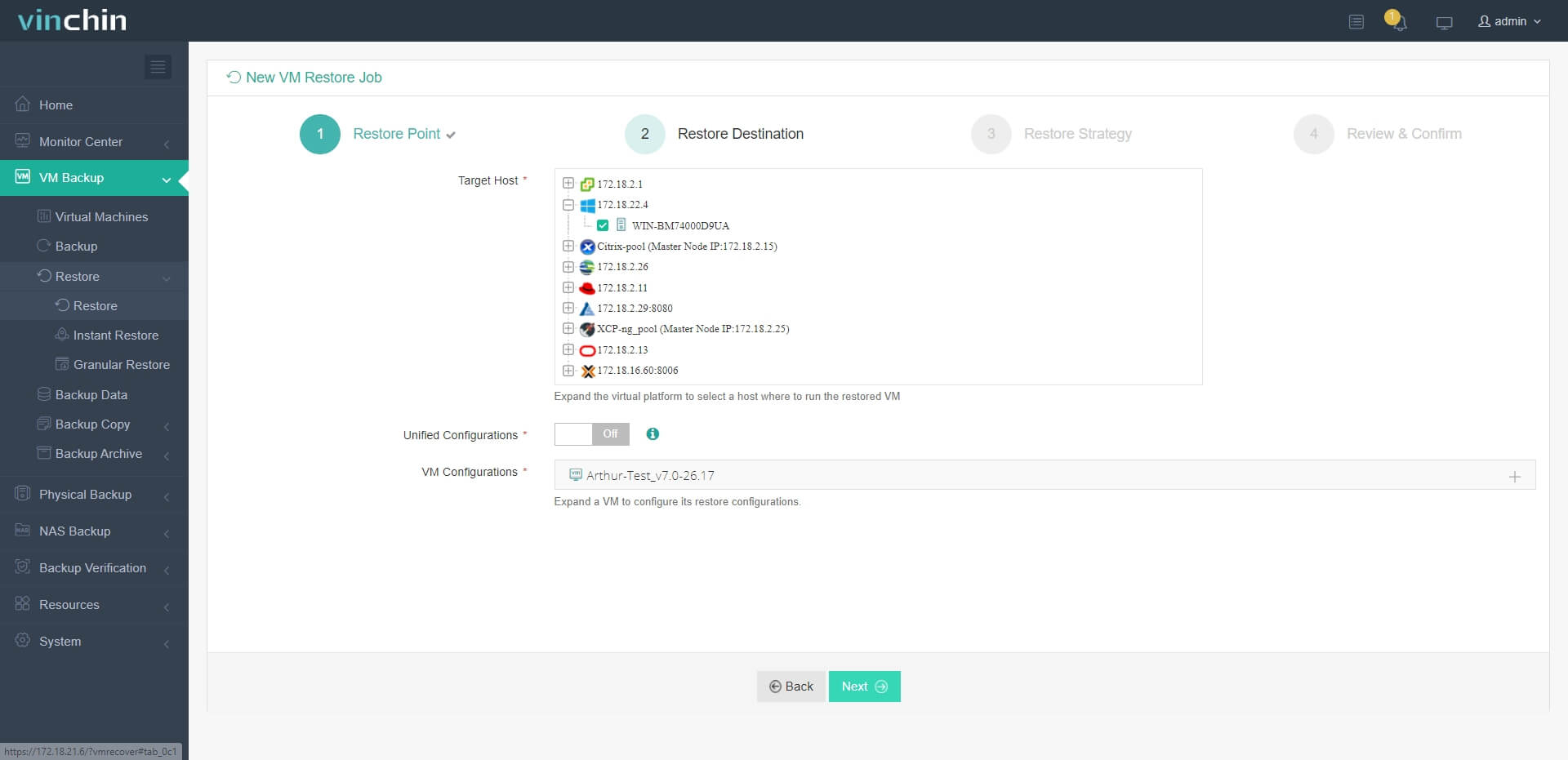
3. 简单设置恢复策略,或直接跳过此步骤
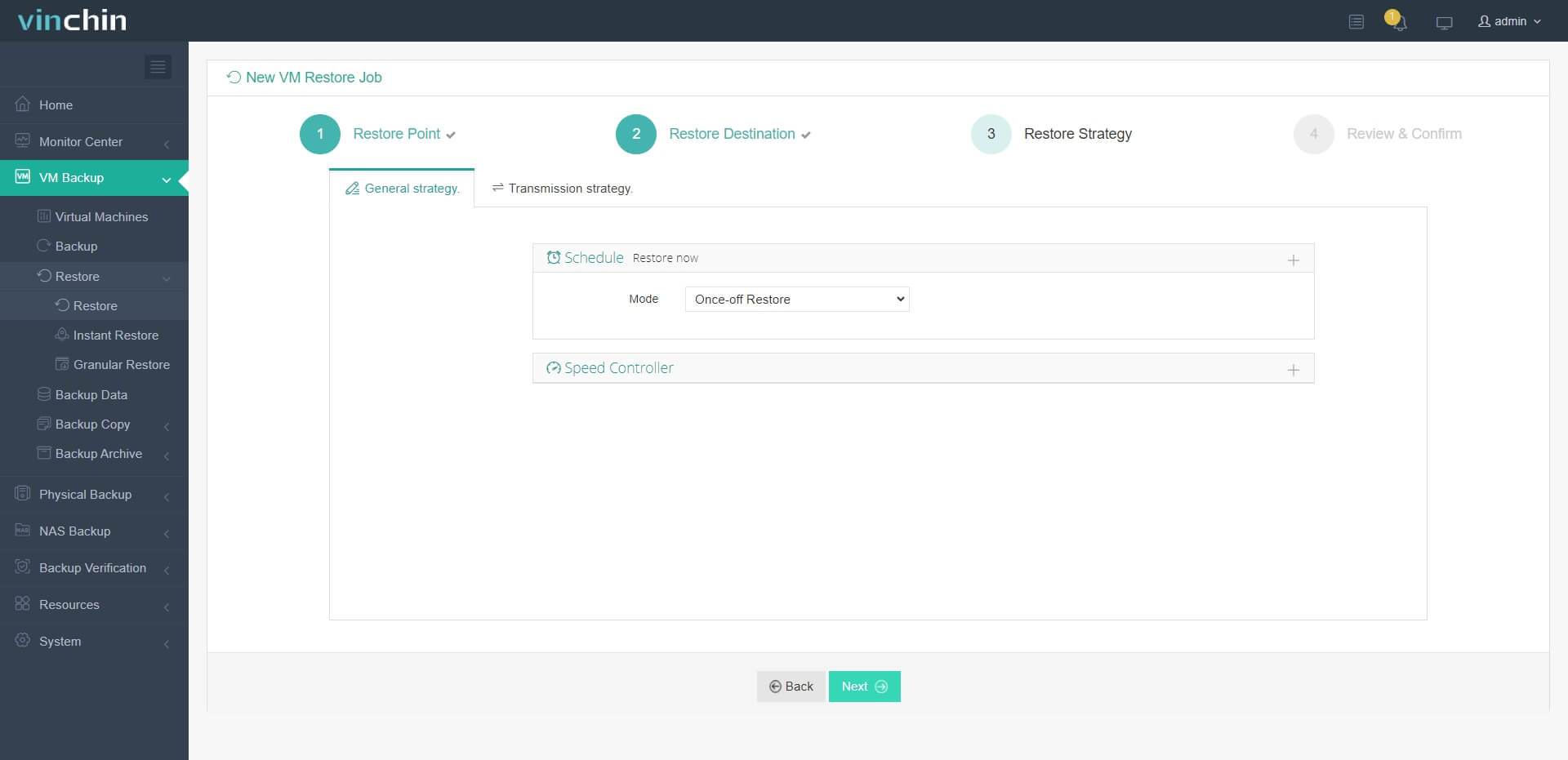
4. 提交任务后,VMware 虚拟机将迅速在 Hyper-V 主机上恢复
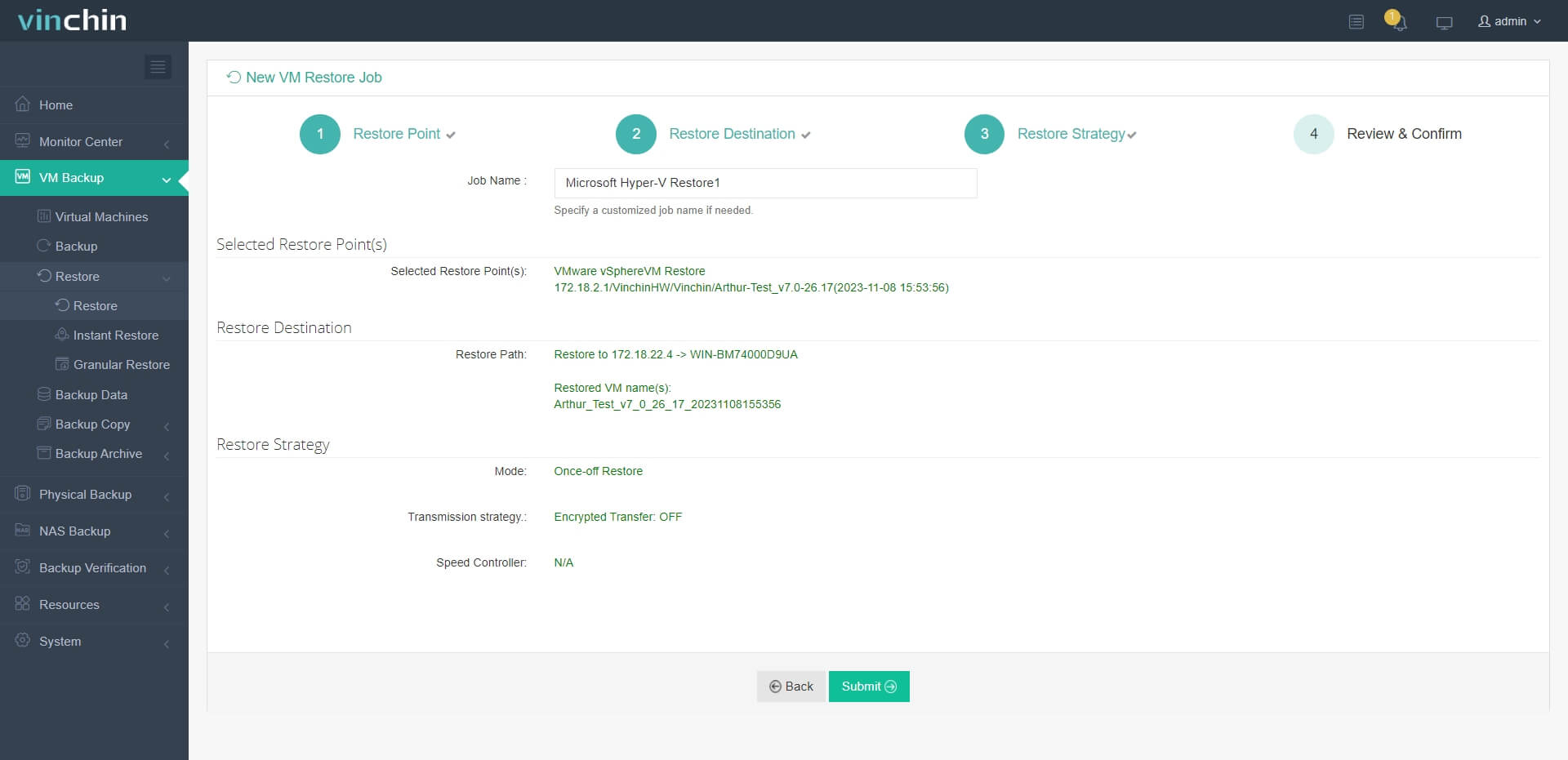
Vinchin 备份与恢复软件已被数千家企业选用,您也可在此开启为期60天的全功能免费试用。此外,联系我们,留下您的需求,我们将为您量身定制解决方案。我们已与全球多家知名公司建立合作伙伴关系,若您希望开展本地业务,可在此选择本地合作伙伴。

下载免费试用版
适用于多种数据备份
* 15天全功能免费安全下载
OVA/OVF 转 VHD/VHDX 常见问题
1. 是否可以直接通过 Hyper-V 管理器导入 OVA/OVF 模板?
不行。Hyper-V 管理器无法识别 OVF 或 OVF 模板,因此您必须先解压虚拟磁盘,并将其转换为 VHD 或 VHDX 格式。
2. 能否从 Hyper-V 虚拟机导出 OVA/OVF 模板?
不行。您只需导出 Hyper-V 虚拟机的虚拟硬盘,或其整个文件夹即可。
3. 将 VMware 迁移到 Hyper-V 的最简单方法是什么?
Vinchin 备份与恢复被认为是将 VMware 迁移到 Hyper-V 最简单的解决方案,因为只需备份源虚拟机,然后直接将其还原到目标虚拟化平台即可。
总结
虚拟环境中的数据迁移与物理服务器迁移不同,因为不同的虚拟化平台会生成和接受不同格式的文件。VMware 生成 OVA 和 OVF 模板,而 Hyper-V 则生成并接受完整的虚拟机以及 vhd/vhdx 格式的虚拟磁盘。您可通过转换文件格式,实现从 VMware 到 Hyper-V 的迁移。
此外,建议使用 Vinchin 备份与恢复软件在 VMware 和 Hyper-V 之间迁移虚拟机。借助该软件,虚拟机迁移将变得轻松许多,切勿错过免费试用机会。
















