


 概述
概述



Proxmox虚拟机迁移到VMware操作
2026-04-10
将Proxmox虚拟机导出至VMware,对您企业的成功至关重要。作为全球领先的虚拟化平台,VMware可提供卓越的性能与可扩展性,确保您的应用程序始终以最佳状态运行。通过此次迁移,您不仅能提升系统性能,还能融入一个稳健的虚拟化生态系统,为应对未来商业挑战做好充分准备。
如何将 Proxmox 虚拟机迁移到 VMware?
将 Proxmox 虚拟机无缝迁移至 VMware 平台需要周密的规划与执行。要将虚拟机从 Proxmox 迁移到 VMware,请按以下步骤操作:
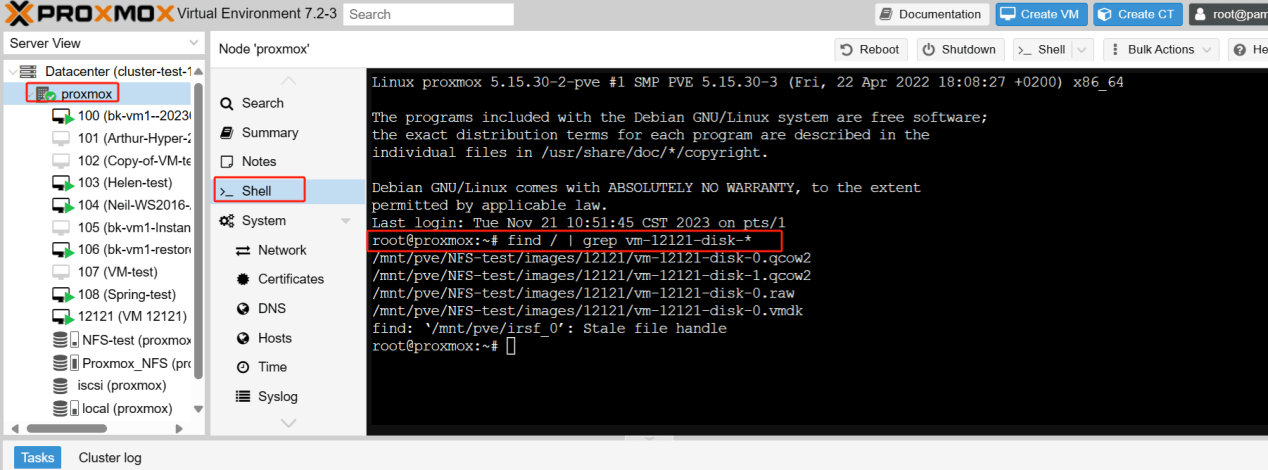
1. 在Proxmox中,选择主机 > 单击Shell > 输入以下脚本:
find / | grep vm-12121-disk-*
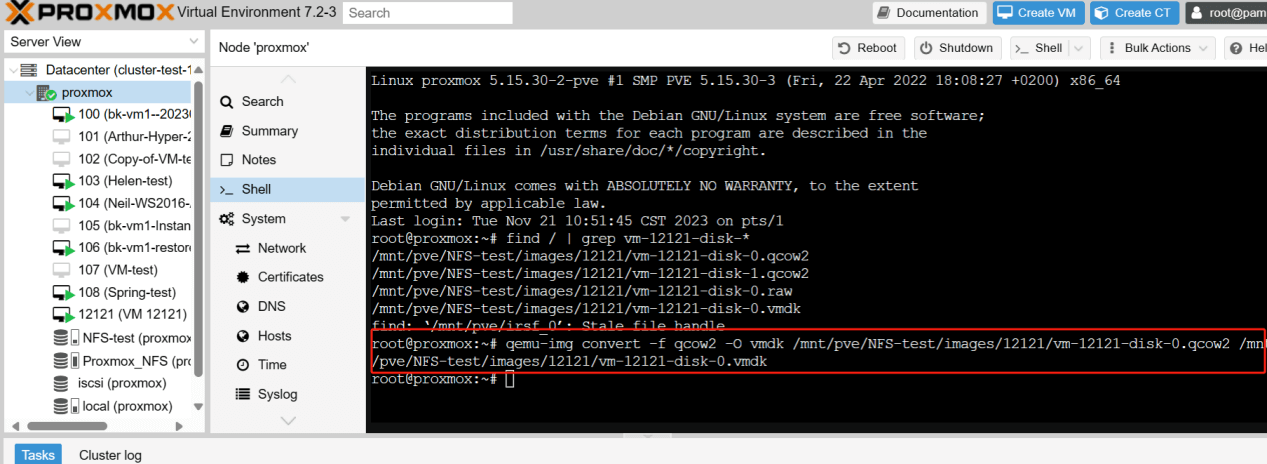
2. 输入以下命令将其转换为 VMDK 格式:
该磁盘位于目录“/mnt/pve/NFS-test/images/12121/”中。执行此命令将在当前目录下创建一个名为“vm-12121-disk-0.vmdk”的文件。
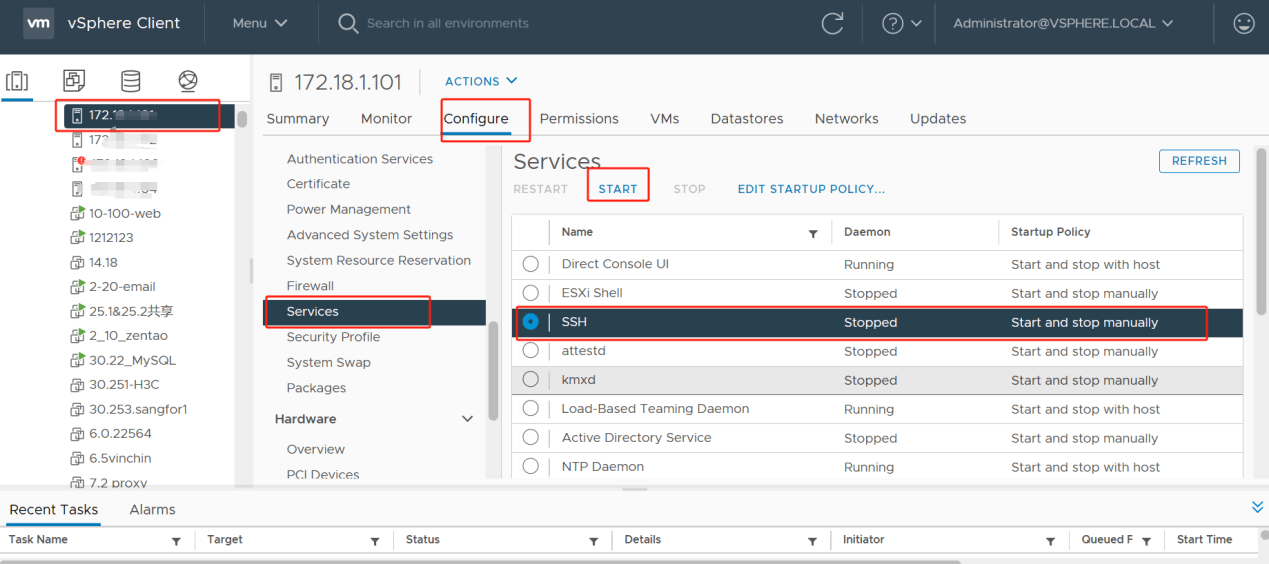
3. 在 vSphere 客户端中,选择主机 > 单击配置 > 选择服务 > 单击SSH > 单击启动
 4. 返回 Proxmox SSH,使用 scp 将已转换的 vmdk 文件传输到 ESXi 主机:
scp /path/to/source-disk.vmdk root@ESXi-IP:/vmfs/volumes/datastore-name/destination-folder/
scp /mnt/pve/NFS-test/images/12121/vm-12121-disk-0.vmdk root@xxxxx:/vmfs/volumes/636b5c77-974fab32-2048-bc169506deba/
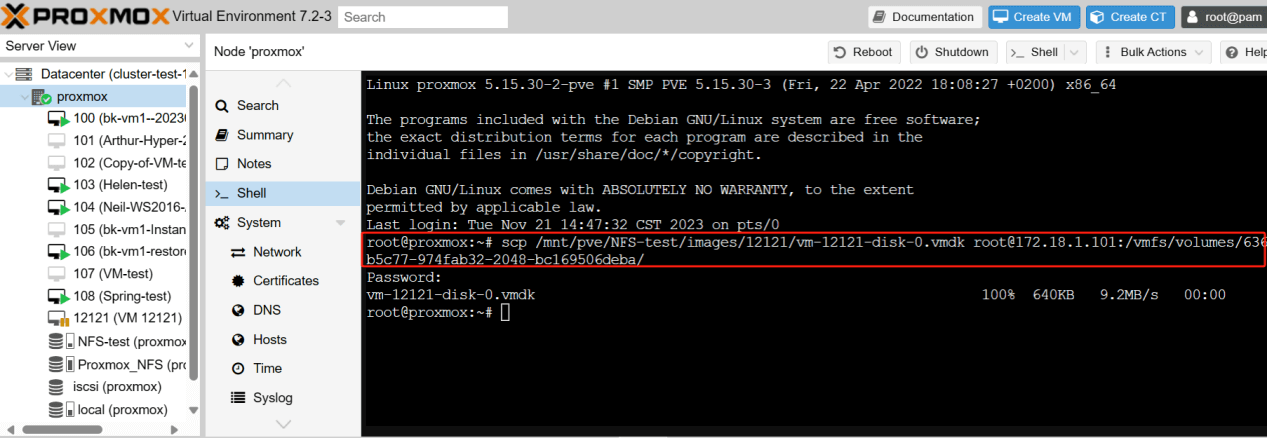
您可以在此处看到任务执行已完成。
5. 在VMware中,点击主机 > 选择新建虚拟机,请务必使配置与Proxmox虚拟机保持一致(相同的CPU、内存等)。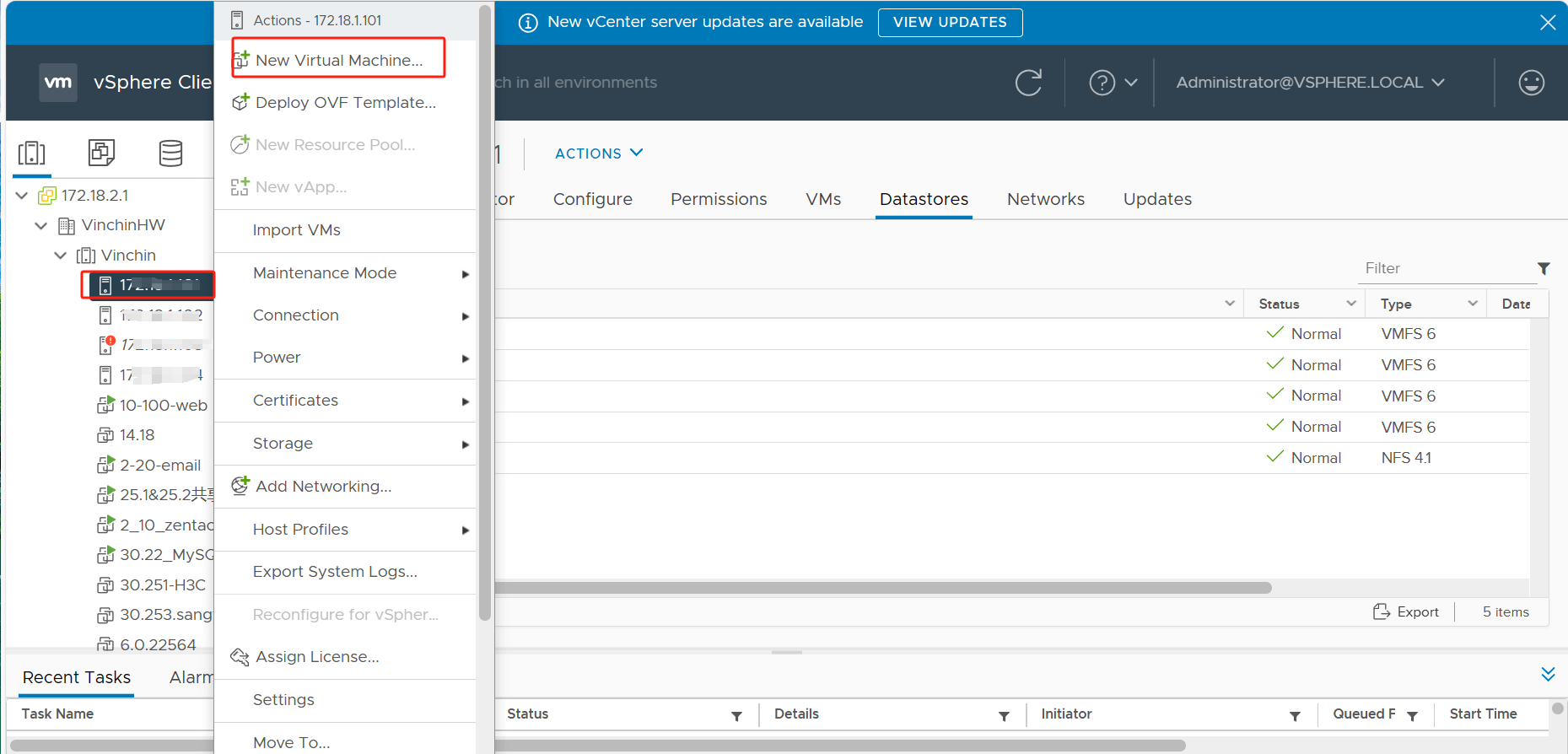
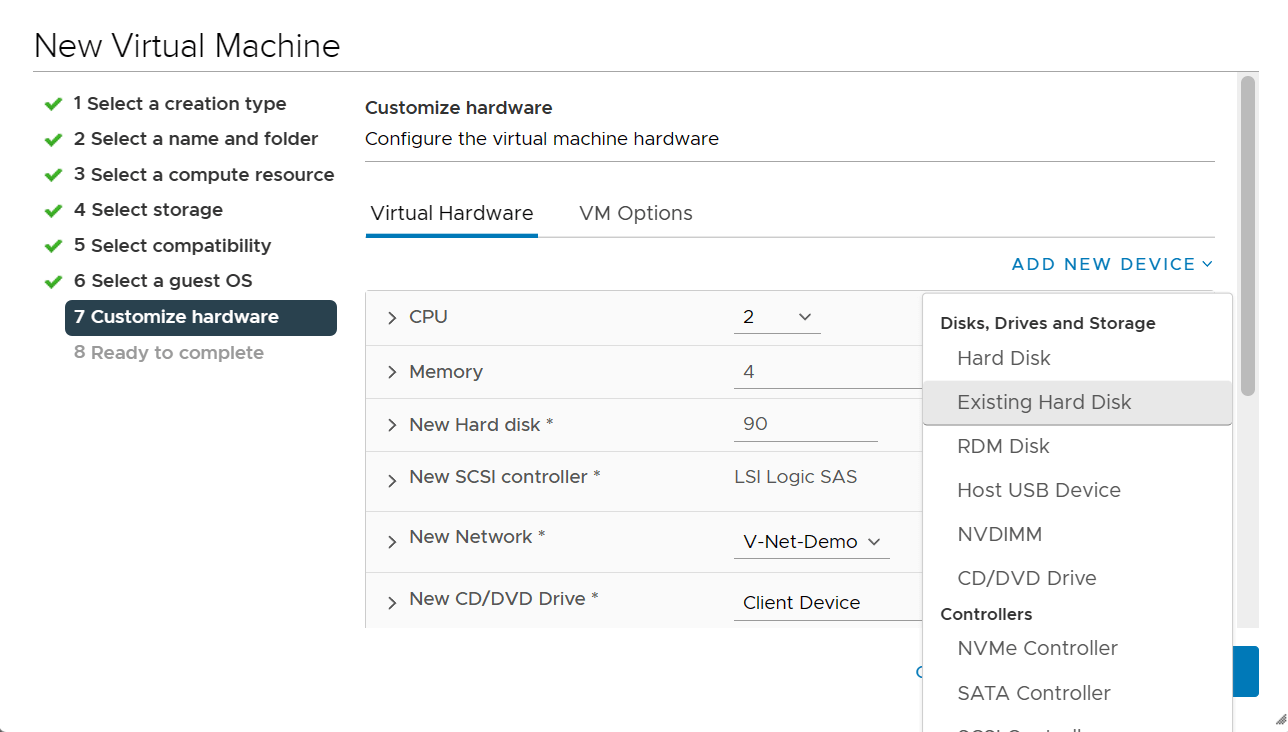
6. 在自定义硬件中,选择现有硬盘
7. 浏览至生成的 vm-12121-disk-0.vmdk 文件所在位置 > 选中该文件作为虚拟硬盘 > 点击 确定
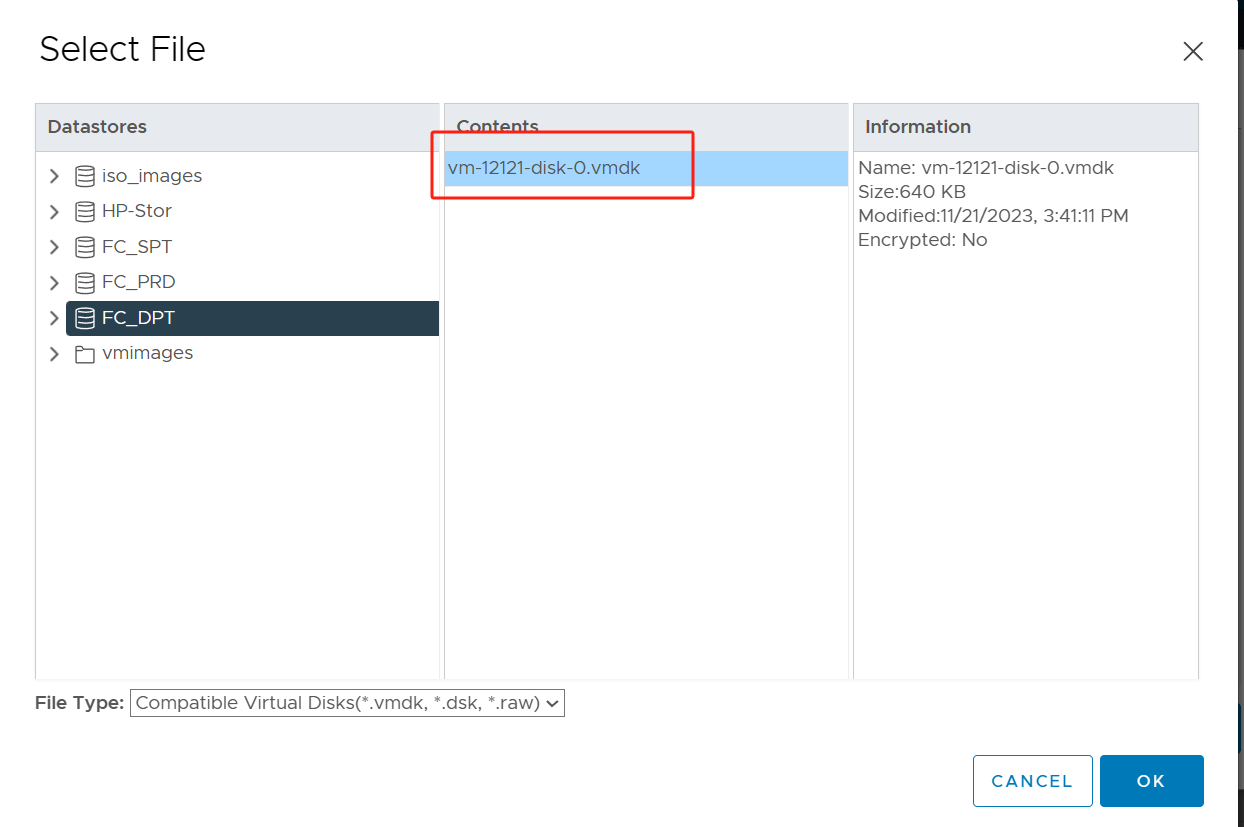 此时,新的虚拟机已创建完成,生成的 vm-12121-disk-0.vmdk 文件已关联至该虚拟机的硬盘。
8. 右键单击虚拟机 > 单击电源 > 选择开机
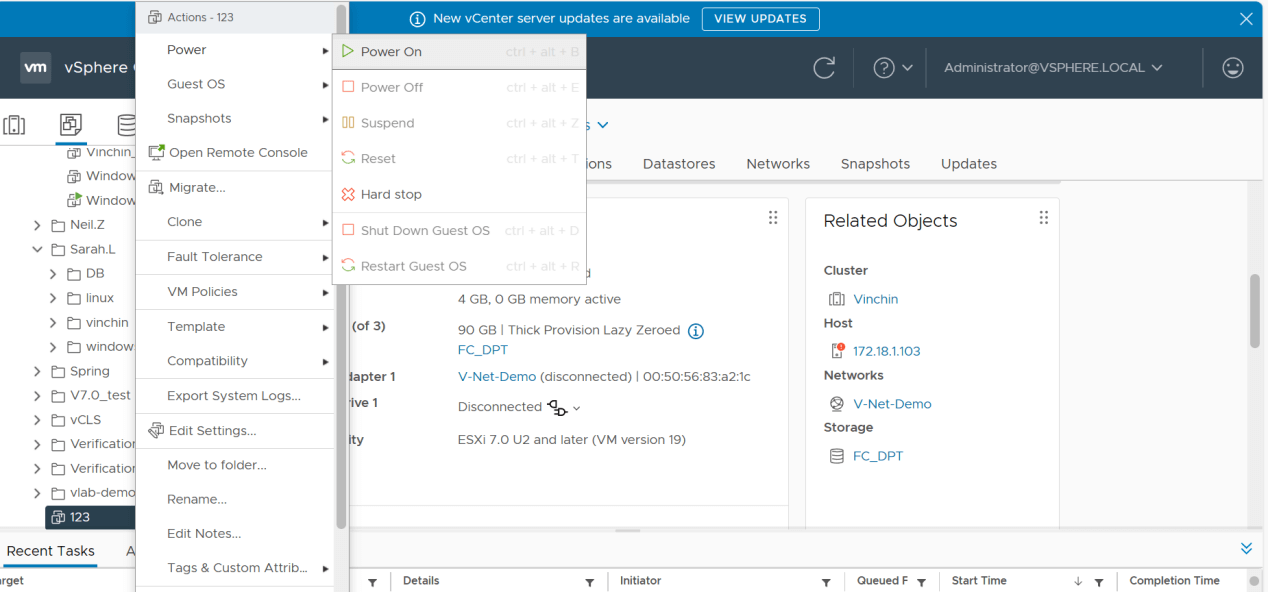 至此,Proxmox 到 VMware 的迁移已成功完成,启动虚拟机,运行正常!
如何使用 Vinchin 备份与恢复工具将虚拟机从 Proxmox 迁移到 VMware?
Vinchin 备份与恢复 是一款专业的数据保护工具,专为帮助组织对虚拟机环境执行可靠备份与快速迁移而设计。
Vinchin 支持多种虚拟化平台,包括 Proxmox、VMware、Hyper-V、Citrix XenServer 等。Vinchin 提供灵活的 备份策略设置,以满足不同的数据保护需求。
此外,Vinchin 提供直观易用的管理界面,以及可靠的数据保护和灾难恢复 能力。无论面临硬件故障、数据丢失还是重大灾难事件,Vinchin 均可帮助用户快速恢复虚拟机环境,保障业务稳定运行。
虚拟机迁移时,您无需执行复杂的转换任务。只需选择虚拟机备份,在新主机上将其还原即可。
在 Vinchin 备份与恢复中将 Proxmox 虚拟机迁移到 VMware:
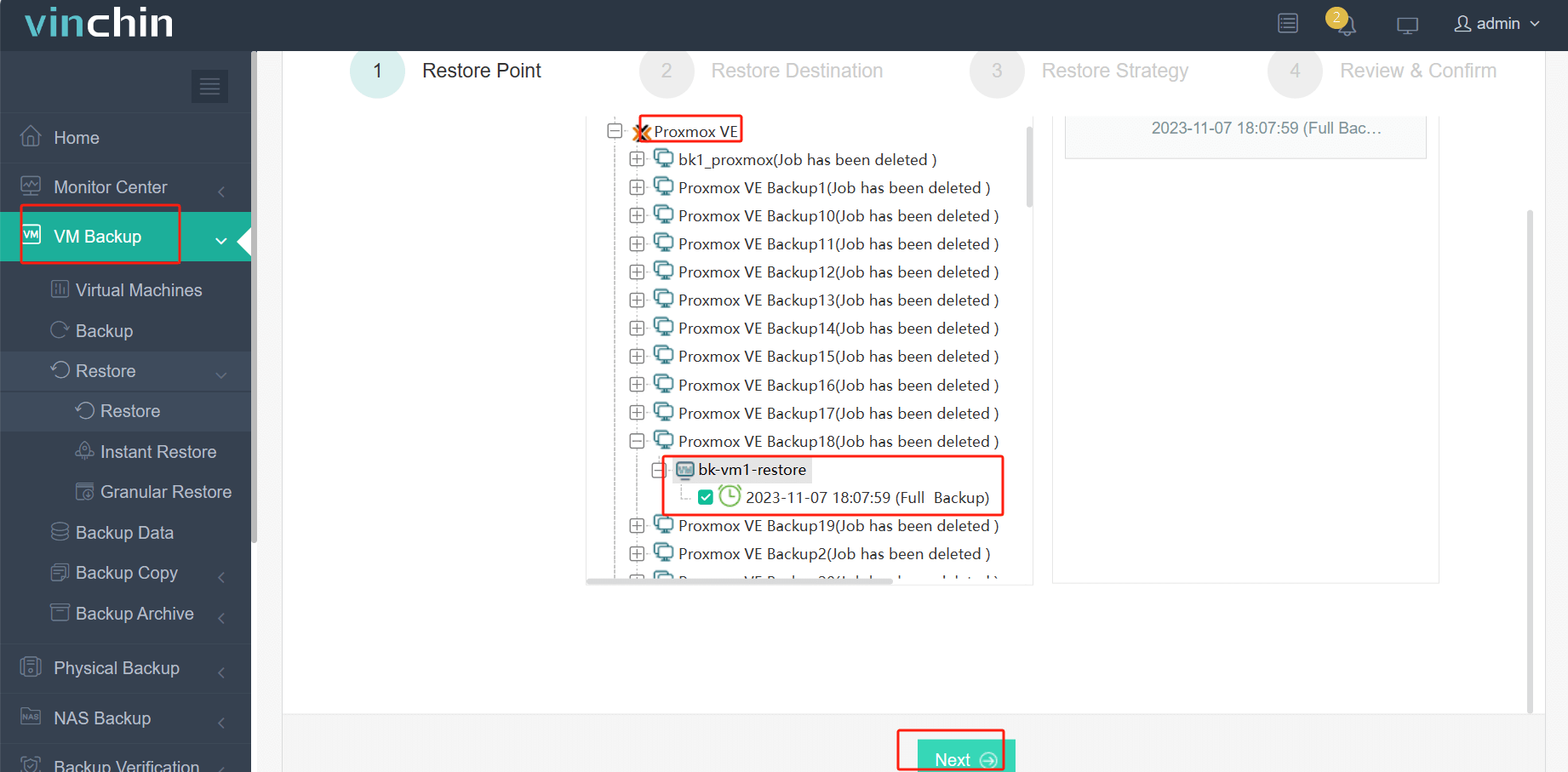
1. 选择Proxmox虚拟机的备份,然后点击下一步
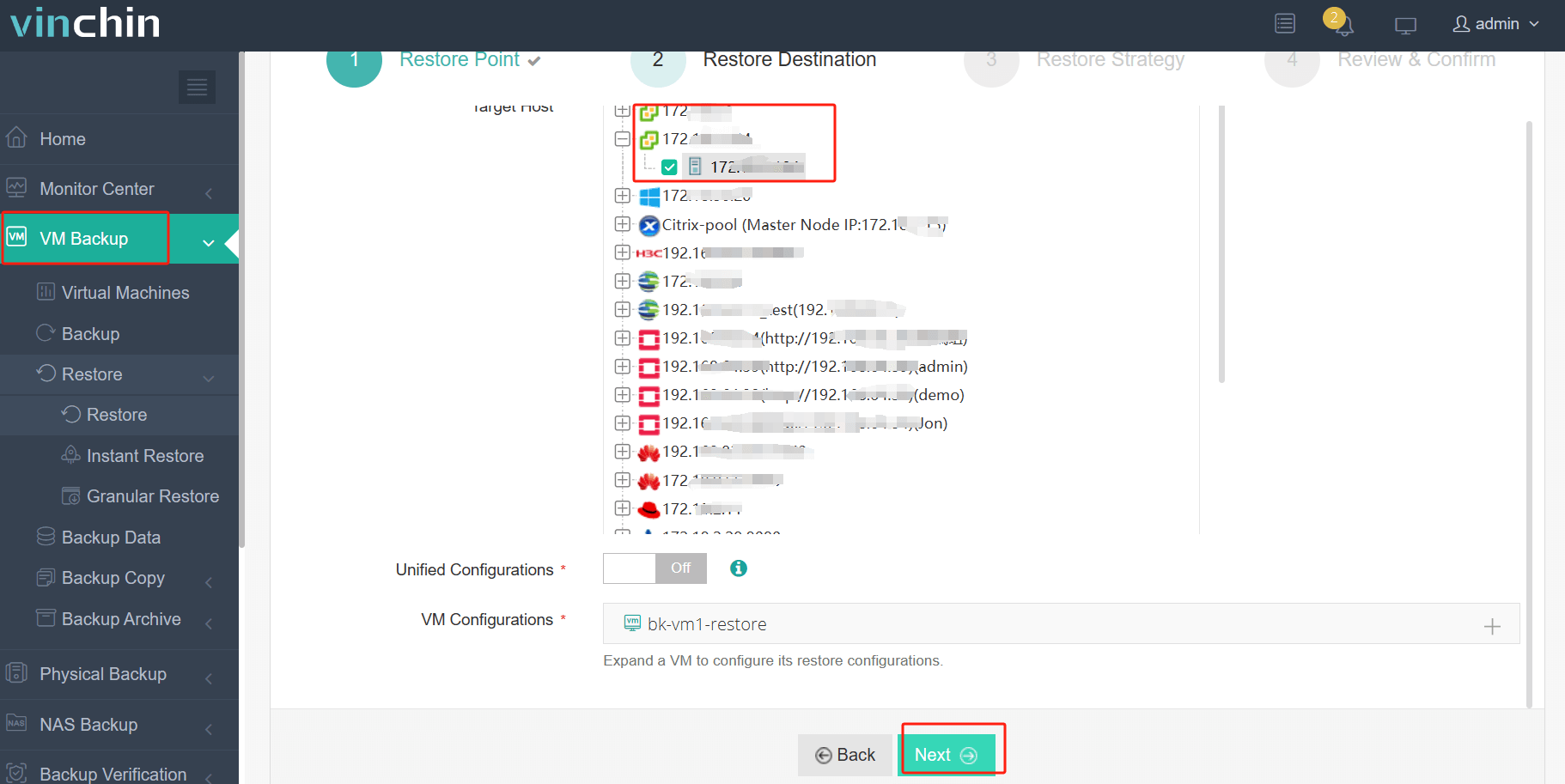
2. 选择VMware 主机作为目标主机,然后单击下一步
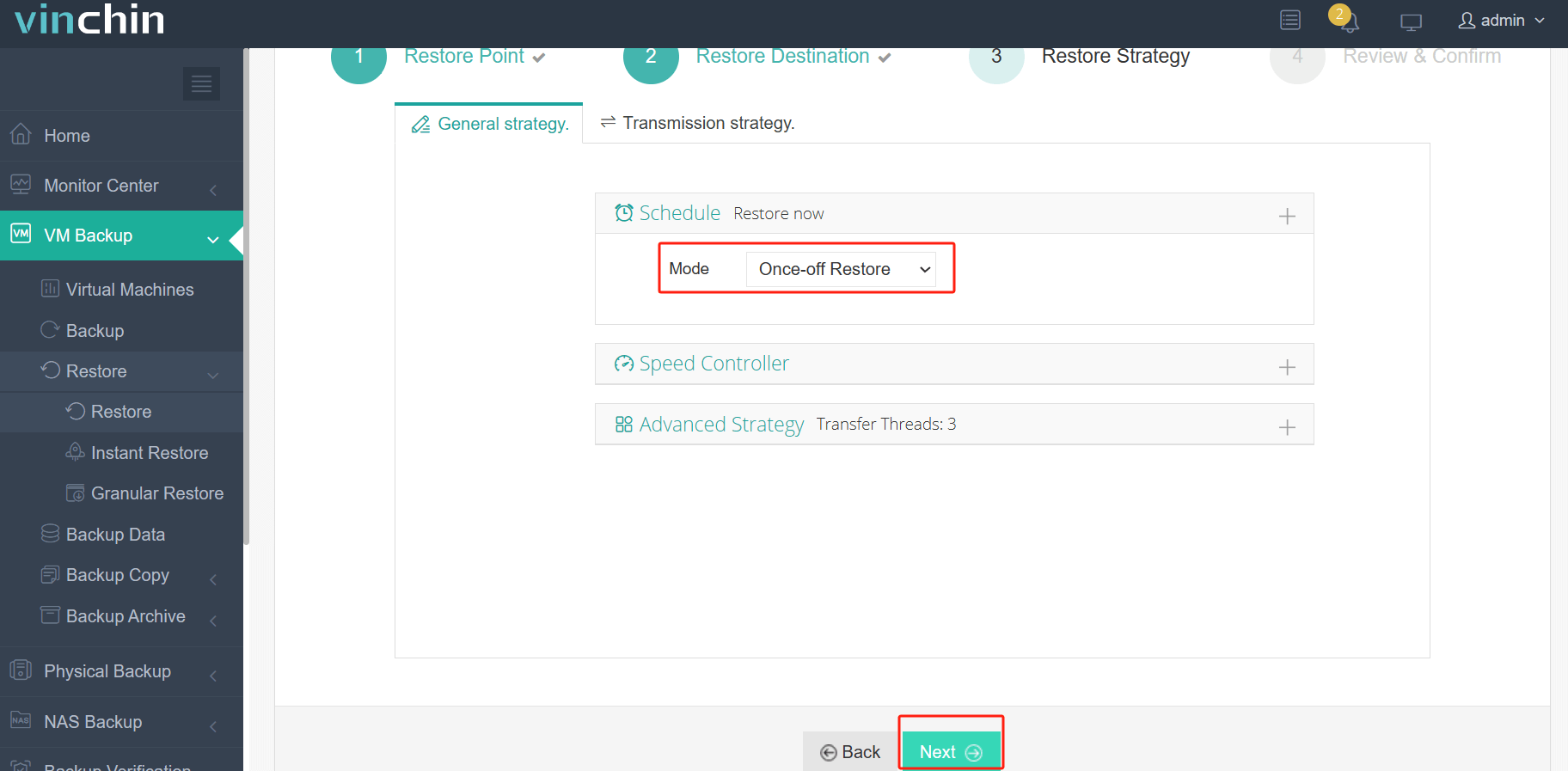
3. 选择一次性恢复 > 单击下一步
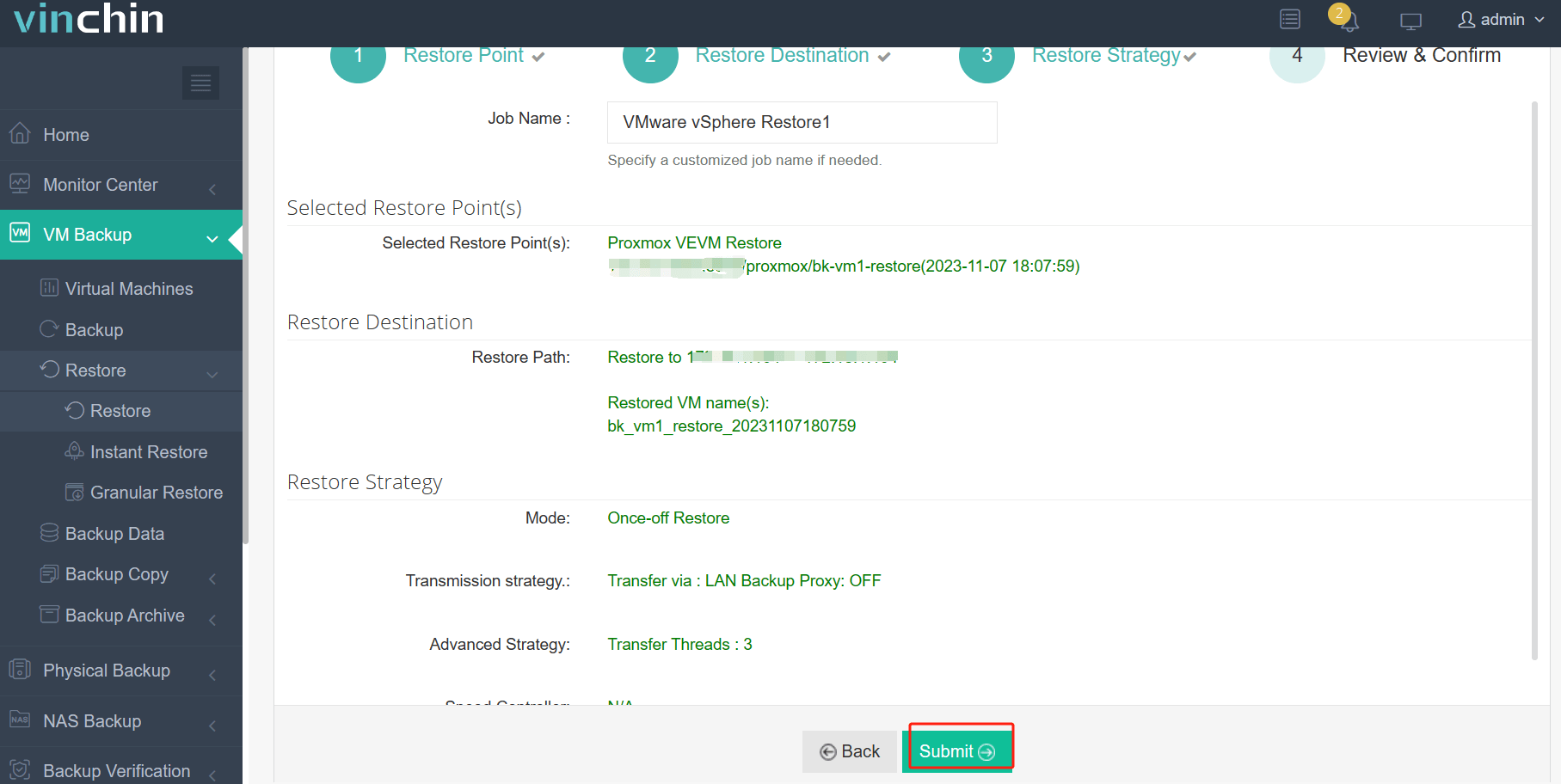
4. 提交任务
Vinchin 为用户提供60 天免费试用期,以便在真实环境中体验产品。如需了解更多信息,请直接联系 Vinchin。

下载免费试用版
适用于多种数据备份
* 15天全功能免费安全下载
Proxmox 迁移至 VMware 常见问题解答
问题1:能否将虚拟机从 VMware 迁移到 Proxmox?
A1:可以,您能够将虚拟机从 VMware 迁移到 Proxmox,但由于虚拟化技术存在差异,该迁移过程与从 Proxmox 迁移到 VMware 的过程有所不同。
Q2:为何要从 Proxmox 迁移到 VMware?
A2:虽然 Proxmox 是一款功能强大的开源虚拟化平台,但部分用户可能认为 VMware 的功能集、支持选项或生态系统更契合自身需求。VMware 同样提供面向企业的虚拟化与云计算解决方案。
结论
将 Proxmox 虚拟机迁移到 VMware 是提升性能、稳定性和可扩展性的关键步骤。VMware 提供健全的生态系统和广泛的支持,确保无缝集成,并帮助组织从容应对未来挑战。请参照本文提供的分步指南执行迁移操作。同时,可考虑采用 Vinchin 备份与恢复解决方案,为各类虚拟化平台提供可靠的虚拟机数据保护及快速虚拟机迁移服务。
















