


 概述
概述




VMware 静默快照原理与创建指南
2026-05-29
虚拟化是现代IT的关键技术。备份对于保护数据至关重要。快照可捕获虚拟机在某一时间点的状态。然而,快照并非完整备份。为确保数据完整性,文件系统必须保持一致。此时,“静默客户机文件系统”选项便发挥作用:它通过将数据刷新至磁盘,为虚拟机创建安全快照做好准备。本文将介绍静默操作的概念、其在VMware中的工作原理,以及如何解决相关问题。
什么是快照和静默快照?
快照用于记录虚拟机(VM)的当前状态,可保存磁盘数据、配置信息,有时还包括内存状态。内存状态快照能够捕获正在运行的应用程序及活跃数据。而静默快照则会将客户机文件系统中待处理的数据强制写入磁盘。该方法借助VMware Tools确保在创建快照前,所有文件系统变更均已写入磁盘,从而为备份提供一致的状态。这种一致性对虚拟机的可靠恢复至关重要。
静默是指暂停或更改正在进行的进程。它可在快照创建期间停止数据变更。对于数据库等应用程序而言,此步骤至关重要。静默可防止在利用快照进行备份时发生文件损坏。“静默客户机文件系统”这一术语表示文件系统正处于安全状态。该过程由 VMware Tools 以及 Windows 系统中的卷影复制服务(VSS)共同管理。
内存状态快照和静默快照适用于不同场景。内存快照捕获虚拟机的运行状态,适用于系统升级或测试期间。静默快照则最适合需要可靠备份的场合,尤其在应用程序持续写入数据时至关重要。启用静默机制有助于避免恢复过程中出现数据不一致等问题。
根据VMware 官方文档,静默快照对于确保数据一致性至关重要。本报告进一步证实,静默处理是备份操作中的推荐做法,也是保障备份过程中数据完整性的重要环节。
VMware 中静默机制的工作原理是什么?
VMware Tools 在静默过程中起核心作用。它与客户操作系统进行交互,启动客户操作系统内部的卷影复制服务(VSS)快照。该步骤确保所有数据均已写入磁盘。VSS 写入器通过完成待处理的事务予以协助,从而使文件系统进入稳定状态。随后,系统基于数据的一致性视图创建快照。
启用“静默客户机文件系统”选项后,VMware Tools 将检查客户机操作系统的状态,并发出命令以清空操作系统缓存,从而使系统将所有待写入的数据写入磁盘。此操作对备份应用程序至关重要。若不执行静默操作,快照过程中可能出现数据丢失或损坏。该过程要求 VMware Tools 正在运行且版本为最新。
VMware Tools 在客户操作系统中创建一个临时快照。然后,该工具与卷影复制服务(Volume Shadow Copy Service)协调配合。正在运行的应用程序会收到暂停数据更改的指令。整个过程是自动化的,仅需几秒钟即可完成。如果操作成功,快照将显示已应用静默处理;若失败,则错误日志会揭示静默处理过程中出现的问题。
内存快照无需静默操作。静默仅用于确保文件系统一致性。当备份需包含正在运行的应用程序时,静默快照最为有用。该方法可防止部分写入和未完成的事务,从而确保虚拟机备份的可靠性。
该过程在后台使用简单的命令。VMware Tools 与卷影复制服务(VSS)协同工作,无缝配合。静默操作通常不会产生任何提示。但若出现问题,则会显示错误信息,帮助管理员定位并解决问题。
如何在 vCenter 中创建静默快照?
在 vCenter 中创建静默快照非常简单。请按以下步骤操作:
1. 打开 vCenter Web 客户端
2. 从清单中选择目标虚拟机
3. 右键单击虚拟机,然后选择快照 > 创建快照
4. 在对话框中输入名称和描述
5. 取消勾选包含虚拟机内存
6. 勾选静默客户机文件系统
7. 点击创建
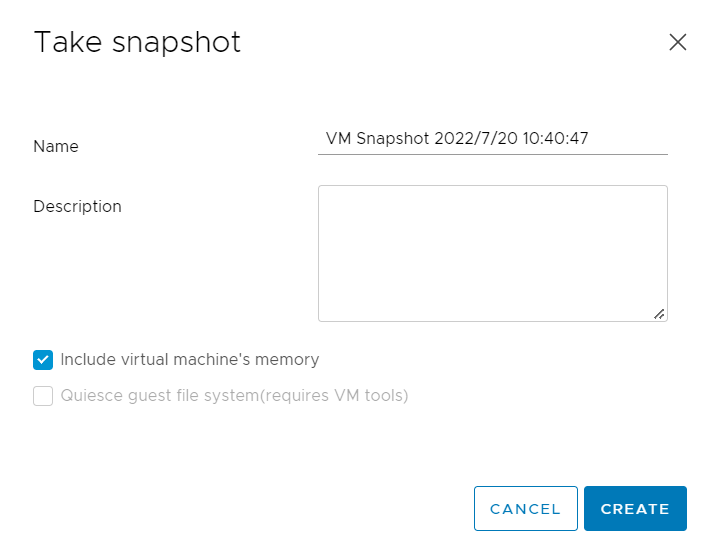
需要注意的是,静默过程仅在 VMware Tools 处于活动状态时才有效。客户机操作系统必须拥有足够的可用空间,否则该过程可能会失败。上述步骤将创建一个处于清晰状态的快照,该快照随后可用于备份或克隆。
如何排查静默快照失败问题?
有时,静默快照会失败。一个常见错误提示如下:
无法创建静默快照,因为快照操作超过了冻结虚拟机中暂停 I/O 的时间限制。
当虚拟机 I/O 负载过高时,会发生此错误。数据无法快速刷新到磁盘,导致进程超出其时间限制。另一个原因是虚拟机或数据存储上可用空间不足。虚拟机必须留有足够的空间用于临时文件。如果 VMware Tools 或卷影复制服务(VSS)存在问题,也可能出现此错误。
以下是一些故障排除步骤:
检查虚拟机日志:查看 vmware.log 文件,查找类似“VssSyncStart”失败的消息。这可以表明客户机操作系统在静默期间是否出现问题。
验证 VMware Tools:确保已安装并更新 VMware Tools。过时的工具可能导致错误。
降低 I/O 负载:尽量减少虚拟机上的活动。在系统活动较低的时段安排快照。
释放空间:确认虚拟机和数据存储均有足够的可用空间。空间不足会中止快照进程。
重启客户机:有时,简单的重启即可解决问题。此步骤将重置虚拟机的状态。
如果错误持续存在,管理员可以考虑创建崩溃一致性快照。此选项跳过静默处理。虽然它无法保证数据一致性,但在非关键环境中可能是可接受的。在选择此选项前,请务必审查备份策略。
另一个常见错误来自 VSS。例如,错误信息可能显示为:
“VssSyncStart”操作失败:IDispatch 错误 #8449。
此错误表明卷影复制服务(VSS)存在问题。请使用命令 vssadmin list writers 检查 VSS 写入器。如果任何写入器处于错误状态,请首先解决该问题。有时,安装在客户操作系统内的备份代理会干扰 VSS。在这种情况下,请重新安装 VMware Tools,并调整其安装选项。
如何使用 Vinchin 备份与恢复保护 VMware?
Vinchin 备份与恢复 是一款面向虚拟化环境的专业解决方案,支持 VMware、Hyper-V、Proxmox、oVirt、OLVM、XenServer、XCP-ng 等平台。它专为简化虚拟环境保护而设计,提供数据去重与压缩、即时恢复、变更块跟踪(CBT)、数据保留以及备份数据验证等功能。界面简洁、操作友好。您无需在每台客户机上安装代理程序即可备份虚拟机,并可直接添加 vCenter 或 ESXi 主机。
Vinchin 支持“静默客户机文件系统”选项,您可轻松使用该选项创建 VMware 备份任务。
1. 选择 VMware 主机

2. 选择备份存储位置

3. 选择备份策略,您可在此启用静默快照

4. 提交工作

Vinchin 备份与恢复软件专为全球客户打造,产品评分高,用户评价可信。该解决方案适用于从小型到大型的各种环境,其简洁的设计有助于减轻管理负担。只需点击按钮,即可获取15天全功能免费试用版。

下载免费试用版
适用于多种数据备份
* 15天全功能免费安全下载
静默客户机文件系统常见问题
问题1:静默客户机文件系统能否确保数据完全一致?
A1:是的,它会将待处理的数据刷新到磁盘。
Q2:不安装 VMware Tools,能否创建快照?
A2:否,需要 VMware Tools 才能实现静默。
Q3:静默期间出现高 I/O 错误,我该如何修复?
A3:减少输入/输出负载,或在低活动时段安排备份。
结论
静默快照有助于捕获虚拟机数据的一致性视图。它通过 VMware Tools 刷写数据,并在 Windows 系统中与卷影复制服务(VSS)协同工作。高 I/O 负载或磁盘可用空间不足可能导致快照失败。请遵循最佳实践,并根据需要进行故障排查。Vinchin 备份与恢复软件可简化虚拟机备份和迁移操作。Vinchin 产品深受全球用户信赖。立即体验我们为期 60 天的全功能免费试用版,点击按钮下载安装包并轻松部署。
















