


 概述
概述




解决无法将虚拟机迁移到另一台 ESXi 主机的问题
2026-06-18
我的数据中心中有一些 ESXi 主机,我想执行 vMotion 操作,在主机之间迁移虚拟机。问题是 VMware 无法将虚拟机迁移到另一台主机。我该如何正确执行虚拟机迁移?
VMware vSphere 是一款广受欢迎的服务器虚拟化解决方案。其企业级虚拟机监视器 ESXi 在全球拥有数千家客户,以卓越的性能和强大的兼容性而著称。尽管优势突出,但在数据迁移过程中,有时仍会给用户带来困扰。
数据迁移是IT管理员的常规工作。为了帮助用户在不中断系统运行的情况下迁移数据,VMware提供了多种类型的vMotion,以支持实时数据迁移。
如果您只想迁移虚拟机的存储,可以使用 存储 vMotion 来更改数据存储,而无需更改主机。如果需要将虚拟机迁移到另一台 vCenter 的主机上以实现更便捷的管理,可使用跨 vCenter 迁移在不同 vCenter 之间迁移数据。
虚拟机迁移非常实用,因此若您无法将虚拟机迁移到另一台主机,则必须解决该问题。
为什么无法将虚拟机迁移到另一台主机?
vMotion 任务失败可能有多种原因,包括许可证缺失、ESXi 版本不同、硬件资源不足或网络配置问题等。
您可以检查 vMotion 的要求,并按照下一节中的方法来解决此问题。
附注:vMotion 并非虚拟机迁移的唯一方式。您还可以使用无需 vMotion 的虚拟机迁移方法。
如何解决 VMware 虚拟机迁移问题?
既然您已了解虚拟机迁移失败的可能原因,现在即可着手解决问题。
解决方案 1:检查 vMotion 许可证
尽管 vMotion 已集成于 vSphere 中,但仍需单独授权。若未配置相应许可证,您可能会看到错误提示:“此主机未获得 vMotion 授权。”
为确保 ESXi 已获得 vMotion 授权,您可以检查许可证状态:
通过vSphere客户端登录vCenter服务器 > 选择ESXi主机 > 单击“配置” > 单击“已授权功能” > 检查是否支持vMotion
解决方案 2:在两台主机上运行相同版本的 ESXi
两台主机必须均运行 ESXi 5.1 或更高版本。如果虚拟机是在最新版本的 ESXi 主机上创建的,而您尝试将其迁移到前一版本的 ESXi 主机,则迁移可能会失败。
为排除此原因,建议在主机上将旧版 ESXi 升级至更高版本的 ESXi。最好使两台主机运行相同版本的 ESXi。
解决方案 3:在两台 ESXi 主机上保持相同的 CPU
在执行 vMotion 过程中会检查硬件配置。如果目标主机的 CPU 配置与源主机不同,或者目标主机的 CPU 性能不如源主机,则迁移过程可能会受到影响。
因此,您应检查两台主机的CPU。如果它们的配置不同,至少要确保目标主机的CPU性能更优;否则,您需要在集群中另选一台目标主机。
解决方案 4:检查虚拟机所属的集群
常规 vMotion 仅支持在同一 vCenter 内迁移虚拟机。如果目标主机位于另一个 vCenter 中,则需要执行 跨 vCenter vMotion(vSphere 6.0 或更高版本)或 高级跨 vCenter vMotion(vSphere 7.0 或更高版本)来迁移虚拟机。
您需要升级 vSphere 并拥有 Enterprise Plus 许可证,才能执行跨 vCenter 迁移。请参考解决方案 1 中的方法检查许可证。
跨vCenter vMotion的过程与常规vMotion过程类似。只需在vCenter中选择虚拟机,然后选择“跨vCenter服务器导出”即可。后续步骤将由向导引导您完成。
如果您没有许可证,则需要执行正常的冷迁移,或使用本段最后一部分提到的其他方法。
解决方案 5:检查网络配置
如果存在网络问题,您可能会看到类似以下的错误消息:“当前连接的网络接口‘网络适配器 1’使用网络‘VM 网络’。”
您需要通过查看虚拟机网络属性中的配置来检查网络配置。有用户报告称,他们通过取消勾选虚拟机网络属性中的“混杂模式”解决了该问题。
更优的虚拟机迁移方案:Vinchin 备份与恢复
除了在 vCenter 中迁移虚拟机外,您还可采用更优的虚拟机迁移方案。Vinchin 备份与恢复是一款专业的虚拟机备份与容灾解决方案,支持通过虚拟机备份实现便捷的虚拟机迁移。该工具提供界面友好的免费试用版,其操作简易程度堪比在 vCenter 中直接迁移虚拟机。
此外,它还能帮助在不同虚拟机管理程序之间迁移虚拟机。因此,如果您正在使用其他备份解决方案(如 XenServer、XCP-ng、Red Hat Virtualization、oVirt、Oracle Linux KVM 等),您就可以 在更多主机之间迁移虚拟机。
当需要紧急迁移虚拟机时,您可以使用 Vinchin 即时恢复 技术,该技术可在 15 秒内恢复故障虚拟机。您也可以利用该技术快速将虚拟机迁移到另一台主机。
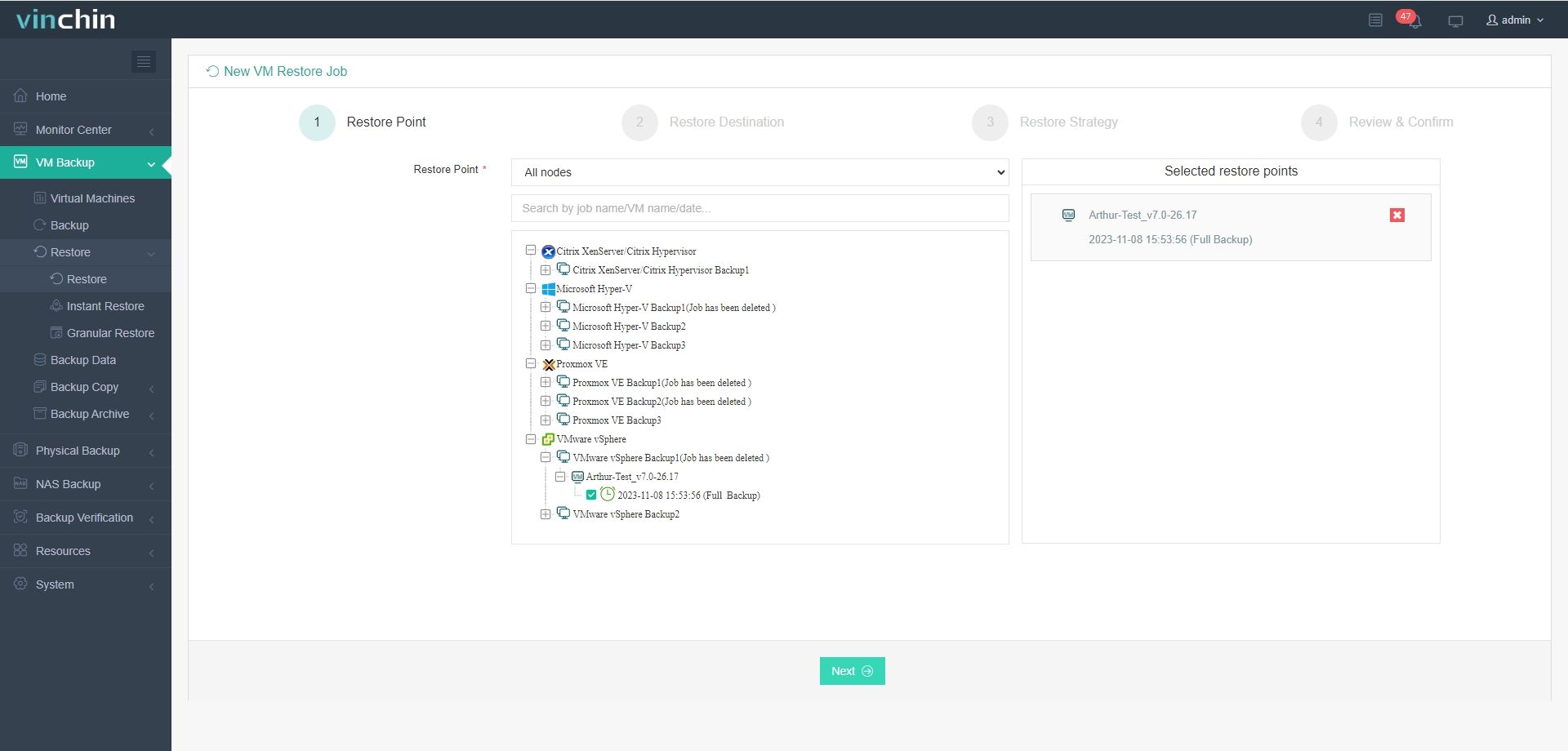
1 选择 VMware 虚拟机的备份
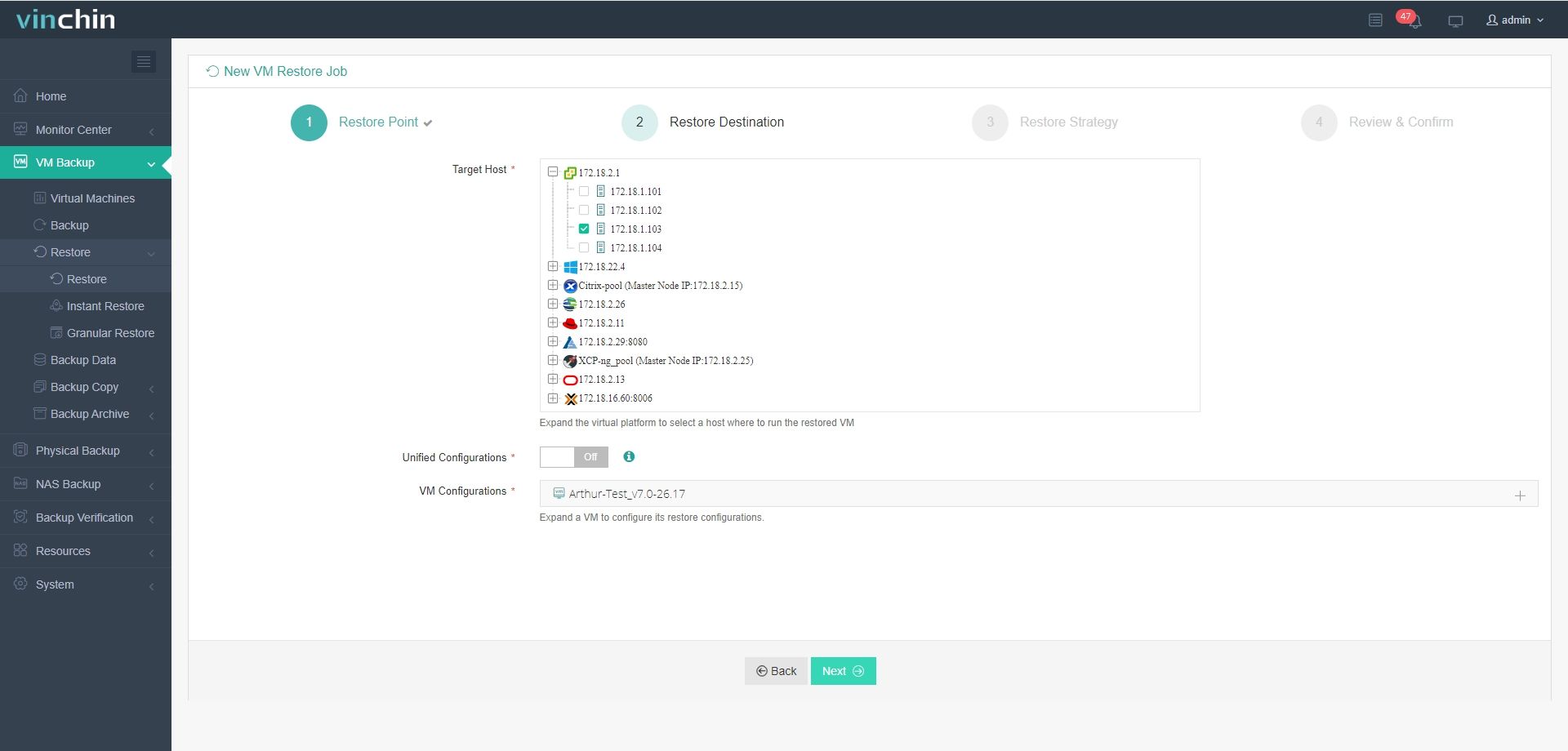
2 选择目标主机
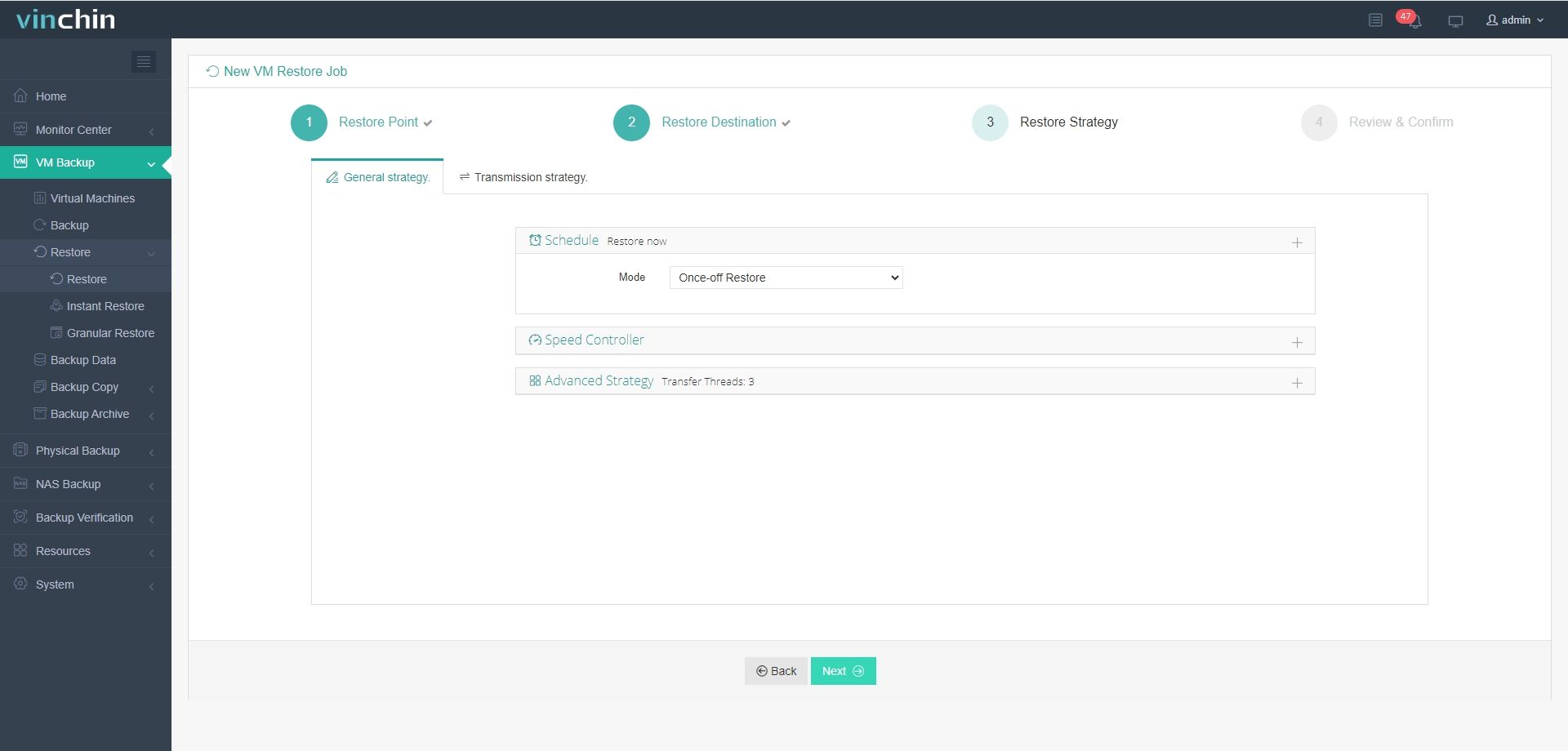
3 选择策略
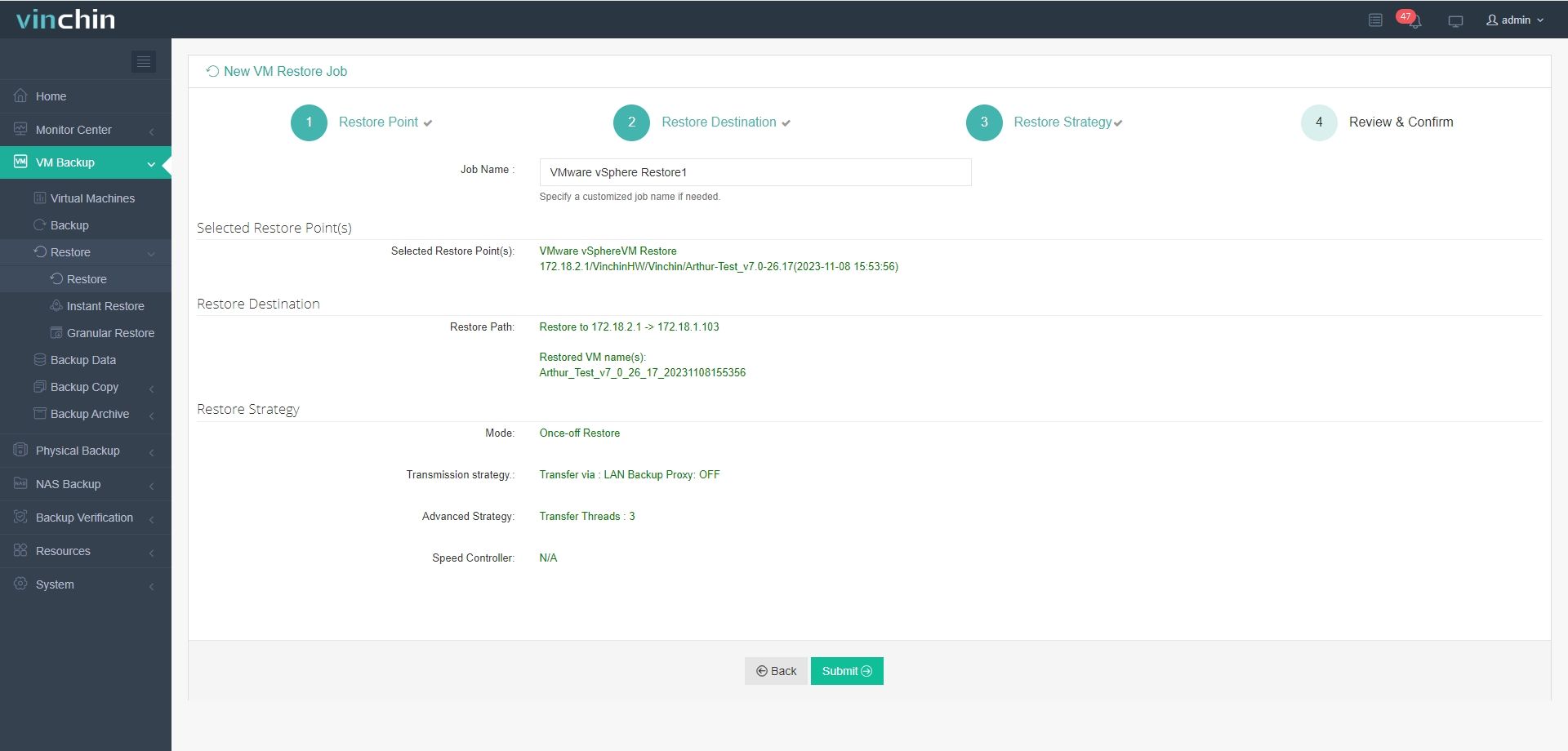
4 提交任务
Vinchin 备份与恢复软件已被数千家企业选用,您也可以立即开始使用这一功能强大的系统,并享受15天全功能免费试用。只需点击按钮即可获取安装包。

下载免费试用版
适用于多种数据备份
* 15天全功能免费安全下载
无法将虚拟机迁移到另一台主机——常见问题解答
问题1:如何解决 ESXi 版本不匹配错误?
在尝试 vMotion 之前,请先将所有 ESXi 主机升级至同一版本。
Q2:如果我的目标主机的 CPU 不兼容怎么办?
请确保目标主机的 CPU 性能计数器不低于源主机
Q3:如何修复因网络设置导致的vMotion失败?
禁用虚拟机网络端口组的混杂模式,以恢复迁移连接
结论
虚拟机迁移在数据中心中十分必要,但有时却无法将 VMware 虚拟机迁移到另一台主机。vMotion 失败的可能原因包括许可证限制、ESXi 版本不兼容、硬件资源不足、虚拟机所在位置、网络配置问题等。您可以使用本文提供的解决方案来修复该问题。
顺便提一下,内部虚拟机迁移方案并非迁移虚拟机的唯一方法。Vinchin 备份与恢复软件同样可以帮助您迁移 ESXi 虚拟机。别错过免费试用机会。
















