




 概述
概述




配置 VMware vMotion 网络
2026-04-10
vMotion 网络是在虚拟化环境中专为虚拟机迁移而配置的网络。该网络用于在不同物理服务器之间传输虚拟机数据,且不会中断用户的访问或服务。通常,vMotion 网络采用高速网络,以确保迁移过程的速度与稳定性。其主要作用是为虚拟机迁移提供所需的数据传输通道,从而实现零停机迁移,并维持虚拟机的网络连通性及运行状态。
为了实现最佳的 VMware vMotion 性能,必须在集群或数据中心内的每台 ESXi 主机上配置专用的 vMotion 网络。
vMotion 网络配置要求
1. 使用物理网络适配器:vMotion 网络至少需要一个物理网络适配器来进行通信。
2. 专用且安全的网络:vMotion 网络应为专用网络,并具备充足的带宽和安全性。
3. 充足的带宽:每次并发虚拟机迁移至少需要 250 Mbps 的带宽。更高的带宽可带来更佳的性能表现。
4. 推荐使用10 Gbit网卡:虽然可以使用1 Gbit以太网适配器,但为提升性能,建议使用10 Gbit网卡。
4. 低延迟网络:vMotion 网络应具备低延迟特性,建议延迟不超过 10 毫秒。
5. 远程vMotion:执行远程vMotion时,最大往返时间不应超过150毫秒。
6. 同一子网访问:参与虚拟机迁移的所有 ESXi 主机上的 vMotion 网络必须能够访问同一子网。
7. 必须拥有 vSphere 许可证:要使用 vMotion 功能,ESXi 主机必须具备相应的 vSphere 许可证,且该许可证必须支持 vMotion。
如何配置 VMware vMotion 网络?
要完成 VMware vMotion 网络配置,请按以下步骤操作:
添加网络
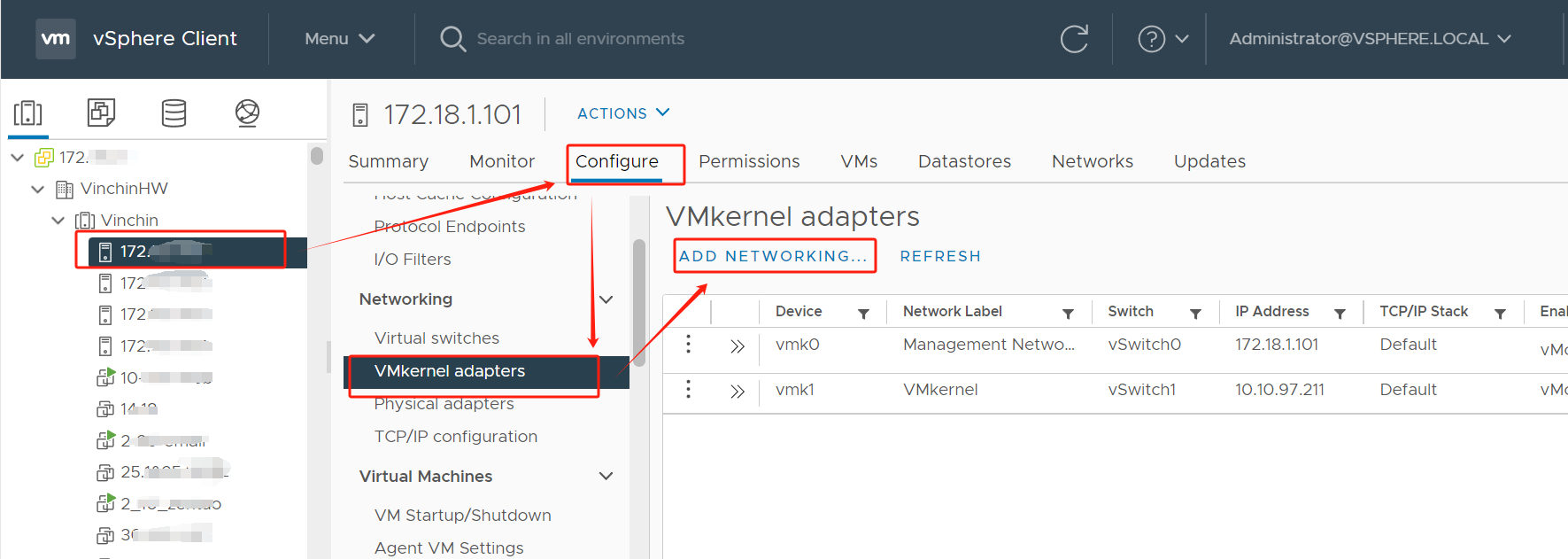
1. 在 vSphere Client 中,点击主机 > 选择 配置 > 点击 VMkernel 适配器 > 单击 添加网络
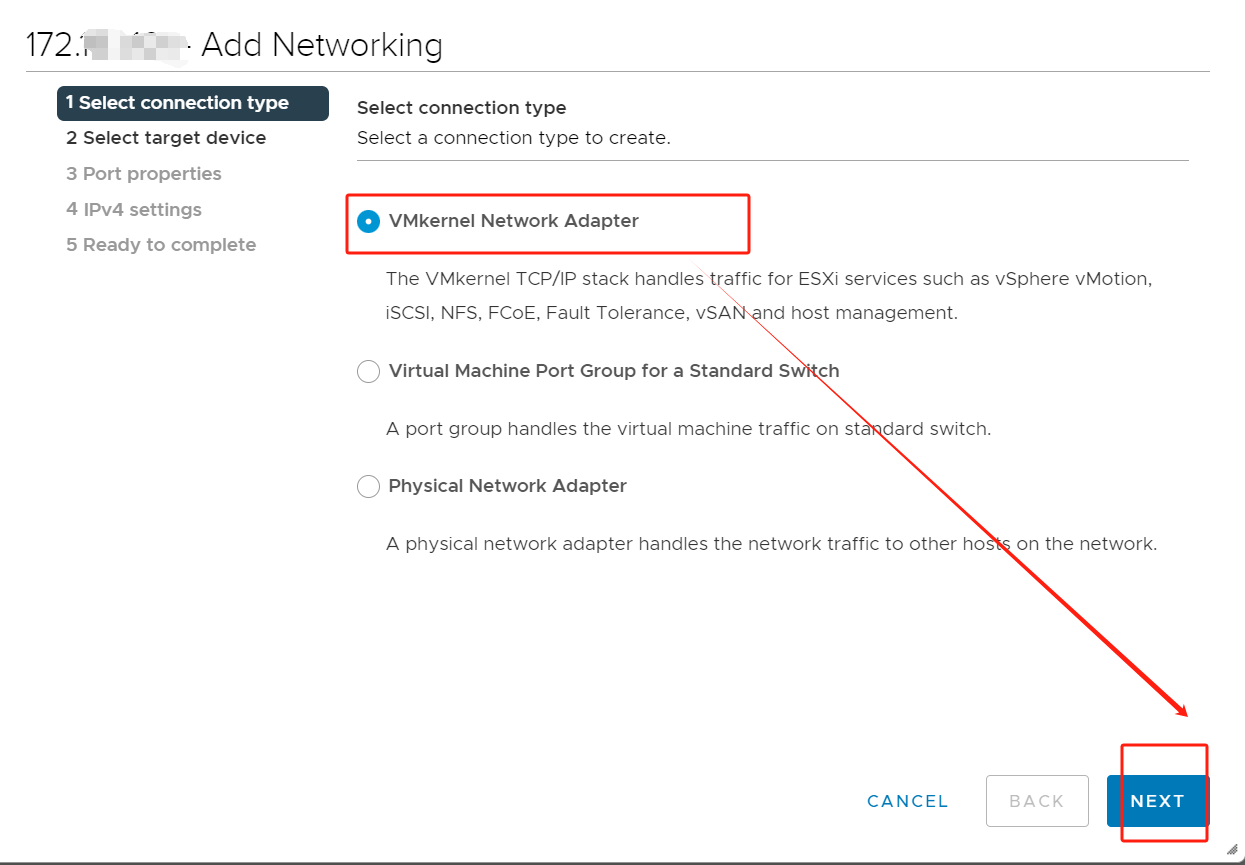
2. 在选择连接类型中,选择VMkernel 网络适配器 > 单击下一步
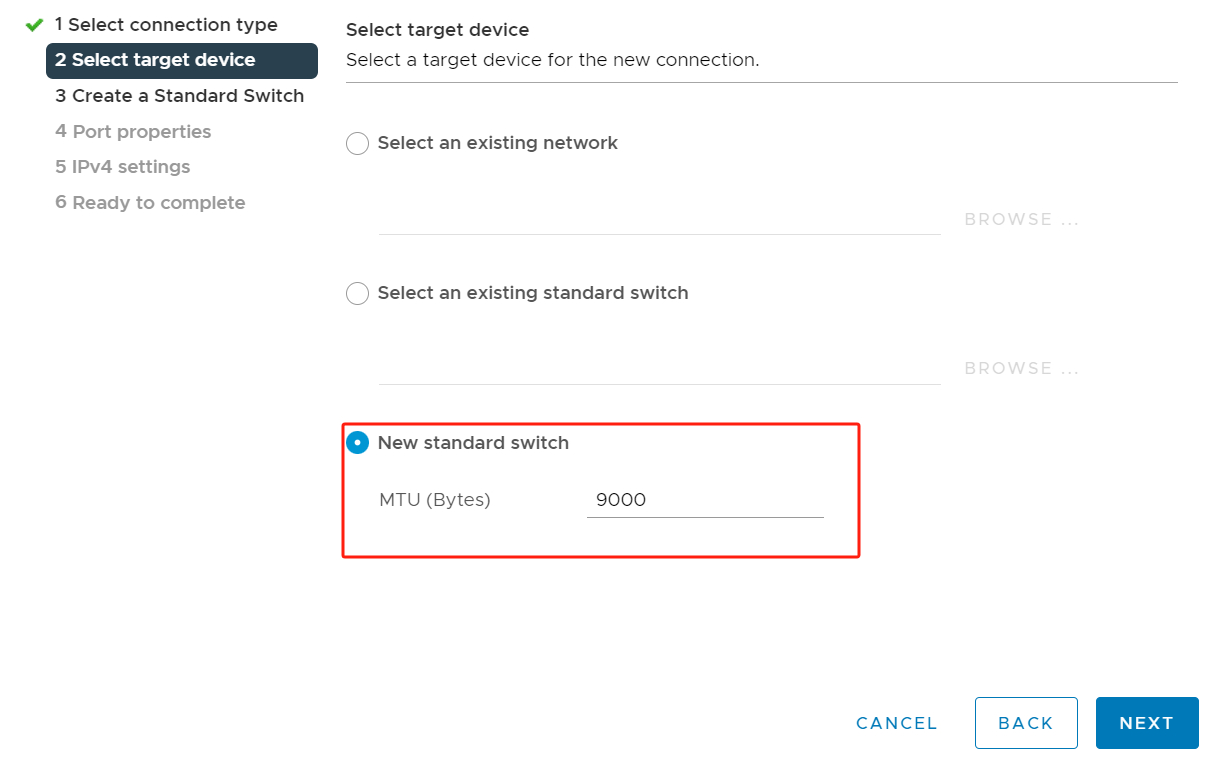
3. 在选择目标设备中,选择新建标准交换机
建议将默认的MTU值从1500字节更改为9000字节。这将通过使用巨型帧传输vMotion流量来提升网络性能。
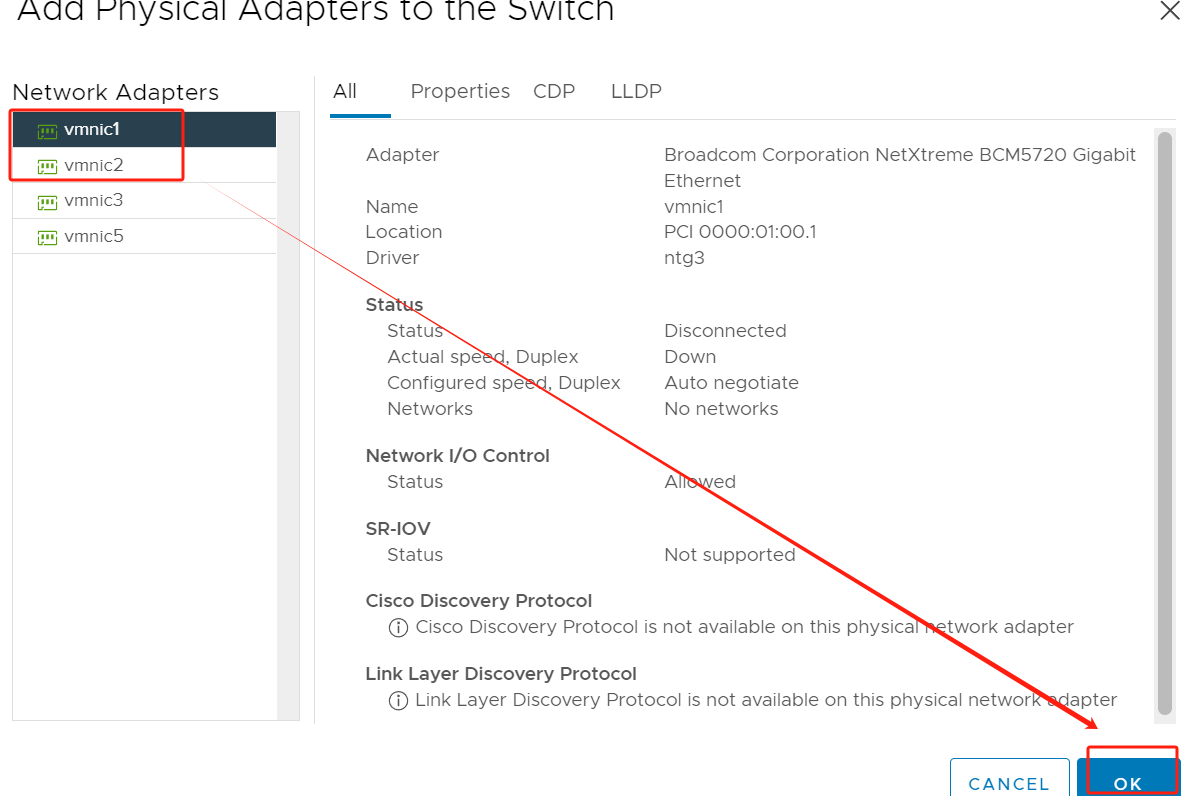
4. 在“创建标准交换机”中,选择未使用的适配器,然后单击+
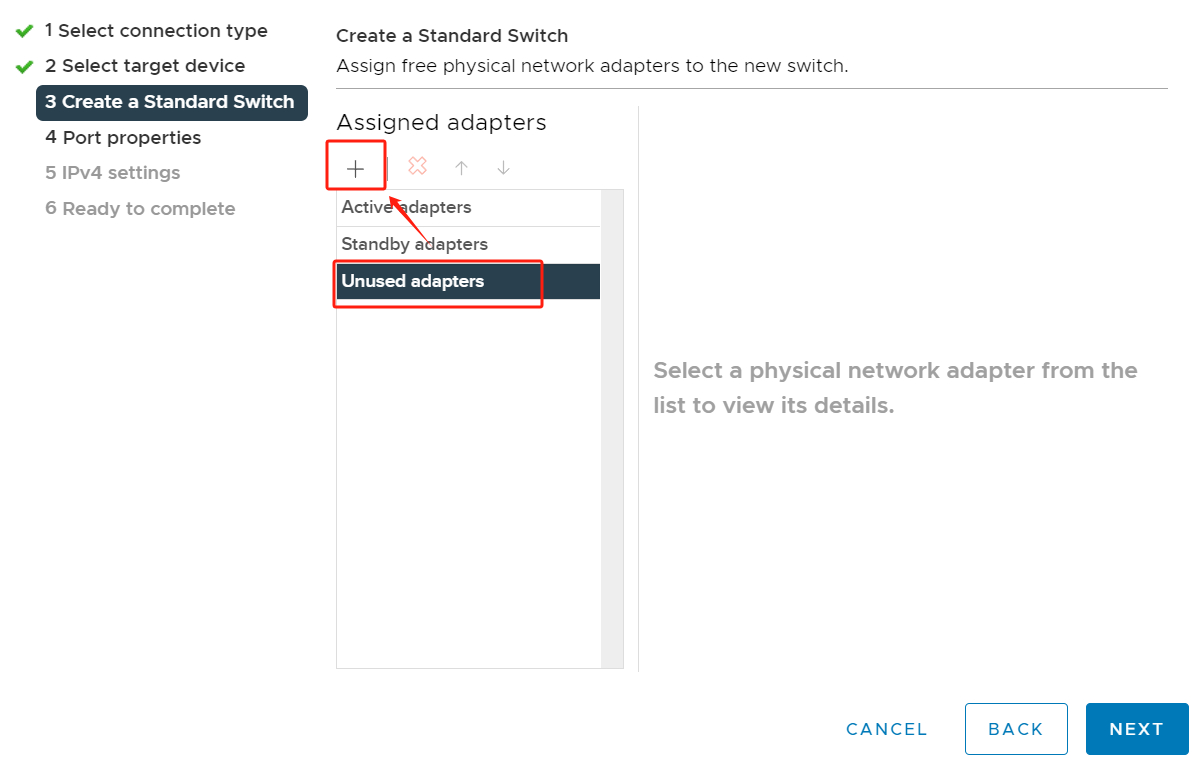
建议选择 2 个物理网络适配器,以实现冗余并提升性能。
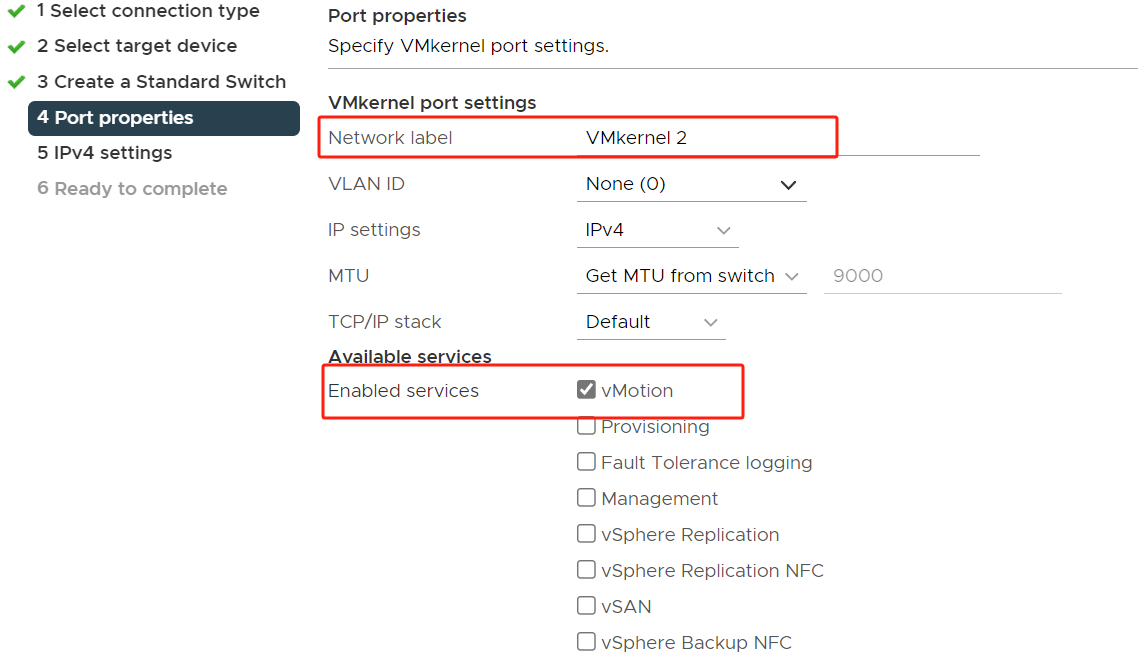
5. 在端口属性中,输入网络标签(例如 VMkernel 2),然后启用vMotion
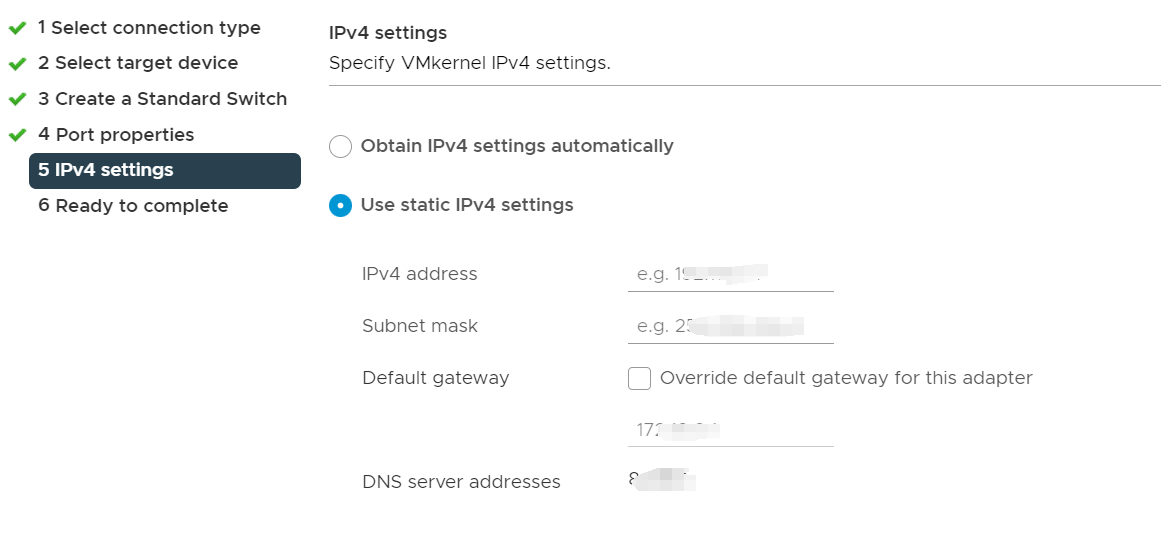
6. 在IPv4 设置中,使用静态 IPv4 设置 > 点击完成
配置网络适配器
1. 选择主机 > 单击配置 > 点击虚拟交换机
您可以在此处查看端口组、VMkernel 适配器以及已连接的物理网络适配器。
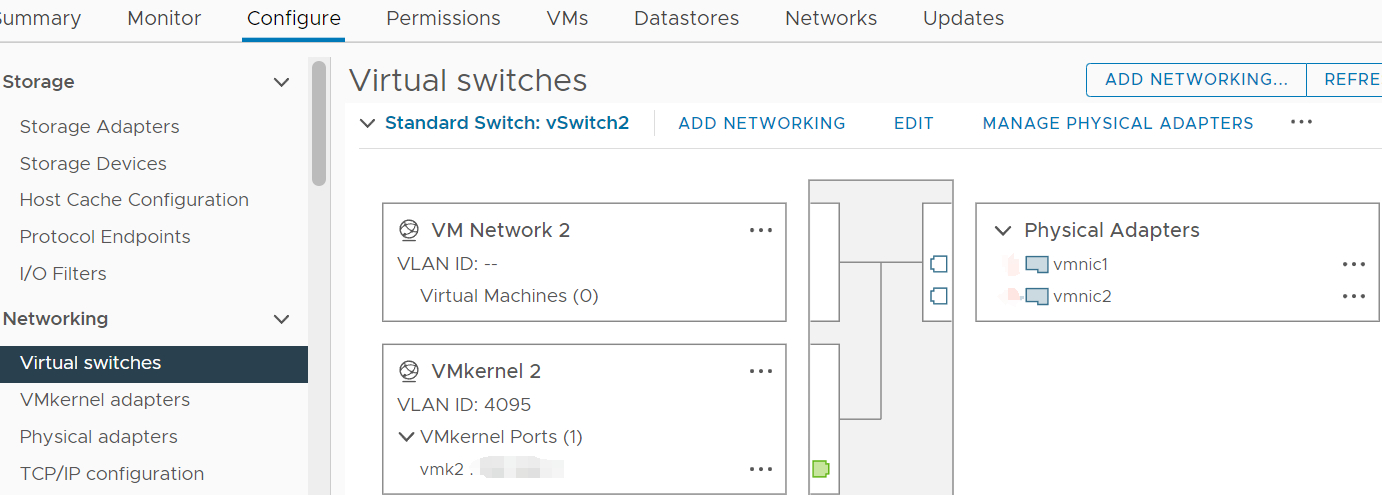
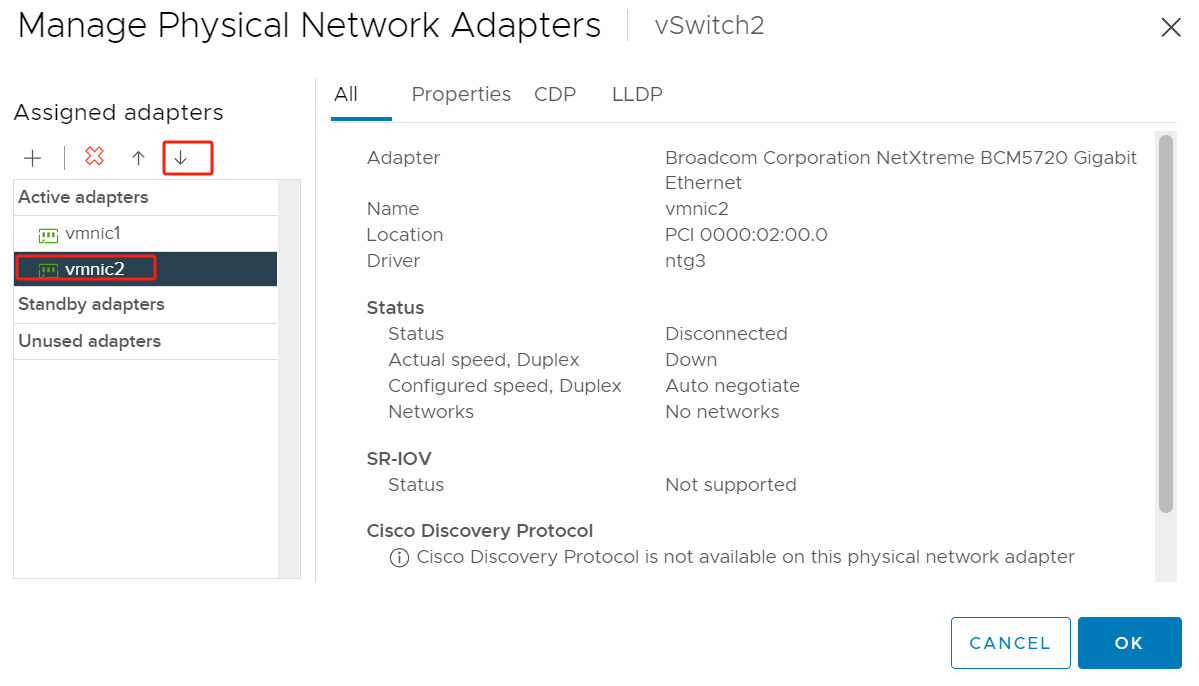
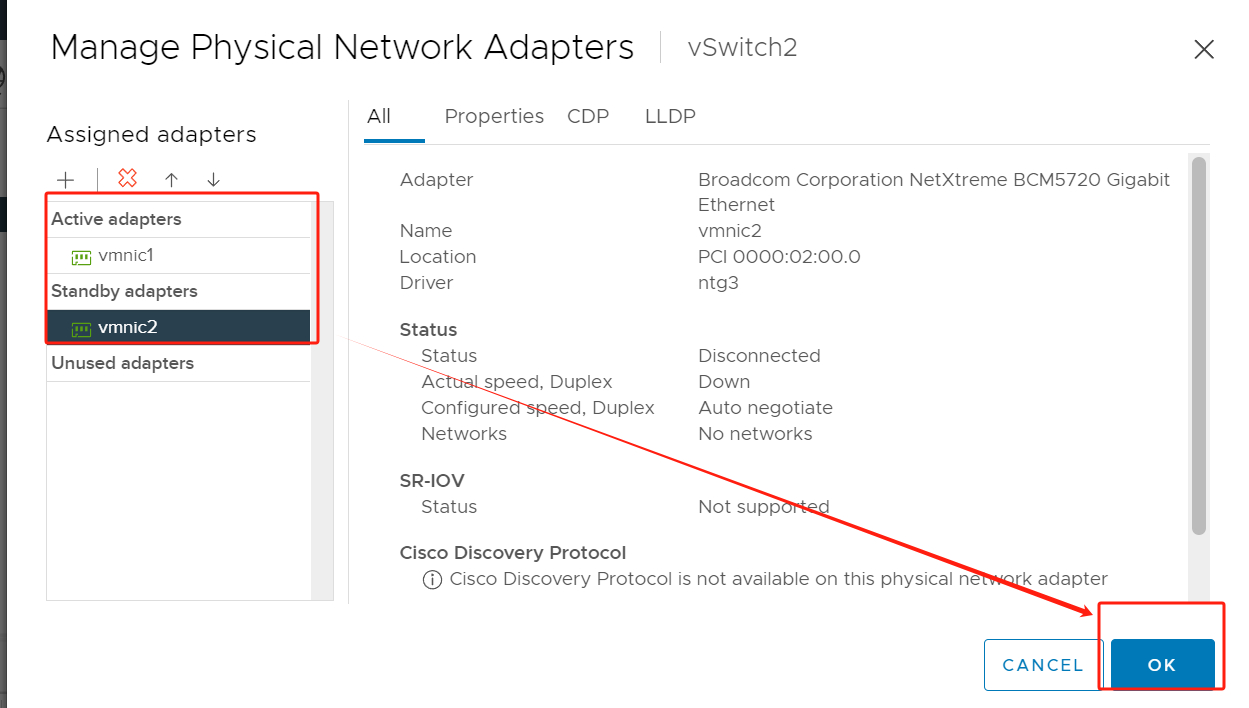
2. 现在,您需要将一个物理网络适配器从活动适配器移至备用适配器。单击管理物理网络适配器;图示示例中保持vmnic1为活动状态,然后将vmnic2移至下方,使其成为备用适配器。
3. 调整端口组的活动状态后,VMware vMotion 网络配置即已完成!现在单击 确定 以保存设置并关闭此窗口。
4. 在每个 ESXi 主机上重复这些步骤
如何使用vMotion迁移VMware虚拟机?
迁移VMware 虚拟机是一项关键任务。利用vMotion网络可实现无缝迁移,并在迁移过程中保障业务连续性。以下是使用vMotion进行迁移的简要步骤:
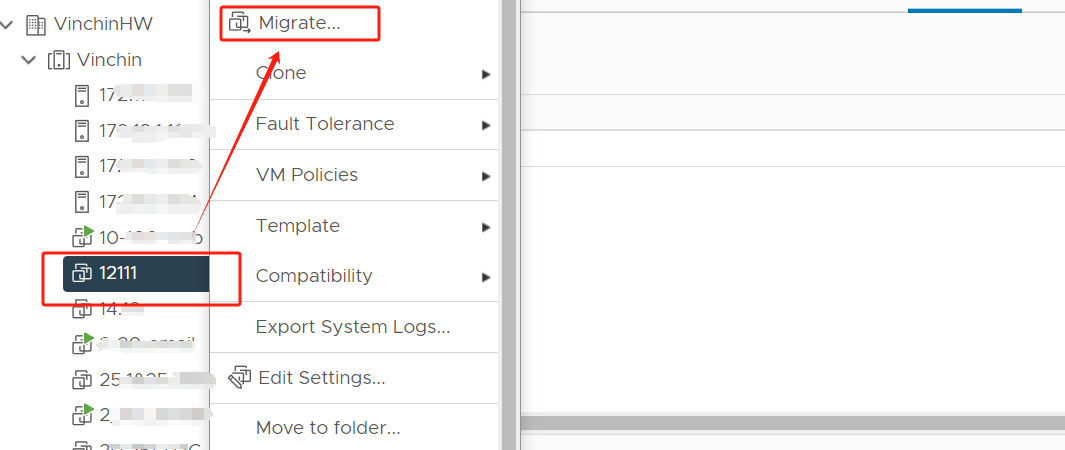
1. 右键单击虚拟机,然后点击迁移
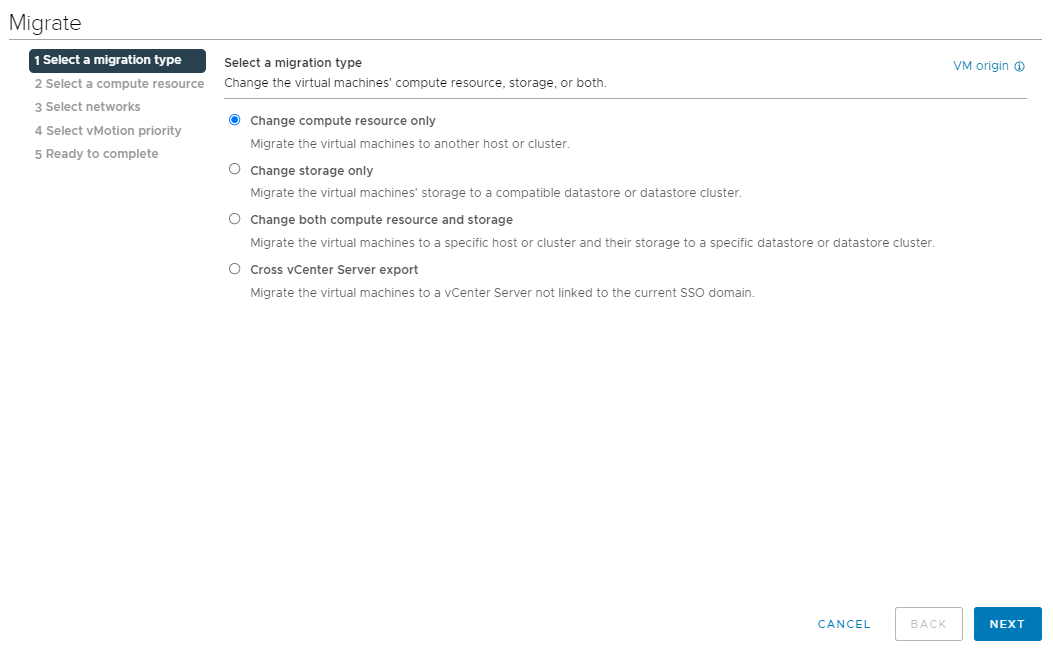
2.选择迁移类型 > 选择计算机资源 > 选择网络 > 选择vMotion优先级 > 单击完成,虚拟机将在稍后进行迁移。
如何使用 Vinchin 备份与恢复工具迁移 VMware 虚拟机?
Vinchin 备份与恢复 是一款专业的数据保护解决方案,旨在帮助组织在虚拟环境中实现可靠的备份和快速的 VMware 虚拟机迁移。
Vinchin 支持多种虚拟化平台,包括 Proxmox、VMware、Hyper-V、Citrix XenServer 等,并提供多种备份策略设置,以满足不同的数据保护需求。尽管 VMware vMotion 功能强大,但其仅限于 VMware 环境内使用。相比之下,Vinchin 提供更出色的 虚拟机到虚拟机(V2V)迁移功能,让您能够轻松实现同一虚拟化平台内不同主机之间的虚拟机迁移,甚至支持跨虚拟化平台的虚拟机迁移。这种灵活性与便捷性为您的 IT 基础设施管理开辟了更广阔的可能性。
以下将演示 从 VMware 虚拟机迁移到 Proxmox的过程。该过程非常简单,无需执行复杂的转换任务。
只需选择 VMware 虚拟机的备份 > 单击下一步
选择 Proxmox 主机作为目标主机 > 单击下一步
选择一次性恢复 > 单击下一步
提交任务
Vinchin 为用户提供60 天免费试用期,以便在真实环境中体验其功能。如需了解更多信息,请直接联系 Vinchin或联系我们的本地合作伙伴。
常见问题解答
问题1:VMware vMotion 网络故障的排查方法有哪些?
A1:常见的 VMware vMotion 网络故障包括网络延迟、带宽不足以及网络配置错误。您可以通过监控网络性能、检查网络配置以及排查网络设备来诊断问题。
Q2:VMware vMotion 网络与其他网络类型有何不同?
A2:与普通虚拟机网络不同,VMware vMotion 网络是专用于迁移虚拟机的网络。它通常配置在独立的物理网卡上,并拥有专用的网络带宽和优先级设置,以确保迁移过程顺畅进行。

下载免费试用版
适用于多种数据备份
* 15天全功能免费安全下载
总结
下载免费试用版
适用于多种数据备份
* 15天全功能免费安全下载
综上所述,vMotion 网络是一条专用网络,可实现 VMware 虚拟机的无缝迁移,确保零停机时间并维持网络连通性。通过执行 vMotion 网络配置步骤并启用 vMotion 功能,即可在不中断用户访问或服务的情况下完成虚拟机迁移。此外,Vinchin 等解决方案还支持跨不同虚拟化平台的高级虚拟机迁移功能,进一步提升了虚拟机迁移的灵活性与便捷性。
















