


 概述
概述




XenServer 网络中断后恢复网卡
2026-06-26
XenServer 是一款企业级、经云环境验证的虚拟化平台,可提供服务器和数据中心虚拟化场景所需的所有关键功能。它基于功能强大的 Xen Project 虚拟机监视器构建,该监视器是一款开源的类型 1(裸机)虚拟机监视器。
然而,在使用 XenServer 时,您可能会遇到各种问题,例如数据中心断电导致 XenServer 网卡丢失。网络连接恢复后,您可能面临所有虚拟机(VPS)丢失的问题。本文记录了此类情况下的数据恢复流程,希望对您有所帮助。
1. 恢复网卡访问
连接至KVM,您需要安装Java运行环境。
使用以下命令搜索网卡。如果找不到,您可能需要联系数据中心工作人员。
xe pif-scan
找到网卡后,您还需配置主机的IP地址及其他相关信息。请测试确保能够成功执行ping命令;若非KVM环境,则需确保可通过SSH连接。完成上述步骤后,即可继续进行SSH操作。
2. 通过 SSH 连接并检查数据
网络适配器成功启用且可通过 SSH 远程连接后,即可退出 KVM,以避免任何延迟。
连接到 XenCenter 后,如果发现 SR 和 VPS 显示不正确,请首先通过 SSH 检查数据是否仍然存在。
首先列出卷册:
pvscan
PV /dev/sda3   VG VG_XenStorage-c9aa6b53-8d71-6fc0-8148-2b28cf9bf57b   lvm2 [1.81 TB / 1.26 TB free]
Total: 1 [1.81 TB] / in use: 1 [1.81 TB] / in no VG: 0 [0   ]
已使用600GB,原始数据似乎仍然存在。
3. 恢复存储
(1)记录UUID“c9aa6b53-8d71-6fc0-8148-2b28cf9bf57b”,并使用该UUID创建存储。
xe sr-introduce uuid=c9aa6b53-8d71-6fc0-8148-2b28cf9bf57b type=lvm name-label=”Local storage” content-type=user
(2)查找SR所用数据存储设备或分区的SCSI ID:
ls -l /dev/disk/by-id/
total 0
lrwxrwxrwx 1 root root  9 Nov 22 14:31 scsi-SAdaptec_bootos_A46A2A2C -> ../../sda
lrwxrwxrwx 1 root root 10 Nov 22 14:31 scsi-SAdaptec_bootos_A46A2A2C-part1 -> ../../sda1
lrwxrwxrwx 1 root root 10 Nov 22 14:31 scsi-SAdaptec_bootos_A46A2A2C-part2 -> ../../sda2
lrwxrwxrwx 1 root root 10 Nov 22 14:31 scsi-SAdaptec_bootos_A46A2A2C-part3 -> ../../sda3
(3)列出服务器的UUID:
xe host-list
uuid ( RO)                : dbe8e2d9-817d-429a-be77-235a7e58d234
name-label ( RW): xenserver-mdqhgghe
name-description ( RW): Default install of XenServer
(4)通过 SCSI ID、主机 ID 和 SR UUID 检测 PDB UUID:
xe pbd-create sr-uuid=c9aa6b53-8d71-6fc0-8148-2b28cf9bf57b device-config:device=/dev/disk/by-id/scsi-SAdaptec_bootos_A46A2A2C-part3 host-uuid=dbe8e2d9-817d-429a-be77-235a7e58d234
(5)获取 PBD uuid:
0d65a15e-75a0-dc81-8bb5-79df3e6d96db
(6)恢复此存储:
xe pbd-plug uuid=0d65a15e-75a0-dc81-8bb5-79df3e6d96db
(7)此处我们还将创建一个ISO驱动器,稍后将使用它来安装系统:
mkdir -p /iso_storage
xe sr-create name-label=iso_storage type=iso device-config:location=/iso_storage device-config:legacy_mode=true content-type=iso
(8)重启 XAPI:
service xapi restart
或者重新启动Xen工具界面:
xe-toolstack-restart
4. 恢复VPS
现在,我们可以通过XenCenter查看存储。在存储中,您可以看到之前VPS的所有VHD文件。如果不巧,您可能会发现其中没有可识别的编号。
处理此问题有三种方法:
方法一:自行创建一台新的VPS,并逐个重新挂载每块硬盘以恢复数据。该方法耗时较长,尤其当您拥有大量VPS时,可能需要数天时间。此外,若您提供VPS服务,则还需联系客户以协助恢复其各自的数据。
方法2:如果您有state.db文件的备份,可使用本文档查出每个VPS对应的硬盘UUID。尽管此过程耗时较长,但至少可以加快恢复速度。
方法三:还有另一种恢复方法,该方法利用 xensystem 中为每个 VPS 记录的硬盘 UUID。使用此方法,恢复时间较短。在测试中,仅用 15 分钟就完成了 17 个 VPS 的完整恢复。
(1)使用 state.db 文件恢复 VPS
下面我们详细介绍方法 2。
例如,我想查找 VPS2747 的两块硬盘的 UUID,这两块硬盘原本命名为:Disk2474s 和 Disk2474c。
首先,打开 state.db 文档并搜索“Disk2474s”。查找键名为“vdi-uuid”的条目,其值为一串类似“c077b15c-091c-4eb3-b8e3-44d7e0da2e3f”的字母与数字组合。该字符串即为我们所需的 UUID。请使用以下命令查找硬盘“Disk2474s”:
xe vdi-param-set uuid=c077b15c-091c-4eb3-b8e3-44d7e0da2e3f name-label=Disk2474s
请按照相同的步骤查找“Disk2474c”的UUID,并使用以下命令重置其名称:
xe vdi-param-set uuid=f119187c-6ab2-4017-a3f1-e87f6b8b322e name-label=Disk2474c
此后,我们便可在 XenCenter 中看到磁盘名称已显示出来。
重复上述步骤,完成虚拟硬盘的标注。
如果您没有上述方法所需的资源,则必须手动为每块硬盘贴上标签,然后按照方法1缓慢进行。
(2)恢复VPS访问权限
下一步是恢复VPS访问权限。我们将分别处理Windows Server 2003和Linux系统。
对于 Windows Server 2003,操作过程相对简单:通过 XenCenter 创建一台新虚拟机,选择系统版本,然后删除默认磁盘,直接加载我们对应的系统硬盘。之后即可启动该虚拟机。
对于 Linux 系统,操作可能更为复杂。我曾尝试在 2003 系统上沿用上述方法,却遇到了以下问题:当我使用如下命令启动所创建的 VPS 时:
xe vm-start uuid=79ffe4cb-06ee-211c-4a36-e3d89cf46dc7
无法启动,并向我显示一条错误消息:
Error code: INVALID_SOURCE Error parameters: cdrom repo /dev/xvda,
此时,我创建了多个 XenSystem 模板,并通过 XenSystem 后端安装了一个 Linux 系统。更换其硬盘后,系统即可正常启动。
但如果我们从一开始就直接使用 XenCenter 或命令行创建 Linux 系统,可能就不会遇到 `错误代码:INVALID_SOURCE;错误参数:cdrom repo /dev/xvda`。
之后,我在后台开通了多台 Linux 系统 VPS,并用我们之前的磁盘替换了它们的磁盘。接着,我调整了用户的财务参数、IP 显示及其他相关细节。至此,全部工作完成。
全面保护您的 XenServer 环境
此类恢复过程可能较为复杂,且需根据具体情形和配置进行额外的故障排查。因此,始终建议制定并落实一套完善的备份与灾难恢复方案,以最大限度降低数据丢失风险,并在发生此类事件时加快恢复速度。
Vinchin备份与恢复是一款功能强大的备份与灾难恢复解决方案,支持多种虚拟化平台,包括XenServer/Citrix Hypervisor、VMware、Hyper-V、Red Hat Virtualization、Proxmox等,提供无需安装代理、增量及完整虚拟机备份功能。其数据保护能力通过重复数据删除、压缩、虚拟机到虚拟机迁移(V2V)、虚拟机即时恢复、细粒度文件级恢复、加密以及勒索软件防护等功能得以增强。
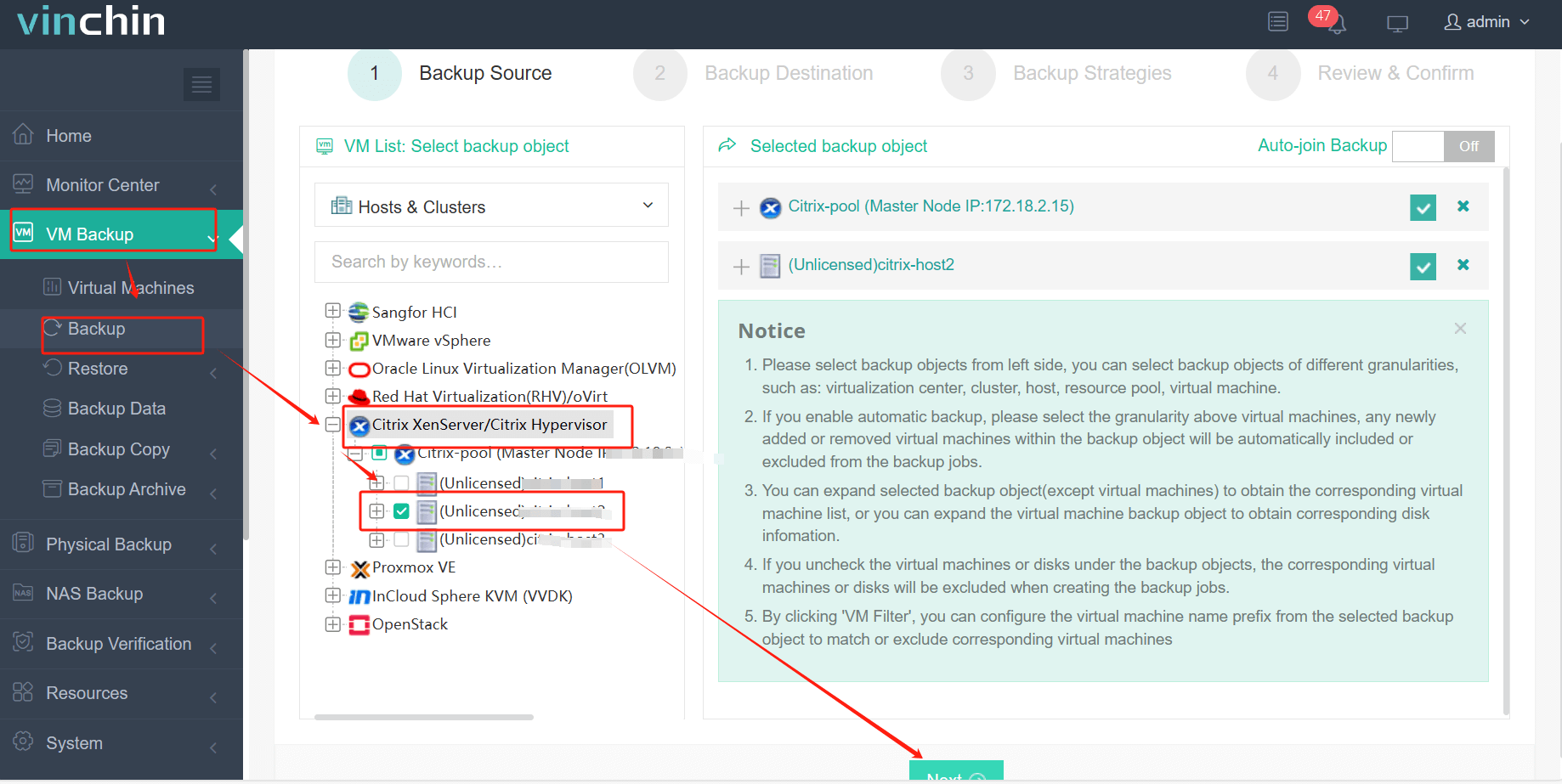
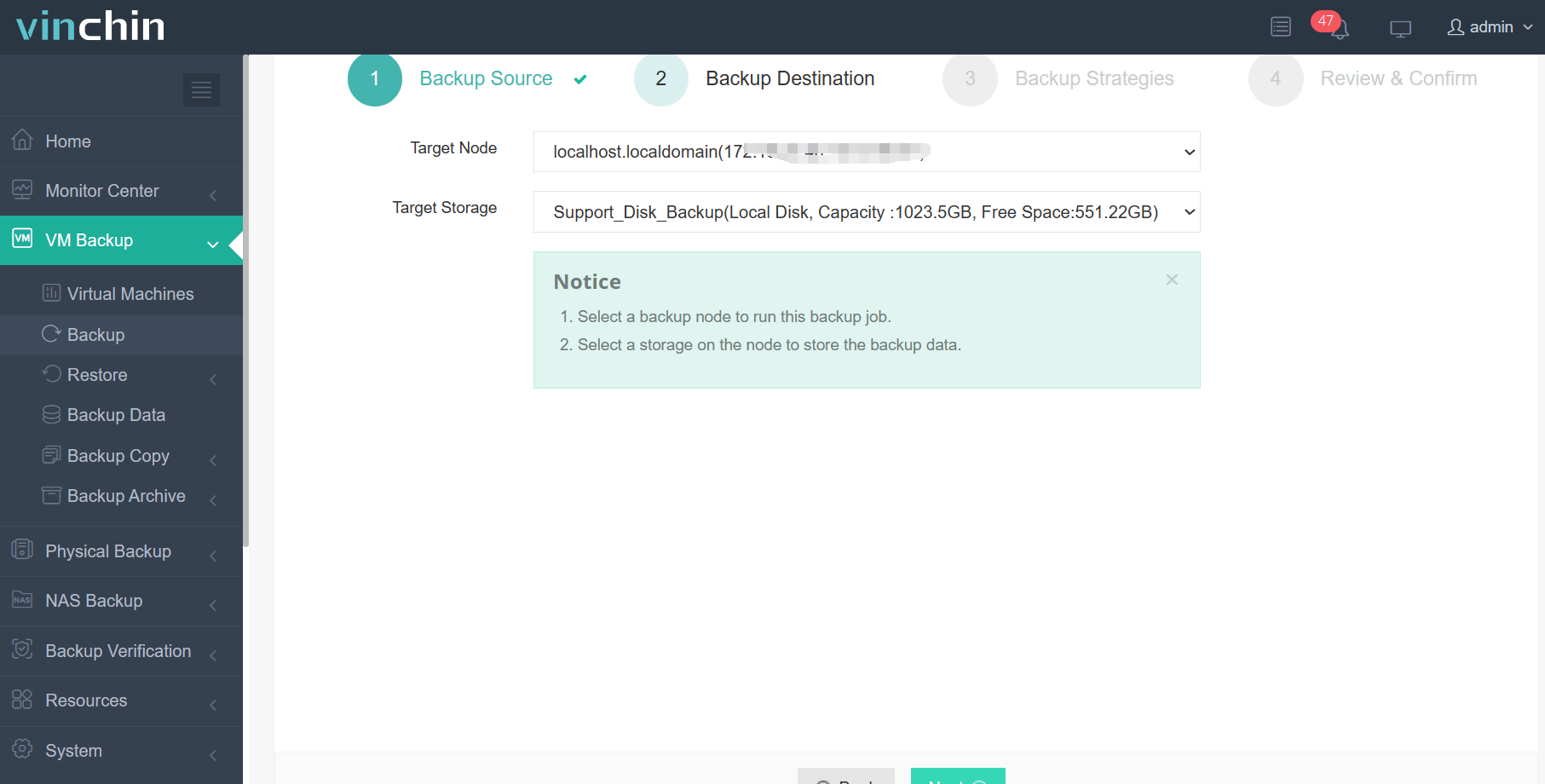
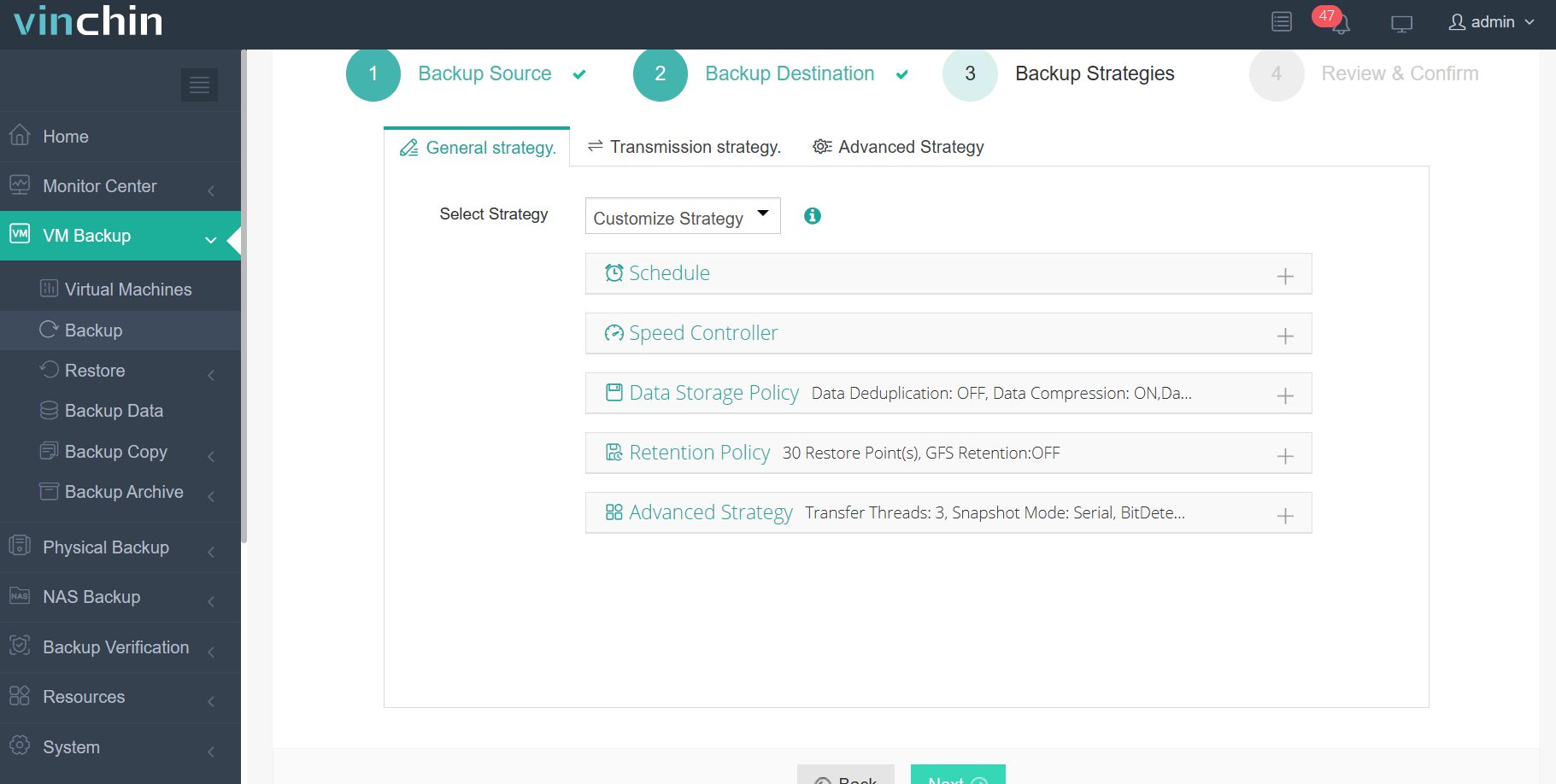
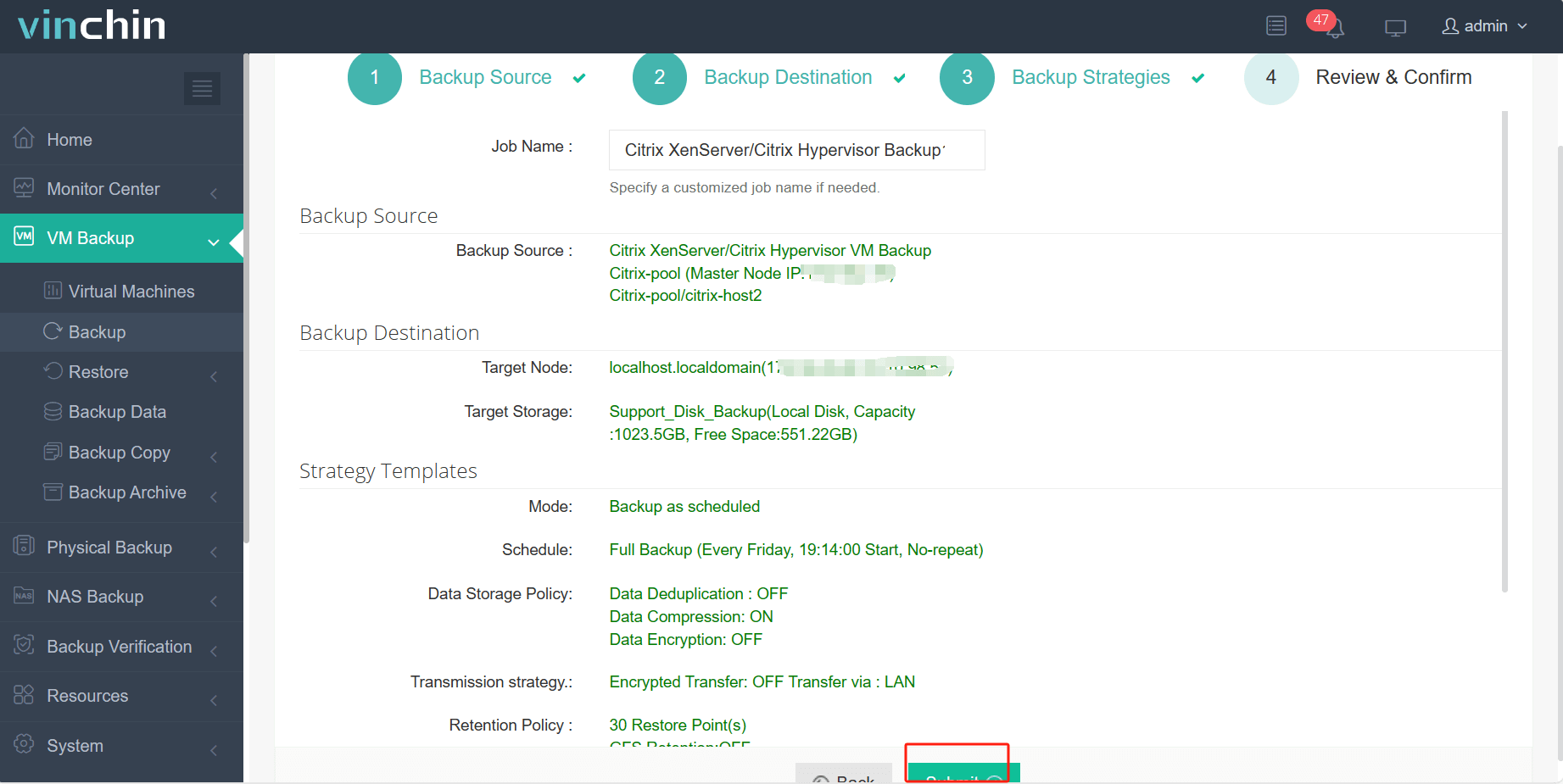
集中式Web控制台便于轻松设置和管理备份任务、计划安排及监控,同时还支持强大的灾难恢复功能。要备份XenServer虚拟机,只需按照以下4个步骤操作:
1. 选择备份对象。
2. 选择备份目标位置。
3. 选择备份策略。
4. 审核并提交任务
Vinchin 备份与恢复软件已被数千家企业选用,您也可以立即开始使用这一功能强大的系统,享受为期15天的全功能免费试用! 此外,您还可联系我们,留下您的需求,我们将根据您的IT环境为您提供专属解决方案。

下载免费试用版
适用于多种数据备份
* 15天全功能免费安全下载
XenServer 常见问题解答
1. 问:如何查看 XenServer 主机上网络接口的状态?
A:您可以使用 xe pif-list 命令列出物理接口及其属性,或使用 xl network-list 命令从 Xen 命令行查看网络接口。
2. 问:如果虚拟机的网卡在中断后未能恢复,虚拟机会发生什么情况?
A:虚拟机将失去网络连接,这可能会影响其运行,具体取决于其角色。网卡恢复后,您可能需要手动重新连接虚拟网络接口。
结论
因数据中心断电导致XenServer网络适配器访问丢失,其恢复过程可能较为复杂且耗时。但只要采用系统化的方法,即可重新恢复网络适配器的访问权限以及看似已丢失的虚拟机。
另外,请勿忘记使用 Vinchin 备份与恢复软件备份您的关键数据!
















