


 概述
概述




终极指南 | 备份和恢复 AutoCAD 文件
2026-07-03
AutoCAD 是一款功能强大的工程师专用应用程序。企业需要将大量 AutoCAD 文件保存到数据存储区,且 AutoCAD 文件的数量正持续增加。
无论您日后是否需要妥善应对任何应用程序问题,还是仅出于数据归档目的,都应备份 AutoCAD 文件。
您将了解 AutoCAD 如何帮助您备份和恢复图纸,学习如何像专业人士一样保护文件,并有机会恢复尚未保存的 AutoCAD 文件。
如何在 AutoCAD 中设置文件备份?
为防止数据丢失,AutoCAD 内置了多种备份方案来保护您的图纸,您可自行启用文件备份功能。
只需在 AutoCAD 中单击选项 > 单击打开和保存选项卡 > 勾选每次保存时创建备份副本
这意味着,每次在 AutoCAD 中保存绘图时,系统都会自动生成一个备份文件,该备份文件与绘图文件存放在同一目录下,默认位置为 C:\Users\UserName\Documents。
打开图纸所在文件夹时,您会看到一个扩展名通常为 .dwg 的图纸文件,以及一个作为原始 .dwg 文件备份的 .bak 文件。.bak 文件与 .dwg 文件同名,且该文件夹中仅存在一个 .bak 文件,因为每次保存 .dwg 文件时,新数据都会覆盖原有的 .bak 文件。因此您需注意:若应用程序意外崩溃,则最后一次保存之后所编辑的内容将不会包含在 .bak 文件中。若您希望减少数据丢失,可尝试本文介绍的其他方法。
如果原始文件无法打开,您可以使用 .bak 文件轻松恢复绘图,只需重命名该文件的扩展名,即将 bak 改为 dwg,以替换原有的 .dwg 文件即可。
前往图纸所在文件夹 > 删除损坏的 .dwg 文件(因为同一文件夹下不能存在两个同名文件)> 若要显示文件扩展名,请点击文件夹顶部的查看,然后勾选文件扩展名 > 右键单击 .bak 文件,选择重命名,将其扩展名更改为 .dwg > 用该文件替换原有的 .dwg 文件
如何在 AutoCAD 中启用自动保存功能?
.bak 文件无法在 AutoCAD 意外关闭时帮助您恢复未保存的内容,但若您已启用自动保存功能,则仍有机会恢复未保存的内容。
就像 Microsoft Office 会自动保存您的 Word、Excel 和 PowerPoint 文件一样,AutoCAD 也可以帮助您自动保存图纸。默认的自动保存间隔时间为 10 分钟。
您可以前往 选项 > 打开和保存 > 勾选或取消勾选 自动保存,并设置保存间隔时间
自动保存文件的默认位置为 C:\Users\<user>\AppData\Local\Temp,您也可以在 AutoCAD > 选项 > 自动保存文件位置 中查看该位置。
打开文件夹后,您将看到其中有一个 .sv$ 文件,这是您图形的自动保存文件。使用 .sv$ 文件恢复图形的方法与使用 .bak 文件的方法相同:只需将该文件的扩展名由 .sv$ 更改为 .dwg,然后将此备份文件移至图形所在文件夹,替换已崩溃的 .dwg 文件即可。
注意:每次保存图形时,自动保存文件都会被删除,直到您后续再次编辑该图形为止。因此,如果您仅保存了图形后就直接关闭 AutoCAD,您的图形可能没有自动保存文件。此时,您仍可使用 .bak 文件作为数据备份。
请勿将自动保存文件与 AutoCAD 中的临时文件混淆
尽管自动保存文件看起来像临时文件(因为它会在后台被轻易删除),但 AutoCAD 临时文件与自动保存文件完全不同。
自动保存文件的扩展名通常为 .sv$,而 AutoCAD 临时文件的扩展名为 .ac$,后者无法用于恢复您的图形,因为它仅包含一些 CAD 命令。
如何使用专业解决方案备份和恢复 AutoCAD 文件?
AutoCAD 内置的备份方案操作简便,但仅适用于个人用户。对于企业而言,则需要集中式备份解决方案来保护所有 AutoCAD 文件。
Vinchin备份与恢复 是一款面向IT环境的专业备份与灾难恢复解决方案,可帮助您轻松备份文件服务器或NAS上的AutoCAD文件。其直观易用的Web管理控制台,可助您便捷地创建备份与恢复任务。
它在文件备份方面表现出色。借助自主研发的技术,文件备份速度将大幅提升。此外,Vinchin 备份与恢复软件可通过阻止非 Vinchin 应用程序篡改备份存储中的文件,来保护您的备份存储免受勒索软件攻击。
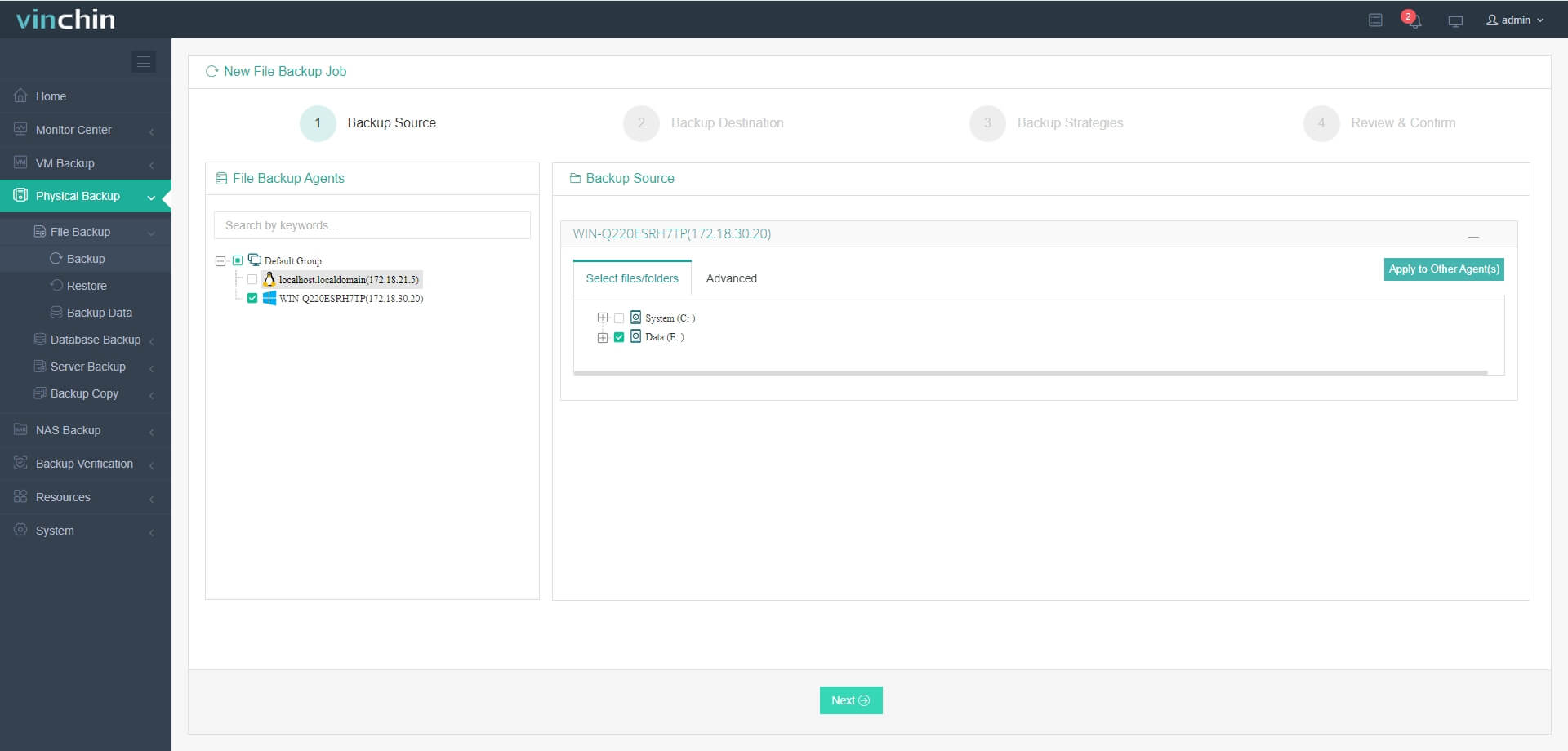
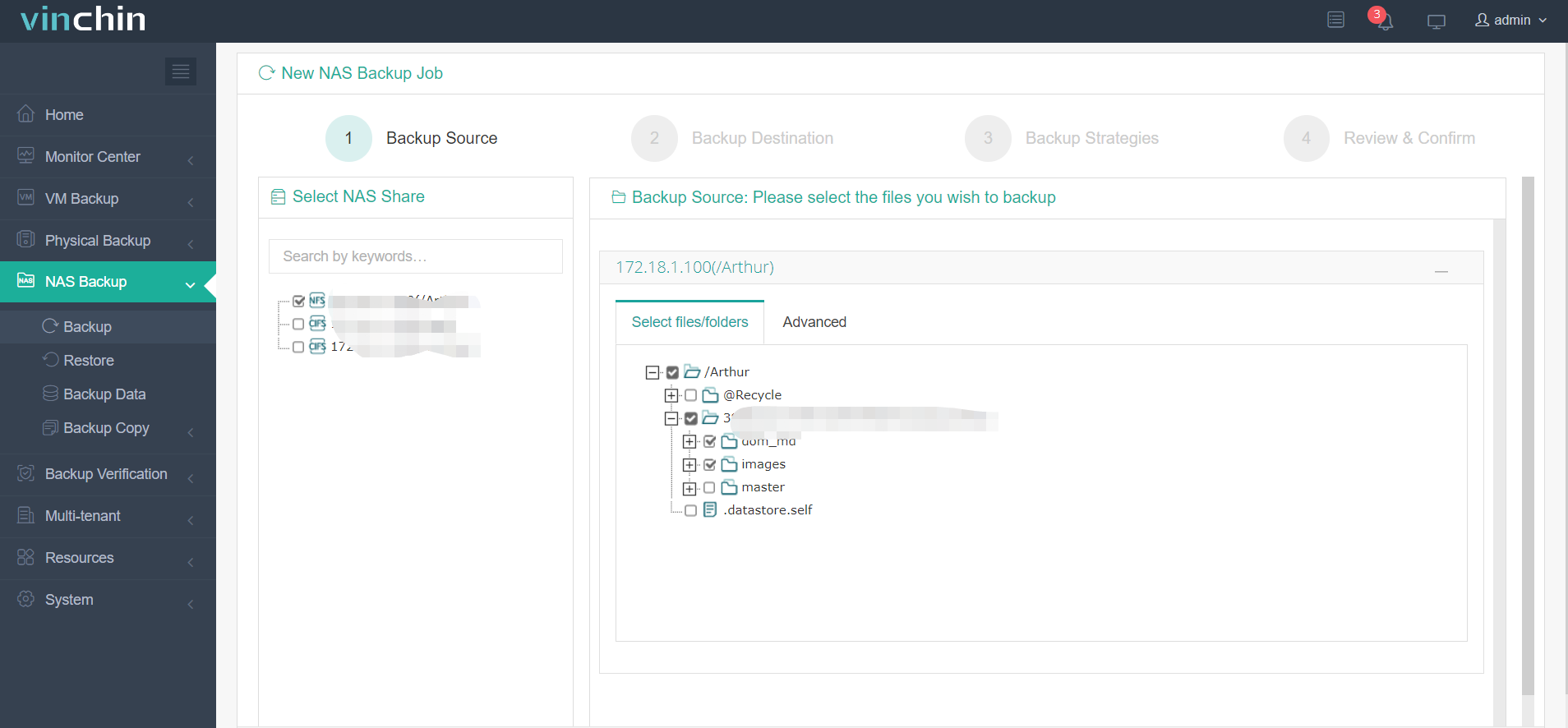
您可以在文件服务器上安装代理,将其添加到备份系统中。只需通过4个步骤即可创建备份任务。
步骤 1:在它们上面选择文件夹
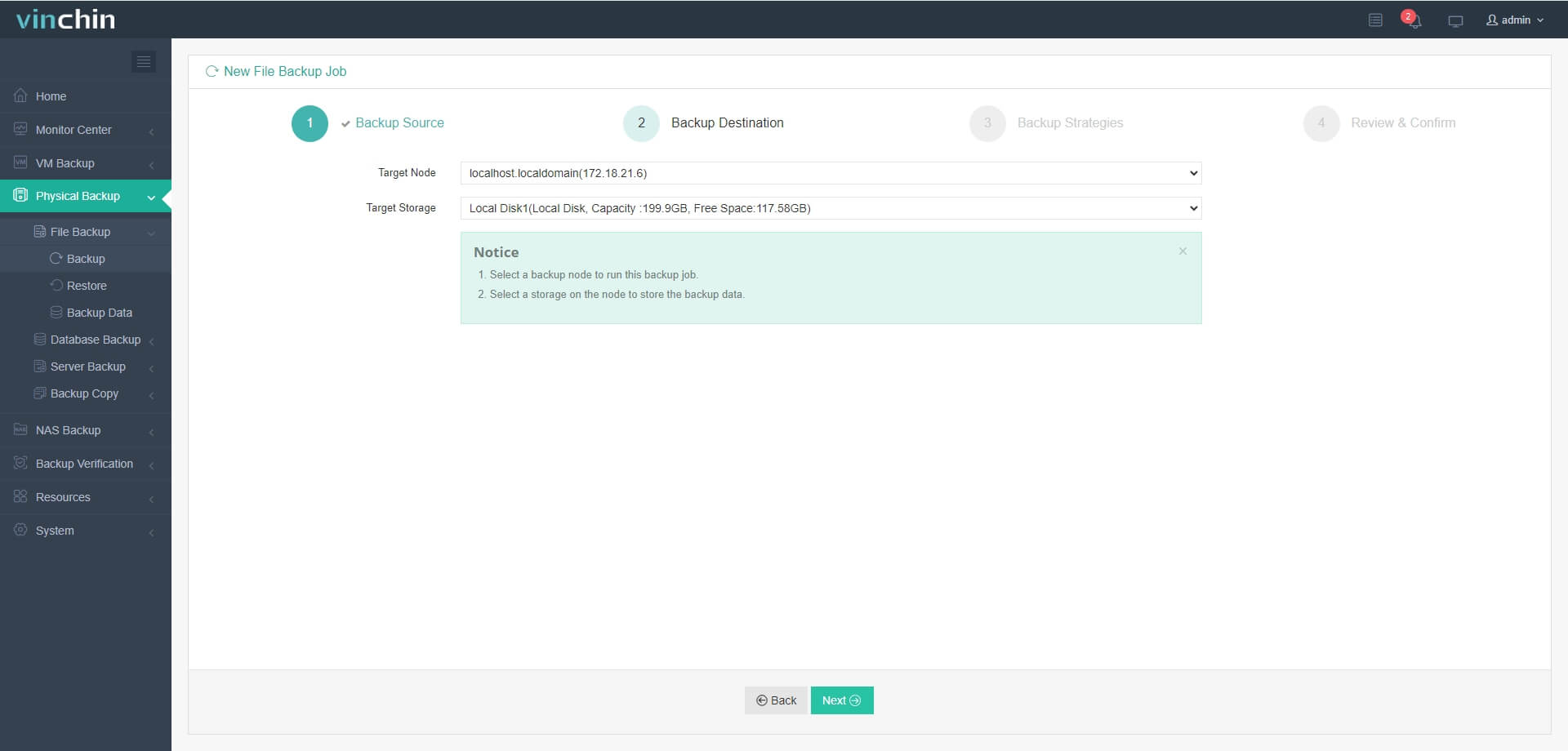
第二步:选择备份目标位置
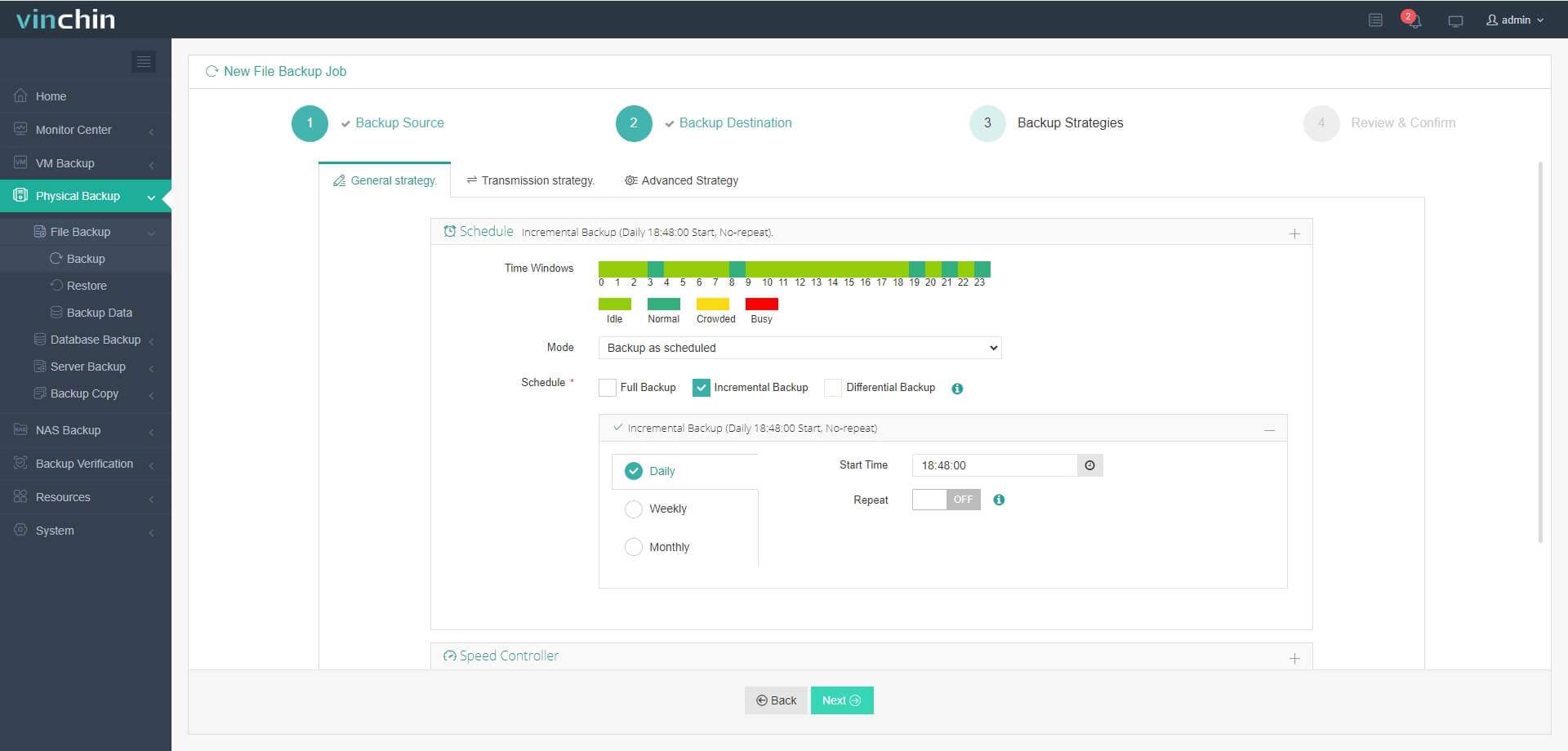
步骤3:选择备份策略,例如计划任务、备份间隔、增量备份、数据压缩等。
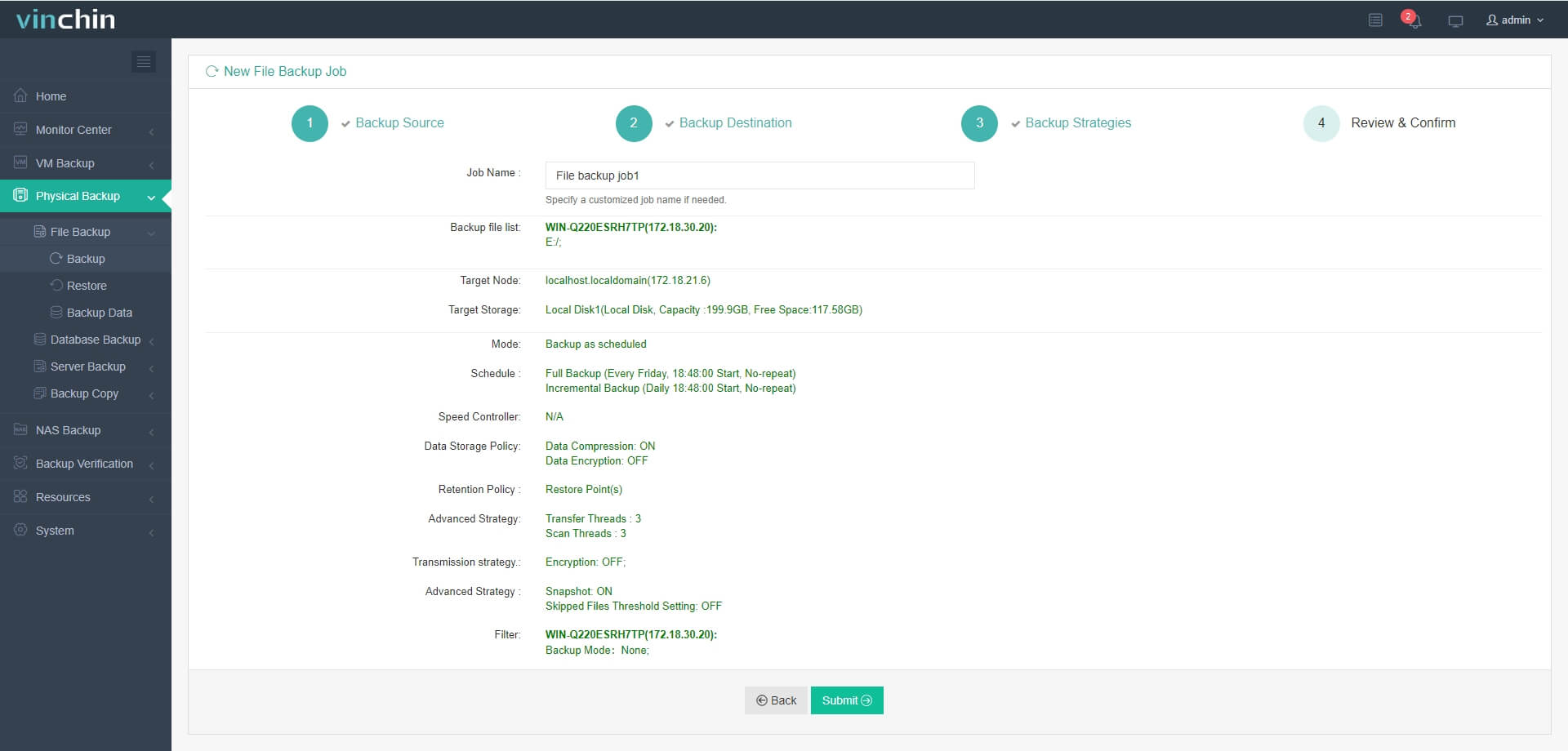
步骤 4:确认工作
对于用于存储 CAD 文件的 NAS,您还可以无需代理地将其添加到备份系统中,并通过 4 个步骤轻松创建备份任务。
Vinchin 备份与恢复软件已被数千家企业和机构选用,您也可以立即开始使用这一功能强大的系统,享受15天全功能免费试用。只需点击按钮即可获取安装包。

下载免费试用版
适用于多种数据备份
* 15天全功能免费安全下载
AutoCAD 文件备份常见问题
问题1:如何更改 AutoCAD 保存备份文件的默认位置?
A1:打开“选项”,转到“文件”选项卡,展开“自动保存文件位置”,然后设置您首选的文件夹。
Q2:崩溃后如果丢失了 .bak 或 .sv$ 文件,我该怎么办?
A2:请检查您的回收站,在所有用户文件夹中搜索最近的文件,并确认在崩溃前已启用自动保存功能。
问题3:如何防止意外覆盖重要的AutoCAD备份文件?
A3:在对图纸进行重大修改之前,请定期将 .bak 或 .sv$ 文件复制并重命名,保存到单独的文件夹中。
总结
企业可能需要为项目存档大量AutoCAD文件,而这些文件需进行备份。AutoCAD内置了一些备份机制,例如.bak文件和自动保存文件,可在发生数据丢失(如AutoCAD意外崩溃)时帮助您恢复图纸。
为了更好地管理和保护 AutoCAD 文件,您可以使用 Vinchin 备份与恢复软件——一款专业的备份解决方案,来制定集中化的备份计划。切勿错过免费试用机会。
















