


 概述
概述




在云祺备份与恢复中还原 Proxmox 虚拟机
2026-07-16
您将学习如何使用Vinchin 备份与恢复通过 4 个步骤恢复 Proxmox 虚拟机。
在还原 Proxmox 虚拟机之前,您需要拥有一个 Proxmox 备份。
首先,请打开浏览器并登录 Vinchin 备份服务器的 Web 控制台。然后进入 虚拟机备份 > 恢复 页面。
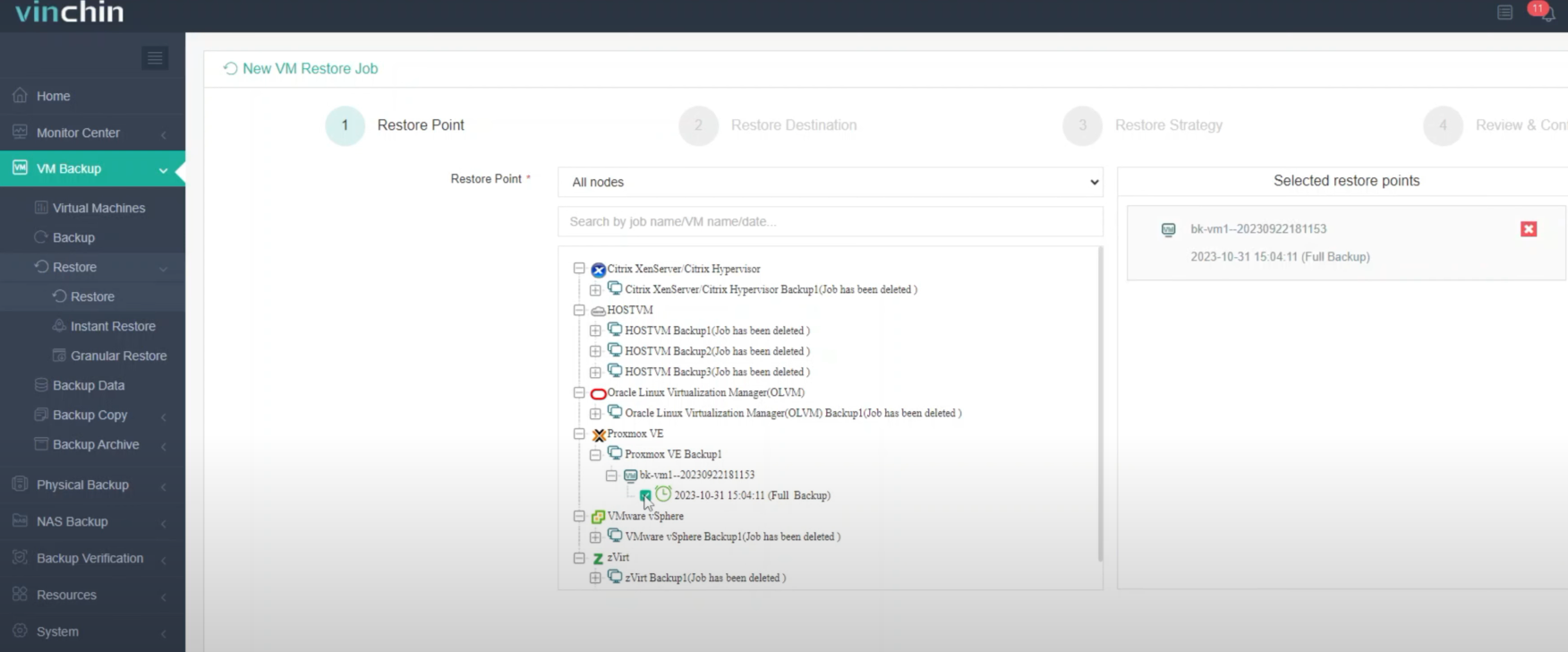
步骤 1:选择还原点
在列表中,您可以查看所有可用的还原点。只需选择要还原的 Proxmox 还原点,为任务输入一个名称,然后点击确定。
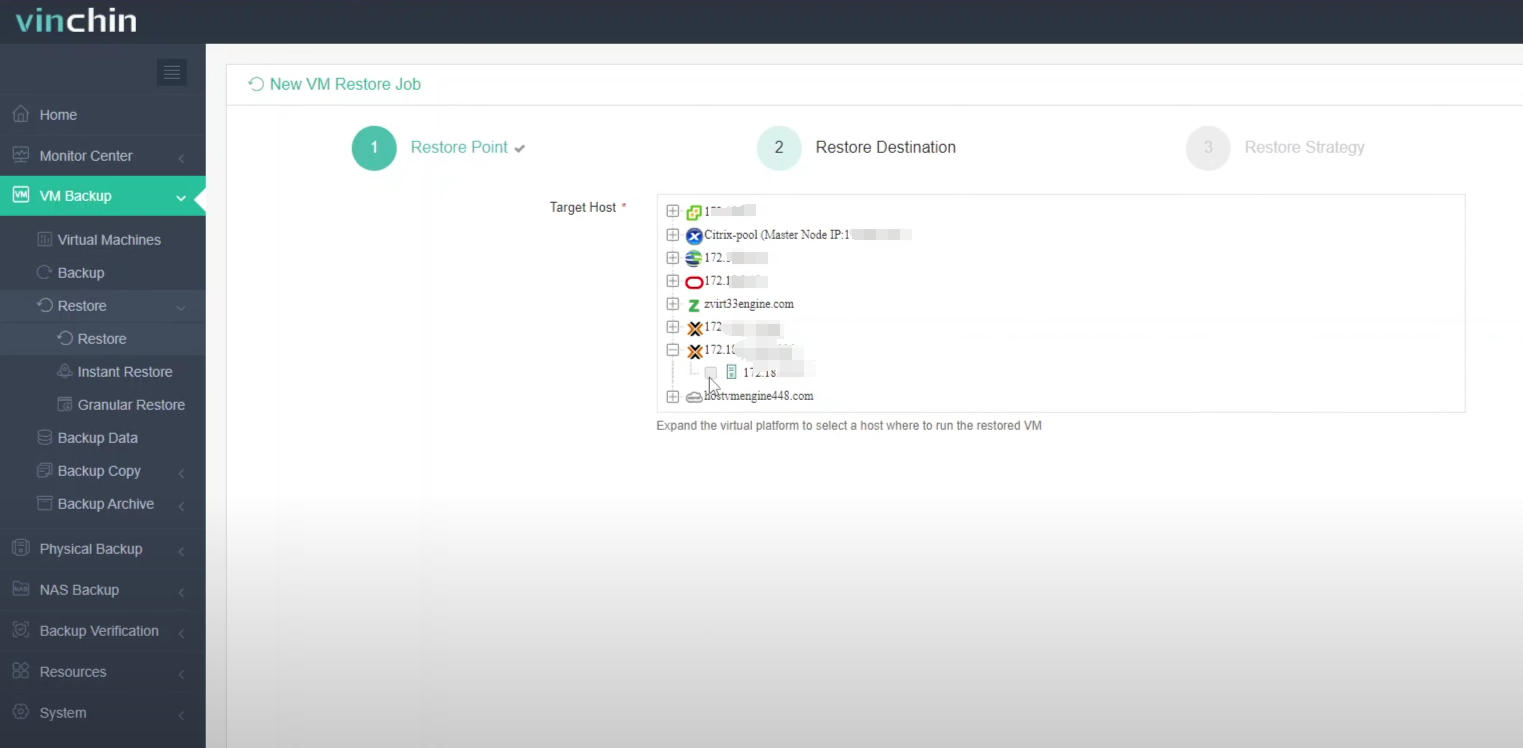
步骤 2:选择还原目标位置
选择目标节点,然后为虚拟机恢复选择目标存储。单击下一步。
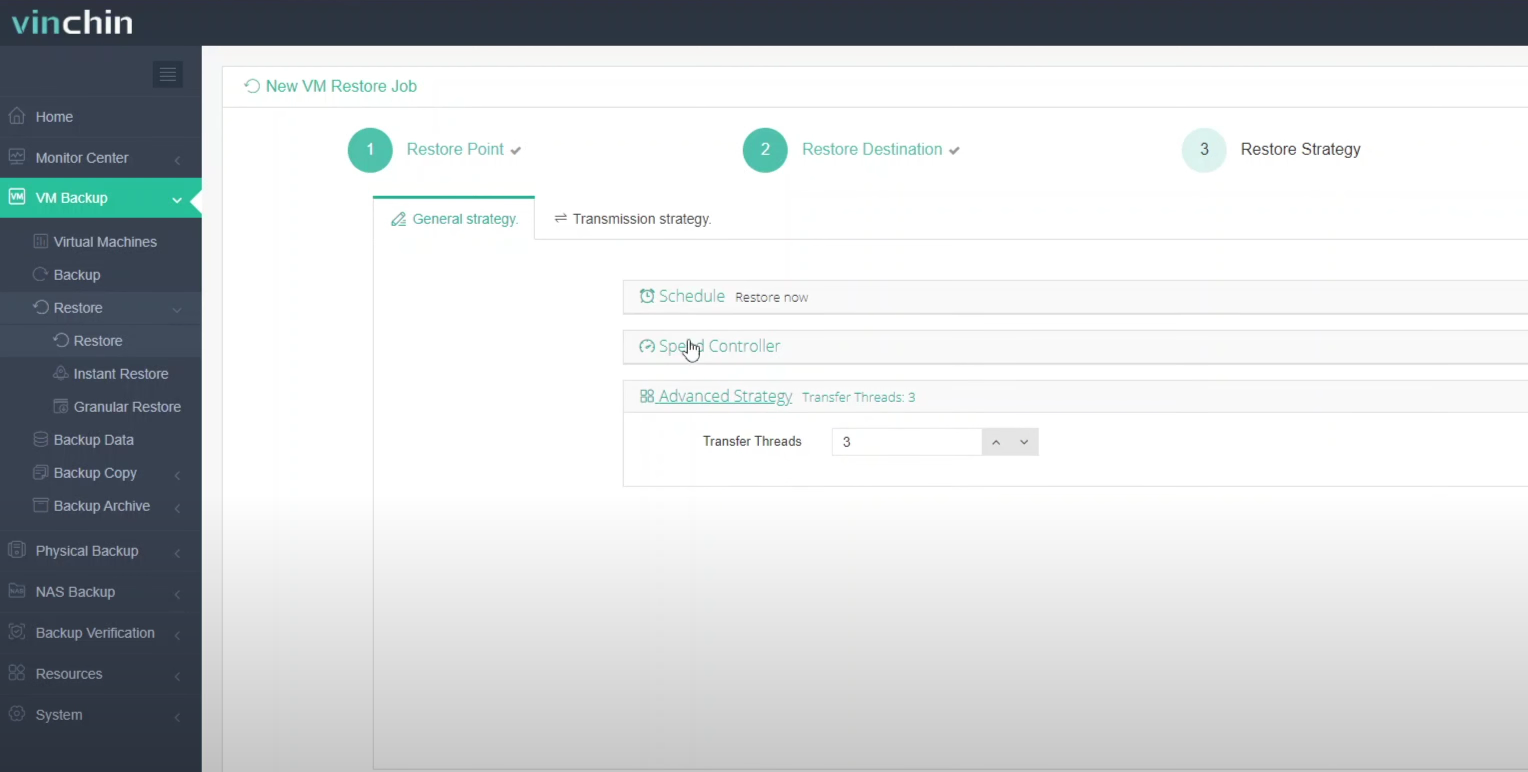
步骤 3:选择恢复策略
在计划中,您可以选择按计划恢复或一次性恢复。“按计划恢复”将在指定时间自动恢复虚拟机,而一次性恢复仅执行一次虚拟机恢复操作。
配置完所有恢复策略后,点击下一步。
步骤 4:为任务命名,查看详细信息,然后提交
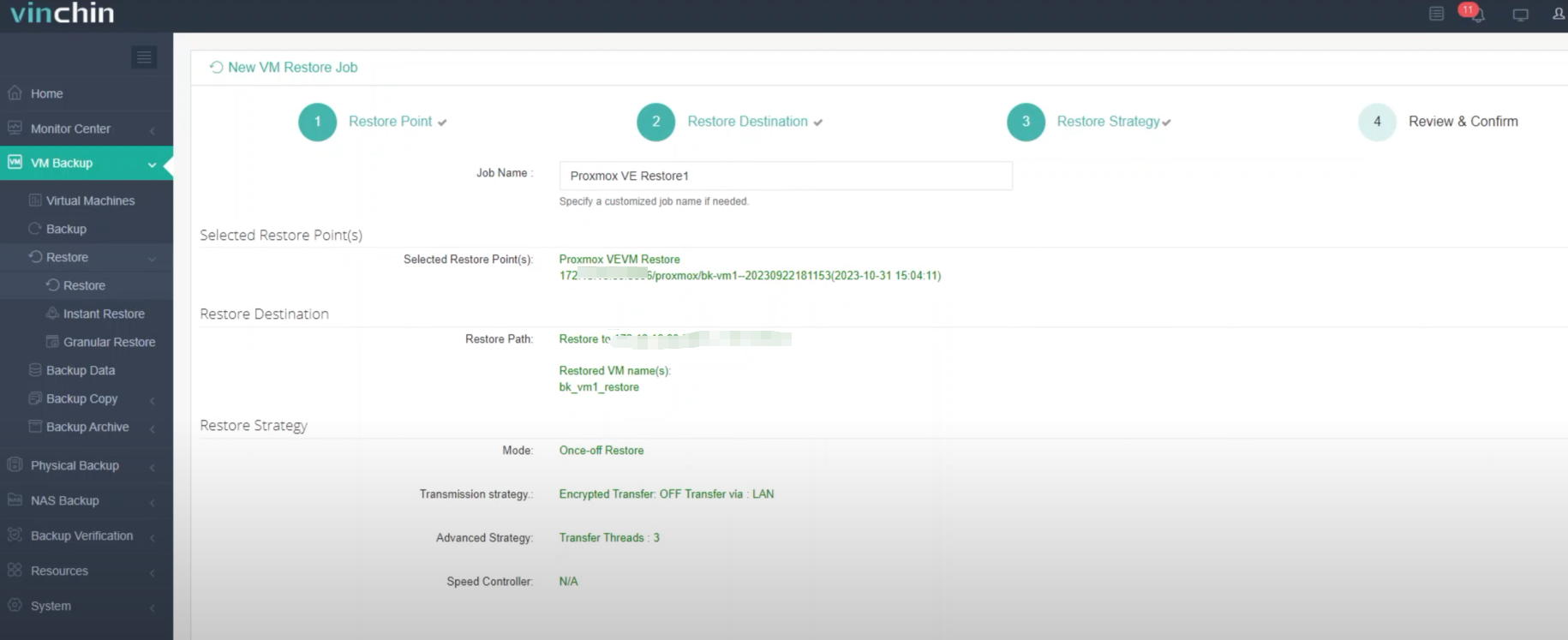
创建任务后,您将被重定向到任务列表页面,恢复任务将立即开始运行。
单击作业名称可查看作业进度。流程图显示实时传输速度,其下方的进度条表示作业进度。
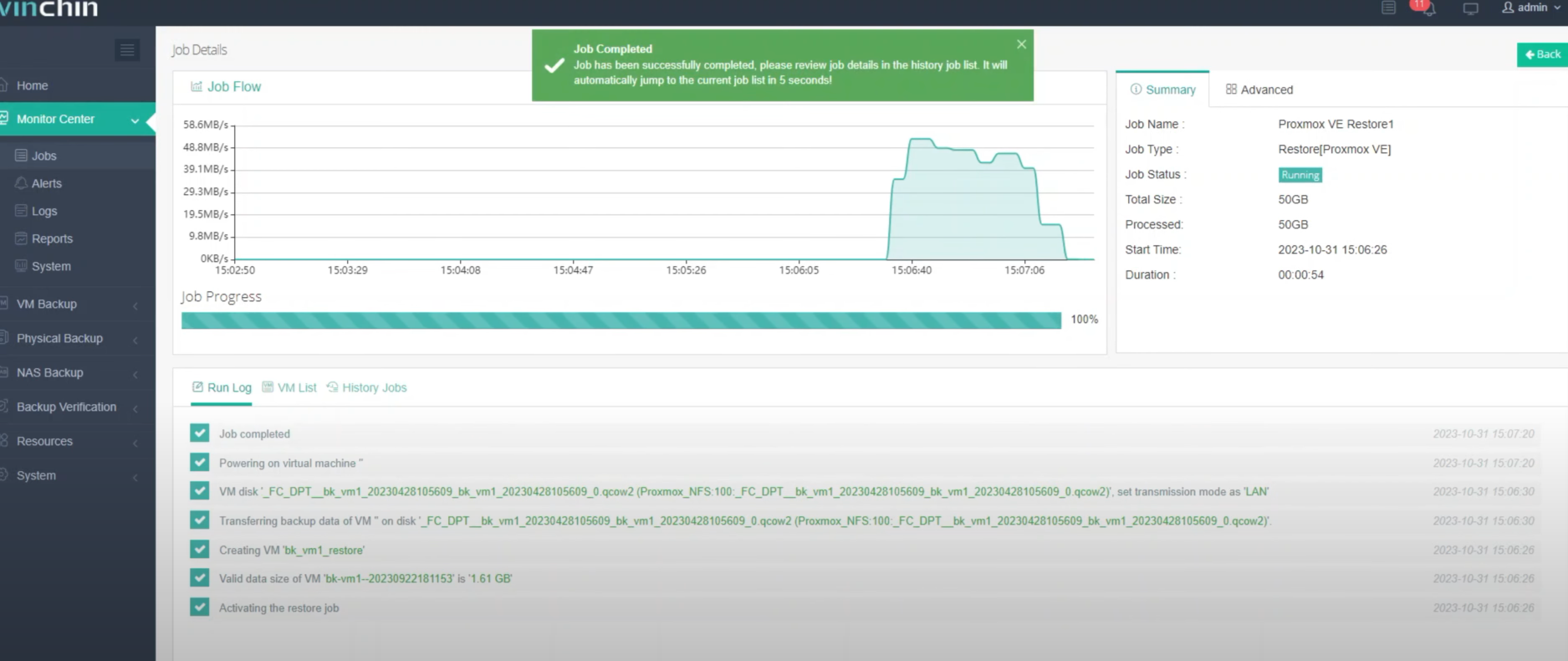
此处,您可以看到 Proxmox 虚拟机已成功恢复。
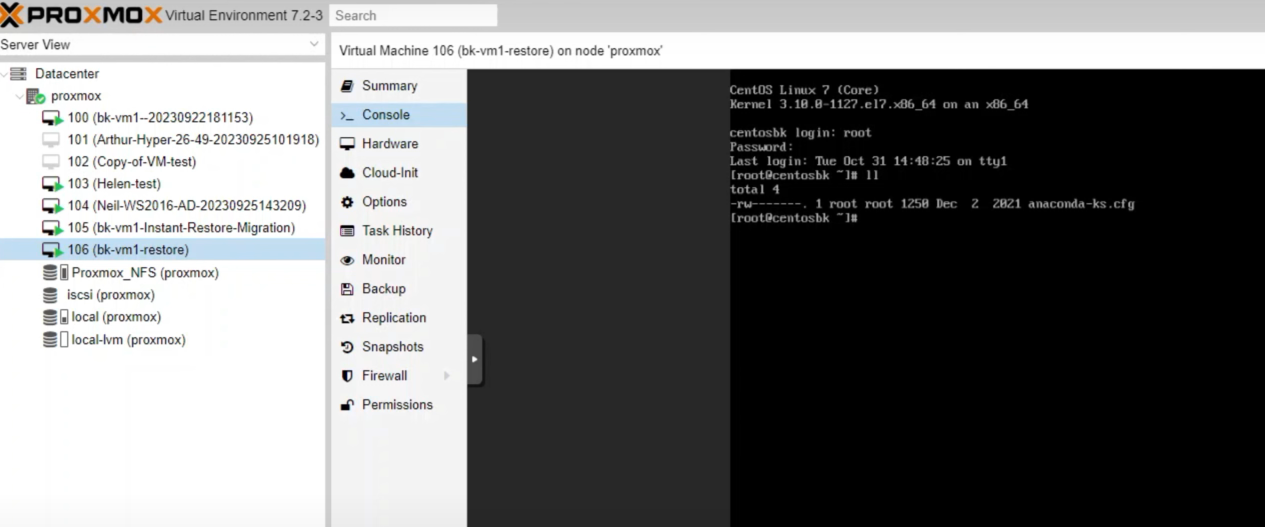
如果需要更快地恢复 Proxmox 虚拟机,您可以尝试即时恢复功能。
只需使用为期15天的免费试用来保护您的Proxmox虚拟环境,即可在真实环境中确保业务连续性。如需了解更多信息,请直接联系Vinchin或联系我们的本地合作伙伴。

下载免费试用版
适用于多种数据备份
* 15天全功能免费安全下载

您可能感兴趣的新闻 换一批

现在下载,可享15天免费试用














