


 概述
概述




在 Proxmox 中删除虚拟机:安全步骤与最佳实践
2026-07-24
在 Proxmox 中删除虚拟机(VM)是退役服务或释放资源时的常见操作。本指南介绍何时以及如何安全地移除虚拟机,涵盖 Web 界面与命令行界面(CLI)两种方法、磁盘清理、快照删除、孤立资源处理以及恢复路径。每一部分内容均从基础步骤逐步深入至适用于生产环境的检查要点。请跟随本指南,深入掌握相关技能,并妥善应对企业环境中的各类边界情况。
Proxmox 中删除虚拟机的场景
您可能在测试实例结束或迁移工作负载时删除虚拟机。您也可能移除闲置的虚拟机,以回收 CPU、内存和存储资源。在实验环境中,您通常会在完成实验后批量删除试用虚拟机;在生产环境中,则常在服务迁移完成后退役虚拟机。此外,您还可能清理虚拟机以避免软件许可费用或缩小攻击面。执行删除操作前,请务必确认其必要性。同时需统筹规划相关依赖项,例如高可用性(HA)、数据复制、网络角色及存储连接,以防引发意外影响。
如何在 Proxmox 网页界面中删除虚拟机?
删除前,请先通过关机或停止操作将虚拟机关闭。直接删除正在运行的虚拟机可能导致数据丢失。在网页界面中,进入数据中心或对应节点的视图,选中目标虚拟机条目,并确认其状态为“已离线”。如有需要,点击更多,再点击删除。系统提示时输入该虚拟机的 ID。此操作将删除虚拟机的配置文件,并通常同时删除设置为“移除时删除”的本地存储磁盘。
移除后,请检查数据中心 > 存储,查看是否存在名称为vm-<ID>-disk-*的残留卷。点击移除以释放空间。请确认仅删除未使用的磁盘。在集群环境中,需确保其他节点未引用这些磁盘。对于共享存储,请确认不存在外部依赖关系。
手动清理
虚拟机移除后,需扫描残留组件。在数据中心 > 高可用性(HA)中检查相关设置,删除所有与已删除虚拟机相关的条目;在数据中心 > 复制中,删除所有引用该虚拟机的复制任务;审查与该虚拟机ID关联的防火墙规则;若云初始化(cloud-init)或自定义钩子(hooks)中引用了该虚拟机,请一并清除。这些操作可避免虚拟机ID被重复使用时引发错误。
共享存储的边缘情况
当磁盘位于 Ceph/RBD 上时,请使用 RBD 命令而非文件删除操作。例如,运行 rbd ls <pool> 和 rbd rm <pool>/vm-<ID>-disk-<n> 以清除镜像。对于 SAN 或 NFS 卷,请在存储阵列端移除映射,并确认阵列层面不存在快照。在多节点环境中,需协调清理操作以避免冲突。误删可能导致其他共用同一 LUN 或导出路径的虚拟机异常。
生产环境检查
删除前,请确认虚拟机备份已存在。在脚本中,可通过 API 查询备份:pvesh get /nodes/<node>/storage/<storage>/content --content backup | grep <VMID>。检查虚拟机状态:pvesh get /nodes/<node>/qemu/<VMID>/status/current。确保无活动锁:若出现“locked”错误,请执行 qm unlock <VMID>。请在任务视图中确认无正在运行的任务,以防在操作中途误删。
如何通过命令行删除虚拟机?
通过 SSH 登录 Proxmox 节点。使用 qm list 列出虚拟机,或使用 pct list 列出容器。要停止虚拟机,请运行 qm stop <VMID>;若停止失败,可尝试 qm shutdown <VMID>,或强制停止 qm stop <VMID>。若虚拟机被锁定,可通过 qm unlock <VMID> 解锁。待虚拟机离线后,执行 qm destroy <VMID> 即可将其彻底删除——当存储配置为“移除时自动删除”时,该操作将同时清除配置文件及关联的磁盘。
对于 LXC 容器,请运行 pct stop <CTID>,然后运行 pct destroy <CTID>。此操作将移除配置和挂载点。请注意,pct destroy 始终会删除卷挂载,没有“保留磁盘”标志。
按需保留磁盘
若仅删除配置而保留磁盘,请使用 qm destroy <VMID> --keep-disk。执行后,磁盘将保留在存储中。您可将其挂载至其他虚拟机,或稍后手动删除。对于 LVM-thin 卷,请使用 lvs 命令列出;确认卷名称无误后,再使用 lvremove 删除孤立卷。对于 ZFS 存储池,请对与虚拟机磁盘对应的文件系统数据集执行 zfs destroy。操作前务必反复核对,以防误删卷。
通过命令行界面清理孤儿资源
在销毁虚拟机后,检测残留资源。使用 pvesh get /cluster/resources --type vm 命令并按 VMID 过滤,以验证集群记录中该虚拟机是否已移除。使用 pvesh delete /cluster/ha/resources/<resource> 删除该虚拟机对应的高可用性(HA)条目。删除复制任务:先用 pvesh get /cluster/replication 查找,再删除名称中包含该虚拟机的任务条目。通过 API 清理防火墙规则:执行 pvesh get /nodes/<node>/firewall/rules 获取规则列表,随后删除所有引用该虚拟机 IP 地址或 ID 的规则。
API 自动化与脚本
对于批量删除操作,脚本可查询虚拟机列表,并按指定条件执行删除。示例:
bashCopyEditfor vmid in $(pvesh get /cluster/resources --type vm | jq -r '.[] | select(.status=="stopped").vmid'); do pvesh delete /nodes/<node>/qemu/$vmiddone
删除前请检查备份:pvesh get /nodes/<node>/storage/<storage>/content --content backup | grep $vmid。添加错误捕获机制:若删除失败,则记录日志并继续执行。实施速率限制或暂停机制,以避免 API 过载。将命令封装在 if 条件检查中,确保虚拟机处于关机且未加锁状态。使用日志记录功能对操作进行审计。
如何在 Proxmox 上删除虚拟机磁盘?
即使虚拟机配置已删除,其磁盘仍可能继续存在。在 Web 界面中,依次打开 数据中心 > 存储,选择对应存储,然后查看 内容。查找名称为 vm-<ID>-disk-<n> 的磁盘。对未使用的卷点击 删除,确认删除操作。此举可释放磁盘空间。
通过命令行界面(CLI)操作:对于目录存储,列出 /var/lib/vz/images/<VMID>/ 目录下的文件;确认文件名无误后,再使用 rm 命令删除。对于 LVM-thin 存储,先运行 lvs | grep vm-<ID>,再执行 lvremove /dev/<vg>/vm-<ID>-disk-<n>。对于 ZFS 存储,先运行 zfs list | grep vm-<ID>,再执行 zfs destroy <pool>/vm-<ID>-disk-<n>。对于 Ceph 存储,请先确保没有 watcher 存在,然后使用 rbd ls <pool> 列出镜像,再用 rbd rm <pool>/vm-<ID>-disk-<n> 删除。请务必再次核对卷名称,防止误删。
全集群清理
在使用本地存储的多节点集群中,需通过 SSH 分别连接至每个节点,并在每个节点上执行上述检查。对于 NFS 或 Ceph 等共享存储,只需任选一个节点运行一次清理操作,但需确认清理操作已同步至全部节点。对于 Ceph,请确保从所有监控器(monitors)中删除 RBD 镜像。删除完成后,监控存储使用情况,以确认空间已被成功释放。
边缘情况与注意事项
如果磁盘因存在锁或监听器而无法删除,请检查正在使用该卷的进程。对于RBD,可使用 rbd status <image> 命令查看监听器;应安全移除监听器,或等待其自动释放。对于LVM,请确认没有快照依赖于该卷。对于ZFS,请确认不存在克隆文件系统。建议将这些检查步骤纳入脚本中,以避免删除操作不完整。
如何在 Proxmox 上删除虚拟机快照?
快照可能占用大量存储空间并阻碍其他删除操作。在 Web 界面中,打开目标虚拟机,点击 快照,选择要删除的快照,然后点击 删除,确认操作。此操作会将快照数据合并回基础镜像。请注意,合并过程可能会影响 I/O 性能。
通过命令行界面(CLI):运行 qm listsnapshot <VMID> 查看快照列表。使用 qm delsnapshot <VMID> <snapname> 删除快照。若元数据不一致,请添加 --force 参数。删除后,通过 qm listsnapshot <VMID> 验证是否删除成功。对于 LXC 容器:使用 pct delsnapshot <CTID> <snapname>。注意,托管存储类型会影响快照行为:Ceph/RBD 类型的快照不会合并,而是仅删除指向快照的指针;而 raw 或 qcow2 格式的快照则在本地执行合并操作。
生产环境中的快照清理
按快照创建时间自动清理。使用脚本:通过 qm listsnapshot 列出快照,解析其创建日期,然后删除超过设定阈值的快照。将脚本与监控告警联动。删除前,确保无备份或复制任务正在并发运行,以避免冲突。在快照合并期间监控 I/O 性能。
与快照相关的孤立项
有时错误发生后,快照元数据仍会残留。若出现卡顿,请使用 qm unlock <VMID> 命令解锁。检查 /etc/pve/qemu-server/<VMID>.conf 文件中是否存在陈旧的快照条目。可通过谨慎编辑配置文件,或执行 qm delsnapshot --force 命令将其删除。清理完成后,请验证存储使用情况与性能表现。
如何恢复已删除的虚拟机或文件?
恢复依赖于备份或快照。若无备份或快照,恢复操作将存在风险。若您使用Proxmox 备份服务器或其他类似工具,请在数据中心 > 存储 > 备份中从最新备份进行恢复。选择对应虚拟机的备份,然后点击恢复。该操作将重新创建配置和磁盘。
如果您有快照,可通过快照选项卡或执行命令 qm rollback <VMID> <snapname> 进行回滚。此操作将覆盖当前状态,请仅在确认无误时使用。
如果配置丢失但磁盘仍然存在,请手动重新创建配置。使用以下命令定位磁盘路径:
swiftCopyEditgrep -r "vm-<VMID>-disk" /etc/pve/storage.cfg /var/lib/vz/images/
创建一个具有相同虚拟机ID(VMID)的新虚拟机。通过命令 qm set <VMID> --scsi0 <storage>:vm-<VMID>-disk-0 连接磁盘。使用命令 qm config <VMID> | grep boot 验证启动顺序。调整网络及其他设置,使其与原始虚拟机保持一致。
文件系统级恢复
对于没有快照的原始格式或 QCOW2 磁盘,您可以将磁盘镜像挂载到恢复虚拟机上。使用 qemu-nbd 暴露该镜像,然后运行数据恢复工具。此方法耗时较长,且可能无法完全恢复所有数据。对于没有快照的 LVM 或 ZFS 存储,除非您拥有卷快照或外部备份,否则几乎无法恢复。
RBD 和 Ceph 恢复
如果磁盘位于 Ceph 上且启用了 RBD 快照,请从 RBD 快照恢复:rbd snap rollback <pool>/vm-<VMID>-disk-<n>@<snapname>。若存在备份,请通过备份工具恢复。若既无快照也无备份,则恢复可能性极低。
灾难恢复规划
在问题发生前实施备份与保留策略。使用 Proxmox 备份服务器或 Vinchin 定期执行完整备份和增量备份。定期测试还原操作。记录恢复步骤,并在备份失败时自动发送告警。此举可确保虚拟机被误删后快速恢复。
使用Vinchin安全备份Proxmox虚拟机
在Proxmox中删除虚拟机前,请先使用Vinchin进行备份。Vinchin备份与恢复是一款专业的企业级虚拟机备份解决方案,支持Proxmox、VMware、Hyper-V、oVirt、OLVM、RHV、XCP-ng、XenServer、OpenStack、ZStack及多个以上平台。适用于需要广泛虚拟化支持的环境。
它提供多种功能,包括永久增量备份、数据去重与压缩、虚拟机到虚拟机(V2V)迁移、带宽限制策略、GFS保留策略等。永久增量备份可缩短备份窗口并减少存储占用。去重与压缩技术进一步缩减数据体积。V2V迁移支持在不同平台间迁移虚拟机。此外还提供多种其他选项,以满足多样化的使用需求。
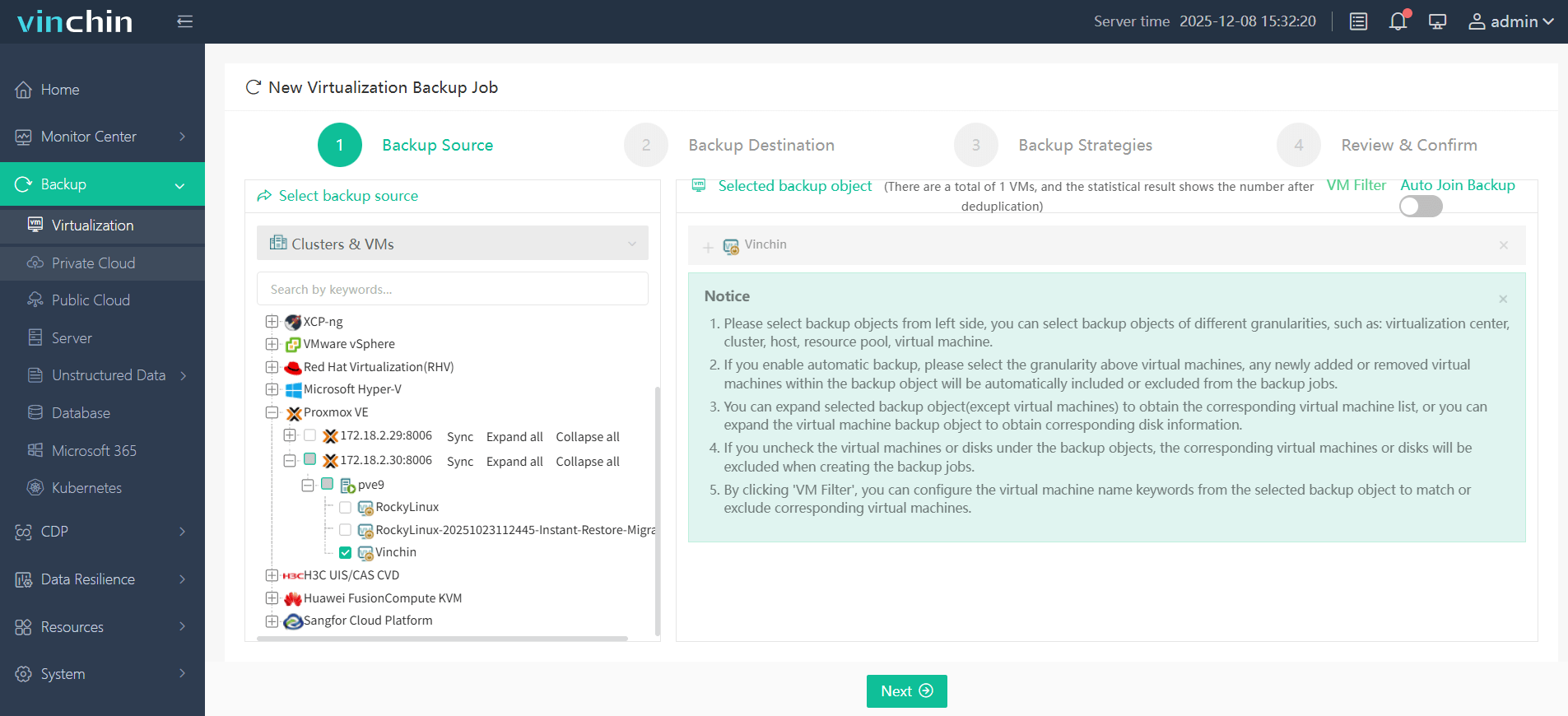
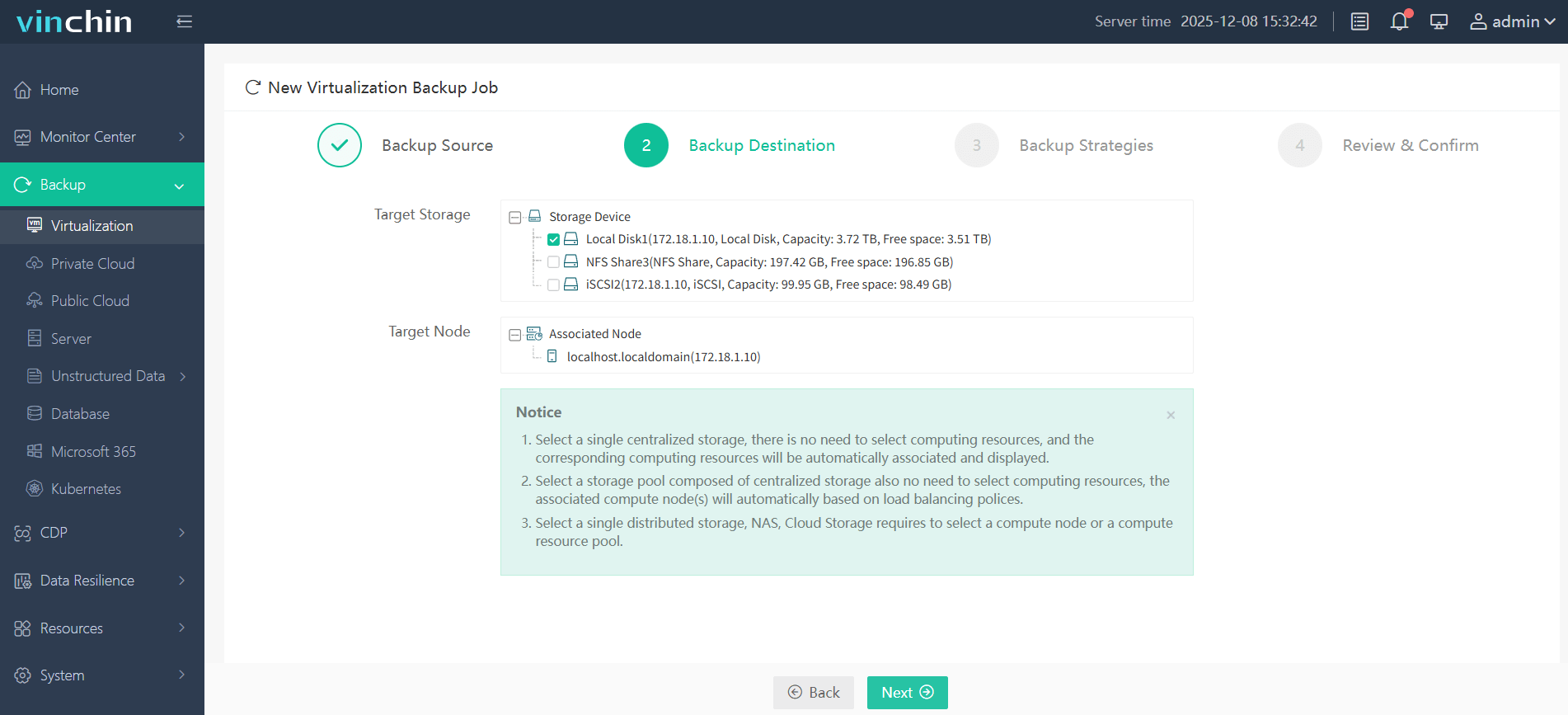
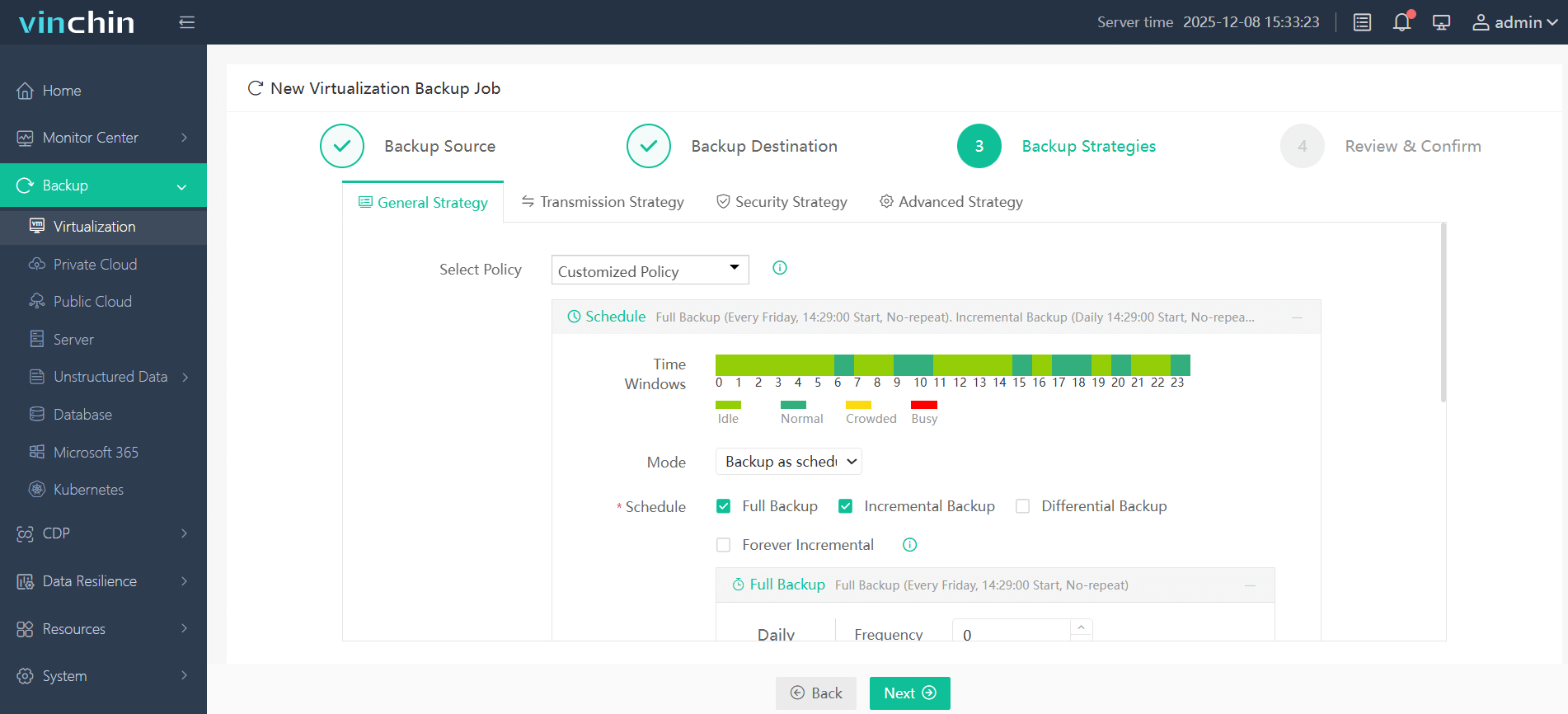
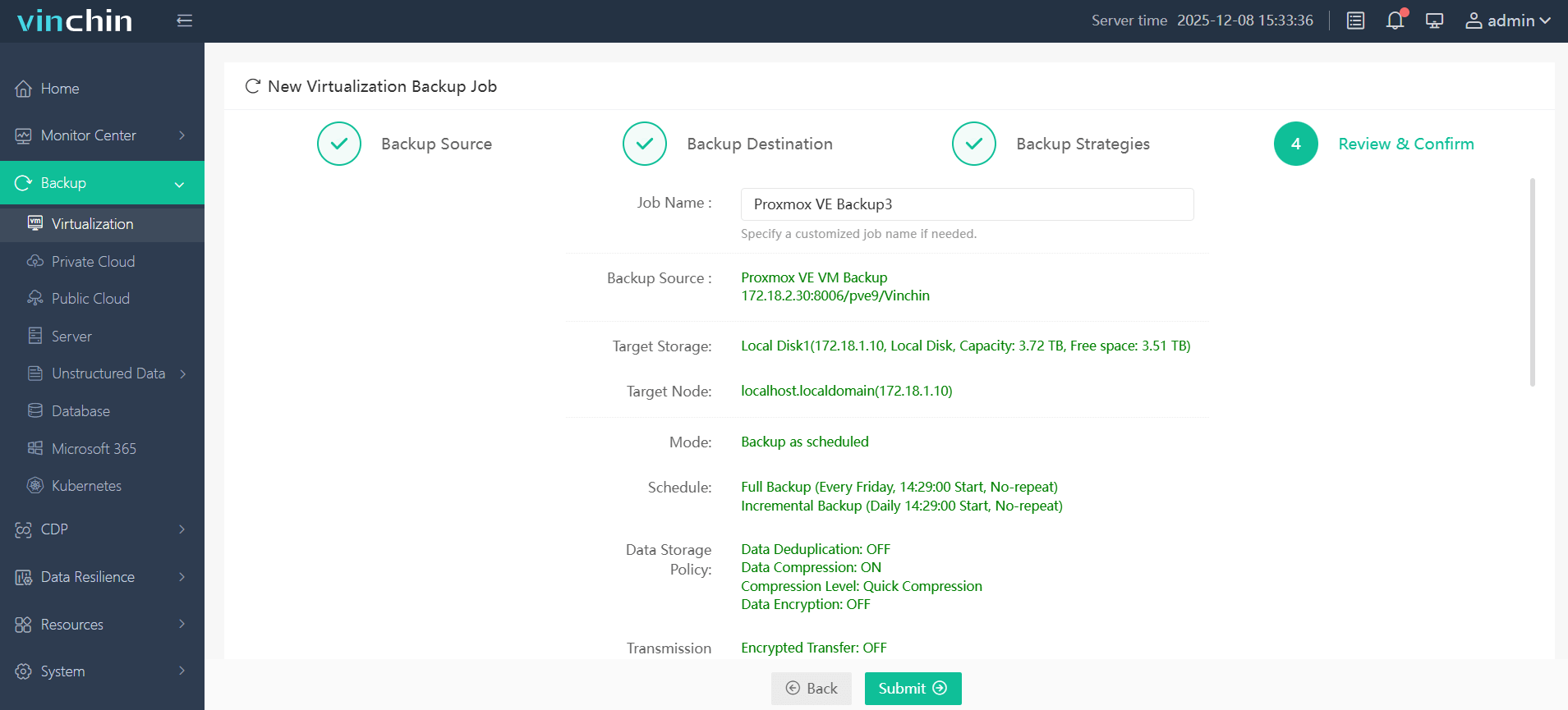
Vinchin 的 Web 控制台非常易于使用。在删除 Proxmox 虚拟机之前进行备份,只需四个步骤:
1. 选择要备份的 Proxmox 虚拟机;
2. 选择备份存储;
3. 配置备份策略;
4. 提交任务。
维钦(Vinchin)在全球范围内广受信赖,拥有庞大的客户群和高评分。享受为期15天的全功能免费试用。点击下方按钮下载安装程序,轻松部署。

下载免费试用版
适用于多种数据备份
* 15天全功能免费安全下载
Proxmox 如何删除虚拟机:常见问题解答
问题1:如何通过命令行界面(CLI)删除被锁定的虚拟机?
使用 qm unlock VMID,然后使用 qm destroy VMID
问题2:移除虚拟机后如何清理孤立的LVM卷?
使用 lvs | grep vm-<ID> 列出卷,然后确认并执行 lvremove
Q3:没有备份的情况下,我可以恢复已删除的虚拟机吗?
仅可通过快照或对原始/qcow2镜像进行手动磁盘恢复,操作复杂且可能失败
结论
在 Proxmox 中删除虚拟机需谨慎操作:先关闭虚拟机,清除快照,妥善处理共享存储,并清理孤立资源。建议结合使用 Web 界面与命令行(CLI)方式,配合错误处理机制和脚本以支持大规模环境。规划时需兼顾高可用性(HA)与复制机制。恢复操作应依赖备份或快照;若无备份或快照而尝试手动恢复,则风险极高。Vinchin 提供企业级备份解决方案,可有效保护虚拟机并简化恢复流程。
















