


 概述
概述




文件级恢复的工作原理以及从虚拟机备份中提取数据
2026-07-03
虚拟化技术使IT环境更加灵活。服务器的性能可以得到更有效的利用,从而使多个虚拟机共享硬件资源。
虚拟机备份是灾难恢复的重要组成部分。备份可用于重写出现故障的虚拟机,以修复问题并防范勒索软件攻击。在需要完整恢复虚拟机时,该方法非常有效;但有时您并不需要完全重写整个虚拟机。当仅需恢复某些特定文件时,文件级恢复可能是更佳的解决方案。
什么是文件级恢复?
文件级恢复允许您从完整的虚拟机备份中恢复或提取特定文件。通常,您可以借助某些工具预览虚拟机中的文件,然后选择所需文件进行使用。在部分软件中,该功能也称为细粒度恢复。
VMware 曾发布一款插件,作为内部 vSphere 备份解决方案,名为 VMware Data Recovery。其功能之一是文件级恢复(FLR)。FLR 允许您读取特定恢复点的内容,并从整个虚拟机备份中复制所需文件。您仅可执行文件复制操作,不可修改备份中的任何文件,以确保备份完整性不受损害。
注意:VMware Data Recovery 目前已不可用。您可以尝试 VMware 官方合作伙伴 Vinchin 备份与恢复(Vinchin Backup & Recovery)作为替代方案。该方案同样支持 VMware vSphere 环境下的文件级恢复。
文件级恢复的优势
尽管完整虚拟机恢复功能强大,且通常是灾难恢复的首选方案,但在某些场景下,文件级恢复更为合适。
业务系统由众多用户使用,无法保证始终标准操作。误操作可能导致重要文件被删除,但整个系统对大多数用户而言仍可正常使用。此时,文件级恢复将是更佳的选择。
完整虚拟机恢复通常耗时较长,因此您将面临两难困境:是继续使用存在故障的系统,还是花费时间彻底重写整个系统?该问题可通过文件级恢复轻松解决,修复问题所需时间大幅缩短。若您仍希望获得更快的恢复速度,可尝试 Vinchin 即时恢复技术。
如果某些应用程序损坏,您首先想到的可能是VMware 快照,但快照同样会重写虚拟机。若仅替换特定文件即可修复问题,则细粒度恢复可避免虚拟机停机,并减少数据丢失。
备份系统可存储虚拟机的长期备份链,其中也包含部分应用程序的历史版本。当您需要恢复特定版本时,完整还原虚拟机会耗费较长时间。细粒度恢复则可在短时间内提取所需的历史版本。
如何使用 Vinchin 备份与恢复从虚拟机备份中还原文件?
Vinchin 备份与恢复 是一款专业的 VMware vSphere 备份解决方案,支持用户将 ESXi 主机无代理地添加至备份系统,并直接备份其上运行的任意虚拟机。借助已创建的虚拟机备份,您可通过细粒度恢复(Granular Restore)提取所需文件。
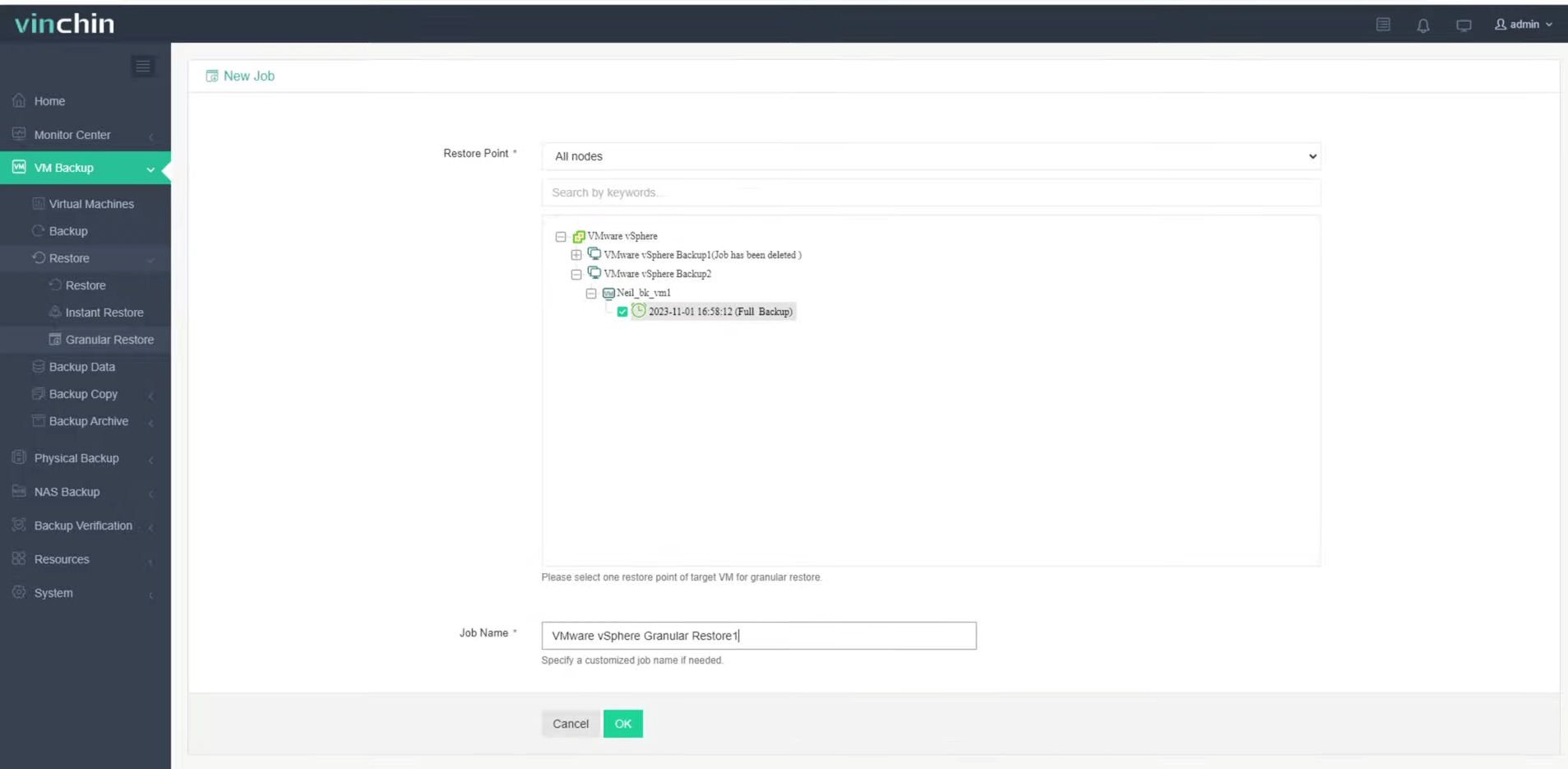
步骤 1:创建细粒度恢复任务
通过网页浏览器登录 Vinchin 备份服务器 > 展开 虚拟机备份 > 选择细粒度恢复 > 从已创建的虚拟机备份中选择一个恢复点 > 为任务命名 > 单击 确定
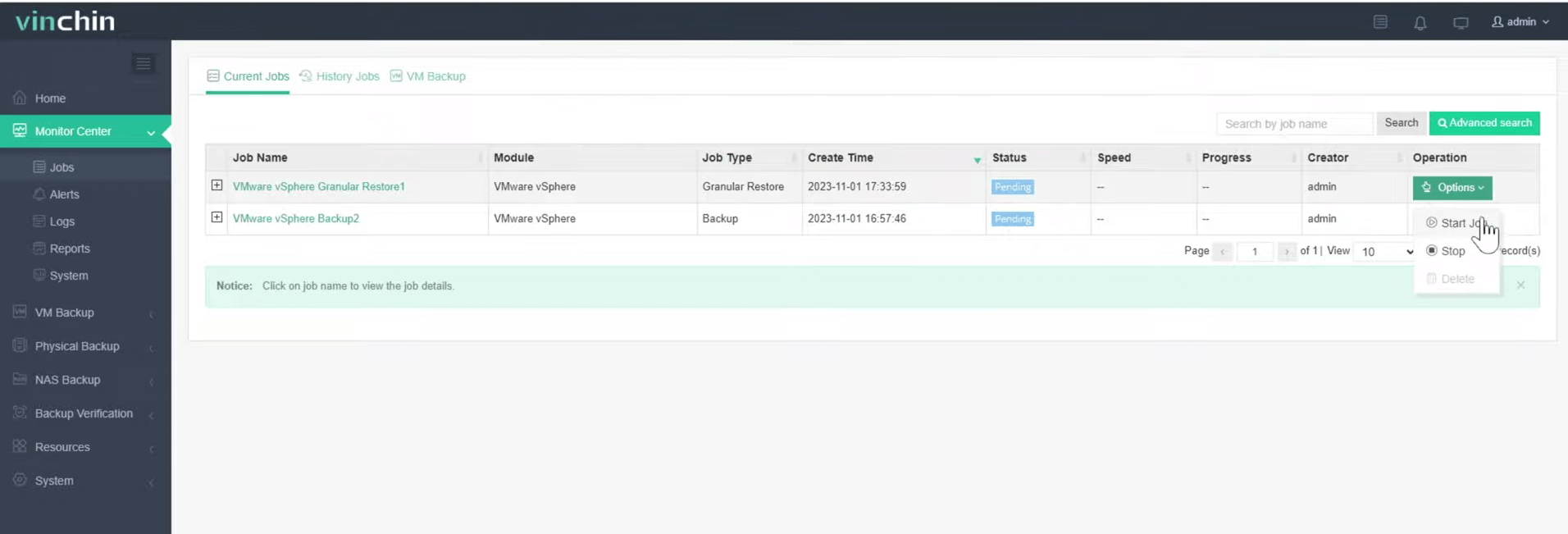
步骤 2:手动启动任务
您将被导航至当前作业页面,粒度恢复作业默认处于暂停状态;单击选项,然后选择启动作业;系统将显示粒度恢复作业已成功启动,且该作业状态变为准备中。
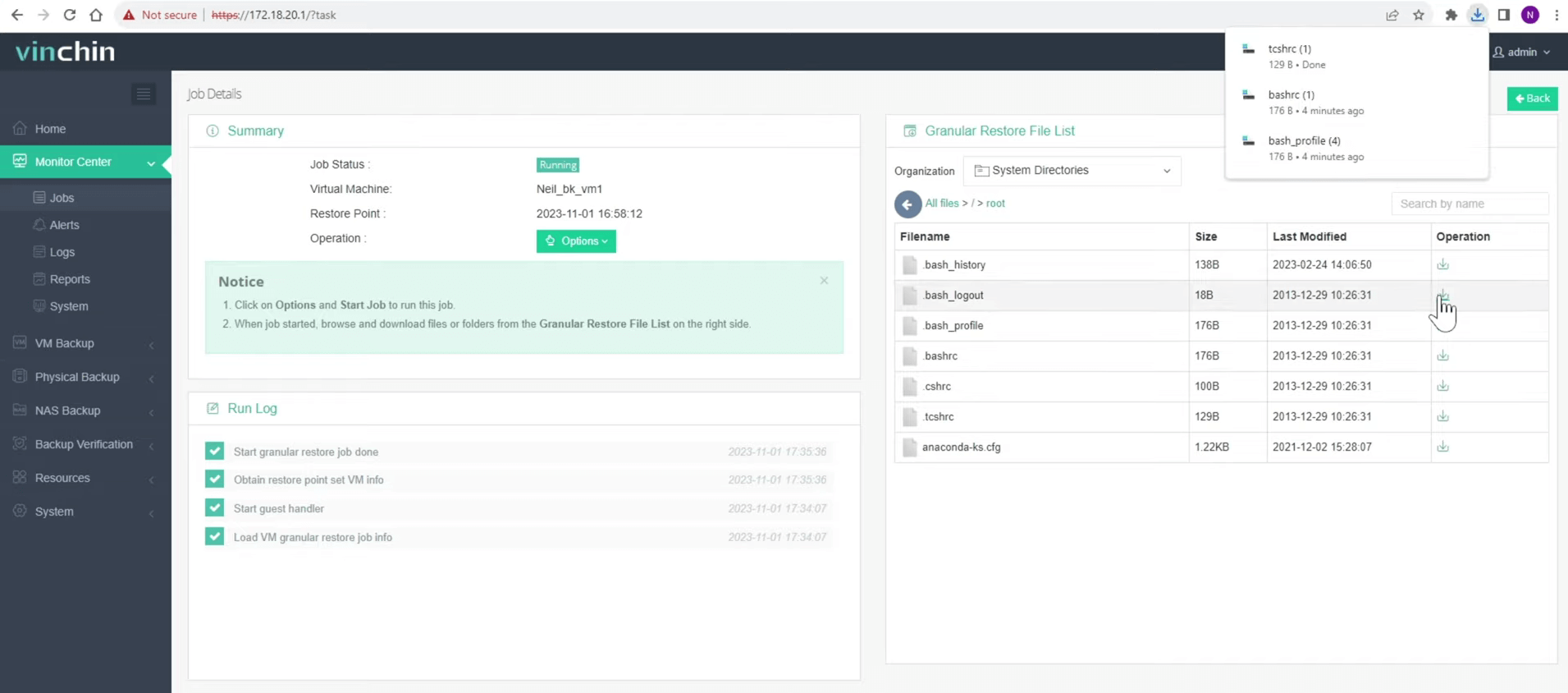
步骤 3:从虚拟机备份中下载文件和文件夹
作业状态变为运行中后,单击作业名称右侧的按钮,即可预览文件系统,并选择要下载的文件或文件夹。
除文件级恢复外,Vinchin 的即时恢复技术可在 15 秒内快速恢复任意大小的完整虚拟机,从而减少停机时间。您可通过15 天全功能免费试用亲身体验该功能。

下载免费试用版
适用于多种数据备份
* 15天全功能免费安全下载
文件级恢复常见问题
问题1:我能否对处于开机状态的虚拟机执行文件级恢复来恢复其中的文件?
A1:可以,您无需关闭正在运行的虚拟机,即可从备份中执行文件级还原。
问题2:恢复单个文件是否会覆盖正在运行的虚拟机中的现有文件?
A2:否,文件级恢复仅提取并下载文件;它不会覆盖或修改正在运行的虚拟机中的任何文件。
Q3:使用文件级恢复可以还原哪些类型的文件?
A3:您可以恢复虚拟机备份中包含的任何类型的文件或文件夹,包括文档、数据库和应用程序数据。
总结
虚拟机备份可用于从多种故障中恢复虚拟机,但若仅需还原部分文件,整台虚拟机恢复将耗费大量时间;而文件级恢复则可节省时间,更有利于保障业务连续性。
您可以使用 Vinchin 备份与恢复软件,通过细粒度恢复功能(如同在文件夹中复制文件一样)轻松从已创建的虚拟机备份中提取文件。请勿错过免费试用机会。
















