


 概述
概述




Hyper-V USB直通实现方法详解
2026-07-24
Microsoft Hyper-V 是一款被广泛采用的虚拟机监视器,为企业和开发环境中的虚拟化提供了强大的平台。在虚拟化系统中,一个常见的需求是将主机上的物理 USB 设备传递给虚拟机使用,这一功能通常被称为 USB 直通(USB passthrough)。
什么是 Hyper-V USB 直通?
Hyper-V USB 直通是一种技术,允许物理主机上的 USB 设备直接连接到虚拟机,使虚拟机能够独占访问该设备,就像该物理设备直接插入虚拟机一样。这在以下场景中至关重要:
-
使用USB加密狗进行软件授权
-
-
连接USB存储设备以进行备份或数据传输
-
与USB硬件(例如打印机、扫描仪或专用工业设备)进行交互
USB外设的开发与测试
-
如何启用 Hyper-V 的 USB 直通功能?
通常,虚拟机监视器可通过以下三个步骤实现 USB 设备直通:
1. 设备识别与分配: 虚拟机监视器识别主机上连接的USB设备,并允许管理员选择将哪些设备直通给特定的虚拟机。
2. 设备隔离:将这些USB设备从宿主机的设备树中移除,并分配给指定的虚拟机。宿主机将不再直接访问这些设备,控制权将交由虚拟机接管。
3. 驱动程序加载与通信:虚拟机启动时,会加载相应的USB设备驱动程序,并直接与设备通信,就如同该设备已物理连接至虚拟机。
Hyper-V 中原生 USB 直通的限制
虽然 Hyper-V 无法像 VMware 或 VirtualBox 等其他虚拟机监视器那样直接且灵活地原生支持 USB 直通,但仍存在多种方法可实现类似功能。本文将探讨在 Hyper-V 中实现 USB 直通的可行方案。
Hyper-V 不像 VMware 或 VirtualBox 那样提供直接的 USB 透传功能。具体而言:
-
Hyper-V 管理器中没有直接“连接 USB 设备”到虚拟机的选项。
-
-
Hyper-V 出于性能和安全考虑,设计为更高程度的隔离,限制对硬件的直接访问。
但是,Hyper-V 不原生支持传统的 USB 直通功能(例如 VMware 的直接连接方式),类似的功能必须通过以下替代方法实现。
方法1:在增强会话模式下访问USB设备
在增强会话模式下访问USB设备是实现Hyper-V USB直通的一种可行方式。如果您的Hyper-V主机运行的是Windows 8.1或Windows 10,则可跳过此步骤,因为增强会话模式默认已启用。
步骤 1:打开 Hyper-V 管理器,在主界面中右键单击主机名称,然后选择“Hyper-V 设置”。
步骤2:在左侧的服务器列表中,选择“增强会话模式策略”,并勾选“允许增强会话模式。”
步骤 3:在左侧的用户列表中,选择“增强会话模式”,然后在右侧勾选“使用增强会话模式”选项,接着单击“应用” > “确定”。
步骤 4:启用增强会话模式后,启动虚拟机。在弹出的虚拟机连接配置窗口中,点击“显示选项”按钮,然后切换到“本地资源”选项卡,点击“更多”以选择要连接的 USB 设备。最后,点击“连接”建立 Hyper-V USB 连接,轻松传输文件。
方法2:通过远程桌面协议启用USB直通
步骤1:右键单击“此电脑”,选择“属性” > “高级系统设置”。
步骤 2:在弹出窗口中,切换到“远程”选项卡,勾选“允许远程协助连接到此计算机”和“允许远程连接到此计算机”,然后点击“确定”。
步骤 3:按 Win+R 键,输入 mstsc,然后按 Enter 键打开远程桌面连接,接着点击“显示选项”。
步骤 4:转到“本地资源”选项卡,然后点击“更多”。
步骤 5:展开驱动器列表,选择您要连接的 USB 设备,然后点击“确定。”
步骤6:返回“常规”选项卡,输入虚拟机的IP地址和用户名,然后点击“连接”。
方法3:将USB设备设为脱机状态并将其添加到虚拟机
您还可以先将USB设备设为脱机状态,再将其添加到Hyper-V虚拟机中。
步骤 1:按 Win+R,输入 diskmgmt.msc,然后按 Enter 键打开磁盘管理工具。
步骤 2:在磁盘管理中找到您的 USB 设备,右键单击该设备,然后选择“脱机”。
步骤3:启动 Hyper-V 管理器,在主界面中右键单击需要访问 USB 设备的虚拟机,然后选择“设置”。
步骤 4:在弹出窗口中,导航至“SCSI 控制器”,然后选择“硬盘驱动器”并点击“添加”。
注意:只有在虚拟机关闭时,才能将驱动器添加到 IDE 控制器;而无论虚拟机处于开机还是关机状态,均可将其添加到 SCSI 控制器。
步骤 5:点击“物理硬盘”,选择已连接的 USB 设备,然后点击“确定”以启用 Hyper-V USB 连接。
注意:要移除 Hyper-V USB 驱动器,请转至 SCSI 控制器 > 硬盘驱动器,选择已连接的 USB 驱动器,然后点击“删除”。
使用 Vinchin 备份与恢复保护您的虚拟机
通过上述方法,您已掌握了将大型文件、媒体内容或专用硬件数据流导入虚拟机的简便途径。但一旦数据进入虚拟机,您仍需借助如Vinchin 备份与恢复这样可靠稳健的保护方案,以防范误删、磁盘故障或勒索软件攻击。
Vinchin 备份与恢复是一款先进的数据保护解决方案,支持多种主流虚拟化平台,包括 VMware、Hyper-V、Proxmox、XenServer、Red Hat 虚拟化、Oracle 等,以及数据库、NAS、文件服务器、Linux 和 Windows Server。
它提供高级功能,例如无代理备份、虚拟机到虚拟机(V2V)迁移、即时/细粒度恢复以及勒索软件防护。这些是确保数据安全和优化存储资源利用率的关键因素。
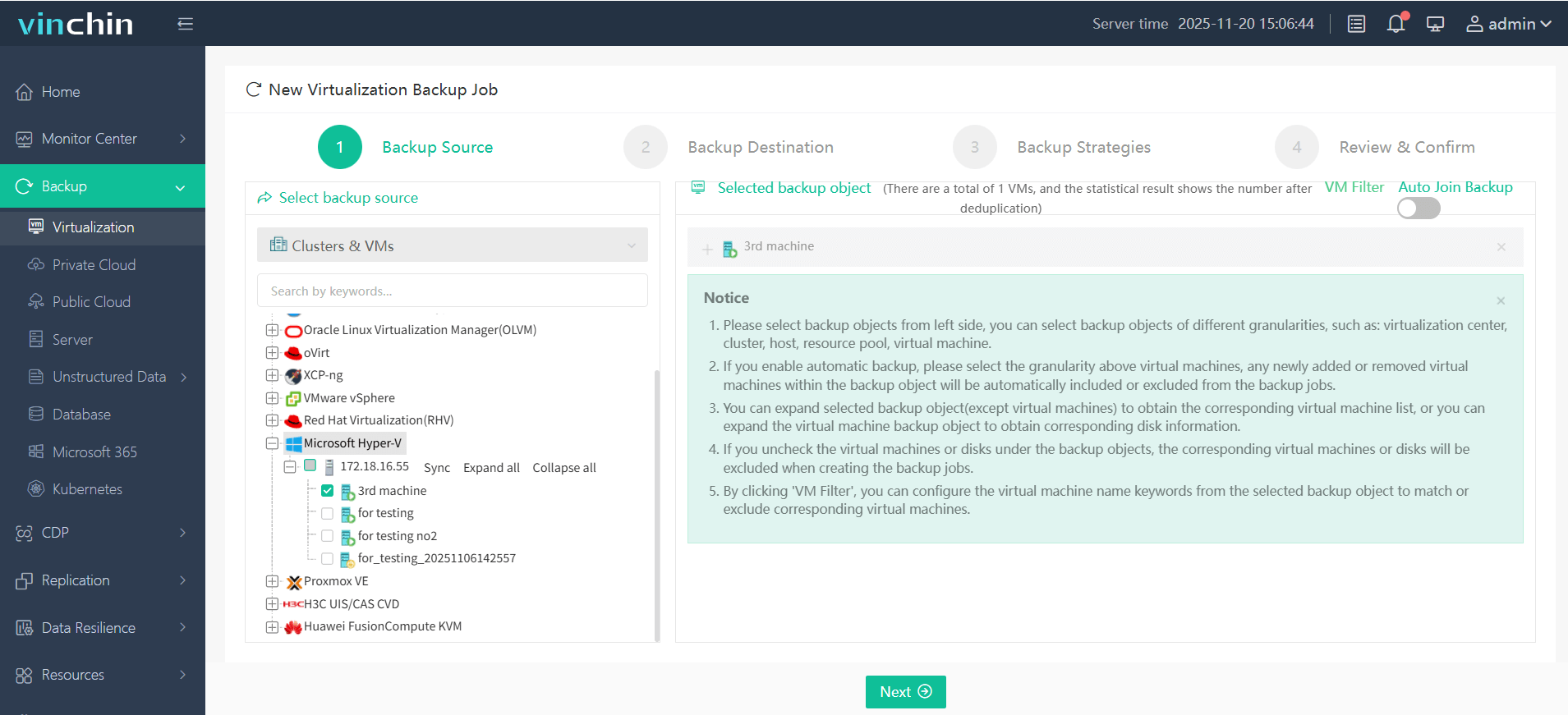
使用 Vinchin 备份与恢复工具备份 Hyper-V 虚拟机仅需 4 个步骤:
步骤 1:选择备份对象。此处为 Hyper-V。
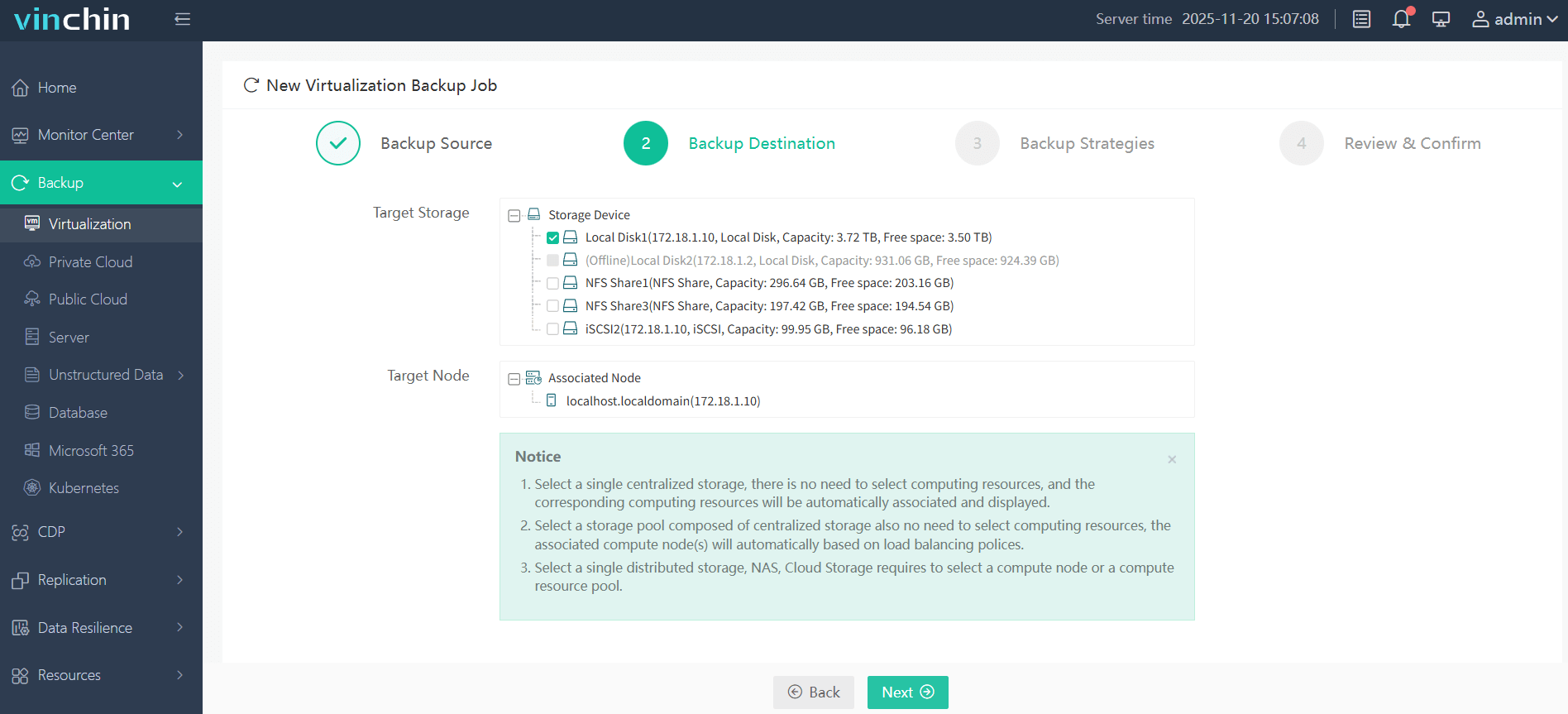
步骤2:选择具有足够存储空间的备份目标位置。
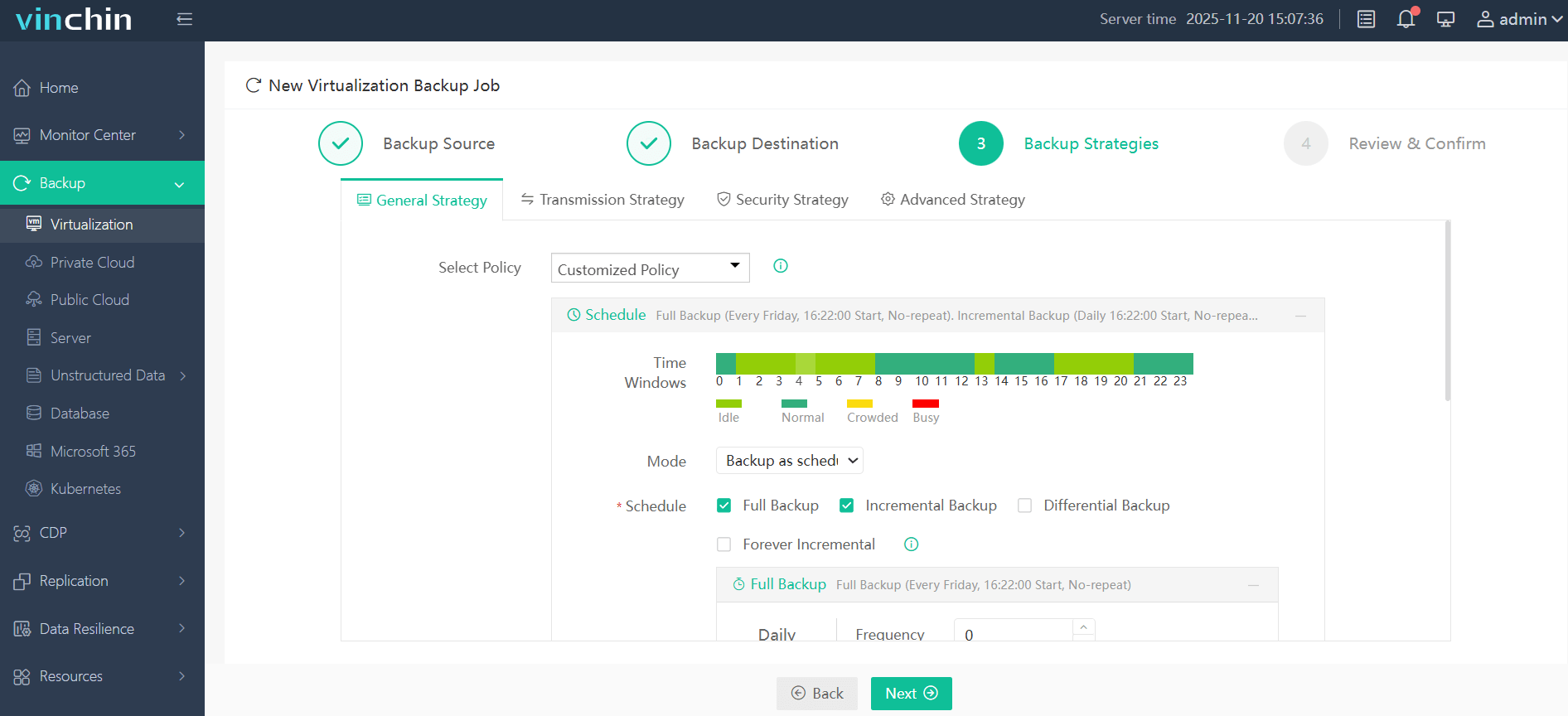
步骤 4:配置备份策略,以自动高效地备份您的数据。
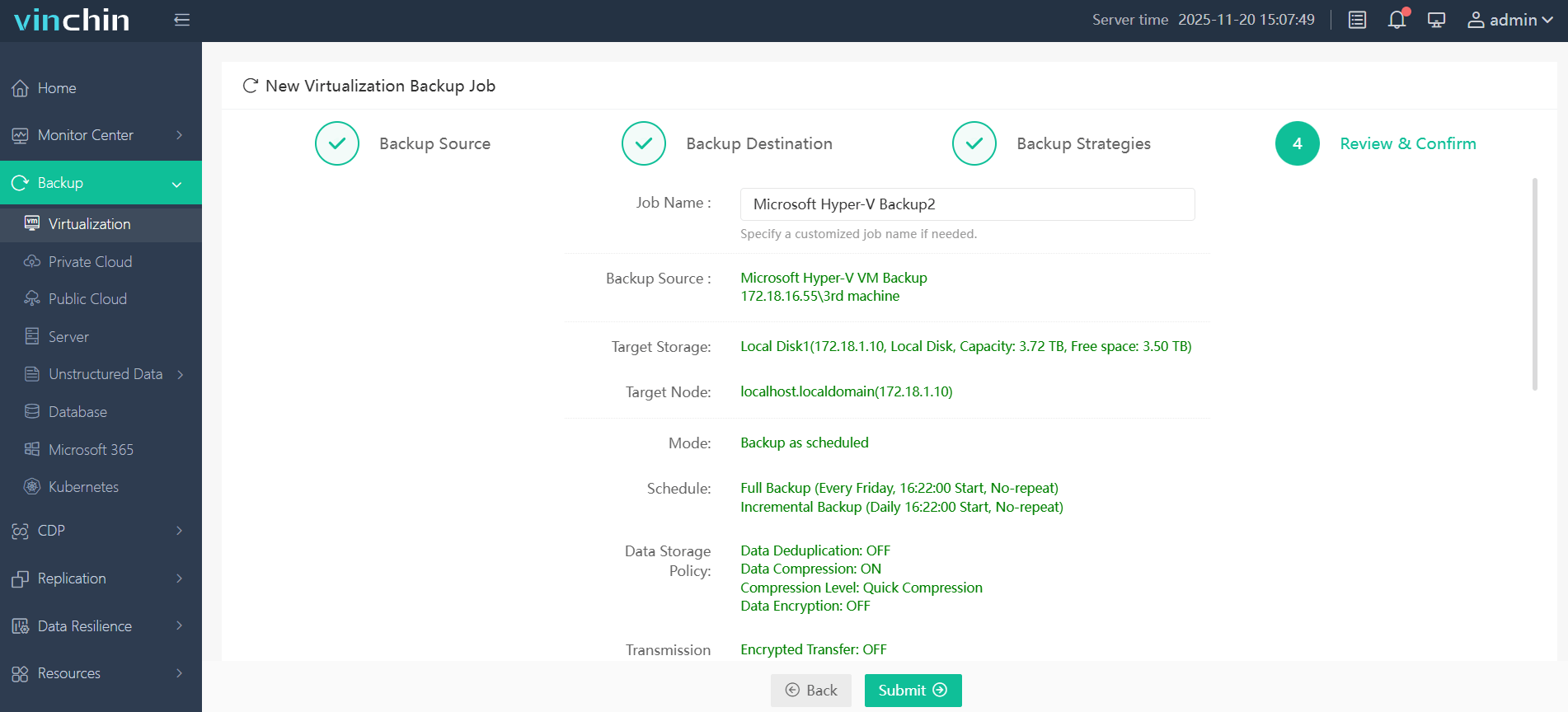
步骤 4:查看您的选项并提交任务。
亲身体验这一综合系统的强大功能,立即开启为期15天的免费试用! 留下您的具体需求,我们将为您提供完全适配您IT环境的定制化解决方案。

下载免费试用版
适用于多种数据备份
* 15天全功能免费安全下载
Hyper-V USB直通常见问题解答
问题1:什么是增强会话模式?它有什么作用?
A1:增强会话模式支持从客户端重定向USB设备(通常在通过Hyper-V管理器或远程桌面连接时启用)。该功能仅限于Windows客户机及特定的USB设备类别。
问题2:我可以将USB加密狗(例如许可证密钥)传递给虚拟机吗?
A2:是的,但不能直接连接。您必须使用USB over IP软件或基于硬件的USB设备服务器。
Q3:我可以在 Windows 客户机虚拟机中使用 USB 重定向吗?
A3:是的。Windows 客户端操作系统通常支持通过远程桌面和增强会话模式进行 USB 设备重定向,前提是该设备类型受支持。
Q4:我可以在 Hyper-V 中为生产工作负载使用 USB 直通功能吗?
A4:这取决于工作负载和设备类型。对于关键业务型应用程序,管理员应在生产环境中依赖USB重定向或第三方直通解决方案之前,全面测试其兼容性、可靠性和性能。
最后的话
尽管 Hyper-V 无法像某些其他虚拟化平台那样提供原生的、一键式 USB 直通功能,但上述方法仍能可靠且安全地将物理 USB 设备接入您的虚拟机。通过了解这些变通方案,并选择最适合您环境的方法,即可实现所需功能。
无论您更看重简易性、性能还是隔离性,您都可以扩展 Hyper-V 的功能,以满足几乎所有 USB 设备集成需求。此外,请务必使用 最佳备份解决方案 —— Vinchin 备份与恢复,在虚拟化平台中保护您的数据。该方案提供 60 天免费试用,立即体验!
















