


 概述
概述




Hyper-V与VirtualBox对比:解码最佳虚拟化解决方案
2026-05-29
随着云计算和容器技术的普及,当前基础设施正朝着虚拟化方向发展,这一点毋庸置疑。市场上不同平台提供了多种虚拟化架构,例如 Xen、VMware、KVM 和 VirtualBox,它们各领风骚,均具备自身独特的优势。本文将探讨并对比 Windows 系统上两种常用的虚拟化解决方案:VirtualBox 与 Hyper-V。
不同类型的虚拟机监视器
虚拟机监视器是一种用于管理虚拟机和虚拟化基础设施设备的特殊软件。通过虚拟机监视器,虚拟机及底层基础设施设备可在宿主机器上实现虚拟化。
Hyper-V 属于第一类虚拟机监视器(Type 1 hypervisor),也称为裸金属虚拟机监视器(bare-metal hypervisor),可直接运行在计算机硬件之上。主机启动时,Hyper-V 虚拟机监视器会从 BIOS 或 UEFI 获取控制权,并引导 Hyper-V 管理操作系统(包括 Hyper-V Server、Windows 或 Windows Server)。根据不同的需求和配置,虚拟机(VM)可手动或自动启动。VMware vSphere 和 Citrix XenServer 同样属于此类。
VirtualBox 属于第二类虚拟机监视器(Hypervisor),也称为托管型虚拟机监视器。第二类虚拟机监视器运行在宿主机的操作系统之上,以宿主机上安装的应用程序形式存在。当物理计算机启动时,宿主操作系统首先加载并取得控制权;随后用户启动虚拟机监视器应用程序(例如 VirtualBox),并运行虚拟机,从而为虚拟机创建一个托管进程。KVM 和 VMware Workstation 也属于此类。
主机启动后,Hyper-V 会作为一项服务持续运行,而 VirtualBox 则可根据用户需要随时启动或停止。
硬件虚拟化 vs. 软件虚拟化
Hyper-V 支持硬件虚拟化。 硬件虚拟化是一种利用虚拟机监视器(hypervisor)在软件与物理硬件之间构建抽象层的技术。它通过专用软件模拟计算机正常运行所需的所有设备。
VirtualBox 同时支持硬件虚拟化和软件虚拟化。 软件虚拟化仅限于在 x86 架构上运行 32 位客户操作系统。64 位客户操作系统仅能在硬件虚拟化模式下使用。软件虚拟化使 VirtualBox 可在不支持硬件虚拟化的旧款计算机上运行。
虚拟硬盘
Hyper-V 虚拟机使用的虚拟硬盘格式为 VHD 或 VHDX 文件。 VHD 是 Hyper-V 早期采用的虚拟硬盘格式;自 Windows Server 2012 起,Hyper-V 引入了更新的虚拟硬盘格式 VHDX。
VirtualBox 支持更广泛的虚拟磁盘格式,包括 VDI、VMDK、VHD 和 DD:
1.VDI 是 VirtualBox 的原生格式。
2.VMDK 是 VMware 使用的虚拟磁盘格式。
3.VHD 是 Hyper-V 使用的格式(VirtualBox 目前不支持 VHDX)。
4.HDD 是 Parallels Desktop 使用的格式。
Hyper-V 和 VirtualBox 均支持固定大小和动态分配的虚拟磁盘。 固定大小的虚拟磁盘创建耗时较长,且占用更多物理磁盘空间,但性能更优;动态虚拟磁盘可即时创建,并根据实际使用情况逐步增加所占磁盘空间,但其性能不如固定大小的虚拟磁盘。
环境要求
Hyper-V 与大多数 Microsoft 应用程序一样,仅支持在 Windows 操作系统上运行。Hyper-V 自 Windows 8 起作为内置功能引入,支持 Windows、Windows Server 2008 及更新版本的服务器平台。
另一方面,VirtualBox 是一款跨平台软件,可在市场上所有主流操作系统上运行,包括 Windows、Linux、Mac OS 和 Solaris。
虚拟机操作系统支持
客户操作系统(Guest OS)是指在虚拟机上运行的操作系统。Hyper-V 和 VirtualBox 均支持多种客户操作系统平台。
Hyper-V 支持 Windows、Linux 和 FreeBSD 操作系统。
另一方面,VirtualBox 支持更广泛的操作系统类型,包括 Windows、Linux、FreeBSD、Solaris、Mac OS 等。
集成服务与客户机增强功能
Hyper-V 集成服务包含基础驱动程序和实用工具,可全面提升主机与客户机操作系统之间的性能及交互体验。集成服务安装在客户机操作系统中。在 Windows 系统中,可通过将虚拟磁盘镜像(ISO 文件)挂载到虚拟机(其中包含安装程序)或通过 Windows 更新来安装;在 Linux 系统中,主流发行版已内置支持集成服务。
同样,VirtualBox 增强功能(Guest Additions)包含用于优化客户操作系统的基本驱动程序和系统应用程序工具,从而提升性能与易用性。安装增强功能后,即可支持拖放、剪贴板共享、自动调整屏幕尺寸以及无缝模式等功能。其安装过程与 Hyper-V 集成服务类似:先将包含安装程序的 ISO 光盘镜像挂载到虚拟机,再通过图形界面或命令行完成增强功能的安装。
虚拟机网络流量分析
端口镜像(Port Mirroring)是 Hyper-V 中的一项网络流量分析工具。该功能允许我们将某一端口接收和发送的所有数据包复制并转发至另一端口,以便进行深入分析,从而作为一种旁路式网络数据包分析工具使用。
VirtualBox 自带网络跟踪功能。 该功能可记录网络数据包,通过分析日志来了解网络行为。
共享文件夹与文件拖放
共享文件夹可用于实现主机与虚拟机之间的文件共享。
Hyper-V 本身不支持文件夹共享。不过,可以使用 Windows 图形界面或 PowerShell 在宿主机上共享文件夹,并为虚拟机用户授予访问权限。此外,还可使用 PowerShell 工具 Copy-VMFile 实现宿主机与虚拟机之间的文件复制。
VirtualBox 具有内置的文件夹共享功能,可通过 VirtualBox 用户界面轻松启用。使用共享文件夹,可在 VirtualBox 主机与客户机之间非常方便地传输文件。只需打开“虚拟机设置”,选择“共享文件夹”,即可通过指定文件夹路径及在客户机中显示的名称来添加共享文件夹。
请注意,必须在客户机操作系统中安装 VirtualBox 增强功能,才能使用此功能。
文件拖放功能允许在屏幕不同区域之间移动文件或文件夹。在虚拟化环境中,拖放功能可实现主机与客户机之间的文件传输。Hyper-V 和 VirtualBox 均支持拖放功能,但需在客户机中安装对应的 Hyper-V 集成服务或 VirtualBox 客户增强功能,并在登录 Hyper-V 虚拟机时使用增强会话模式。
虚拟机状态保存:检查点与快照
Hyper-V 检查点 可用于保存虚拟机当前的运行状态。它使虚拟机能够被暂停,并在需要时恢复到该运行状态。
在新版 Hyper-V 中,有两种类型的检查点:标准检查点和生产检查点。 生产检查点支持对 Windows 虚拟机使用卷影复制服务(VSS),对 Linux 虚拟机使用文件系统冻结功能,以暂停虚拟机运行并阻止对虚拟磁盘执行写入操作。冻结操作有助于避免在创建标准检查点过程中因数据丢失而导致的数据不一致问题。
创建检查点时,将为虚拟机的每个 VHD(或 VHDX)虚拟磁盘创建一个差异虚拟磁盘(AVHD 或 AVHDX)。创建检查点后,所有更改都将写入该差异磁盘。差异虚拟磁盘与父虚拟磁盘存储在同一目录中。
VirtualBox 快照等同于 Hyper-V 检查点。快照用于保存虚拟机当前的运行状态,并在需要时将其还原。VDI 是 VirtualBox 中使用的虚拟磁盘文件格式。创建快照时,会生成一个新的差异虚拟磁盘,即一个新 VDI 文件。
虚拟机迁移:实时迁移与传送
Hyper-V 实时迁移 支持将正在运行的虚拟机无缝地从一台 Hyper-V 主机迁移到另一台,而不会造成明显的业务中断。该功能用于故障转移群集和业务连续性保障,从而为虚拟化基础设施提供高可用性。建议为Hyper-V 故障转移群集配置专用的迁移网络,且虚拟机文件(例如虚拟硬盘)必须存放在共享存储中。
VirtualBox 远程传送(Teleporting)也是一种虚拟机迁移功能与解决方案。借助远程传送功能,虚拟机可通过网络从一台 VirtualBox 主机迁移至另一台主机,且不会影响虚拟机的正常运行。该迁移要求两台主机使用相同的共享存储,且主机可运行不同的操作系统。例如,运行在 Linux 主机上的 Windows 虚拟机可迁移至 Solaris 主机。
远程管理工具
1. VMConnect 与远程显示
Hyper-V VMConnect 是一款用于远程访问虚拟机图形用户界面(GUI)或控制台界面的工具。VMConnect 通过 Windows 管理规范(WMI)服务实现对虚拟机的管理,支持使用键盘和鼠标与虚拟机操作系统进行交互,并可连接本地或远程的虚拟机。安装 Hyper-V 角色时,VMConnect 默认启用;若未安装,可通过“添加功能向导”选择“Hyper-V 工具”功能来添加。VMConnect 使用微软远程桌面协议(RDP)进行连接与通信。
VMConnect 中的增强会话模式支持将本地设备和资源重定向到虚拟机。它支持剪贴板、磁盘驱动器、USB 闪存驱动器、音频、打印机和显示器的重定向。
VirtualBox 包含一个名为“远程显示”的工具,用于管理虚拟机。该工具可通过 VirtualBox 图形用户界面(GUI)管理本地计算机上运行的虚拟机。VirtualBox 远程桌面扩展(VRDE)是一种通用扩展接口,为第三方扩展提供最大程度的灵活性。VRDE 兼容微软远程桌面协议(RDP)。VRDE 扩展包所提供的 VirtualBox 远程显示协议(VRDP)向后兼容 RDP,允许使用标准 RDP 客户端远程控制虚拟机。
2. Hyper-V 管理器
Hyper-V 管理器 是 Hyper-V 提供的一款基于图形用户界面(GUI)的虚拟机管理工具,用于管理 Hyper-V 虚拟机群集。通过 Hyper-V 管理器,您可以执行创建、导入、配置、启动、停止和删除虚拟机等操作;还可管理虚拟机基础架构组件,例如虚拟交换机、虚拟硬盘、创建检查点,以及通过 VMConnect 连接到客户操作系统界面。此外,它还支持远程管理 Hyper-V 群集。
3. phpVirtualBox
phpVirtualBox 是一款开源的 VirtualBox 网页管理工具,采用 PHP 编写,支持远程管理 VirtualBox 实例。phpVirtualBox 提供了一个类似于 VirtualBox 图形界面的网页操作界面,使用户可通过网络浏览器远程管理 VirtualBox 集群。若无需对客户操作系统(Guest OS)进行图形界面操作,则 phpVirtualBox 可作为 VirtualBox 的完整管理解决方案。
4. PowerShell
Hyper-V 可通过 PowerShell 进行管理。PowerShell 提供了一种可编程、可自定义的 Hyper-V 及其宿主机配置管理方式,尤其适用于大规模 Hyper-V 集群的管理。
5. VBoxManage
VBoxManage 是 VirtualBox 的命令行界面(CLI)。它支持执行 VirtualBox 图形用户界面(GUI)中提供的全部功能,并额外提供若干非图形界面功能。VBoxManage 支持多种平台,具备脚本编写、自动化操作及批量执行能力。
使用专业解决方案保护 Hyper-V 环境
无论您选择哪种方式,都建议使用专业解决方案备份您的虚拟机。
Vinchin 备份与恢复是一款专业解决方案,支持VMware vSphere、Hyper-V、XenServer、XCP-ng、oVirt、RHV、OpenStack 等虚拟机的数据备份,以及数据库、NAS、文件服务器、Linux 和 Windows 服务器等其他数据的备份。(目前暂不支持 VirtualBox)
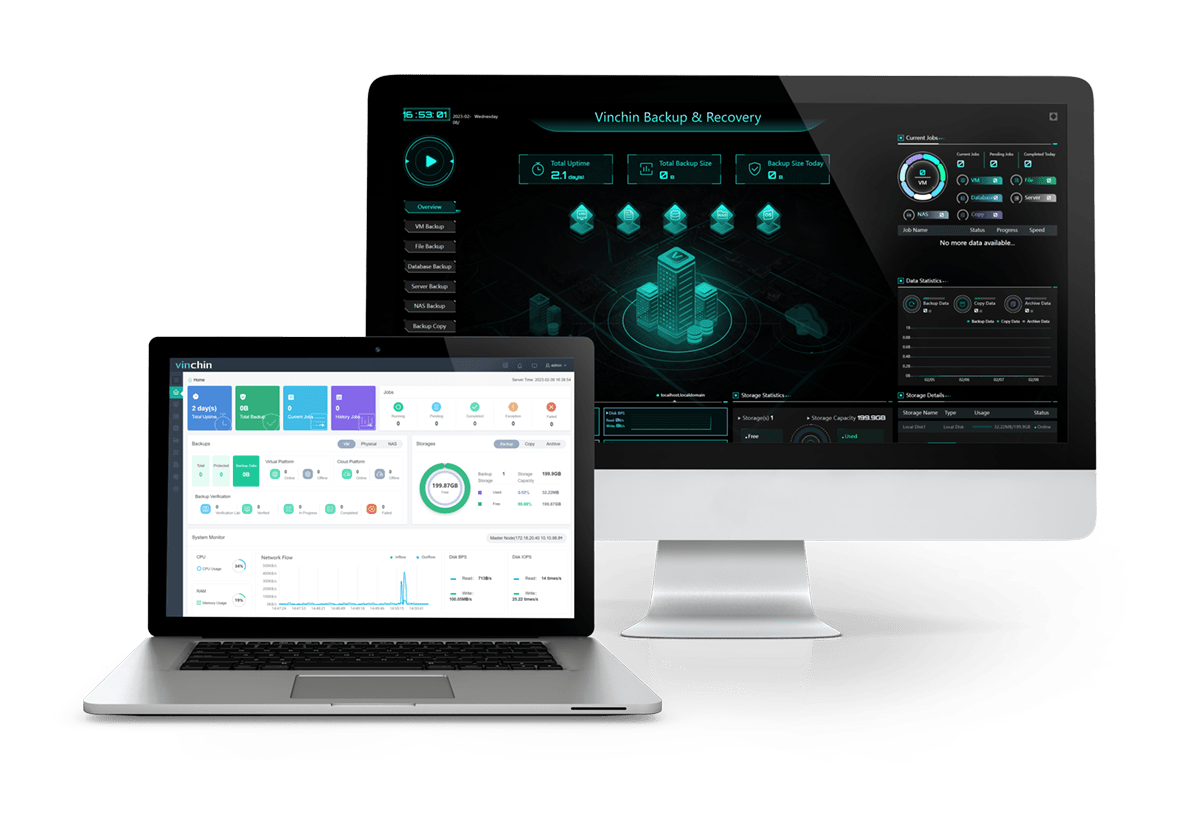
它提供智能备份策略和多线程传输,并具备防勒索软件保护功能,支持基于镜像的无代理备份、快速增量备份、异地备份以及免局域网(LAN-free)备份与恢复,从而节省备份存储空间。
此外,Vinchin备份与恢复软件可在10多种虚拟平台之间迁移虚拟机,包括VMware、XenServer以及大多数基于KVM的虚拟化平台。您可轻松将关键的现代IT工作负载在不同平台间切换,从而构建高度灵活的自有IT基础设施。
Vinchin 备份与恢复软件已被数千家企业选用,您也可以立即开始使用这一功能强大的系统,享受为期15天的全功能免费试用!此外,您还可联系我们并留下您的需求,我们将根据您的IT环境为您提供专属解决方案。

下载免费试用版
适用于多种数据备份
* 15天全功能免费安全下载
总结
Hyper-V 和 VirtualBox 都是优秀的虚拟化解决方案,其优劣取决于具体使用环境与需求。Hyper-V 属于第一类(裸金属型)虚拟机监控程序,而 VirtualBox 属于第二类(宿主型)虚拟机监控程序。Hyper-V 仅支持 Windows 系统,而 VirtualBox 具备跨平台兼容性。
Hyper-V 支持群集功能,例如故障转移群集和负载均衡。对于已采用基于 Windows 的基础架构的用户而言,Hyper-V 是虚拟化的理想选择。而 Oracle VirtualBox 则是开源且免费的,提供支持广泛主机与客户操作系统(OS)的虚拟化架构,因此更适用于多平台环境。Hyper-V 可作为 Windows 系统服务运行,使虚拟机能在系统启动时自动启动;而在 VirtualBox 中实现相同功能则需要更多配置工作。
















