


 概述
概述





Proxmox虚拟机网络配置指南(Web界面与命令行)
2026-07-16
为何需要为 Proxmox 虚拟机配置网络
为虚拟机配置网络连接,是任何 Proxmox 部署中最重要的任务之一。若未正确配置:
虚拟机可能无法获取 IP 地址
它无法访问其他设备或互联网
远程工具将无法工作
托管服务保持不可访问状态
因此,配置网络应是创建虚拟机后的首要步骤之一。在Proxmox VE中,这通过将虚拟机的虚拟网卡连接到一个Linux网桥来实现,该网桥作为软件交换机,连接物理接口与虚拟接口。如需详细操作步骤,请继续阅读!
配置 Proxmox 虚拟机网络的先决条件
在配置网络设置之前,请确保满足以下先决条件:
已安装 Proxmox VE(版本 6.x、7.x 或 8.x)
至少有一个物理网卡(例如:
enp3s0、ens18、eth0)可用您可以通过网页界面或 SSH 访问该系统
创建一个已安装操作系统的虚拟机
您了解自己的网络设置(IP、子网、网关、DNS)
决定虚拟机使用静态 IP 还是通过 DHCP 获取 IP
什么是 Linux 网桥以及如何使用它?
Linux 网桥(例如 vmbr0)起到虚拟交换机的作用,用于将您的虚拟机连接到物理网络。它将物理网卡(NIC)与虚拟机创建的虚拟 tap 设备进行整合。网桥工作在第 2 层(数据链路层),根据 MAC 地址转发流量,其行为类似于物理交换机。
与直接连接(将虚拟机限制在内部通信)不同,网桥可实现完全的外部连接,且无需使用网络地址转换(NAT)或复杂的路由配置。
网桥关键参数(用于手动设置):
bridge-stp:启用生成树协议(适用于多交换机环境)bridge-fd:转发延迟(仅在使用 STP 时相关)bridge-vlan-aware:启用VLAN标记/过滤功能——在分段网络中至关重要
如何使用 Web 界面配置 Proxmox 虚拟机的网络?
大多数用户发现,通过图形界面管理网桥最为简便且安全:
1. 使用浏览器登录Proxmox 网页界面。
2. 在左侧导航窗格中,单击您的节点名称(例如pve01)。
3. 点击系统,然后从子菜单中选择网络。
4. 点击创建,然后从下拉列表中选择Linux网桥。
5. 填写对话框字段:
设置名称(推荐使用
vmbr0,除非需添加额外的隔离网络)。输入所需的 IPv4/CIDR 地址范围,例如:
192.168.1.10/24。在网关(IPv4)字段中指定默认网关(典型家用路由器为
192.168.1.1)。对于桥接端口,请输入已连接网卡(NIC)的名称,例如
enp3s0。勾选标有自动启动的复选框,使配置在重启后仍然有效。
6. 点击右下角的创建按钮。
7. 最后,单击右上角标有应用配置的按钮,使更改立即生效,无需重启节点。
如果因配置错误而在远程应用更改后失去连接,请勿惊慌!请等待两分钟。有时,若未在本地确认,设置会自动恢复。
如何通过命令行界面配置 Proxmox 虚拟机的网络?
对于习惯编辑文本文件或自动化部署的用户,命令行界面可提供完全控制权:
使用 nano/vim/您选择的编辑器打开 /etc/network/interfaces 文件:
自动 lo iface lo inet loopback 自动 enp3s0 iface enp3s0 inet 手动 自动 vmbr0 iface vmbr0 inet 静态 地址 192.168.1.10/24 网关 192.168.1.1 桥接端口 enp3s0 桥接 STP 关闭 桥接转发延迟 0
保存更改,然后安全重新加载配置:
ifreload -a # 首选方法;需已安装 ‘ifupdown2’ 软件包(自 PVE 7.x 起默认安装)
或者在必要时重启节点——但请务必先备份配置文件!
如何将虚拟机连接到网桥?
只要您已创建至少一个映射到真实硬件的功能正常的网桥设备(vmbrX),即可开始连接各个客户机系统!
步骤 1:为您的虚拟机添加或编辑网络设备
在 Web 界面中:
1. 在左侧导航树中选择目标虚拟机,然后点击其名称;
2. 点击标有硬件的标签页
3. 点击标有添加的蓝色按钮,选择名为网络设备的选项
4. 在弹出对话框中:
将桥接字段设置为之前使用的值(例如:
vmbr0)
选择合适的型号:
使用VirtIO(
virtio-net)以获得最佳性能(需要客户机操作系统中安装VirtIO驱动程序)仅在出现兼容性问题时(例如,在未安装 VirtIO 驱动程序的情况下安装 Windows)使用 E1000(
Intel PRO/1000)(可选)如果云环境或特定网络有要求,可设置自定义MAC地址
5. 点击绿色“添加”按钮
提示: 若要编辑现有适配器,请转到 硬件,选中网卡(NIC),双击该行,更新设置,然后单击 确定。
步骤2:配置客户机操作系统的网络
您新添加的虚拟网卡在客户机操作系统内会像其他以太网适配器一样显示——但仍需在内部进行配置:
适用于 Debian/Ubuntu
使用
/etc/network/interfaces在客户机中编辑文件
/etc/network/interfacesauto ens18iface ens18 inet static address 192.168.1.X # 每台机器必须唯一! netmask 255.255.255.0 gateway 192.168.1.1 dns-nameservers 8.8.8.8 8.8.4.4启用网络接口并重启服务:
sudo ip link set ens18 up && sudo systemctl restart networking注意:请将“ens18”替换为运行
ip addr命令后实际检测到的网卡名称。该名称会因发行版、版本或硬件配置不同而有所差异。适用于使用 Netplan YAML 配置的 Ubuntu 系统
编辑
/etc/netplan/01-netcfg.yaml:网络:版本:2 渲染器:networkd 以太网:ens18:dhcp4:否 地址: - “192...168...1...101/24” ipv4网关:“192...168...1...1” DNS服务器: 地址:[“8...8...8...8”,“8...8...4...4”]
立即应用配置:
sudo netplan apply提示:在 Ubuntu 22.04 LTS 之后的版本中,由于“gateway4”已被弃用,请将上述配置中的“gateway4”块替换为“routes”语法:
适用于使用 ifcfg 文件的 CentOS/RHEL/Fedora 系统家族
编辑
/etc/sysconfig/network-scripts/ifcfg-ens18:类型=以太网 启动协议=无 开机启动=是 IP地址=192....168....1....101 子网掩码=255....255....255....0 网关=192....168....1....1 DNS1=8....8....8....8 DNS2=8....8....4....4重启服务:
sudo systemctl restart network注意:CentOS/RHEL/Fedora 7 版本之后的发行版使用 NetworkManager/nmcli/keyfiles,详情请参阅官方文档。
适用于 Windows Server 客户端
在桌面会话中:
1. 打开服务器管理器
2. 转到本地服务器
3. 点击“以太网”标签旁的IPv4 地址链接
4. 在网络连接窗口中,右键单击以太网适配器,然后选择属性
5. 双击 Internet 协议版本 4(TCP/IPv4)
6. 选择使用下列IP地址,然后在以下字段中填写相应信息:
7. 点击 确定 保存
如何保护 Proxmox 的配置与数据
当您成功为 Proxmox 虚拟机配置好网络后,必须借助专为虚拟化环境设计的可靠备份方案,来防范数据丢失和系统停机。
Vinchin 备份与恢复 是一款企业级虚拟机备份解决方案,支持15 种以上平台,包括Proxmox VE、VMware、Hyper-V、XenServer、oVirt 等。无论您管理的是单个 Proxmox 环境还是混合架构,Vinchin 都能提供简单高效的保护。
它提供多项关键功能,例如 增量备份以节省存储空间, 数据去重与压缩以提升效率,以及跨平台虚拟机到虚拟机(V2V)迁移,支持灵活的基础架构调整——所有操作均可通过直观的基于Web的控制台完成。
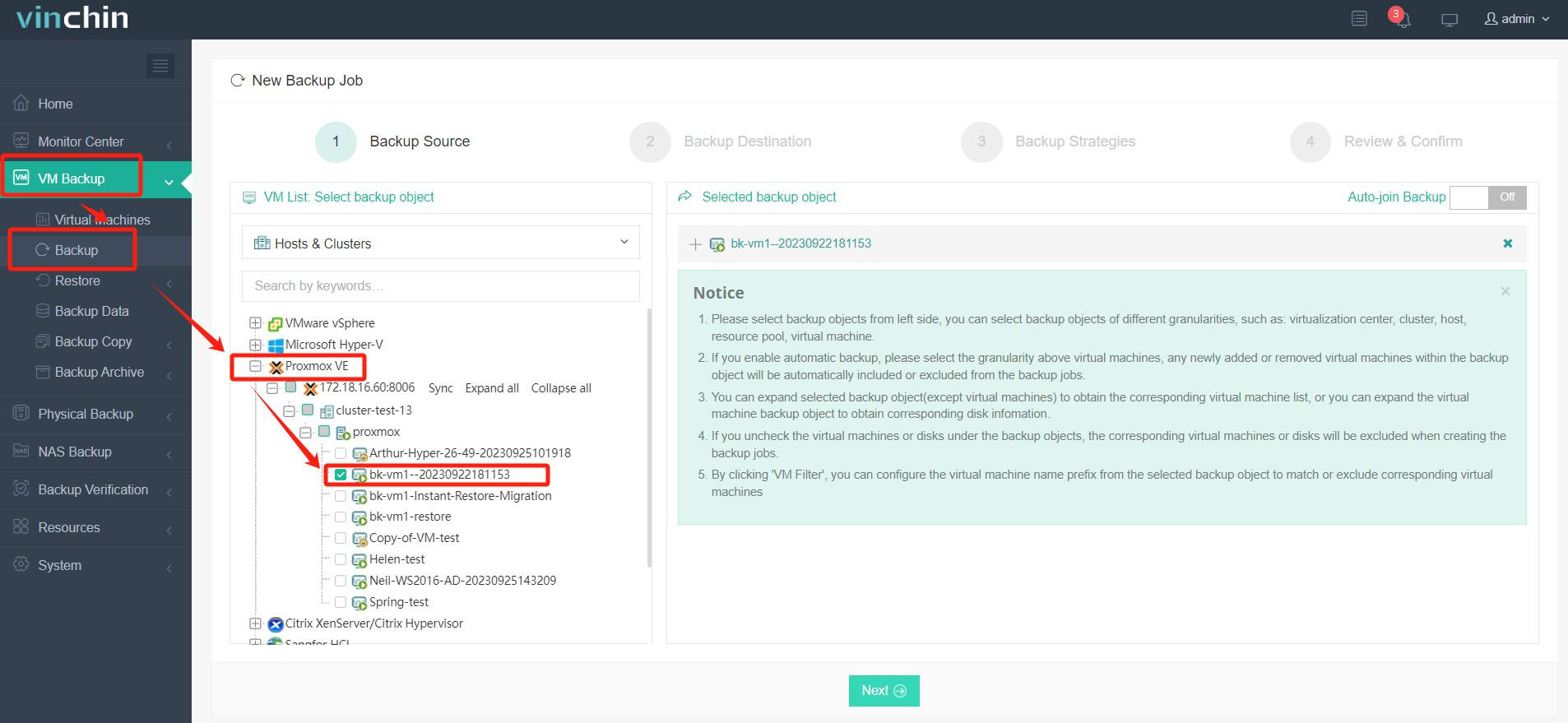
1. 选择要备份的 Proxmox 虚拟机;
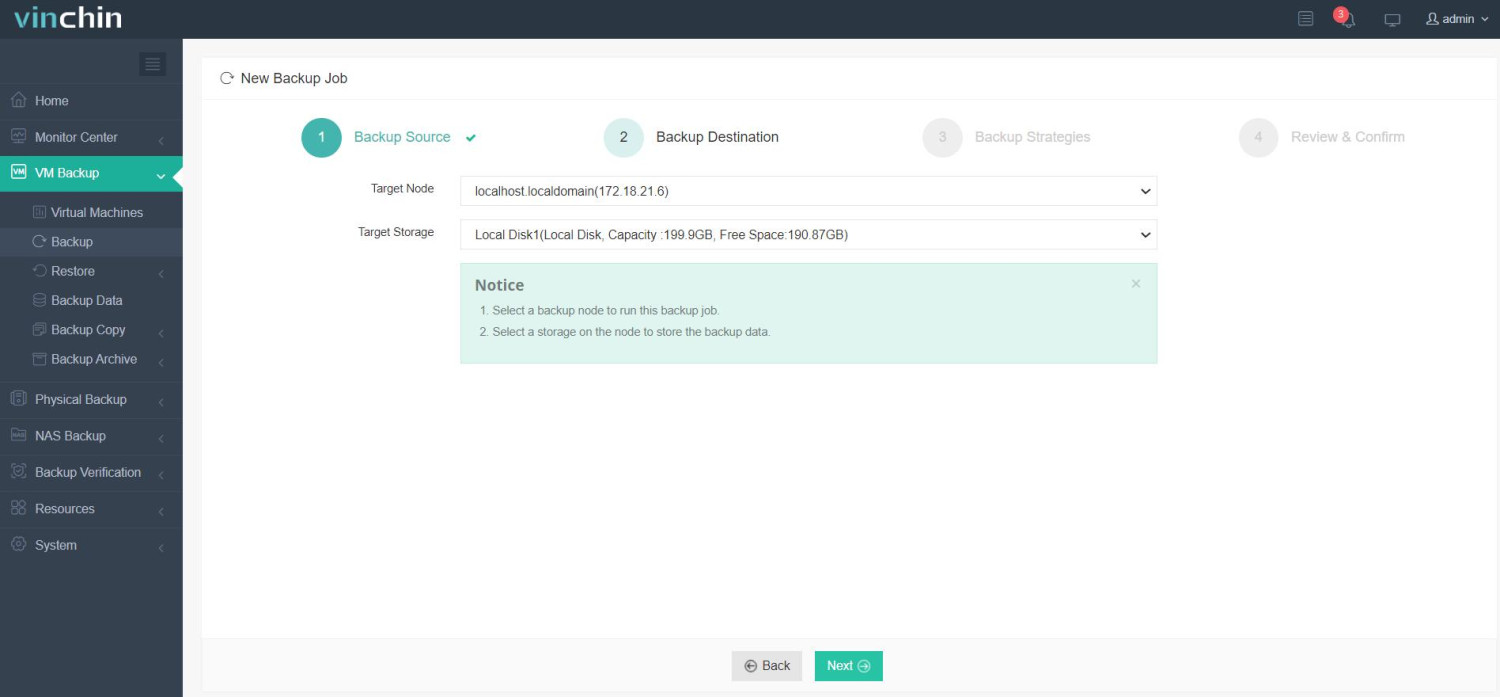
2. 选择备份存储位置;
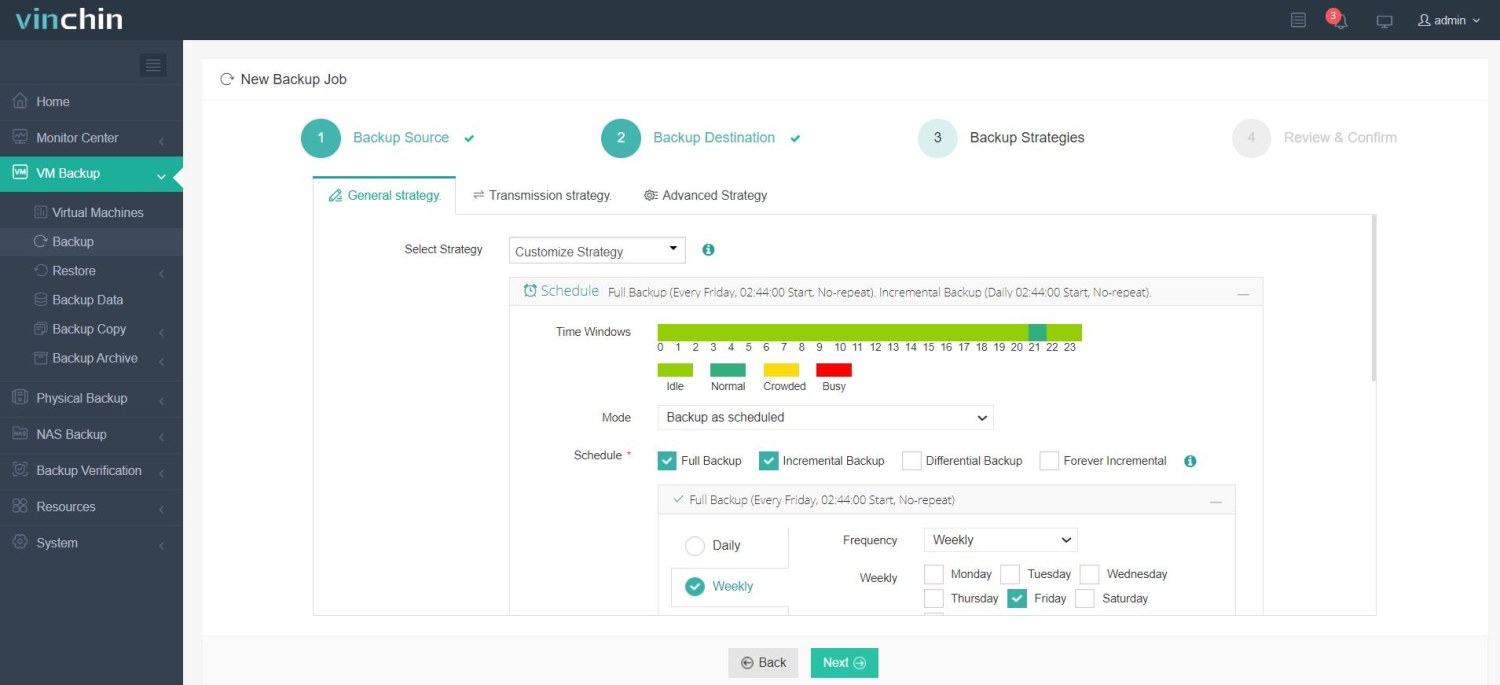
3. 配置备份策略;
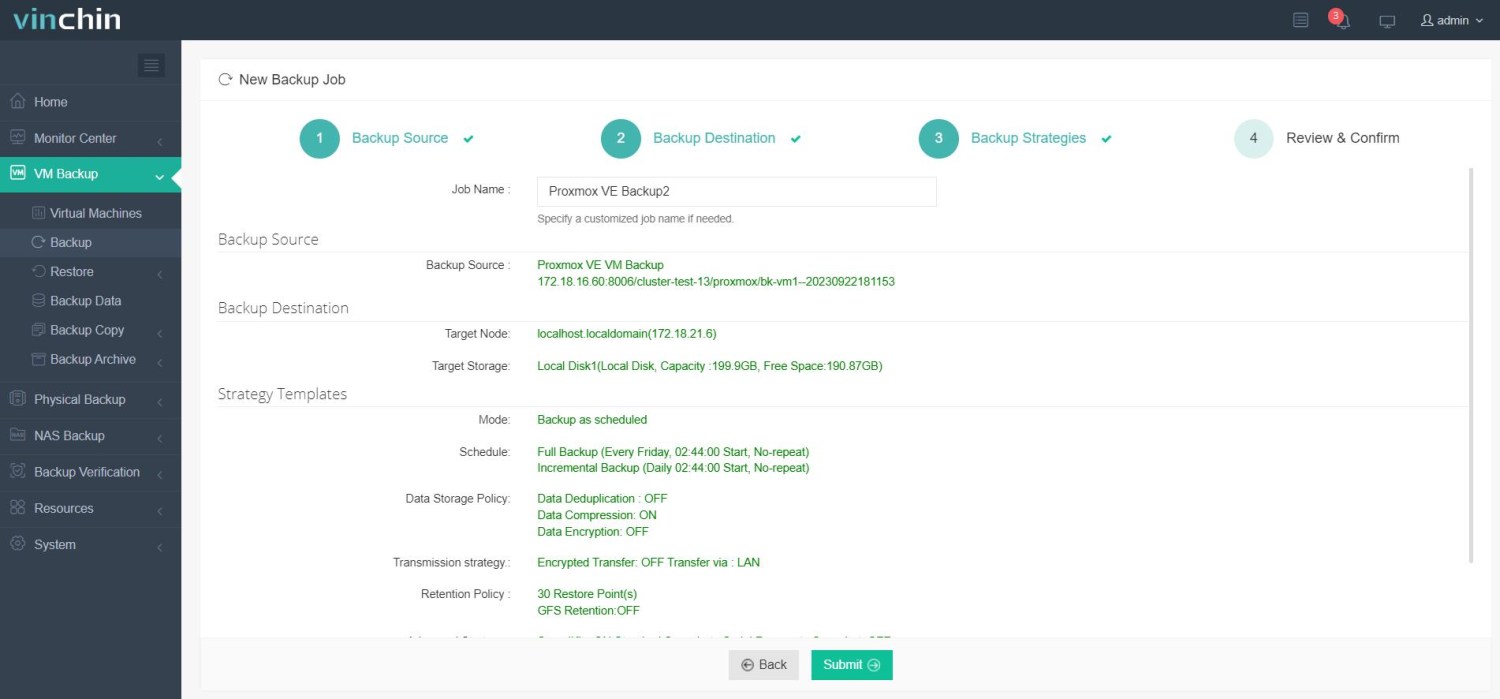
4. 提交任务。
Vinchin 凭借其强大的功能和用户友好的设计,深受全球用户信赖。立即体验 为期 15 天的全功能免费试用 — 无任何限制。如有疑问?我们随时为您提供帮助。
Proxmox 虚拟机网络配置常见问题解答
问题1:在对虚拟机进行重大网络变更前,是否应先备份该虚拟机?
A1:是的。在修改网络网桥、VLAN 分配、防火墙规则或多网卡配置之前,创建虚拟机备份可在更改后出现连接问题时帮助快速恢复。
Q2:之后可以更改虚拟机分配的 MAC 地址吗?
A2:可以——您可随时通过“硬件”>“网络设备”>“编辑”进行修改;请确保所有设备的设置具有唯一性。
Q3:如何在不中断服务的情况下将虚拟机从一个网桥迁移到另一个网桥?
A3:首先关闭客户机;编辑其硬件设置;附加指向备用 vmbrX 的新虚拟网络接口卡(vNIC);再次启动。
Q4:我的 Windows 客户机在设置完成后显示“未识别的网络”,该怎么办?
A4:请再次确认 Windows 系统中已安装正确的驱动程序;并核实 DHCP/静态网络配置是否与所选 Linux 网桥使用的子网和网关相匹配。
结论
正确配置网络,可确保每个 Proxmox 虚拟机从第一天起始终在线且便于管理!无论构建简单的实验环境,还是多层生产云平台,这些技术均可随需求变化轻松扩展。
提供可靠的备份保障,并具备面向现代虚拟化平台(包括与最新版PVE无缝集成)定制的高级备份及即时恢复功能。最重要的是,它提供15天免费试用!请立即试用Vinchin!
首选/备用 DNS 服务器
IP地址
子网掩码
默认网关
默认网关
















