


 概述
概述




Proxmox内存气球技术配置与使用指南
2026-07-16
高效的内存管理对于任何虚拟化环境都至关重要——尤其是在工作负载不断增加而预算却保持紧张的情况下。Proxmox 中的气球驱动(Ballooning)技术,可在不增加物理内存的前提下将虚拟机密度提升高达 30%。但什么是气球驱动?它如何运作?又该如何安全地配置?接下来,我们将逐步详解 Proxmox 中气球驱动的所有关键知识点。
Proxmox 中的气球机制是什么?
Proxmox 中的气球机制是一种动态内存管理功能,允许虚拟机监视程序根据需要实时调整每台虚拟机的内存分配。与为每台虚拟机固定分配内存(这往往导致资源浪费)不同,气球机制可将空闲虚拟机中未使用的内存回收至宿主机,或即时分配给此时更需内存的其他虚拟机。
此过程依赖于每个客户操作系统内部一个名为“气球驱动程序”的特殊组件。当其他地方需要额外内存时,该驱动程序会“充气”,通知客户操作系统将部分内存页释放回宿主机;当虚拟机自身需要或获得更多的RAM时,该驱动程序则会“放气”,使客户操作系统能够重新收回这些内存页。这种方法有助于最大限度地提高服务器利用率,同时确保工作负载保持响应性。
为何在 Proxmox 中使用气球机制?
大多数虚拟机很少在同一时刻用尽其分配的全部内存——尤其是在非高峰时段,或运行轻量级服务时。启用气球机制后,Proxmox 环境可动态地将未使用的 RAM 重新分配至最需要的位置,从而减少内存浪费,并提高每台主机上可承载的虚拟机密度。
实际上,测试表明,使用气球机制可将空闲虚拟机的内存消耗降低40%至60%,从而使管理员能在现有硬件上多运行最多30%的虚拟机。这使得内存超额分配更为安全:当某台虚拟机突然需要更多资源,而其他虚拟机处于空闲或轻负载状态时,Proxmox 可相应动态调配可用内存,而不必立即依赖缓慢的磁盘交换,也避免了内存耗尽错误的风险。
内存气球技术还能将控制权交还给每个客户操作系统:与由虚拟机监视器强制随机交换出页面(这可能影响性能)不同,客户操作系统自行决定哪些页面最不重要且释放是安全的。
Proxmox 中启用气球机制的先决条件
在您的虚拟机上启用 Proxmox 气球机制功能之前,请确保您的配置满足以下要求:
首先,请确认您的客户操作系统已安装并启用了气球驱动程序:
-
对于大多数现代 Linux 发行版(例如 Ubuntu 或 CentOS),此驱动程序已预先安装,名为
virtio-balloon。如果缺失,请使用您的软件包管理器进行安装。
-
适用于Windows虚拟机:从Fedora官网下载最新的VirtIO驱动ISO镜像。通过Proxmox图形界面,在虚拟机设置中将该ISO作为CD-ROM光驱挂载;随后在Windows中打开设备管理器,定位到“系统设备”,右键单击 → “更新驱动程序” → “浏览我的计算机以查找驱动程序” → 选择VirtIO CD-ROM光驱 → 选中“VirtIO Balloon驱动程序”并完成安装。
-
安装任何缺失的驱动程序或对硬件配置(包括启用/禁用气球设备)进行更改后,在继续执行进一步配置之前,请务必对虚拟机执行完整的关机操作,而不仅仅是重启。
-
-
注意:不支持热添加气球设备;更改需要停机以进行正确初始化。
确保满足这些先决条件,可避免常见的问题,例如动态分配失败或出现“未找到设备‘balloon’”等错误信息。
如何在 Proxmox 中启用气球机制?
在满足先决条件(包括已正确安装相关驱动程序)后,您即可通过以下图形界面或命令行方式,为任意符合条件的虚拟机启用动态内存管理:
方法1:通过Proxmox图形界面启用气球内存机制
Web界面使气球内存设置的配置变得简单直观:
首先,打开 Proxmox 网页控制台,并从左侧面板的树状视图中选择目标虚拟机。
点击该虚拟机菜单下的硬件。
在硬件列表中双击 内存。
将弹出一个对话框,其中包含两个字段:最小内存(MB)用于设置该虚拟机在低活动状态下可缩减的最低内存容量;最大内存(MB)则定义其在高负载时的内存上限。
输入适合您工作负载的数值——例如:运行轻量级服务时,将最小值设为 2048 MB(2 GB),但若偶尔出现峰值,则将最大值保持在 4096 MB(4 GB)。
请确保勾选标有热气球设备的复选框,以启用动态调节功能。
完成后点击确定。
如果您在此处使用 Windows 客户机操作系统,且尚未安装,请先按照上述说明安装 VirtIO 气球驱动程序,然后再重新启动。
保存更改并使用这些设置重新启动虚拟机后,请通过主机仪表板图表以及客户操作系统中的工具(例如任务管理器或 Linux 系统中的
free -m)来持续监控资源使用情况。方法2:通过CLI在Proxmox中启用气球机制
偏好脚本化或批量操作?您可以直接使用
qm命令从shell配置全部设置:首先确定目标的数字 ID(
VMID)。然后运行:qm set <虚拟机ID> -memory <最大内存大小(单位:MB)> -balloon <最小内存大小(单位:MB)>
例如:
qm set 100 -memory 4096 -balloon 2048
此命令配置虚拟机 ID 100,使其可用内存根据所有主机上工作负载的需求,在最低 2048 MB(保障基线)至最高 4096 MB 的范围内动态调整。
注意:请将
<VMID>替换为每个虚拟机名称旁边显示的实际数字;数值必须为表示兆字节(MB)的整数,而非千兆字节(GB)!应用更改后,验证当前设置:
qm config <VMID> | grep balloon
如果看到类似“设备‘balloon’未找到”的错误,请再次确认是否已根据前述说明在客户操作系统内安装了所需的驱动程序,并确保自上次硬件变更后已完成完整的关机/重启流程。
如何使用 Vinchin 备份 Proxmox 虚拟机?
保护动态管理的工作负载对业务连续性至关重要。Vinchin 备份与恢复 是一款企业级解决方案,支持在十五种以上主流虚拟化平台上进行备份与恢复——包括与 Proxmox VE 的无缝集成,以及 VMware ESXi/vSphere、Hyper-V、oVirt、OLVM、RHV、XCP-ng、XenServer、OpenStack、ZStack 等平台。
借助 Vinchin 备份与恢复软件针对 Proxmox 环境的解决方案,您将受益于多项功能,例如可提升存储效率的永久增量备份策略;内置数据去重与压缩功能;支持细粒度恢复;支持按计划执行备份,并提供灵活的保留策略;以及跨平台虚拟机到虚拟机(V2V)迁移——所有这些功能均旨在提供强大保护,同时最大限度降低运维负担。
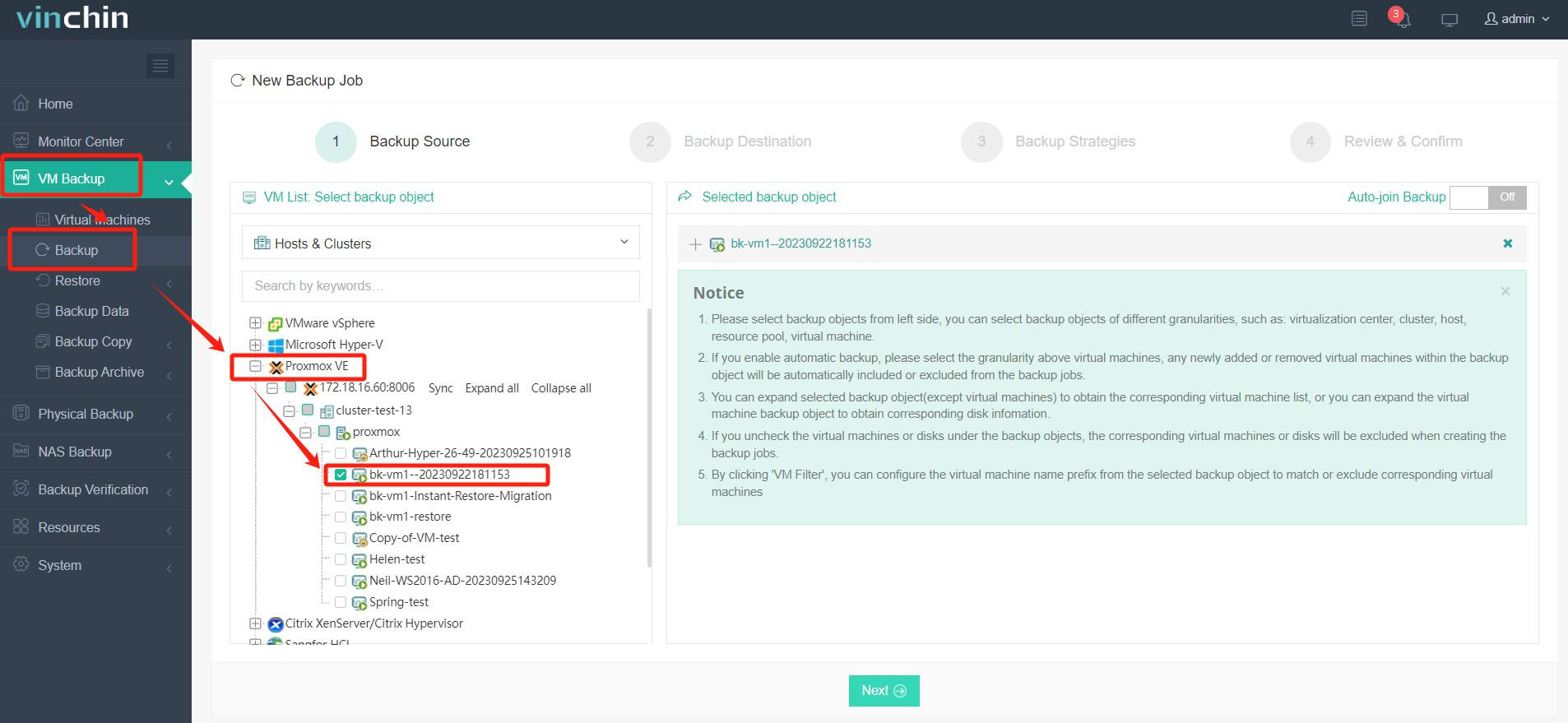
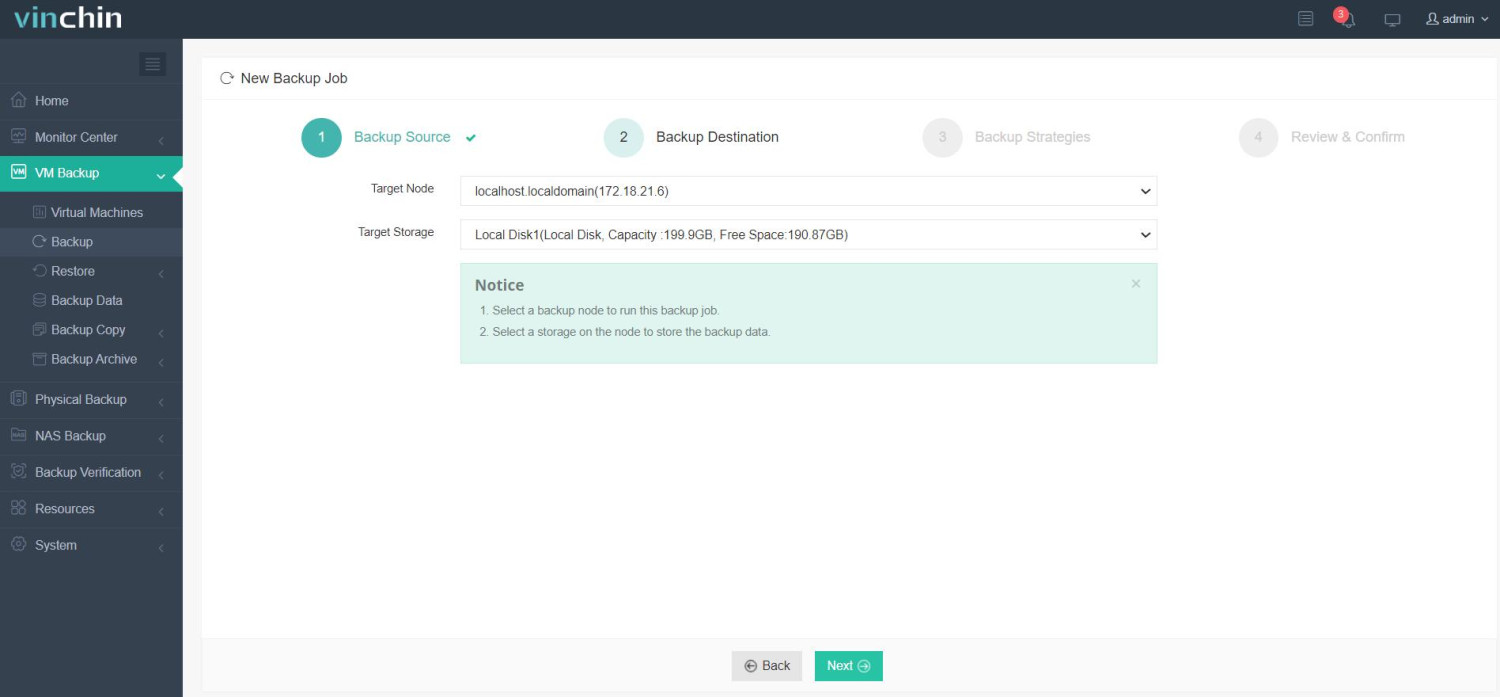
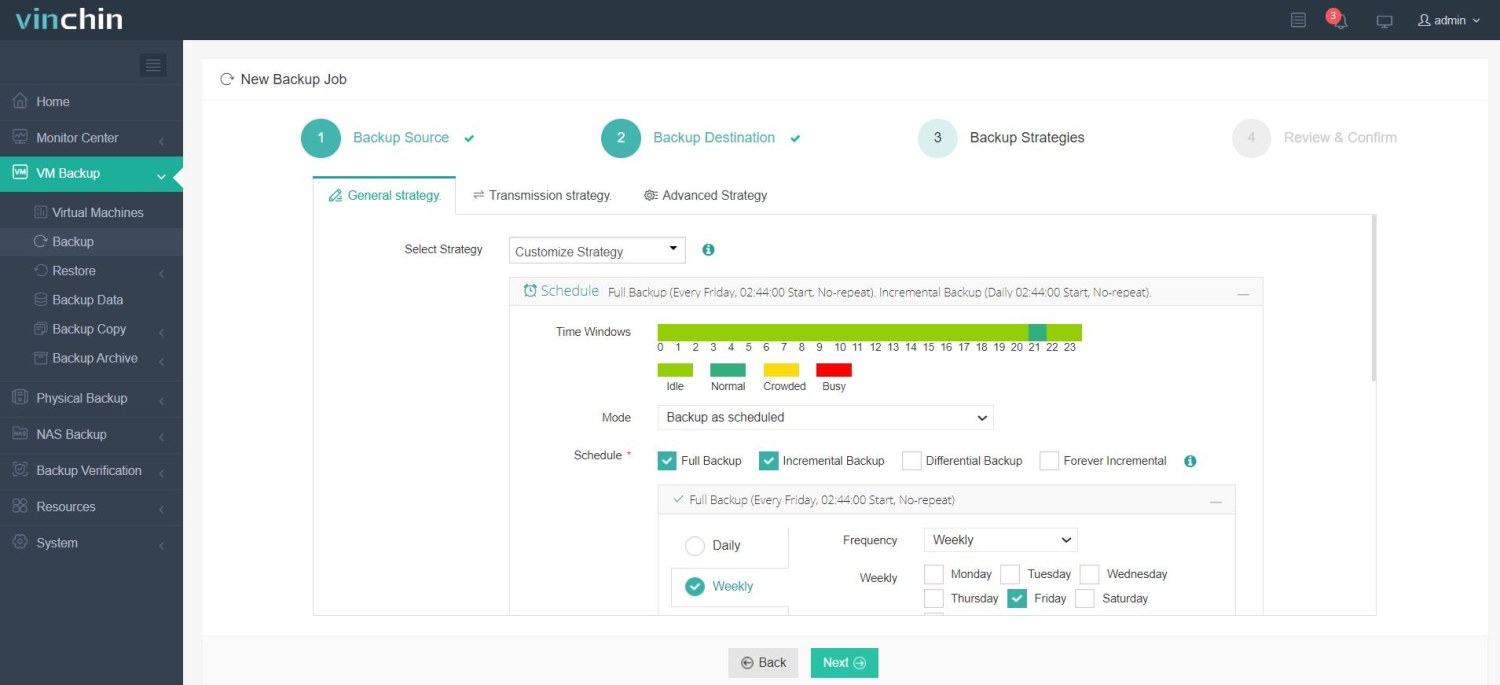
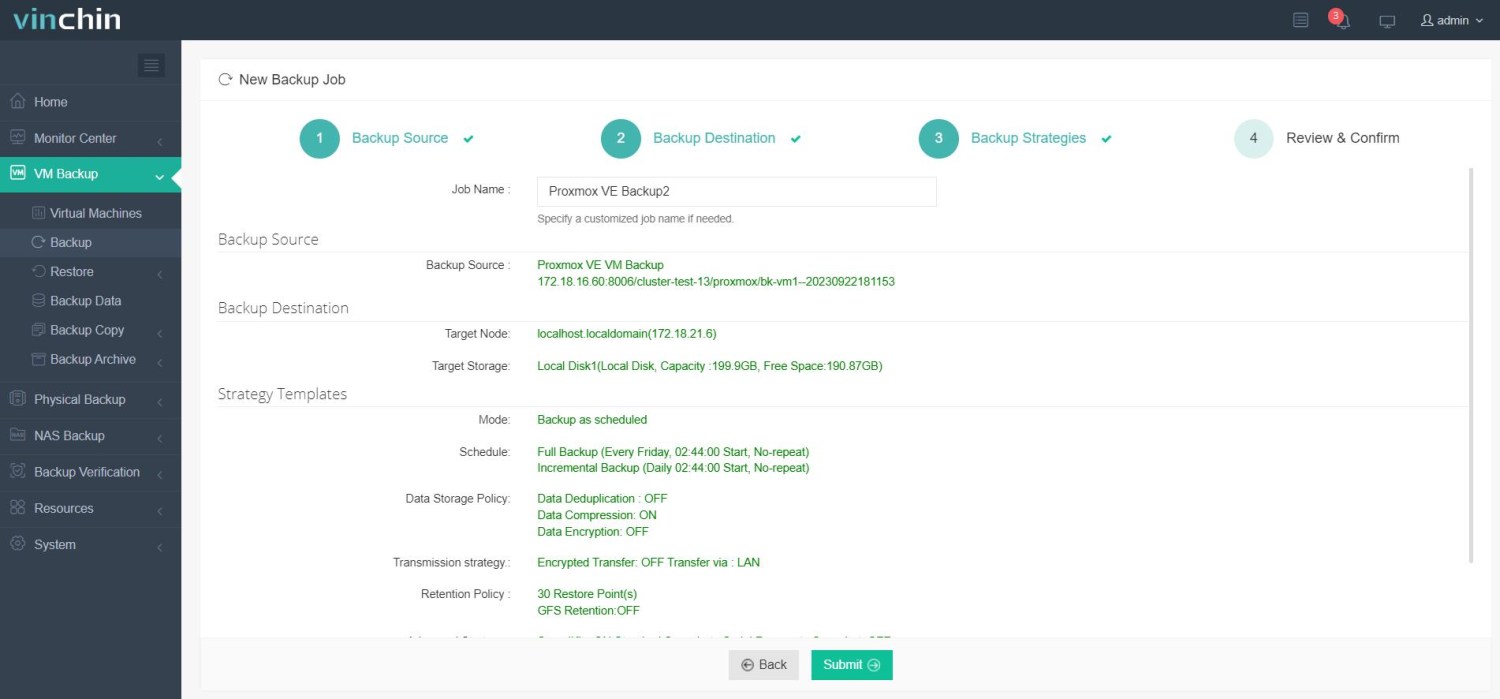
直观的 Vinchin 备份与恢复 Web 控制台将备份任务简化为四个步骤:
✅ 步骤 1:备份 Proxmox 虚拟机
✅ 步骤2:还原至目标平台(例如 Azure 或 VMware)
✅ 步骤 3:配置备份策略;
✅ 步骤 4:提交任务。
凭借出色的可靠性及全球顶尖的客户满意度评级,Vinchin 备份与恢复已为数千家机构提供保护。现提供功能完备的为期 15 天的免费试用。立即点击下方按钮,即刻开始保障所有关键工作负载!

下载免费试用版
适用于多种数据备份
* 15天全功能免费安全下载
Proxmox 内存气球技术常见问题解答
问题1:如果我的虚拟机使用了PCI直通设备,是否可以启用Proxmox的内存气球功能?
A1:否——PCI(e)直通需要固定的静态映射,因此在这些配置下不支持动态调整大小。
问题2:我如何检查基于Linux的客户机在主机请求额外空闲内存时是否实际响应?
A2:在 Linux 客户机内部,可在负载激增前后运行
cat /proc/meminfo命令,或监控宿主机端的图表,以观察已使用/空闲内存总量在配置的最小值/最大值范围内动态变化。问题3:启用气球设备是否会降低应用程序性能?
A3:在正常负载下,影响可忽略不计(CPU 开销 < 3%);但激进的内存回收可能导致短暂的延迟峰值,尤其是当最低阈值设定得远低于应用实际需求时。
结论
通过扩展 Proxmox,管理员可更充分地利用服务器资源,同时保持工作负载稳定——即使面对不断变化的需求,每台机器也仅需数分钟即可完成部署!对于涵盖所有平台(包括通过动态分配优化的平台)的端到端数据安全,Vinchin 当前已在全球范围内提供值得信赖的可靠备份解决方案。
















