




 概述
概述




Hyper-V网络配置与最佳实践指南
2026-07-24
Hyper-V 网络功能可将虚拟机连接至网络,调控流量走向与网络隔离。管理员依赖该功能保障性能与安全性。您该如何规划与配置 Hyper-V 中的网络?本文由浅入深,涵盖核心概念、具体步骤及最佳实践。
关于 Hyper-V 网络
Hyper-V 使用 虚拟交换机 来连接虚拟机、主机操作系统以及外部网络。虚拟交换机的功能类似于物理交换机,但以软件形式运行。您需根据网络拓扑结构与安全需求,规划上行链路、VLAN 和访问控制列表(ACL)。良好的设计应避免资源过度分配,并实现流量隔离。建议采用网络适配器组合(NIC teaming)配合动态负载均衡方式设计虚拟交换机上行链路,以防止出现网络瓶颈。
虚拟交换机支持外部、内部和专用三种模式。外部模式连接到物理网卡;内部模式连接虚拟机与宿主操作系统;专用模式仅连接虚拟机。请根据具体使用场景选择相应模式。在外部模式下,需在物理交换机上配置中继端口以支持 VLAN 标签。您可选择接入模式或中继模式:在物理交换机上设置端口类型,并在 Hyper-V 中进行标签配置。
Hyper-V 支持在虚拟交换机端口上配置扩展端口访问控制列表(ACL)。您可以按 IP 地址、端口号或协议允许或阻止流量。可通过 PowerShell 或 System Center VMM 应用规则。使用 ACL 可隔离虚拟机之间的东西向流量。私有 VLAN(PVLAN)隔离功能可用,但存在限制:每个主 VLAN 仅支持一个隔离型 PVLAN。需在各主机上保持 PVLAN 配置的一致性。
记录每个交换机及其上行链路。为交换机命名时应清晰明确,例如“vSwitch-外部-上行链路01”。跟踪各上行链路上所承载的 VLAN。避免在同一个 VLAN 中混合管理流量、迁移流量、存储流量和租户流量。应通过专用 VLAN 和虚拟交换机对这些流量进行隔离。使用清晰的命名方式,以便于故障排查。
什么是 Hyper-V 网络适配器?
Hyper-V 网络适配器是虚拟机内部的一种虚拟网卡,它在客户操作系统中显示为一块物理网卡。合成型适配器通过 Hyper-V 集成服务实现高效的输入/输出操作;而传统型适配器则模拟基于 Intel 21140 的网卡,主要用于操作系统安装或 PXE 启动。仅在初始设置阶段使用传统型适配器,完成后应切换至合成型适配器以获得更高性能。
您可以在适配器上配置 VLAN ID。使用 Set-VMNetworkAdapter -VMName <Name> -VlanId <ID> 对网络流量打标签。您可以设置带宽权重或最大带宽,以控制“噪声邻居”现象。端口镜像功能可用:使用 Set-VMNetworkAdapter -VMName <Name> -PortMirroring Source/Destination 来镜像流量以便分析。
高级适配器功能包括单根 I/O 虚拟化(SR-IOV)、虚拟机队列(VMQ)、接收端缩放(RSS)以及 TCP 校验和卸载等卸载功能。当硬件与固件支持时,SR-IOV 可提供对硬件的直接访问。请首先确认 BIOS 中已启用 IOMMU 并确认网卡支持该功能。客户操作系统必须支持 SR-IOV 驱动程序。卸载功能可降低高吞吐量工作负载下的 CPU 占用率。在生产环境中启用前,请务必先行测试。
Hyper-V 集成服务 必须在客户操作系统中保持最新版本,才能完全支持合成网络适配器。在较旧的 Windows 版本中,请安装或更新该服务。Linux 客户机需使用 Linux 集成服务或现代内核。对于 PXE 启动或救援操作,请先使用传统适配器,待网络驱动程序加载完成后再添加合成适配器。
如何配置 Hyper-V 网络适配器?
首先进行清晰的规划。明确所需的 VLAN 和上行链路,识别管理网络、迁移网络、存储网络和租户网络。使用专用 VLAN 或独立的虚拟交换机,以避免冲突并简化故障排查。
1. 创建虚拟交换机
打开 Hyper-V 管理器。在 操作 区域中,选择 虚拟交换机管理器。单击 新建虚拟网络交换机。选择“外部”、“内部”或“专用”。若选择“外部”,请选择物理网卡(NIC)。仅当宿主机必须使用该网卡时,才勾选 允许管理操作系统共享此网络适配器。为交换机命名时应清晰明确,例如:External-Uplink-10GbE。
在物理交换机上,若需传输多个 VLAN,则将端口设置为中继(Trunk)模式。如使用本征 VLAN,请确保其与主机管理 VLAN 一致。连通性测试:创建完成后,从主机 ping 网关。记录交换机名称、上行网络接口卡(NIC)及所用 VLAN。
2. 向虚拟机添加网络适配器
打开虚拟机设置。点击添加硬件,选择网络适配器,然后点击添加。在虚拟交换机下,选择正确的交换机。对于支持集成服务的操作系统,请使用合成型适配器;若驱动程序不可用,仅在操作系统安装过程中使用传统型适配器。启动后,请先安装集成服务,再添加合成型适配器,随后移除传统型适配器。
在客户机内部配置 IP 地址:若使用 DHCP,请检查租约;若使用静态 IP,请将地址、子网掩码、网关和 DNS 设置为与 VLAN 匹配。可通过 ping 网关或其他虚拟机来测试连通性。使用 Get-VMNetworkAdapter -VMName <Name> | Select Name, Status, MacAddress 命令验证网络适配器状态。
3. 在适配器上配置 VLAN
在虚拟机设置中,选择适配器,启用VLAN 标识并设置 VLAN ID。此操作将为出站流量打上 VLAN 标签。若物理端为中继端口(trunk),请允许该 VLAN;若为接入端口(access port),则将无标签帧标记为该 VLAN。各主机间应使用一致的 VLAN ID。如需自动化配置:
Set-VMNetworkAdapter -VMName Web01 -VlanId 100 -ErrorAction Stop
使用 -ErrorAction Stop 处理错误。使用 Get-VMNetworkAdapterVlan -VMName Web01 进行检查。
4. 网络接口卡(NIC)绑定与交换机嵌入式绑定(SET)
在主机上,使用 Windows Server 的网络接口卡(NIC)绑定(LBFO)或交换机嵌入式绑定(SET)。自 Windows Server 2016 起,SET 将绑定功能集成到虚拟交换机中。对物理 NIC 进行绑定以提升带宽并实现故障转移。将虚拟交换机连接至已绑定的接口。此举可提高吞吐量并增强冗余性。
警告:在同一主机中混用 LBFO 和 SET 可能引发混淆。可通过拔掉一块网卡来测试故障转移功能。在虚拟机内部,若操作系统支持,可对合成网卡进行绑定;但需考虑其复杂性。请记录绑定模式及成员信息。
5. PowerShell 自动化
脚本可确保部署过程可重复执行。请采用幂等模式:在创建前先检查交换机或适配器是否已存在。例如:
if (-not (Get-VMSwitch -Name "External-Switch" -ErrorAction SilentlyContinue)) { New-VMSwitch -Name "External-Switch" -NetAdapterName "Ethernet0" -AllowManagementOS $true -ErrorAction Stop}Add-VMNetworkAdapter -VMName WebServer01 -SwitchName "External-Switch" -ErrorAction StopSet-VMNetworkAdapter -VMName WebServer01 -VlanId 100 -ErrorAction Stop
检查 SR-IOV 兼容性:
Get-NetAdapterSriov -Name "Ethernet0" | Where-Object { $_.SriovEnabled -eq $true }
尽早捕获错误。记录输出以便审查。使用循环处理多个虚拟机。
6. 端口镜像与监控
启用端口镜像以检查流量。使用 PowerShell:
Set-VMNetworkAdapter -VMName App01 -PortMirroring Source -ErrorAction StopSet-VMNetworkAdapter -VMName Monitor01 -PortMirroring Destination -ErrorAction Stop
在 Monitor01 中运行数据包捕获。注意:捕获速率超过 1 Gbps 可能导致丢包;如需高吞吐量捕获,请使用 ETW 跟踪或基于主机的捕获。镜像时请谨慎操作,以免造成过载。
Hyper-V 网络的最佳实践与性能调优
简化虚拟交换机配置:使用清晰易懂的名称;记录上行链路和 VLAN 配置;限制每个物理网卡所承载的虚拟端口数量,避免资源过度分配——例如,若未配置网卡绑定与服务质量(QoS),则不应在一条 10 Gbps 链路上运行八个 1 Gbps 的虚拟机。建议采用网卡绑定或切换嵌套团队(SET)以实现冗余和带宽提升。
启用VMQ和RSS以支持多队列:当注重低CPU占用率或低延迟时,请使用SR-IOV。对于巨帧(Jumbo Frames),请端到端设置MTU。对于RDMA工作负载,请在支持RoCEv2的网卡上部署DCB和SET。定期监控:通过性能监视器跟踪吞吐量、CPU负载及丢包情况。
使用 PowerShell 自动化部署:为交换机、适配器和 VLAN 使用幂等脚本。在脚本中验证先决条件。记录执行结果。对于更新操作,请安排维护窗口,并在预发布环境中进行测试。
规划容量:将虚拟机网络需求映射到物理网卡速度。在未配置服务质量(QoS)的情况下,避免过度分配带宽。划分流量:将管理操作系统、实时迁移、存储及租户数据分别部署在不同的VLAN或交换机上。使用端口访问控制列表(ACL)阻止分层虚拟机之间的横向流量。强化主机操作系统:及时安装补丁,禁用未使用的功能。
企业级 Hyper-V 虚拟机备份——Vinchin 解决方案
网络化虚拟机的备份同样至关重要。让我们看看 Vinchin 如何满足这一需求。Vinchin 备份与恢复是一款专业的、面向企业的虚拟机备份解决方案,支持 Hyper-V、VMware、Proxmox、oVirt、OLVM、RHV、XCP-ng、XenServer、OpenStack、ZStack 以及 15 种以上环境。
它提供永久增量备份以缩短备份窗口,支持数据去重和压缩以节省存储空间,虚拟机到虚拟机(V2V)迁移功能可实现跨平台工作负载迁移,并配备限速策略以降低对网络的影响。此外,它还支持由Vinchin自主研发的CBT替代技术——SpeedKit,从而实现高效的增量备份。除此之外,它还具备更多丰富功能。
Vinchin 的网页控制台操作简单。备份 Hyper-V 虚拟机的步骤如下:
1. 选择 Hyper-V 虚拟机。
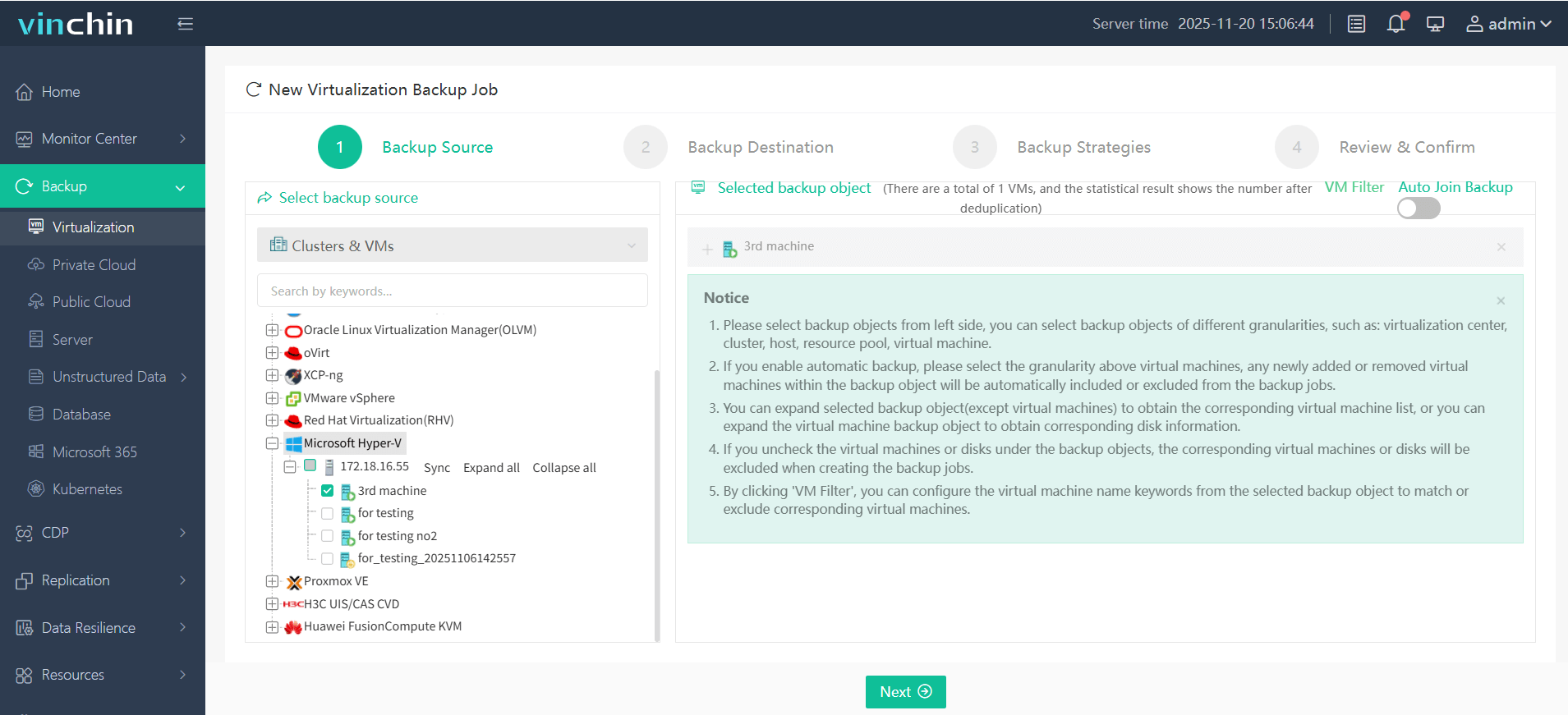
2. 选择备份目标位置。
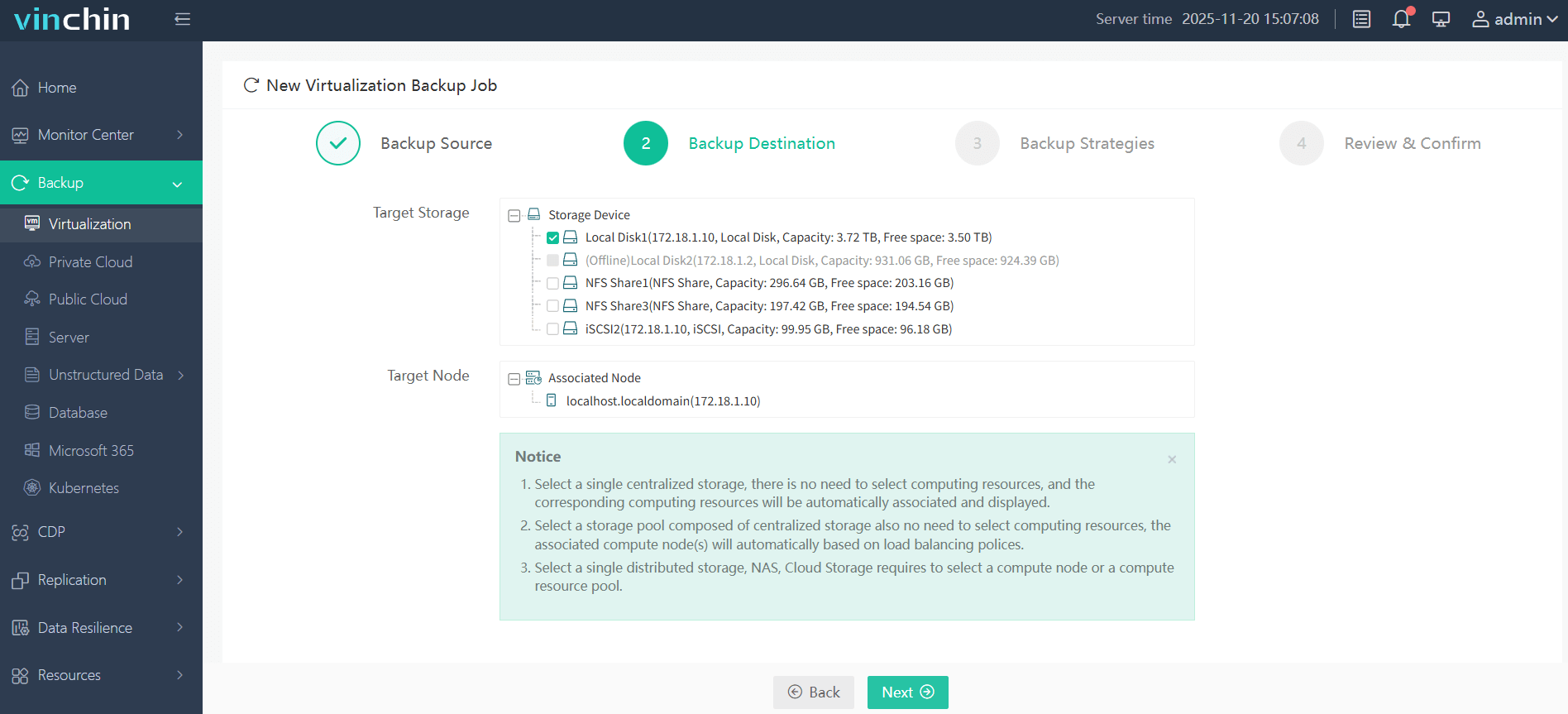
3. 配置备份策略。
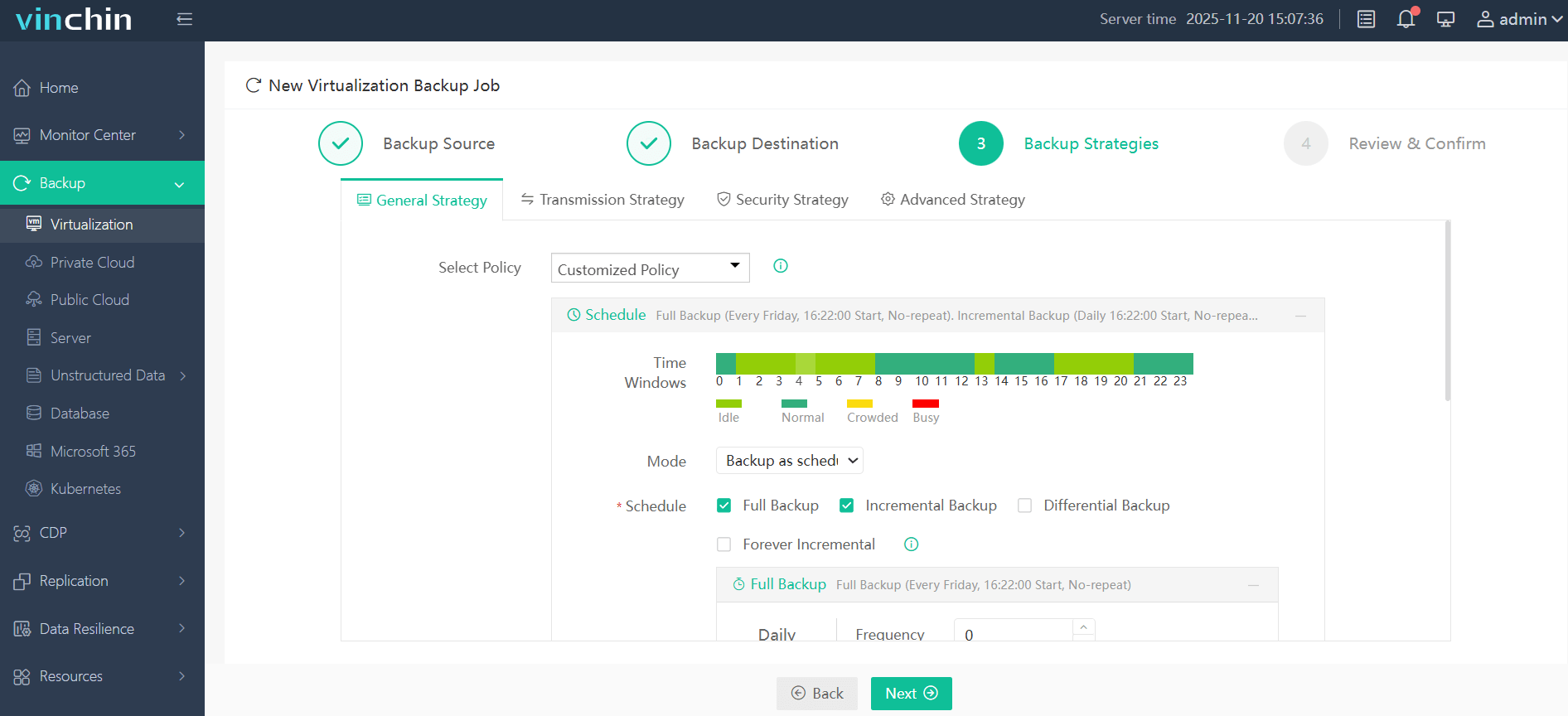
4. 审核并提交任务。
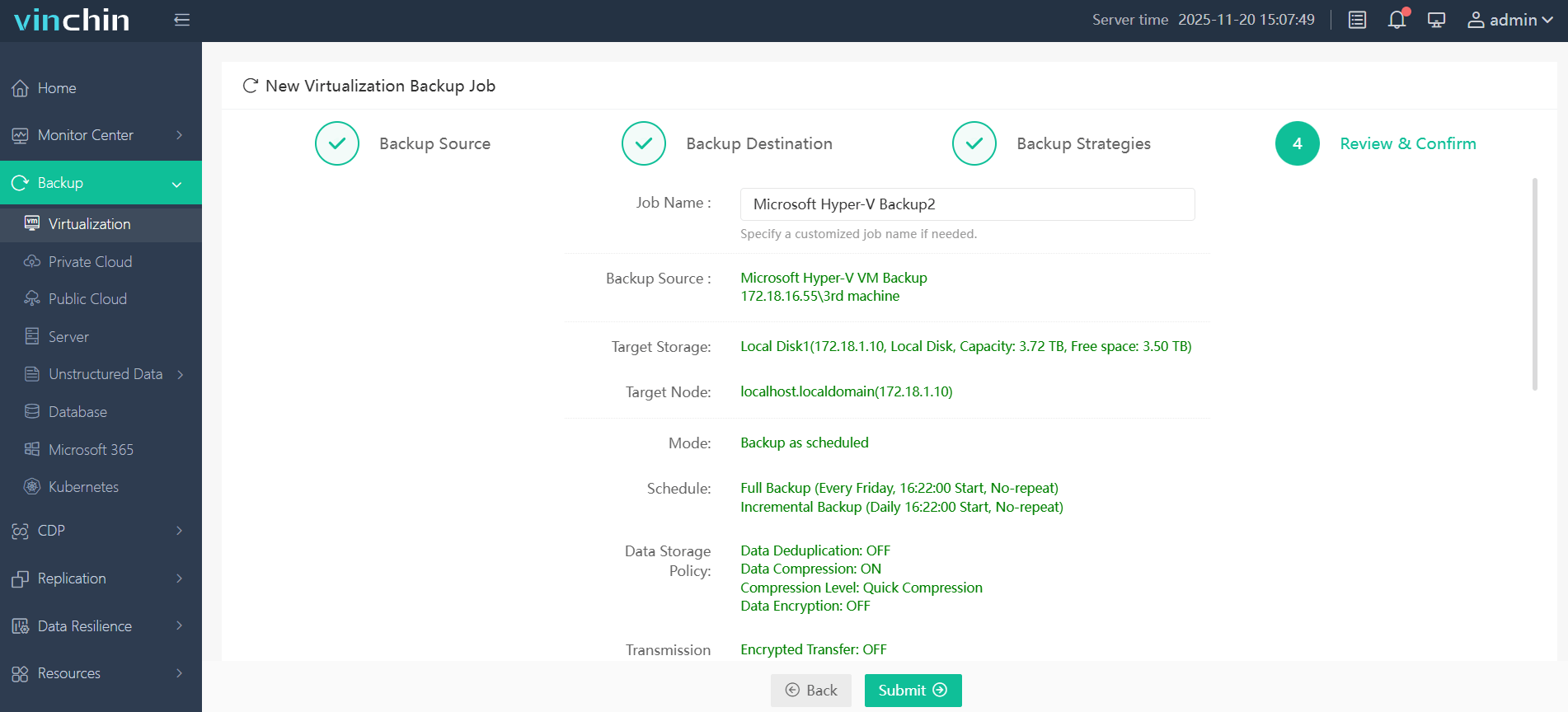
Vinchin 为全球客户提供服务,并获得高度评价。立即体验15 天全功能免费试用。点击下载试用版按钮,即可获取安装程序并在几分钟内部署完成。

下载免费试用版
适用于多种数据备份
* 15天全功能免费安全下载
Hyper-V 网络常见问题解答
问题1:如何修复虚拟机中缺失的网络适配器?
通常由缺少集成服务或在第一代虚拟机上使用合成网络适配器引起;请先添加传统适配器以完成安装,然后安装集成服务,并添加合成适配器。
Q2:如何跨多个虚拟机脚本化 VLAN 更改?
使用 PowerShell 并添加幂等性检查:遍历虚拟机,并在脚本中运行 Set-VMNetworkAdapter -VMName <Name> -VlanId <ID> -ErrorAction Stop。
Q3:如何诊断 SR-IOV 性能问题?
检查 Get-NetAdapterVPort -Name SriovVF 以确认虚拟功能(VF)状态,验证 IOMMU 状态以及 Get-VMNetworkAdapter -VMName <Name> | fl SriovEnabled,并使用 iPerf 测试 VMQ/RSS 设置及延迟。
结论
Hyper-V 网络还通过支持 SR-IOV(实现接近裸机性能)和 HNV(实现云规模抽象)等功能,提供可扩展、安全的虚拟化能力。实现运维卓越性,需严格执行 VLAN 分段、通过 PowerShell 自动化部署,并持续监控物理与虚拟网络吞吐量。在生产环境部署前,务必先在预发布环境中测试变更。Vinchin 为 Hyper-V 及更广泛的平台提供强大备份功能。
















