


 概述
概述




识别 Proxmox IO 延迟并诊断存储问题
2026-07-24
Proxmox 中的 I/O 延迟是什么?
I/O 延迟表示进程等待磁盘操作完成所花费的时间,{ 这可能导致虚拟机运行变慢,并令管理员感到困扰。 }Proxmox VE 在节点的摘要视图中报告 I/O 延迟,帮助管理员识别存储瓶颈。Proxmox 的 I/O 延迟与原始 CPU 负载不同:较高的 CPU 使用率可能仅反映计算任务繁重,而较高的 I/O 延迟则表明存储性能已无法满足需求。
IO延迟会带来哪些影响?
Proxmox 的 IO 延迟 源自 Linux 块层的 iowait 指标,用于追踪 CPU 在存在待处理 I/O 时的空闲时间。在实际运行中,IO 延迟会汇总主机上所有进程的等待时间,并周期性地采样内核统计信息。然而,Proxmox 的 IO 延迟与原始 CPU 负载并不相同:高 CPU 使用率可能仅反映计算密集型任务,而高 IO 延迟则表明存储性能已无法满足需求。
该指标有助于识别与磁盘相关的性能下降。其数值与 Linux 系统中 iostat 等工具显示的 %iowait 相关。当 I/O 延迟升高时,进程会因等待读取或写入操作完成而被阻塞,从而延缓虚拟机任务以及快照、备份等操作。
Proxmox 通过检查处于不可中断睡眠状态(D 状态)且正在等待磁盘 I/O 的任务数量来采样 I/O 延迟。它将累积的等待时间表示为 CPU 总时间的百分比。该采样提供独立于各虚拟机指标的节点级视图。管理员可通过 Web 界面实时监控该指标,或通过 API 获取指标数据用于外部仪表板。
IO 延迟能够快速响应存储负载。例如,克隆虚拟机将触发大量磁盘读取操作,导致 IO 延迟飙升,直至复制完成;同样,虚拟机内部的大量写入操作也会抬升 IO 延迟。观察 IO 延迟的变化趋势,有助于将虚拟机响应缓慢现象与底层存储压力关联起来。简言之,IO 延迟是 Proxmox 基于 Linux iowait 机制对存储等待时间的呈现,可帮助系统管理员及早发现存储相关问题。
可接受的 I/O 延迟是多少?
可接受的 I/O 延迟可确保虚拟机响应性保持在服务水平范围内。
一般指南:
-
在轻载或中载情况下,低于5%的数值通常不会产生明显影响。
-
在执行备份或实时迁移等任务期间,峰值可能达到10%–15%,只要持续时间短暂,便不会造成损害。
然而,持续高于20%的数值通常表明存储压力过大,需要采取措施。
工作负载类型会影响阈值:
在家庭实验室环境中,短暂的较高延迟或许可以接受。但在生产环境中,即使短暂的延迟峰值也可能影响对延迟敏感的服务。请思考:该工作负载是否对延迟极为敏感?如果是,请确保大部分时间延迟控制在5%以内,并避免出现长时间的延迟峰值。如果批处理任务在非工作时间运行,则可在该时段允许更高的延迟。趋势至关重要:应持续数天或数周跟踪I/O延迟,以发现基线延迟是否正在上升。
不同的存储方式会影响耐受性:
固态硬盘(SSD)阵列可处理更高的每秒输入/输出操作数(IOPS),在负载下表现出更低的延迟。机械硬盘(HDD)或混合存储池可能更快达到较高的延迟水平。网络存储(例如 NFS 或 iSCSI)会额外引入延迟。对于 Ceph 或其他分布式存储系统,网络负载同样会影响 I/O 延迟。请充分了解您的存储能力,并据此合理设定延迟阈值。
Proxmox 版本和配置可能有影响:
较新版本的内核和驱动程序通常可提升性能并降低I/O等待时间。更新后的Proxmox VE版本可能包含调度器调优或更佳的多队列支持。每次升级后,请务必测试阈值设置。
观察规律:
备份期间偶尔出现的峰值属正常现象,前提是备份任务已预先安排。但若系统空闲时I/O延迟仍持续偏高,则需检查存储设备的健康状况或配置。许多管理员将长期高于10%的延迟视为警告,高于20%则视为严重问题。部分管理员在负载繁重时可短暂接受30%的延迟,但仍应避免该状态持续过久。极高的延迟峰值(50%及以上)常导致虚拟机无响应,须立即采取缓解措施。
总之,可接受的 I/O 延迟取决于工作负载、存储系统以及管理员的风险承受能力,通常低于 5%;若持续高于 20%,则需进行审查。
Proxmox I/O 延迟的 7 个因素
查找原因需从硬件层到客户机(Guest)逐层排查。先从简单的健康检查入手,再逐步深入分析。
1. 检查基础硬件健康状况
首先,检查硬盘健康状态及基础指标。在磁盘上运行 smartctl -H 命令,确认其报告的健康状态为“正常”。过热的固态硬盘(SSD)可能触发降频机制,导致输入/输出延迟意外升高。请通过 SMART 属性及服务器传感器检查硬盘温度。接着,通过 zpool status 检查 RAID 控制器健康状态或 ZFS 存储池状态。存在故障硬盘或降级阵列均可能导致延迟。
测试简单的输入/输出:在测试虚拟机内或宿主机上运行命令 dd if=/dev/zero of=/path/to/storage/testfile bs=1M count=1024 oflag=direct。观察吞吐量是否稳定。若速度意外偏低,则可能提示存在硬件或配置问题。在此阶段,还需检查线缆连接和电源:松动的线缆或故障的电源供应单元(PSU)均可能影响存储性能。
2. 监控操作系统级活动
接下来,监控主机操作系统的 I/O 活动。运行 iostat -x 1 查看设备利用率、平均等待时间(await)和队列长度。重点关注 %util 接近 100% 或 await 值异常偏高的情况,这表明设备已达到饱和状态。使用 iotop 识别执行大量 I/O 操作的进程。以 root 权限过滤显示: sudo iotop -ao。查找正在频繁访问磁盘的 QEMU 进程或备份进程。将 I/O 使用峰值与 Proxmox Web 界面日志中的 I/O 延迟尖峰进行关联分析。
检查CPU状态:使用 mpstat 1 或 vmstat 1 查看 %iowait。较高的 iowait 值表明存在 I/O 延迟。但需注意,iowait 可能掩盖单个设备的问题;务必检查每个磁盘的统计信息。使用 lsblk 或 df -h 确认哪些磁盘承载哪些虚拟机。
如果使用网络存储,请测试网络健康状况: 向NAS或存储目标执行ping;在主机之间运行iperf3以测量带宽。高延迟或低吞吐量可能导致I/O延迟升高。对于NFS/iSCSI,请检查挂载选项:不恰当的设置(例如noasync与async)会影响性能。
3. 检查存储堆栈
深入了解存储层的详细信息。对于 ZFS,使用 zpool iostat -v 1 查看存储池级别的 I/O、每个虚拟设备(vdev)的统计信息以及读写分布情况。若自适应替换缓存(ARC)容量较小,则读取操作将频繁访问磁盘,从而增加延迟。可考虑调整 ARC:在内存允许的前提下增大缓存容量,但需为虚拟机预留足够的内存余量。
LVM 相关说明:请检查精简配置与厚配置的区别:精简配置的存储池可能发生碎片化,从而导致元数据操作变慢。可使用 lvs -a -o+seg_monitor 命令检查精简存储池的健康状态。若在网络存储上使用 LVM,请确保逻辑卷对齐方式与底层存储块大小一致,以避免额外开销。
对于 Ceph,请通过 Ceph 仪表板监控 OSD 性能。OSD 高延迟会直接影响 Proxmox 的 I/O 延迟。请检查公共网络和集群网络的网络吞吐量,确保无链路饱和。
检查文件系统选择: XFS、ext4 或 ZFS 在负载下的表现各不相同。元数据密集型工作负载在未优化日志设置的文件系统上可能变慢。请审阅挂载选项;对于 ext4,仅在确保安全的前提下才考虑禁用写屏障(barriers)。
4. 审查 Proxmox 配置
在各节点上运行 pveperf,以测量 fsync/sync 和磁盘 I/O 基准值。较低的 fsync/秒数值表明元数据操作较慢。对比各节点的测试结果,并确保硬件配置和设置一致。
在 Proxmox 图形界面中,观察哪个虚拟机引发了 I/O 延迟。使用任务历史记录:查看延迟激增时的时间戳,并与虚拟机操作(如备份、快照、实时迁移)进行比对。建议将高负载任务安排在非高峰时段执行。
验证虚拟机磁盘设置:根据工作负载,优先选择 VirtIO SCSI 或 VirtIO 块设备,并将其缓存模式设为 回写(writeback) 或 无缓存(none)。生产环境中请避免使用不安全的缓存策略。在客户操作系统中,安装并更新 VirtIO 驱动程序以获得最佳性能。Windows 虚拟机请使用最新版 VirtIO ISO;Linux 客户机请确保已加载 virtio-blk 或 virtio-scsi 内核模块。
检查 Proxmox 存储配置:对于基于目录的存储,请确保主机文件系统性能充足;对于 LVM-thin,请检查精简池碎片情况;对于 ZFS,请检查 recordsize 设置:根据虚拟机工作负载选择合适的 recordsize(例如,数据库使用 16K,通用场景使用 128K);对于 Ceph,请调整 RBD 功能与缓存设置。
5. 检查日志
使用 dmesg 查看存储驱动程序错误:超时、重置等。频繁出现的错误会影响性能。检查 /var/log/syslog 和 /var/log/kern.log 中是否重复出现 I/O 错误或警告。在 /var/log/pve/tasks 目录下的虚拟机日志中,查找备份或迁移任务中的错误。
如果怀疑是硬件问题,请检查 RAID 日志或厂商提供的工具(例如 MegaCLI、storcli),查看阵列警告信息。对于 SMART 检测,请检查扩展属性:smartctl -a /dev/sdX,重点关注重映射扇区数或待映射扇区数。
6. 调优与测试
调优 Linux I/O 调度器:对于机械硬盘,建议使用 deadline 调度器;对于固态硬盘(SSD),在多队列模式下应使用 none 或 mq-deadline。修改方法:echo mq-deadline > /sys/block/sdX/queue/scheduler。在受控负载下测试调整效果;记录并对比调整前后的 I/O 延迟。
调整 ZFS 可调参数:ARC 缓存大小、ZIL/SLOG 存放位置。对于写入密集型工作负载,应将 SLOG 设备置于低延迟 SSD 上。确保 ZFS 的 recordsize 与虚拟机工作负载相匹配。对于大量随机写入场景,较小的 recordsize 可能更有利。通过 zpool iostat 监控 ZFS 延迟。
对于 LVM-thin,请定期运行 thin_repair,或在精简配置碎片化程度较高时将热数据转换为厚置备卷。在高负载工作场景下,建议预先分配区域。
网络协议栈调优:对于 NFS 或 iSCSI,若网络支持,请调整 MTU(巨帧)。针对高延迟链路,调优 TCP 窗口大小。对于 iSCSI,启用多会话或多路径功能,以提高冗余性和吞吐量。
使用高级基准测试:在测试虚拟机内或宿主机上运行 fio 以模拟工作负载。例如:fio --name=randread --ioengine=libaio --rw=randread --bs=4k --numjobs=4 --size=1G --runtime=60 --group_reporting。将测得的延迟和 IOPS 与预期性能指标进行对比。
检查内核级指标:使用 perf 或 blktrace 对块层进行深度追踪。这有助于精确定位队列延迟或调度器争用问题。测试期间运行 iostat -xk 1 和 vmstat 1 以进行关联分析。
针对超大规模场景,请考虑卸载存储: 使用 NVMe-oF 或专用 SAN 阵列。对于超融合架构,需确保为存储流量配置专用集群网络,并启用服务质量(QoS)保障。
7. 容量规划
持续数周监控存储增长及IOPS需求。利用历史数据预测存储何时将达到饱和。例如,使用带Proxmox导出器的Prometheus等工具,可长期追踪IO延迟趋势。在问题发生前,提前规划增加磁盘或迁移至更快的存储介质。
对于 Ceph 等分布式存储系统,需规划 OSD 数量和网络带宽,以应对峰值工作负载。可使用仿真工具或概念验证来测试架构。
考虑分层存储:将活跃虚拟机磁盘置于SSD存储池,冷数据虚拟机磁盘置于HDD存储池。根据使用模式动态迁移虚拟机。使用Proxmox 存储迁移功能转移磁盘。
附加信息:为保障安全,请备份您的 Proxmox
在调整存储设置之前,请使用像Vinchin 备份与恢复这样的专业级企业级虚拟机备份解决方案来备份您的 Proxmox。该方案支持 Proxmox,同时兼容 VMware、Hyper-V、oVirt、OLVM、RHV、XCP-ng、XenServer、OpenStack、ZStack 等 45 种以上环境。借助该方案,您可轻松为虚拟机创建永久增量备份;并通过虚拟机到虚拟机(V2V)迁移等功能,在需要时轻松、安全地切换虚拟机运行环境。
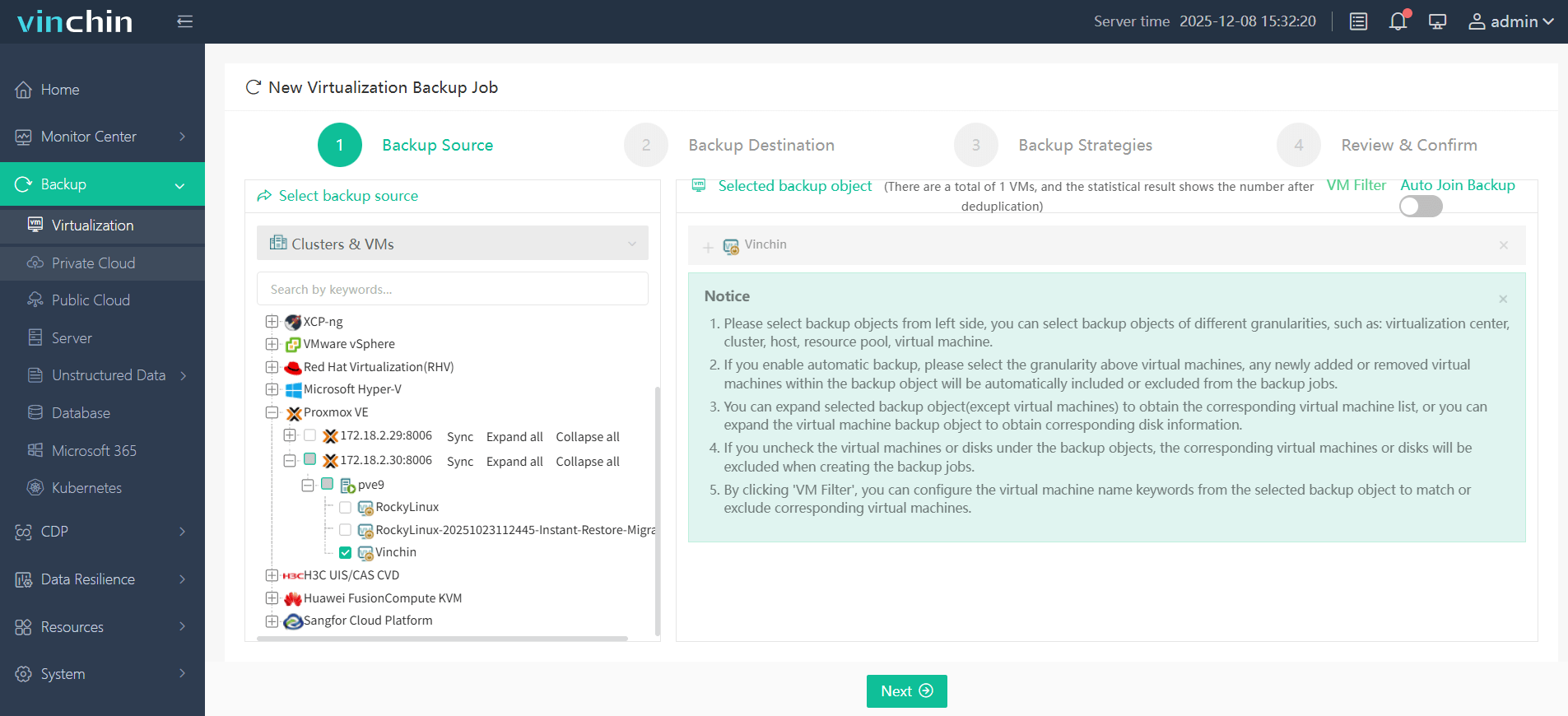
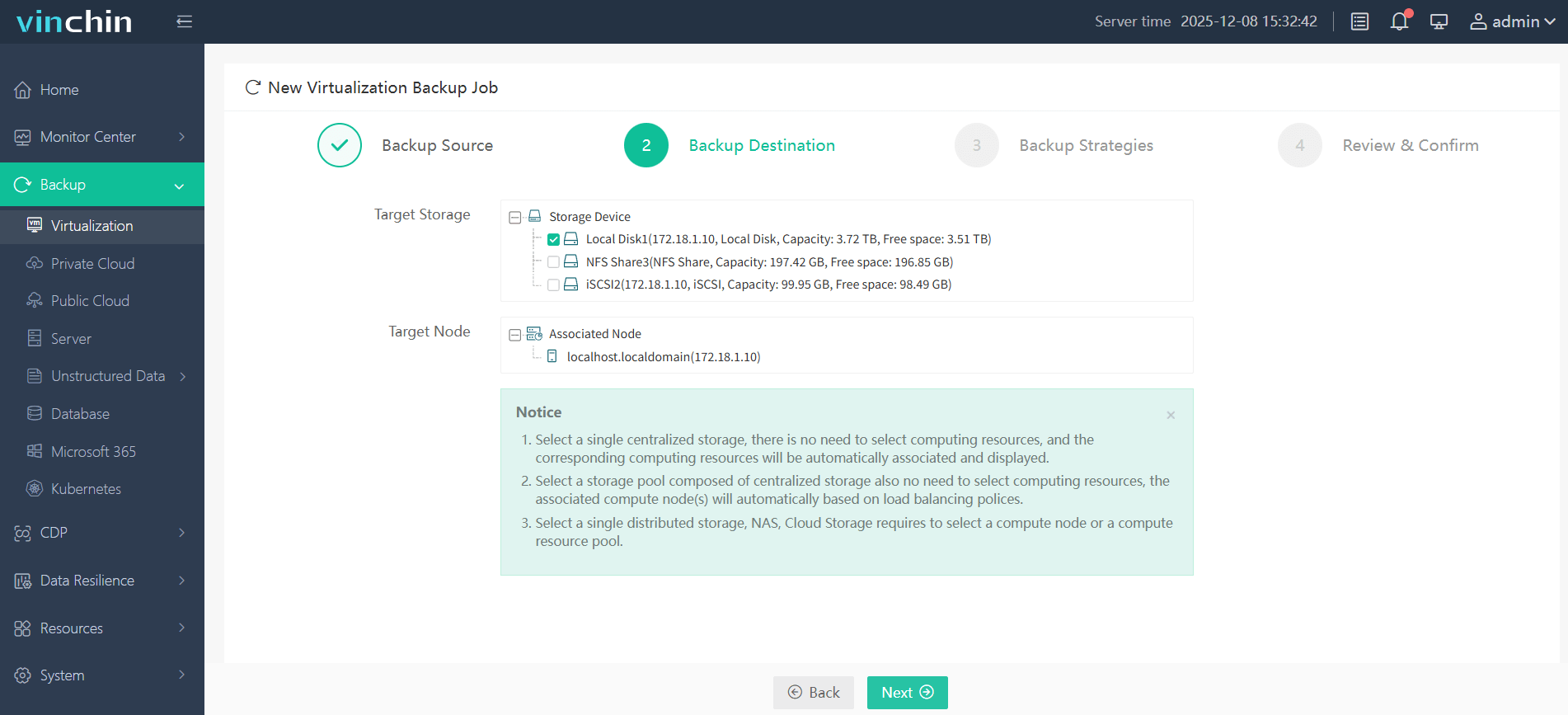
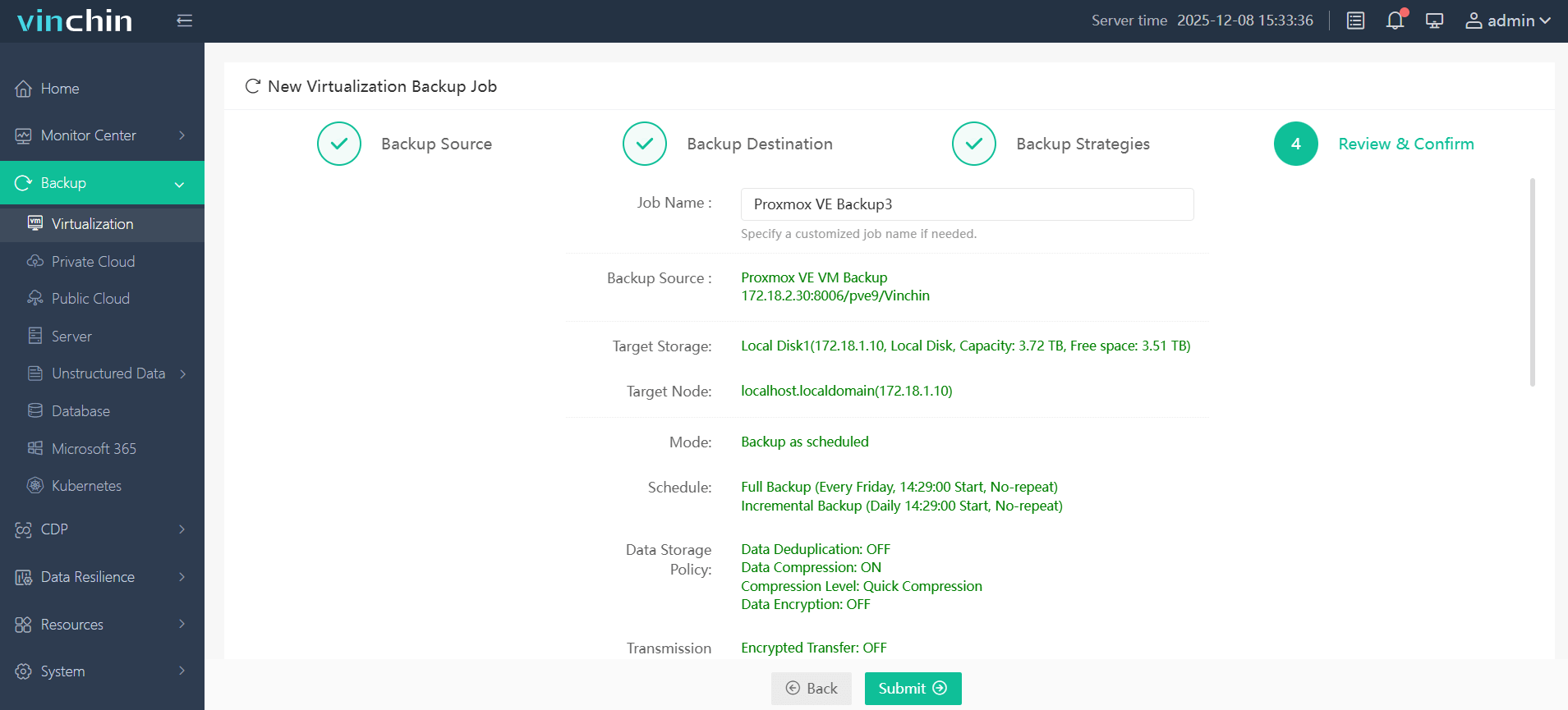
其网页控制台直观易用,您可轻松执行各种操作。例如,只需三个步骤即可备份Proxmox虚拟机:
步骤 1:选择要备份的 Proxmox 虚拟机
步骤 2:然后选择备份存储位置
步骤3:最后提交任务以启动备份
Vinchin 受到全球客户的信赖,获得高度评价。立即体验15天全功能免费试用版,轻松保护 Proxmox 虚拟机。点击下载安装程序开始使用。

下载免费试用版
适用于多种数据备份
* 15天全功能免费安全下载
Proxmox IO 延迟常见问题
问题1:Proxmox 日常工作负载可接受的 IO 延迟水平是多少?
A1:低于5%属于正常;偶尔升至10%–15%亦可接受;持续高于20%则需核查。
问题2:如何检查是哪个虚拟机导致了高I/O延迟?
A2:使用 iotop 识别高磁盘 I/O 活动,然后关闭或暂停虚拟机以确认其影响。
Q3:备份任务是否会导致 I/O 延迟?如何将其降至最低?
A3:是的;使用增量备份或永久增量备份,并安排在业务低峰期执行,以减轻系统负载。
结论
根据上述内容,您了解了什么是 I/O 延迟、为何低于 5% 的值为理想状态,以及何时需要关注峰值。您学习了如何检查硬件健康状况,使用 iostat 和 iotop 等工具监控 I/O,并从 ZFS 到网络存储逐层检查存储栈。进阶操作包括使用 fio 进行深度追踪、容量规划以及调度器调优。
重大变更前请始终备份虚拟机——Vinchin 解决方案提供永久增量备份、重复数据删除等功能,安全保护您的数据。立即试用 Vinchin15天免费试用版,保障您的 Proxmox 环境安全。
















