


 概述
概述




解决 Hyper-V 检查点操作失败问题
2026-06-26
尝试对所选虚拟机执行检查点操作时发生错误。
我正在为 Hyper-V 虚拟机 创建检查点,但收到“检查点操作失败”错误。我该如何解决?
快照(在 Hyper-V 中也称为检查点)是虚拟机数据和状态的保障。定期创建快照有利于灾难恢复。
如果在此过程中报告错误,错误消息可能包括:
● 检查点功能已禁用
● 无法创建虚拟机恢复快照
● 无法启动检查点操作
● 无法创建生产检查点
● 使用新的差异磁盘切换失败
● 操作失败,因为找不到该文件
● 无法为 *** 创建检查点,因为一个或多个可共享的 VHD 已附加
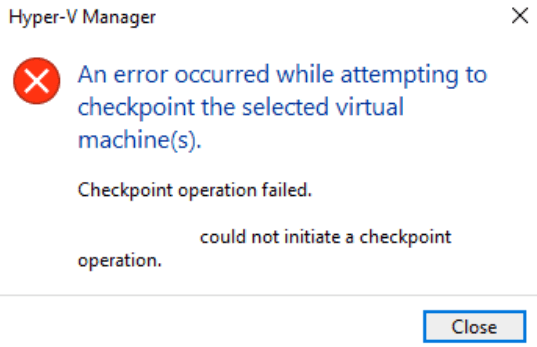
查看此问题的原因,并在本文中获取有效的解决方法。
为何 Hyper-V 检查点操作失败?
用户已发现导致此问题的多种原因。若您无法为虚拟机创建备份检查点,最常见的原因是配置错误(例如集成服务配置不当),有时也可能是虚拟机系统自身的故障。您可在下一节中找到相应的解决方法。
在此之前,请确保您有足够的存储空间来保存检查点,并运行命令 vssadmin list writers 以获取更具体的错误消息。
如何解决 Hyper-V 检查点操作失败的问题?
在了解该问题的常见原因后,您可参考以下 12 种详细解决方案来修复它。
解决方案 1:重启虚拟机
希望您尚未尝试此方案,因为这可能是修复该问题最简单、最快捷的方法。毕竟,重启能解决大多数计算机问题。
解决方案2:更改Hyper-V集成服务
打开Hyper-V管理器 > 右键单击出现问题的虚拟机 > 选择设置 > 在“管理”选项卡中,单击集成服务 > 取消勾选备份(卷影复制) > 单击应用
查看您现在是否可以在 Hyper-V 中创建检查点。如果可行,您可以再次在集成服务中检查“备份(卷影复制)”。

解决方案 3:关闭虚拟机
一些用户在社区中反馈,当虚拟机处于关机状态时,能够成功创建检查点。这类似于热迁移与冷迁移之间的关系。您也可以尝试此方法。
解决方案 4:切换检查点类型
Hyper-V 虚拟环境中存在两种检查点:标准检查点和生产检查点。切换为另一种检查点类型可能有助于您成功创建检查点。
标准检查点(以前称为快照)是 Windows 10 之前的唯一检查点类型。它用于创建虚拟机状态的快照,但有时可能导致数据一致性问题。
生产检查点是在 Windows 10 中后续添加的功能,它在 Linux 虚拟机上使用卷影复制服务(Volume Shadow Copy Service)或文件系统冻结(File System Freeze)技术,创建数据一致的虚拟机备份,而无需捕获虚拟机内存状态的快照。该检查点类型为默认选项,将利用客户操作系统内置的备份技术。
您可以通过以下步骤在 Hyper-V 管理器中切换检查点类型:
打开 Hyper-V 管理器 → 右键单击出现问题的虚拟机 → 选择“设置” → 在“管理”选项卡中,选择“检查点” → 选择另一种检查点类型
解决方案 5:检查共享资源
如果该虚拟机与另一台虚拟机共享某些设备(例如物理 DVD 驱动器、虚拟磁盘等),则可能出现此错误。您可检查虚拟机配置,确认是否存在共享设备。
打开 Hyper-V 管理器 > 右键单击出现问题的虚拟机 > 选择设置 > 检查硬件资源
解决方案 6:在 Hyper-V 管理器中重新启用检查点
部分用户报告称,通过在 Hyper-V 管理器中重新启用检查点,成功解决了该问题。您也可按此方式检查检查点是否已被禁用。
打开 Hyper-V 管理器 → 右键单击出现问题的虚拟机 → 选择设置 → 在“管理”选项卡中,选择检查点 → 取消勾选启用检查点 → 单击应用 → 重新启用检查点 → 单击应用
解决方案 7:移动虚拟机
部分用户报告,通过将虚拟机移至另一个文件夹,再移回原文件夹,解决了该问题。
打开 Hyper-V 管理器 → 右键单击出现问题的虚拟机 → 选择移动 → 按照向导移动该虚拟机 → 删除旧文件夹 → 以相同方式将虚拟机移回 → 尝试创建检查点
解决方案 8:重启 VSS 服务
部分用户报告称,重启VSS 服务(卷影复制服务)可使写入器恢复正常状态。
在 Windows 中搜索“服务”,或在命令行中输入 services.msc,以打开服务列表 > 找到卷影复制 > 右键单击它 > 选择重新启动
解决方案 9:合并 Hyper-V 快照并启用来宾服务
现有快照可能会影响检查点的创建。在 Hyper-V 管理器中合并这些快照并启用来宾服务,或许可以解决问题。
Hyper-V 快照以 .avhdx 文件形式存储,而合并 Hyper-V 快照可能较为繁琐,因为您必须先确定快照链的正确顺序,才能执行任何操作。如需了解具体操作方法,请参阅这篇文章:如何在 Hyper-V 管理器中合并 Hyper-V 快照。
启用访客服务:
打开 Hyper-V 管理器 > 右键单击出现问题的虚拟机 > 选择设置 > 在管理选项卡中,单击集成服务 > 勾选来宾服务
解决方案 10:使用 PowerShell 创建检查点
如果 Hyper-V 中的检查点功能持续失败,您可以尝试使用另一款微软应用程序——PowerShell。
在 PowerShell 中输入以下命令以创建检查点:
Checkpoint-VM -Name <VMName>
解决方案 11:移除备份服务器
部分用户报告称,组策略可能会影响 Hyper-V 检查点的创建。您可以暂时从组策略中移除备份服务器,以测试是否能够成功创建 Hyper-V 检查点。
解决方案 12:删除动态磁盘
部分用户报告称,客户操作系统中的动态磁盘可能导致检查点操作失败。请删除这些动态磁盘,以测试其是否为故障原因。
创建 Hyper-V 检查点后,可将其用于导出后新建虚拟机。
如何使用 Vinchin 备份与恢复软件备份 Hyper‑V 虚拟机
对于希望在 Microsoft Hyper‑V 环境(以及 VMware、Proxmox、oVirt、OLVM、RHV、XCP-ng、XenServer、OpenStack、ZStack 等)中实现强大数据丢失防护的企业而言,Vinchin 备份与恢复软件 可在多种主流虚拟化平台上提供全面的企业级虚拟机备份功能。该解决方案提供多项高级功能,例如针对 Hyper‑V 等受支持的虚拟机管理程序的增量备份,以实现高效的数据传输;SpeedKit 加速技术;细粒度恢复选项;定时自动备份;以及安全的数据去重与压缩——所有功能均以可靠性与易用性为设计目标,同时最大限度降低资源占用,并提升恢复灵活性。
借助Vinchin备份与恢复直观的网页控制台界面,备份Hyper‑V虚拟机仅需四个简单步骤:
步骤 1:选择要备份的 Hyper‑V 虚拟机

步骤 2:选择备份存储位置

步骤 3:配置备份策略

第4步:提交任务

维晨备份与恢复在全球范围内广受认可,荣获全球企业用户最高评级,为数千家机构提供值得信赖的数据保护解决方案。所有功能免费试用15天——立即点击下方下载!

下载免费试用版
适用于多种数据备份
* 15天全功能免费安全下载
总结
创建虚拟机快照对于数据安全至关重要,但若收到“Hyper-V 检查点失败”等错误提示,则令人失望。本文解释了该问题产生的原因,并提供了 12 种实用的解决方法。
快照虽有用,但不足以支撑长期的灾难恢复计划,而备份可以。 Vinchin 备份与恢复 是一款出色的虚拟机备份解决方案,已帮助数千家企业保护其业务系统。
















