


 概述
概述




禁用Hyper-V的三种方法详解
2026-07-24
禁用 Hyper-V 的主要方法包括:通过“Windows 功能”、使用命令行工具以及修改系统配置。每种方法适用于不同的用户需求。本文将详细说明这些方法,并提供专业见解,以帮助您更深入地理解并正确操作。
一、通过 Windows 功能禁用 Hyper-V
1. 打开 Windows 功能
首先,您可以通过控制面板中的“Windows 功能”关闭 Hyper-V。此方法相对简单,适用于大多数用户。
-
打开控制面板,然后点击“程序”。
-
选择“启用或关闭 Windows 功能”。
-
在弹出窗口中,找到并取消勾选“Hyper-V”选项。
-
点击“确定”,然后按照提示重新启动计算机。
2. 优点与缺点
通过“Windows 功能”禁用 Hyper-V 是最直接的方法,无需执行命令行操作,非常适合不熟悉命令行的用户。但此方法需要重启系统,可能会影响您的工作流程。
二、使用命令行禁用 Hyper-V
1. 通过 PowerShell 禁用 Hyper-V
PowerShell 是一款功能强大的命令行工具,可用于禁用 Hyper-V。
-
打开 PowerShell 并以管理员身份运行。
-
输入以下命令,然后按 Enter 键:
Disable-WindowsOptionalFeature -Online -FeatureName Microsoft-Hyper-V-All
-
等待命令执行完成,并按照提示重新启动计算机。
2. 通过命令提示符禁用 Hyper-V
您还可以使用命令提示符(CMD)禁用 Hyper-V。
-
打开命令提示符并以管理员身份运行。
-
输入以下命令,然后按 Enter 键:
dism.exe /Online /Disable-Feature:Microsoft-Hyper-V-All
-
等待命令执行完成,并按提示重启计算机。
3. 优点与缺点
使用命令行工具禁用 Hyper-V 的优势在于更高的灵活性,以及可通过脚本实现自动化操作,因此更适合 IT 专业人员和开发人员。然而,该方法需要一定的命令行知识,对普通用户而言可能略显复杂。
三、通过修改系统配置禁用 Hyper-V
1. 通过 BCDEdit 禁用 Hyper-V
BCDEdit 是一个用于管理启动配置数据的命令行工具。您可以使用它来禁用 Hyper-V。
-
打开命令提示符并以管理员身份运行。
-
输入以下命令,然后按回车键:
bcdedit /set hypervisorlaunchtype off
-
重新启动您的计算机。
2. 重新启用 Hyper-V
如果需要重新启用 Hyper-V,请使用以下命令:
bcdedit /set hypervisorlaunchtype auto
重新启动您的计算机。
3. 优点与缺点
通过使用BCDEdit修改系统配置来禁用Hyper-V是一种高级方法,适用于需要对系统设置进行深度控制的用户。该方法并不会卸载Hyper-V,而仅是阻止其启动,重新启用也相对简单。然而,此操作要求用户充分理解系统配置,因此并不适合普通用户。
禁用 Hyper-V 时的重要注意事项
1. 兼容性问题
禁用 Hyper-V 可能会影响依赖虚拟化技术的软件和服务。例如,如果您正在为 Windows 使用 Docker,禁用 Hyper-V 可能导致 Docker 无法正常运行。
2. 数据备份
在进行任何系统配置更改之前,建议备份重要数据。虽然禁用 Hyper-V 通常不会导致数据丢失,但备份数据仍是一项良好的安全措施。
3. 系统性能
禁用 Hyper-V 可能会释放部分系统资源,从而提升计算机性能。然而,性能提升通常较为有限,具体效果取决于您的系统配置和使用场景。如果您为了提升性能而禁用 Hyper-V,请同时优化其他因素,例如硬件设置和系统调优。
Vinchin:您值得信赖的虚拟化备份解决方案
如果您经常管理诸如Hyper-V、VMware、XenServer 或 Proxmox等虚拟化环境,一套可靠的数据备份与恢复方案至关重要。Vinchin 备份与恢复为超过 10 种虚拟化平台提供全面的数据保护,具备先进的重复数据删除、压缩及灵活的调度选项。无论您执行的是常规备份还是日常运维管理,Vinchin 都能确保您的数据安全、可恢复且高效优化——适用于任何虚拟化环境。
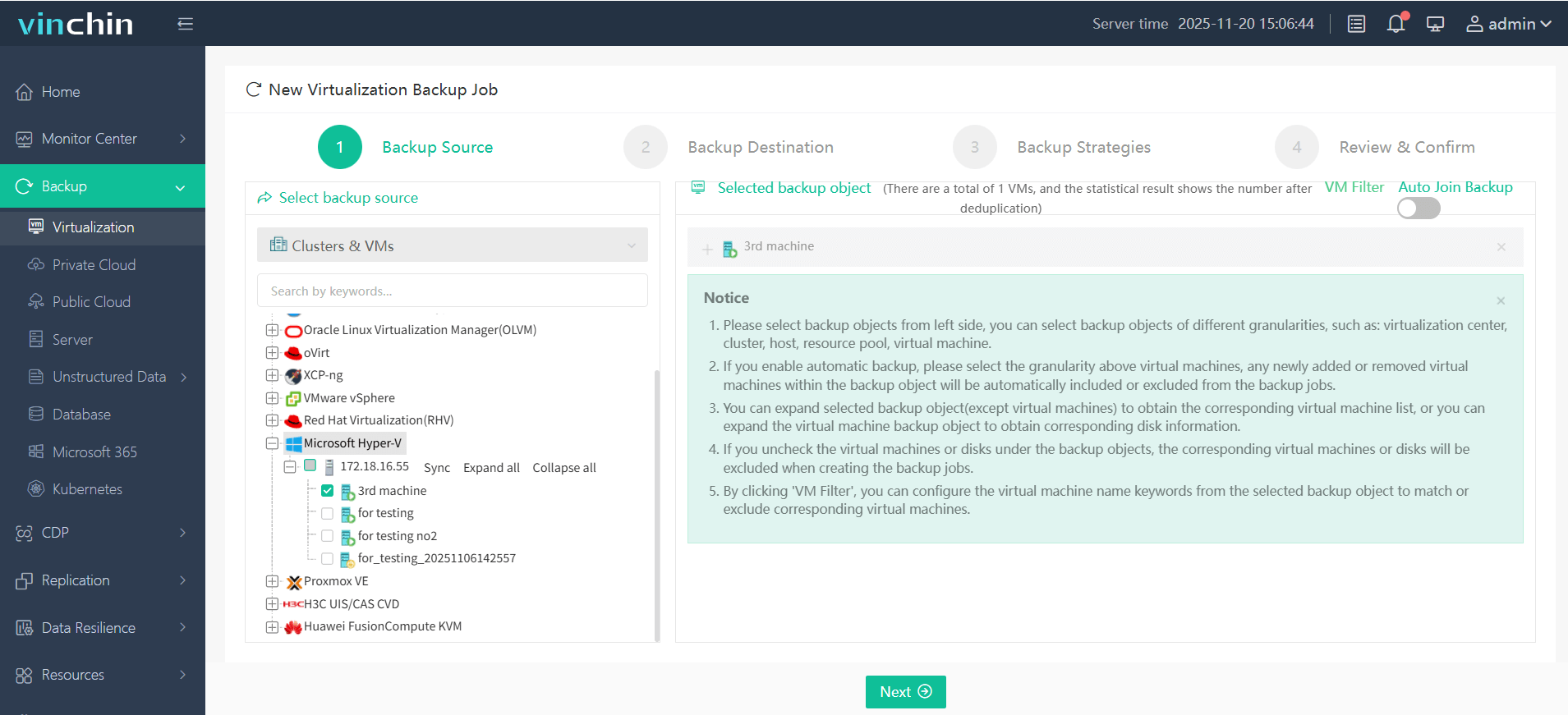
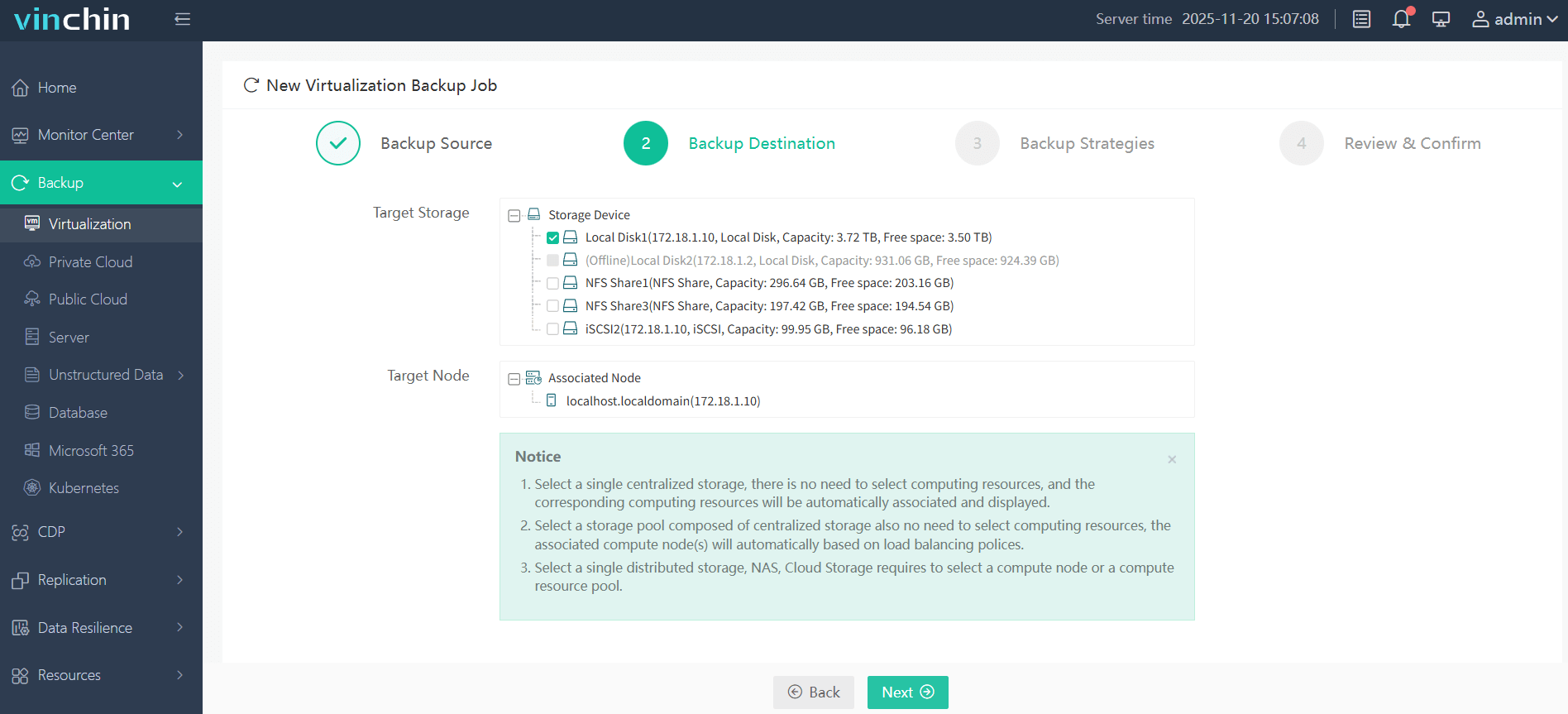
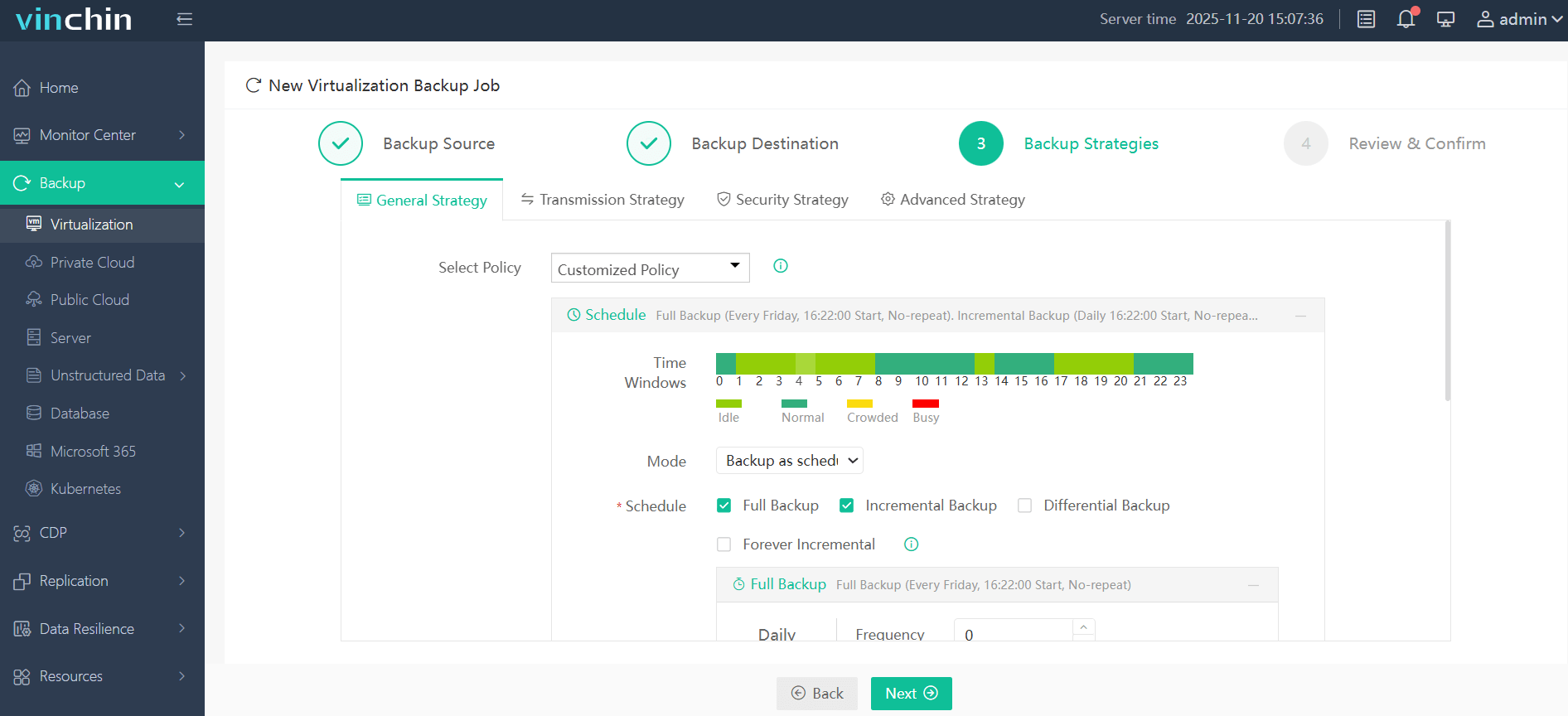
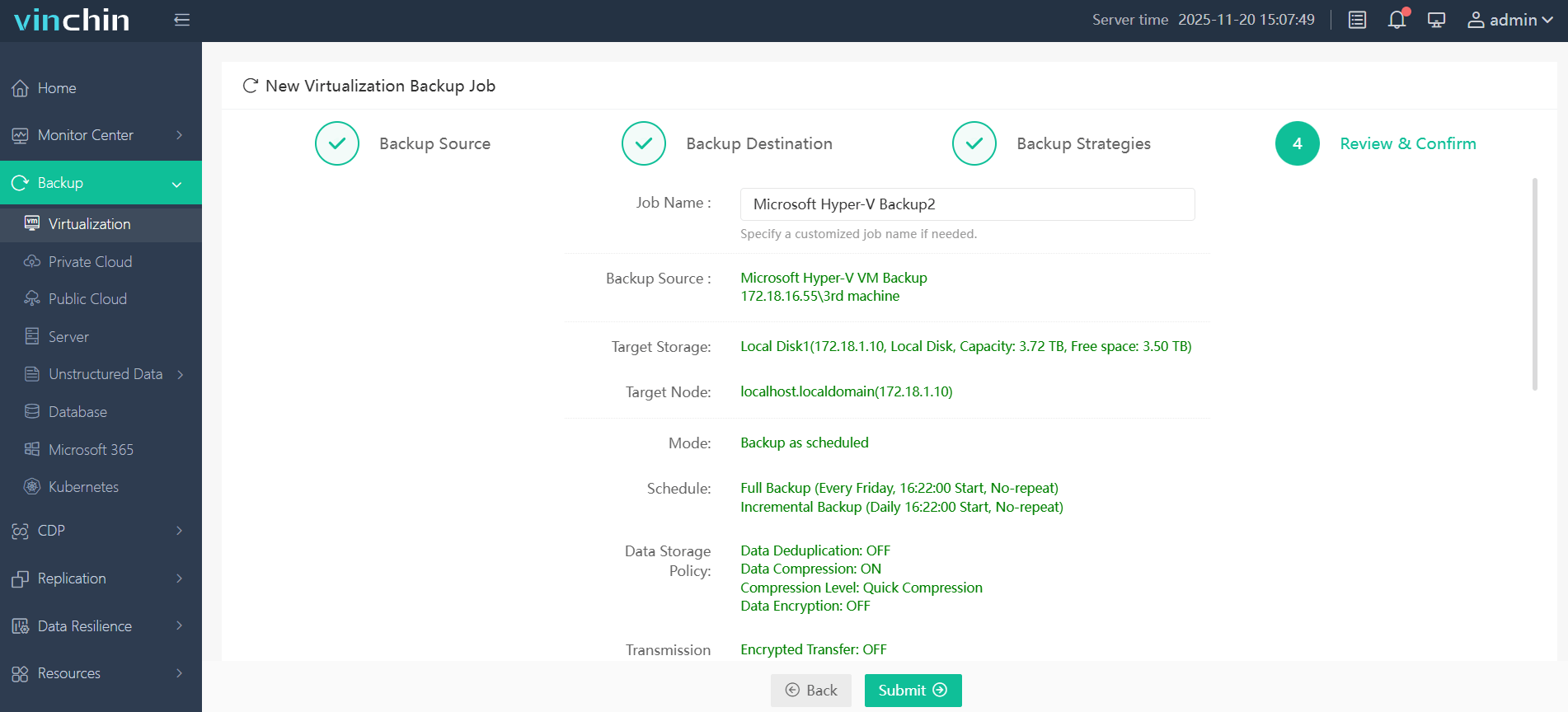
使用 Vinchin 备份与恢复备份 Hyper-V 虚拟机仅需 4 个步骤:
1. 选择备份对象。
2. 选择备份目标位置。
3. 选择备份策略。
4. 审核并提交该任务。
除了强大的备份功能外,Vinchin 还提供强大的虚拟机到虚拟机(V2V)迁移功能,支持跨不同平台无缝迁移虚拟机。这使得企业能够在虚拟化环境之间切换时,实现最小停机时间且不丢失数据。
快来体验这一强大系统的全部功能,享受为期15天的免费试用!联系我们,告知您的需求,我们将为您提供量身定制的IT解决方案。

下载免费试用版
适用于多种数据备份
* 15天全功能免费安全下载
禁用 Hyper-V 常见问题解答
1. 如何确认 Hyper-V 已被禁用?
您可以通过以下方法验证 Hyper-V 是否已禁用:
-
在控制面板的“Windows 功能”中检查。
-
-
使用 PowerShell 命令 Get-WindowsOptionalFeature -Online -FeatureName Microsoft-Hyper-V-All 查看 Hyper-V 状态。
-
使用命令提示符命令 bcdedit /enum 检查 Hyper-V 启动配置。
2. 我只是想临时禁用 Hyper-V 以关闭虚拟机,而非永久禁用它。有没有办法实现?
是的,您可以暂时禁用 Hyper-V,从而在不永久禁用的情况下关闭虚拟机。您可以按照以下步骤操作:
-
在 Windows 中,点击“开始”按钮,搜索“控制面板”,然后打开控制面板。
-
-
在控制面板中,选择“程序”或“程序和功能”。
-
-
在程序列表中,点击“启用或关闭 Windows 功能”链接。
-
在“Windows 功能”窗口中,找到并取消勾选“Hyper-V”复选框。
-
点击“确定”按钮,等待系统应用更改。
-
重新启动计算机以应用更改。
-
系统重启后,Hyper-V 将暂时被禁用,您的虚拟机将停止运行。
-
如需重新启用 Hyper-V,请重复上述步骤,再次勾选“Hyper-V”复选框。
结论
禁用 Hyper-V 有多种方法,包括通过“Windows 功能”、命令行工具以及修改系统配置。每种方法各有优劣,适用于不同用户的需求。在实际操作中,您可以根据自身技术水平和具体需求选择最合适的方法。此外,在禁用 Hyper-V 前,请务必备份数据,并充分了解相关软件的兼容性要求。
















