


 概述
概述




为虚拟机故障转移群集配置共享VHDX
2026-07-16
在众多虚拟化解决方案中,微软的 Hyper-V 凭借其卓越的性能、与 Windows Server 的深度集成以及丰富的管理功能,赢得了广泛的认同与应用。尤其是在应对虚拟机之间数据共享需求时,Hyper-V 的共享磁盘功能(Shared VHDX)展现出其独特的优势与价值。
什么是 Hyper-V 共享 VHDX?
在 Windows Server 2012 R2 中,虚拟磁盘文件(仅 .vhdx 格式)可在多台虚拟机之间共享。管理员可将这些 .vhdx 文件用作虚拟机故障转移群集或来宾群集的共享存储。例如,可为数据磁盘和见证磁盘创建共享 .vhdx 文件(但不应将共享 .vhdx 文件用作操作系统所在的虚拟磁盘文件)。此项改进简化了来宾群集配置的部署。与虚拟光纤通道或 iSCSI 相比,共享 .vhdx 文件的配置更易于部署。在为虚拟机配置共享 .vhdx 文件时,无需更改存储配置(如分区和 LUN 遮罩),且底层存储基础架构不会暴露给虚拟机用户。
共享VHDX的适用场景
共享虚拟磁盘适用于以下场景:SQL Server数据库文件、在虚拟机内运行的文件服务器服务,以及位于共享磁盘上的数据库文件。
在来宾故障转移群集中,共享虚拟磁盘必须采用 .vhdx 格式。虽然共享虚拟磁盘的数据驱动器必须使用 .vhdx 文件格式,但虚拟机的操作系统磁盘可以使用 .vhd 或 .vhdx 文件格式。
使用共享虚拟磁盘的 Hyper-V 客户端故障转移群集有两种主要部署方式。客户端故障转移群集的共享虚拟磁盘可部署在以下位置:
1)群集共享卷(CSV),用于块存储(包括群集中的存储空间)。
2)基于文件的存储,位于 SMB 3.0 横向扩展文件服务器中。
可使用Hyper-V 管理器、故障转移群集管理器和 Windows PowerShell 配置并部署 Hyper-V 来宾故障转移群集。
配置共享 VHDX 的条件
若要使用共享 VHDX 部署来宾群集,必须满足以下条件:
1) 两台已安装 Hyper-V 的 Windows Server 2012 R2 或 Hyper-V Server 2012 R2 群集节点。
2)服务器必须属于同一 Active Directory 域。
3)配置的共享存储资源必须可用,例如基于块存储的群集共享卷(CSV)(如群集中的存储空间)或基于文件的存储(如运行 Windows Server 2012 R2 的 SMB 3.0 横向扩展文件服务器群集)。
4) 故障转移群集必须具备足够的内存、磁盘和处理器容量,以支持来宾故障转移群集所需的多个虚拟机。
配置共享 VHDX 的步骤
本实验演示如何将虚拟硬盘(.vhdx 文件)指定为多个虚拟机的共享存储,这些虚拟机已配置为来宾故障转移群集。
1. 首先,配置Hyper-V 故障转移群集,并在块存储上使用群集共享卷(CSV)。如果管理员希望将所有虚拟机文件存储在横向扩展文件服务器上,则 Hyper-V 群集上无需配置共享块存储。
2. 打开故障转移群集管理器,右键单击角色,然后选择新建虚拟机。
3. 选择一个 Hyper-V 故障转移群集节点,并创建两台或更多虚拟机。
4. 指定虚拟机的名称和存储位置,选择 CSV,然后点击下一步。
5. 指定虚拟机代数,选择 第二代,然后单击 下一步。
6. 为虚拟机分配内存,然后点击下一步。
7. 指定虚拟机网络,然后单击下一步。
8. 在连接虚拟硬盘页面上,创建一个虚拟硬盘,或使用位于共享存储上的现有虚拟硬盘。(如果使用现有虚拟硬盘,则客户机操作系统必须为 Windows Server 2012 或 Windows Server 2012 R2。)在“位置”框中,指定群集共享卷(CSV)路径或 SMB 文件共享路径。
9. 在摘要页面上,确认所有设置均正确,然后单击完成,并等待虚拟机创建完成。
10. 等待虚拟机高可用性配置完成。
11. 点击查看报告,确认无错误后,点击完成。
12. 返回故障转移群集管理器,检查已创建的虚拟机,并将这两台虚拟机加入同一域。
13. 右键单击所创建的虚拟机,然后选择设置。
14. 在虚拟机设置页面中,点击SCSI 控制器,然后点击“添加”磁盘控制器。点击“新建”以打开虚拟硬盘创建向导。
15. 在磁盘类型页面上,选择固定大小 或动态扩展。共享虚拟硬盘不支持差异磁盘。
16. 指定虚拟硬盘文件的名称和位置。共享虚拟硬盘不支持 .vhd 格式。
17. 创建一个空的虚拟磁盘。
18. 由于虚拟机当前正在运行,请勿点击应用。若对正在运行的虚拟机点击“应用”,则必须先停止该虚拟机,或在不点击“应用”的情况下移除并重新添加虚拟硬盘。
19. 展开已创建的虚拟硬盘,点击高级功能,勾选“启用虚拟硬盘共享”。如果该复选框呈灰色不可用状态:
1) 移除虚拟硬盘,然后将其重新添加到正在运行的虚拟机中。操作时,请勿在新建虚拟硬盘向导中点击“应用”,而应立即在“高级功能”中配置共享。
2) 停止虚拟机,然后勾选“启用虚拟硬盘共享”复选框。
点击应用,然后点击确定。
20. 配置另一台虚拟机,点击SCSI控制器,然后选择“添加”硬盘驱动器。点击浏览,并选择已创建的共享虚拟硬盘文件。
21. 点击高级功能,然后选择“启用虚拟硬盘共享”。
22. 登录虚拟机“BJ-Server-02”和“BJ-Server-03”,打开磁盘管理器,选择使磁盘联机、初始化磁盘并创建新卷。
23. 此时,共享虚拟磁盘可用于创建来宾群集,从而为虚拟机及其上运行的应用程序提供高可用性。
专业的 Hyper-V 保护解决方案
Vinchin 备份与恢复 专为虚拟化环境提供全面的数据保护和灾难恢复能力,包括使用 Microsoft Hyper-V 的环境。该方案旨在满足企业对虚拟机进行可靠、高效备份与恢复的需求,以应对数据丢失、系统故障或其他灾难性事件。
它还支持VMware vSphere、XenServer、XCP-ng、oVirt、RHV、OpenStack、Proxmox等虚拟化平台,以及数据库、NAS、文件服务器、Linux与Windows Server等。 Vinchin专为虚拟化环境设计,提供自动化备份、无代理备份、局域网内/局域网外备份选项、异地复制、数据去重及云归档功能。结合数据加密与勒索软件防护,为Hyper-V虚拟机备份提供双重保障,并支持便捷的Hyper-V与其他平台之间的迁移。
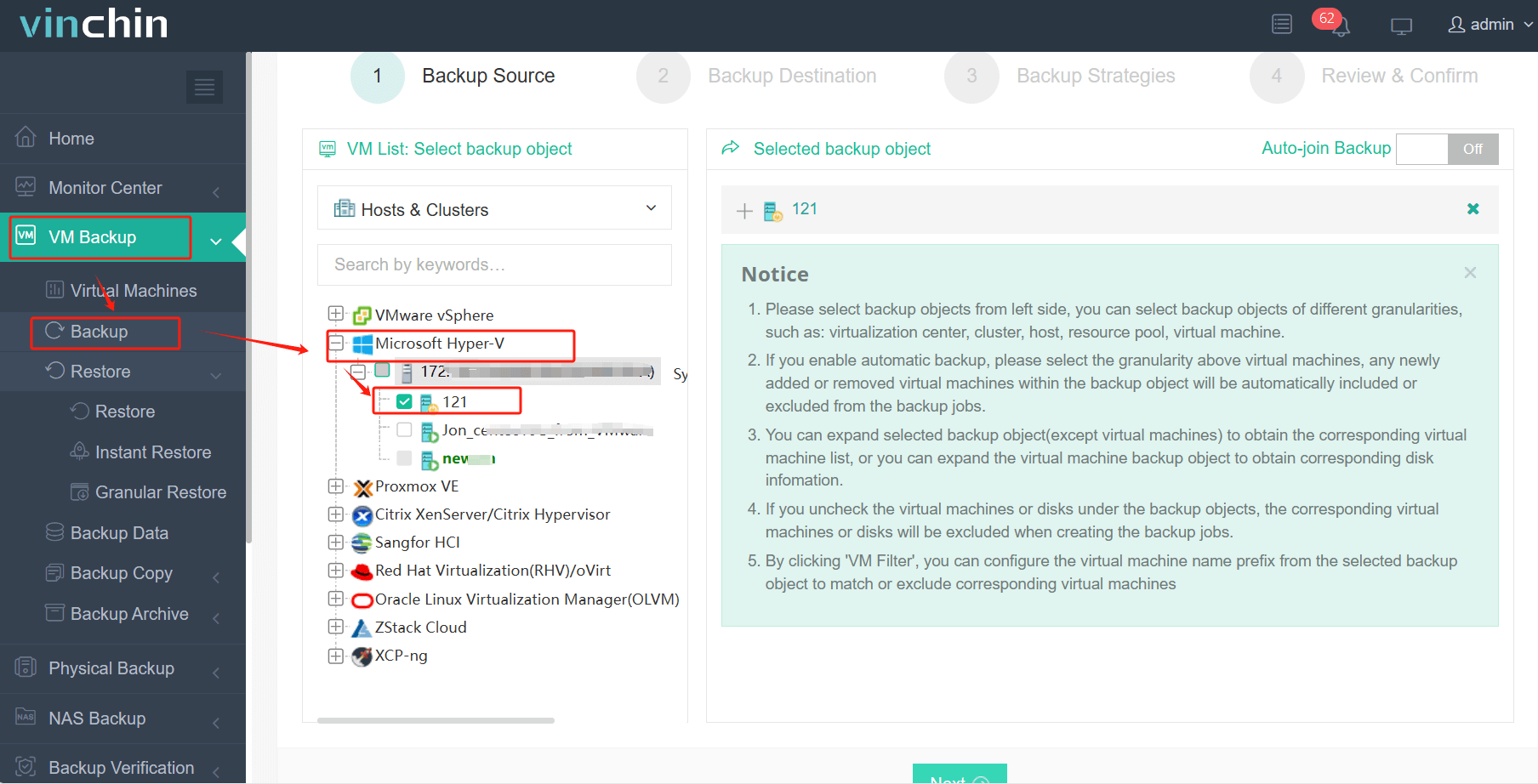
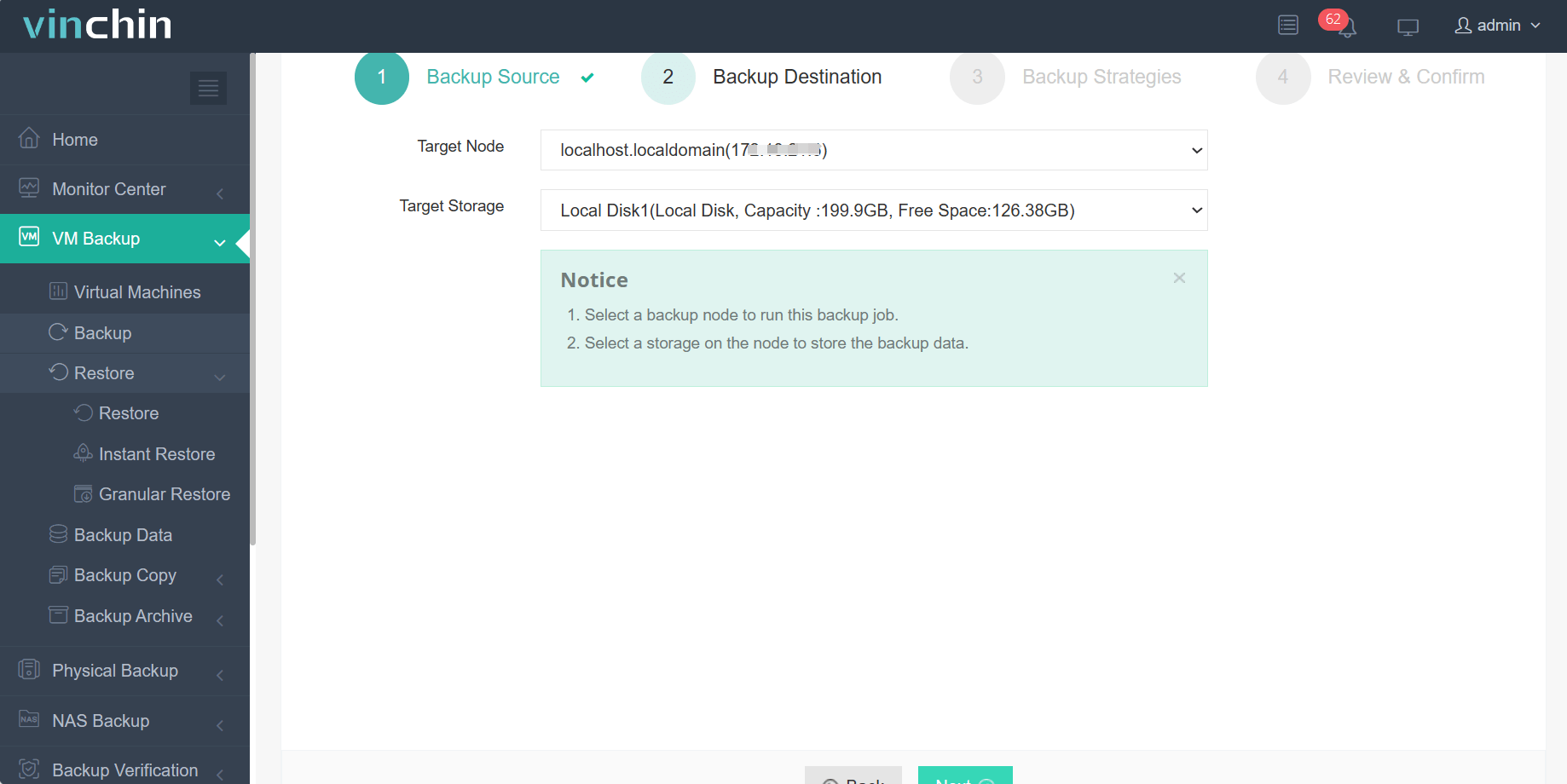
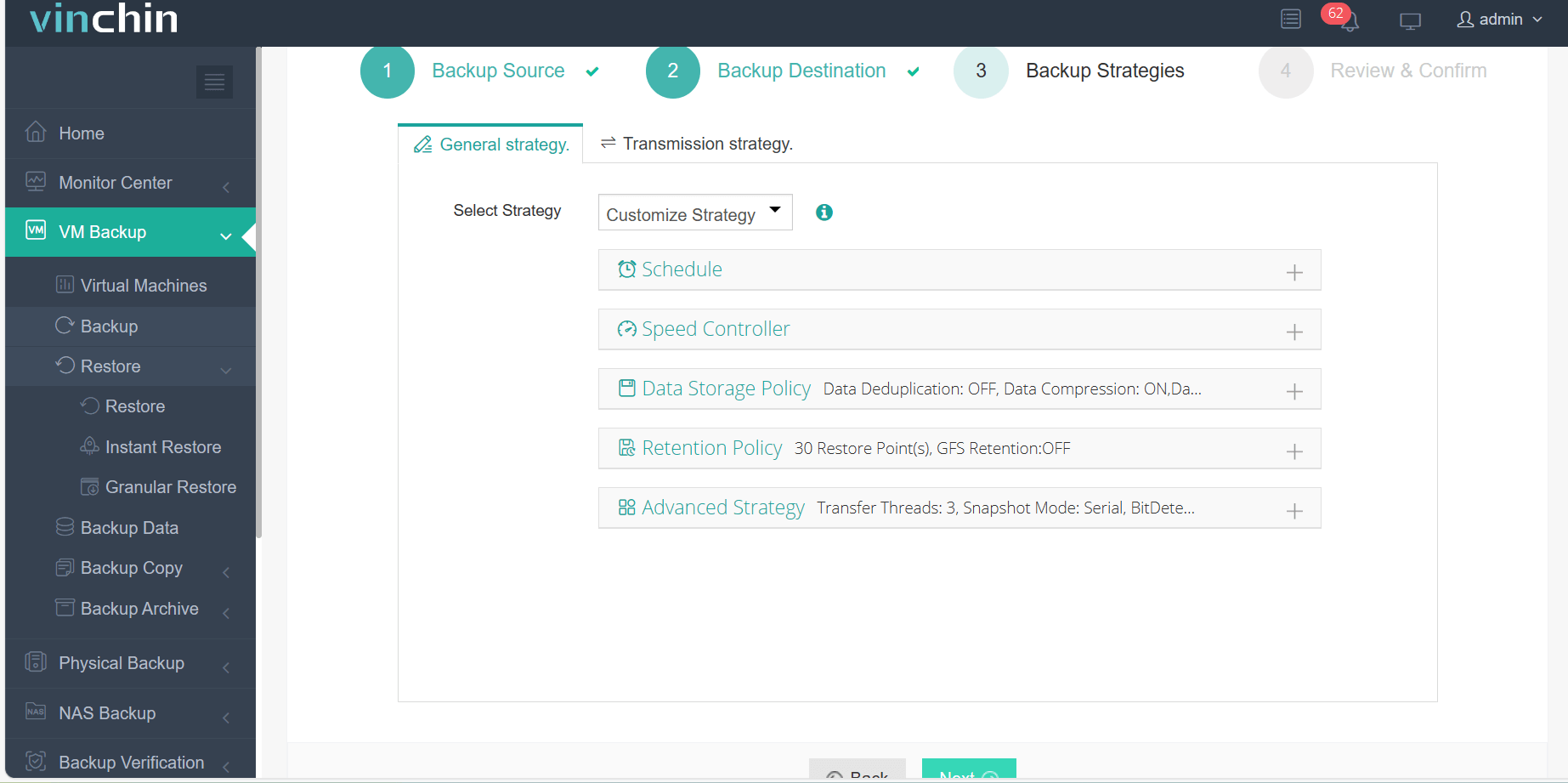
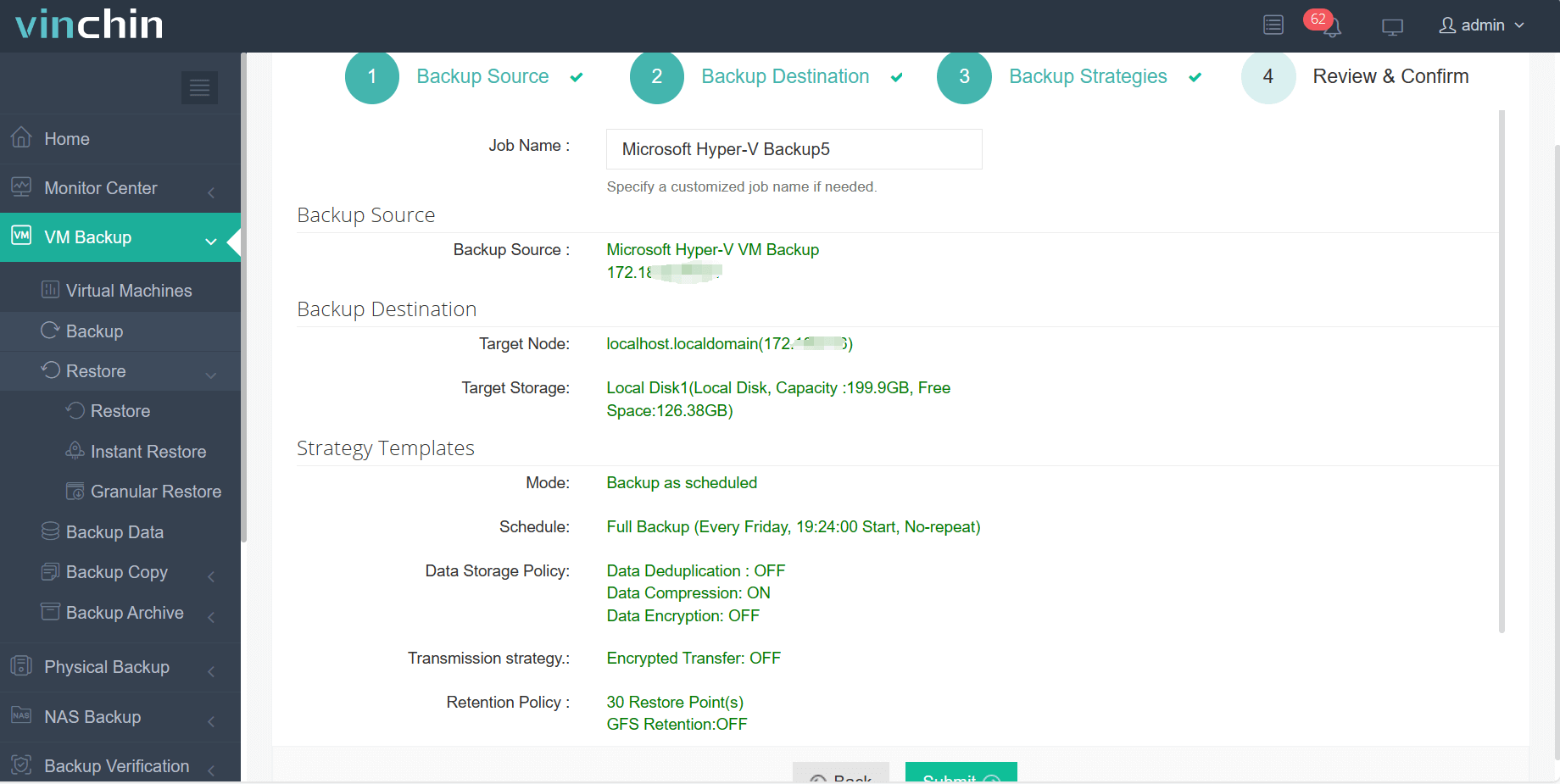
使用 Vinchin 备份与恢复工具备份 Hyper-V 虚拟机仅需 4 个步骤:
1. 选择备份对象。
2. 选择备份目标位置。
3. 配置备份策略。
4. 审核并提交该任务。
快来体验这一强大系统的全部功能,享受为期15天的免费试用! 联系我们,告知您的需求,我们将为您提供量身定制的IT环境解决方案。

下载免费试用版
适用于多种数据备份
* 15天全功能免费安全下载
Hyper-V 共享 VHDX 常见问题解答
1. 共享 VHDX 有哪些限制?
无法使用传统的虚拟机级别备份解决方案进行备份。
实时迁移功能有限制; 使用共享VHDX的虚拟机必须一起迁移。
不支持 Hyper-V 复制功能;无法将其复制到另一台主机。
使用中无法动态调整大小。
2. VHD 和 VHDX 有何区别?
VHDX 是 VHD 的改进版本,支持最大 64TB 容量、性能更优、抗损坏能力更强,并具备 Trim 和 4K 扇区对齐等高级功能。
结论
共享 VHDX 通过允许多个虚拟机访问同一虚拟磁盘文件,为来宾故障转移群集提供了一种简化的解决方案。与虚拟光纤通道或 iSCSI 等传统方法相比,共享 VHDX 更易于配置,且无需复杂的存储分区或 LUN 掩蔽。
















