


 概述
概述




将 SQL Server 数据高效导出到 Excel 的方法
2026-07-16
在日常的工作和生活中,经常需要处理和分析大量数据;在处理这些数据时,您可以将SQL数据导出到Excel文件中,以便更高效地利用它们。
Excel 是一款广泛使用的电子表格程序,提供了多种功能和工具,例如排序、筛选、图表制作等,可帮助用户更好地理解与分析数据。
这意味着将SQL数据导出为Excel文件可以促进数据共享与传输,当然,也有助于灾难恢复。
使用 T-SQL 语句将数据从 SQL Server 导出到 Excel
T-SQL 语句提供了一种灵活的方式,用于筛选并导出数据至 Excel,可减少人为错误,提高数据的准确性与一致性。
要将 SQL Server 中的数据导出到 Excel,请按以下步骤操作:
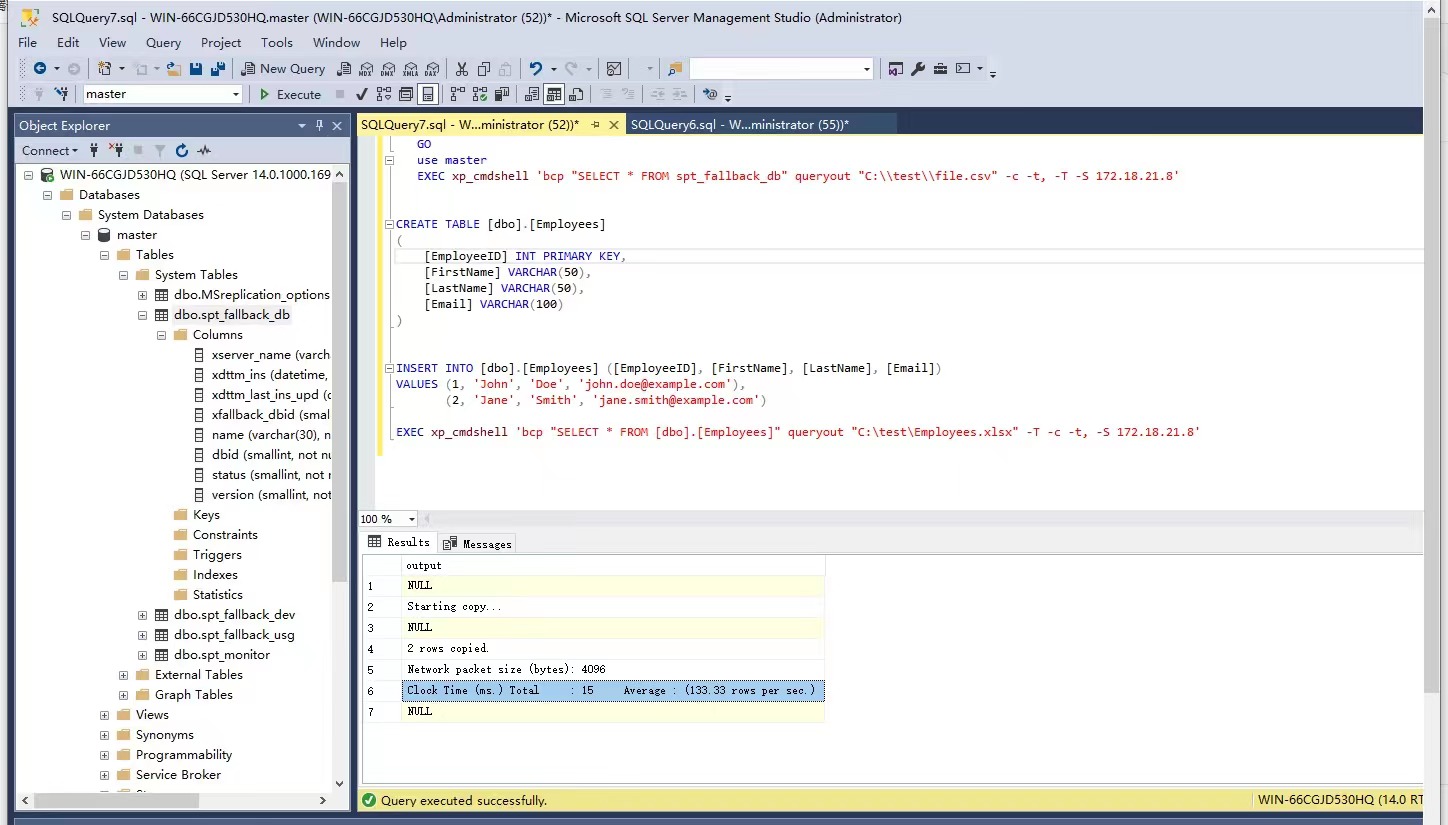
在SSMS中,连接到实例 > 单击新建查询 > 粘贴T-SQL 语句 > 单击执行
这是一个示例:
执行 xp_cmdshell 命令:'bcp "SELECT * FROM spt_fallback_db" queryout "C: estfile.csv" -c -t, -T -S 172.18.21.3'
xp_cmdshell 存储过程用于执行 bcp 命令,该命令将数据库中 spt_fallback_db 表的数据导出到名为 file.csv 的 CSV 文件中。
-S 选项用于指定 SQL Server 的服务器名称,本例中为 172.18.21.8。
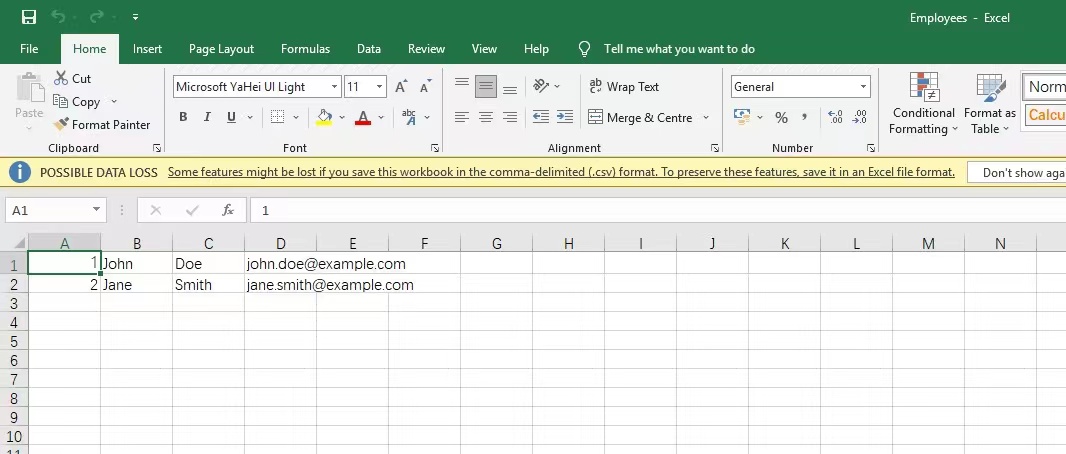
之后,您即可获取包含 SQL Server 数据的 Excel 文件。
使用 SQL Server 导入和导出向导将 SQL Server 数据导出到 Excel
SQL Server 导入和导出向导 提供了一个可视化界面,使导出过程更加直观、易于操作,大幅提升了数据导出的效率与准确性。
将 SQL 数据导出为 Excel 文件,请按以下步骤操作:
单击开始菜单 > 查找Microsoft SQL Server > 运行SQL Server 20xx 导入和导出数据(64位)或SQL Server 20xx 导入和导出数据(32位) > 点击下一步 > 选择数据源 > 设置目标Excel 文件的路径及Excel 版本 > 选择要复制的内容 > 配置复制操作 > 复制数据
请注意,使用 SSMS 方法备份文件时,您获得的是一个 .bak 文件,其中包含数据库的完整备份。
直接从 Excel 客户端将 SQL Server 数据导出为 Excel 文件
由于 Excel 文件通常用于查看数据库数据,Excel 客户端可帮助您直接从 SQL Server 导出数据。
要使用客户端直接将数据从 SQL Server 导出到 Excel 文件,可以使用 SSMS 中的数据连接向导。或者,您也可以使用 Excel 的内置功能从 SQL Server 数据库中检索数据并将其加载到 Excel 工作簿中。
使用数据连接向导
数据连接向导是 Excel 中的一个工具。它可帮助您轻松创建和管理数据连接文件,并提供直观易用的界面,无需编写复杂的 T-SQL 语句即可将 SQL 数据导出到 Excel。
从 SQL Server 导出到 Excel,请按照以下步骤操作:
1. 在Excel中,单击数据 > 选择来自其他来源 > 单击来自SQL Server
2. 输入服务器名称,然后点击使用 Windows 身份验证,再点击下一步
3. 选择要导出数据的数据库,然后点击下一步,再点击完成
4. 选择表格 > 选择现有工作表或新建工作表 > 单击确定
从 Excel 的原生功能入手
使用 Excel 内置功能从 SQL Server 数据库中检索数据,并将其加载到 Excel 工作簿中。操作步骤非常简单:只需连接数据库服务器,然后选择要检索的数据。该功能让在 Excel 中处理来自 SQL Server 数据库的数据变得更加便捷高效。
要将 SQL 数据库导出为 Excel 文件,请按以下步骤操作:
1. 在Excel中,单击数据 > 选择获取数据 > 单击来自数据库 > 选择来自 SQL Server 数据库
2. 输入要连接的数据库服务器,然后单击确定,再单击连接
3. 点击显示选项 > 选择Excel > 点击加载
Vinchin 备份与恢复:面向数据库备份与恢复的全面解决方案
Vinchin 备份与恢复 提供全面的数据保护与灾难恢复解决方案。用户可根据业务需求和数据重要性,选择合适的备份类型。Vinchin 具备加密功能,可保障数据安全、降低数据丢失风险,并维持业务连续性。当然,在将数据导出至 Excel 后,您还可享受文件备份的便利。Vinchin 完全支持文件备份功能,确保您的数据得到高效保护与安全存储。
使用Vinchin备份与恢复执行数据库备份,按以下步骤操作:
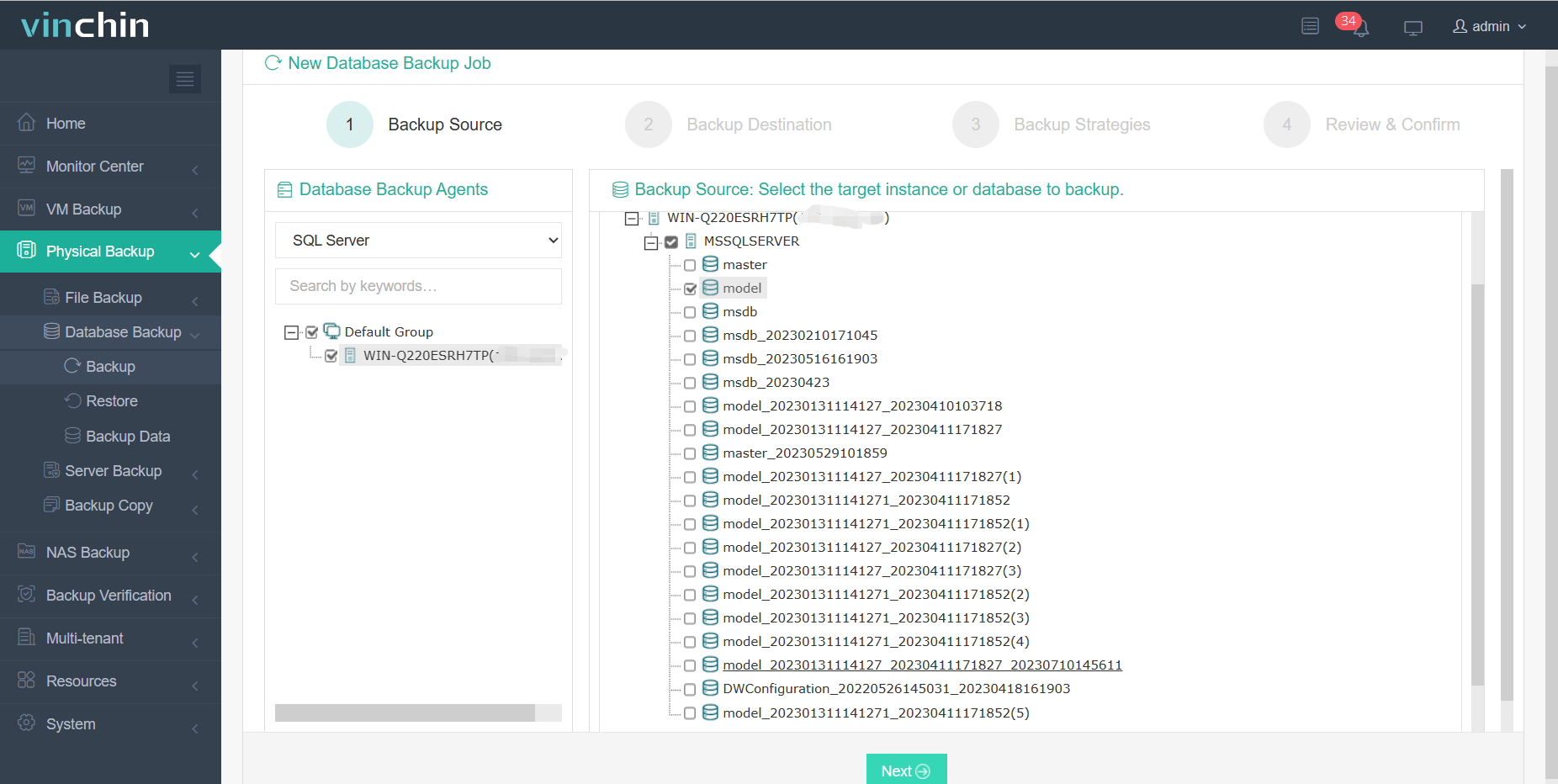
1. 选择物理备份 > 单击数据库备份 > 选择备份 > 选择一个SQL Server > 单击下一步
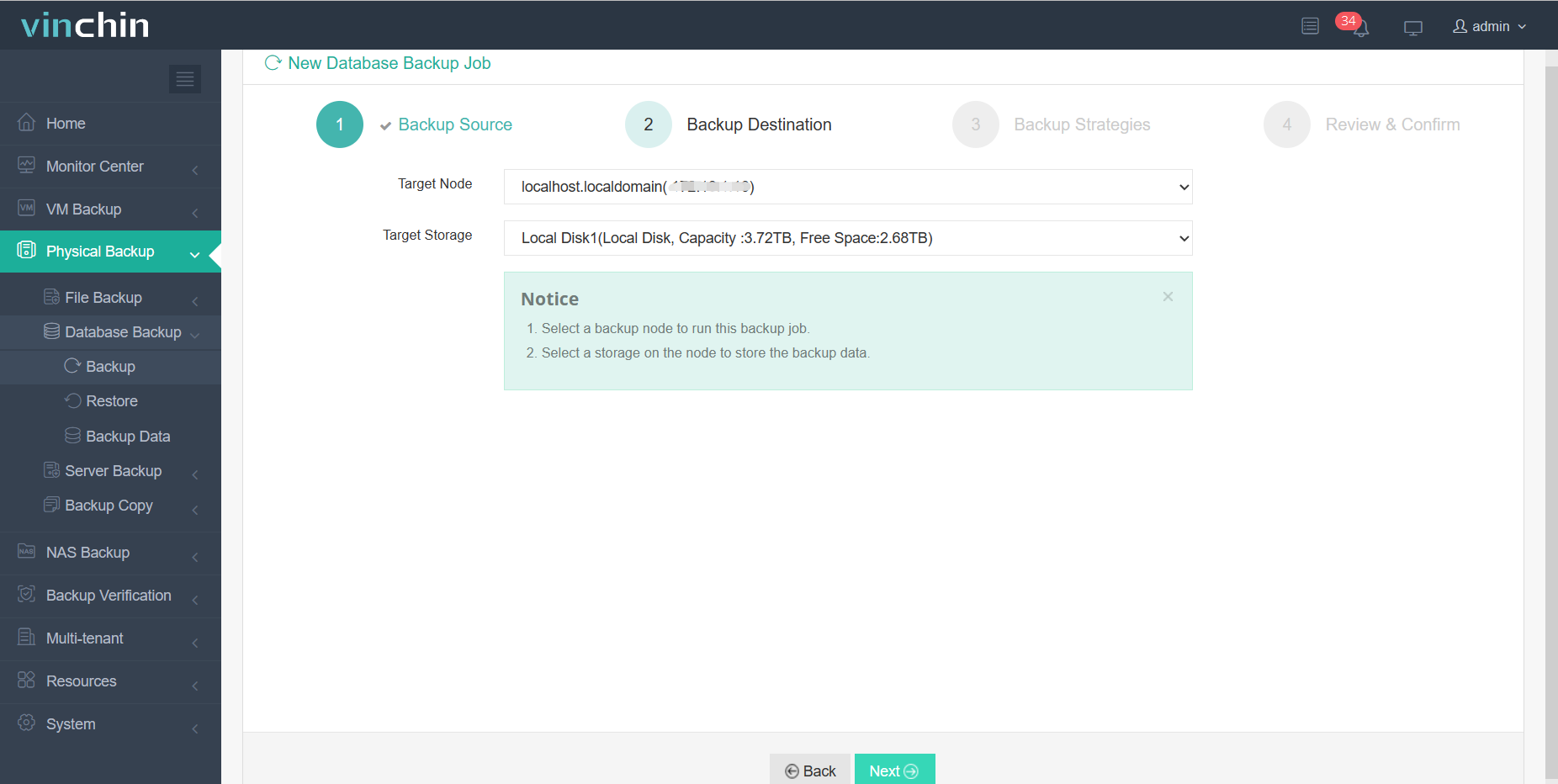
2. 指定目标位置,然后点击下一步
3. 定义备份策略,然后点击下一步
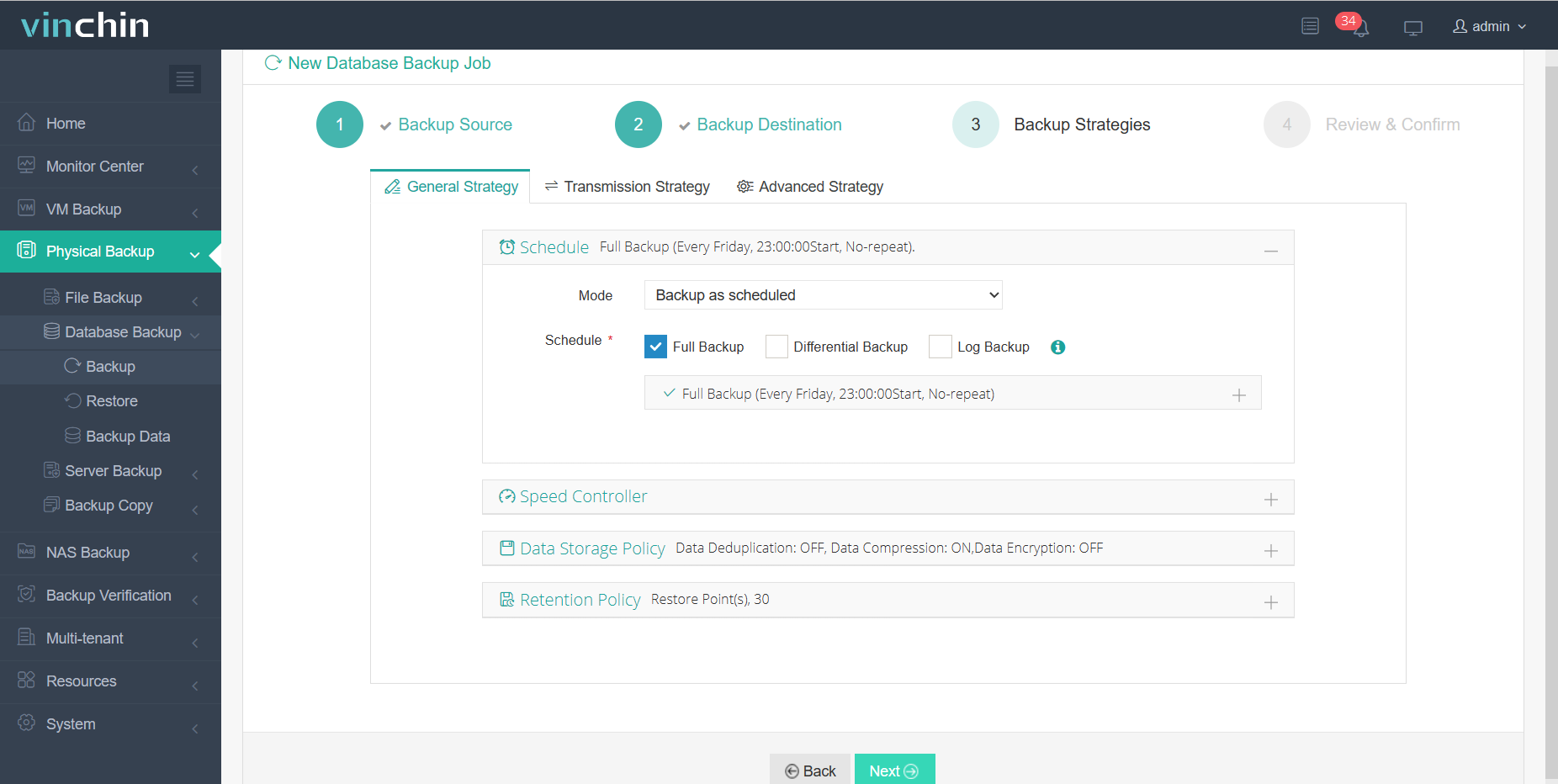
4. 点击提交
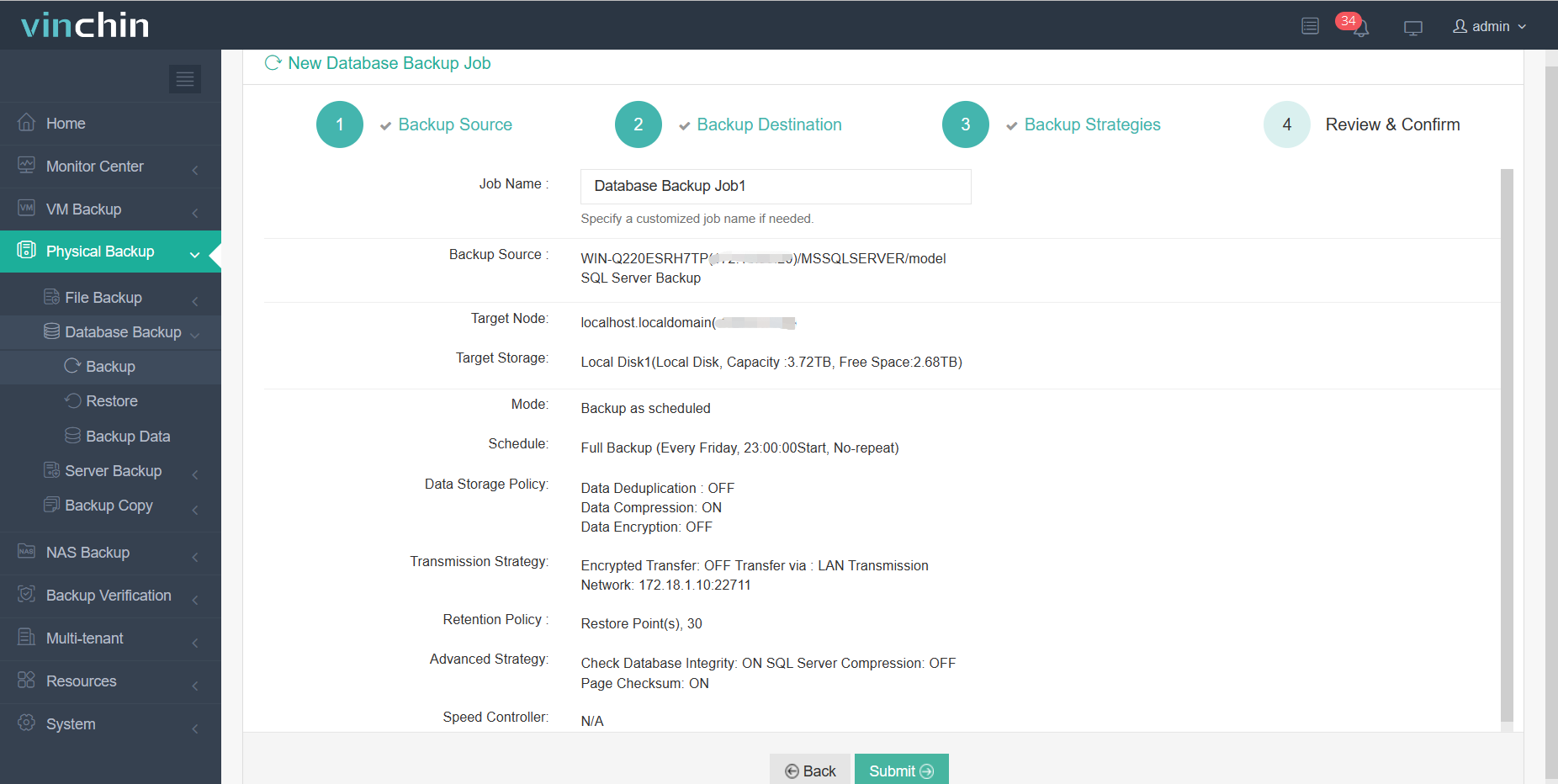
使用 Vinchin 备份与恢复工具恢复文件,请按照以下步骤操作:
1. 选择物理备份 > 选择 数据库备份 > 选择 还原 > 选择 SQL Server > 单击 下一步
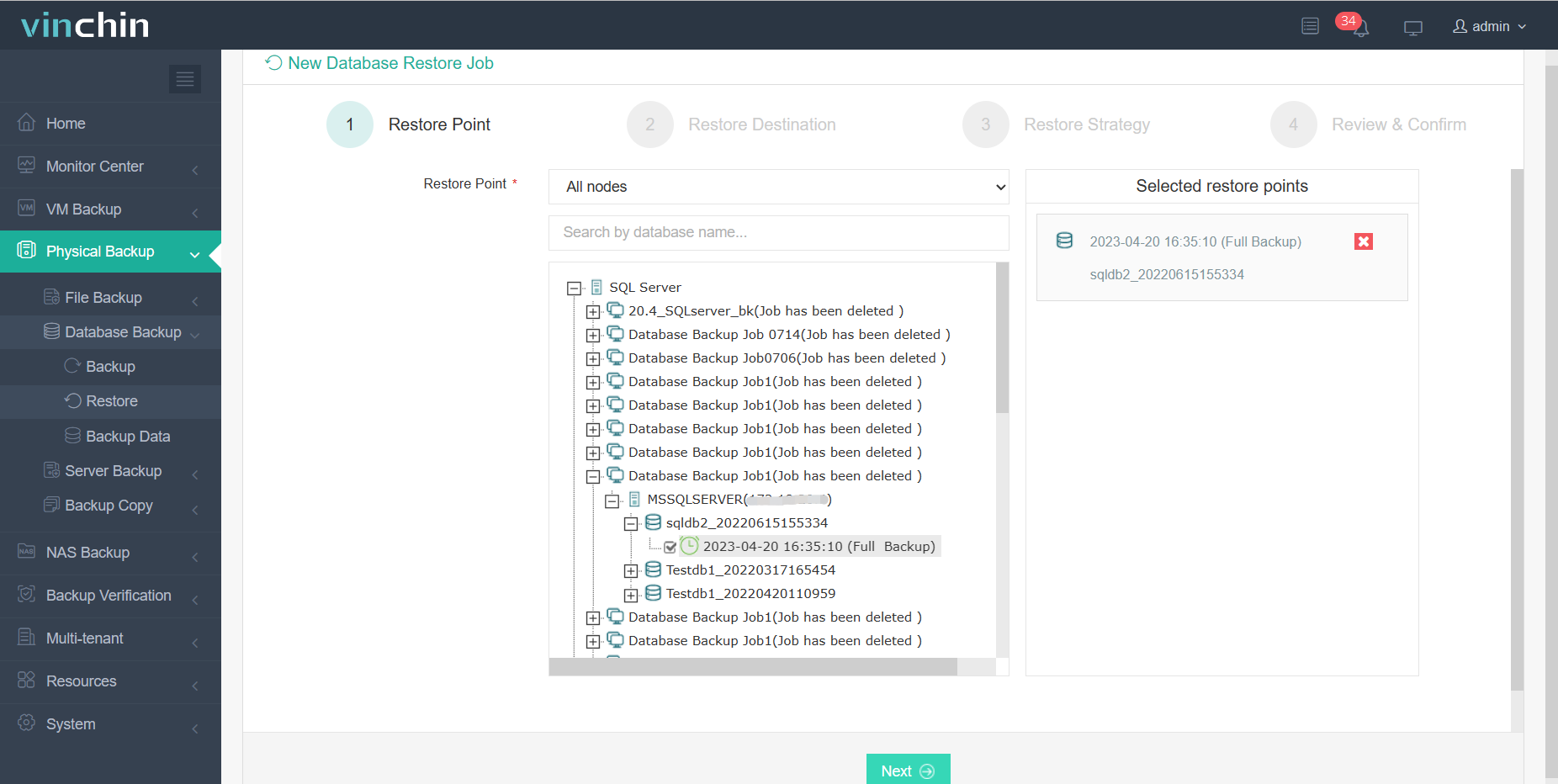
2. 指定目标位置,然后点击下一步
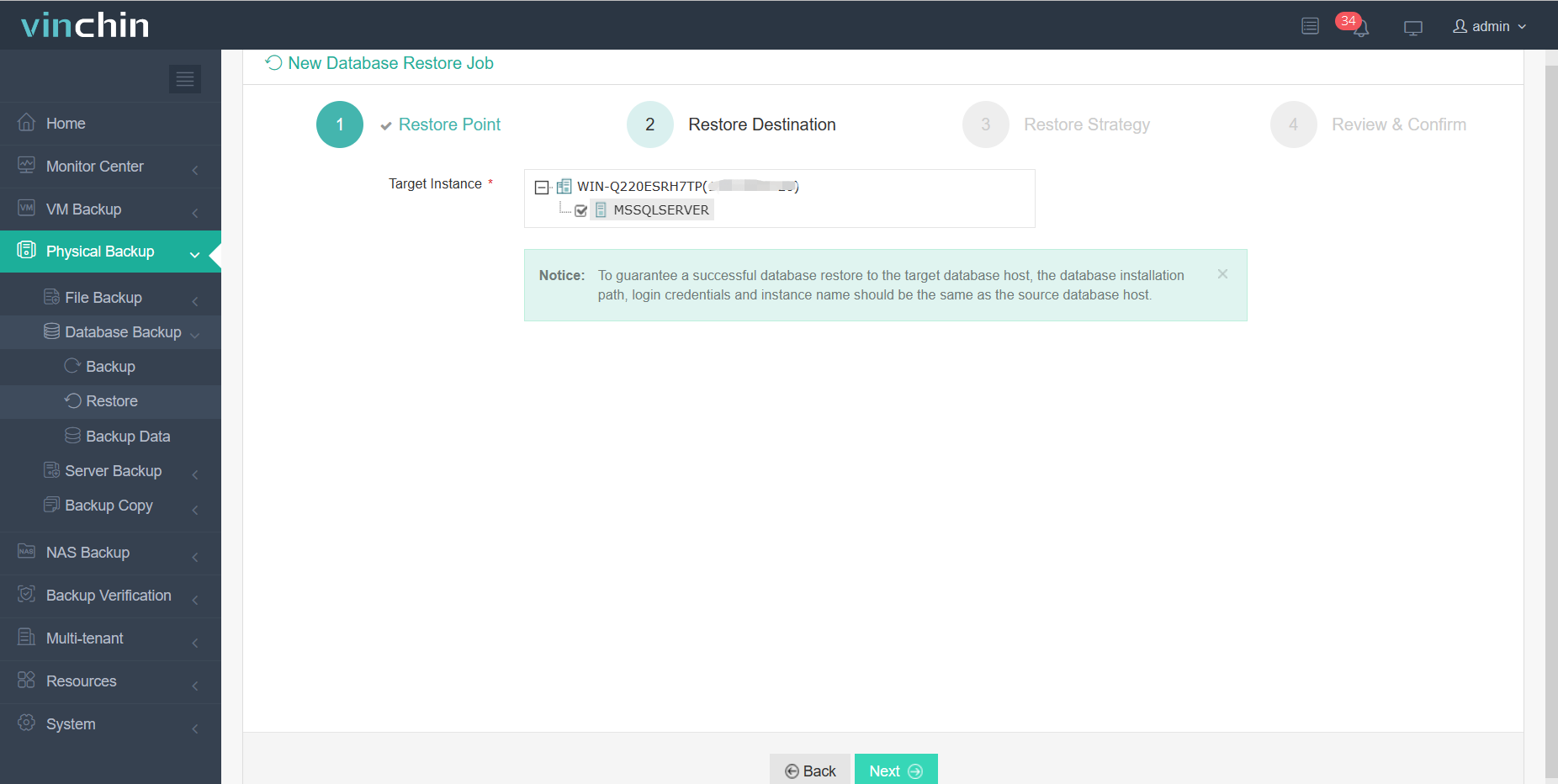
3. 定义恢复策略 > 点击下一步
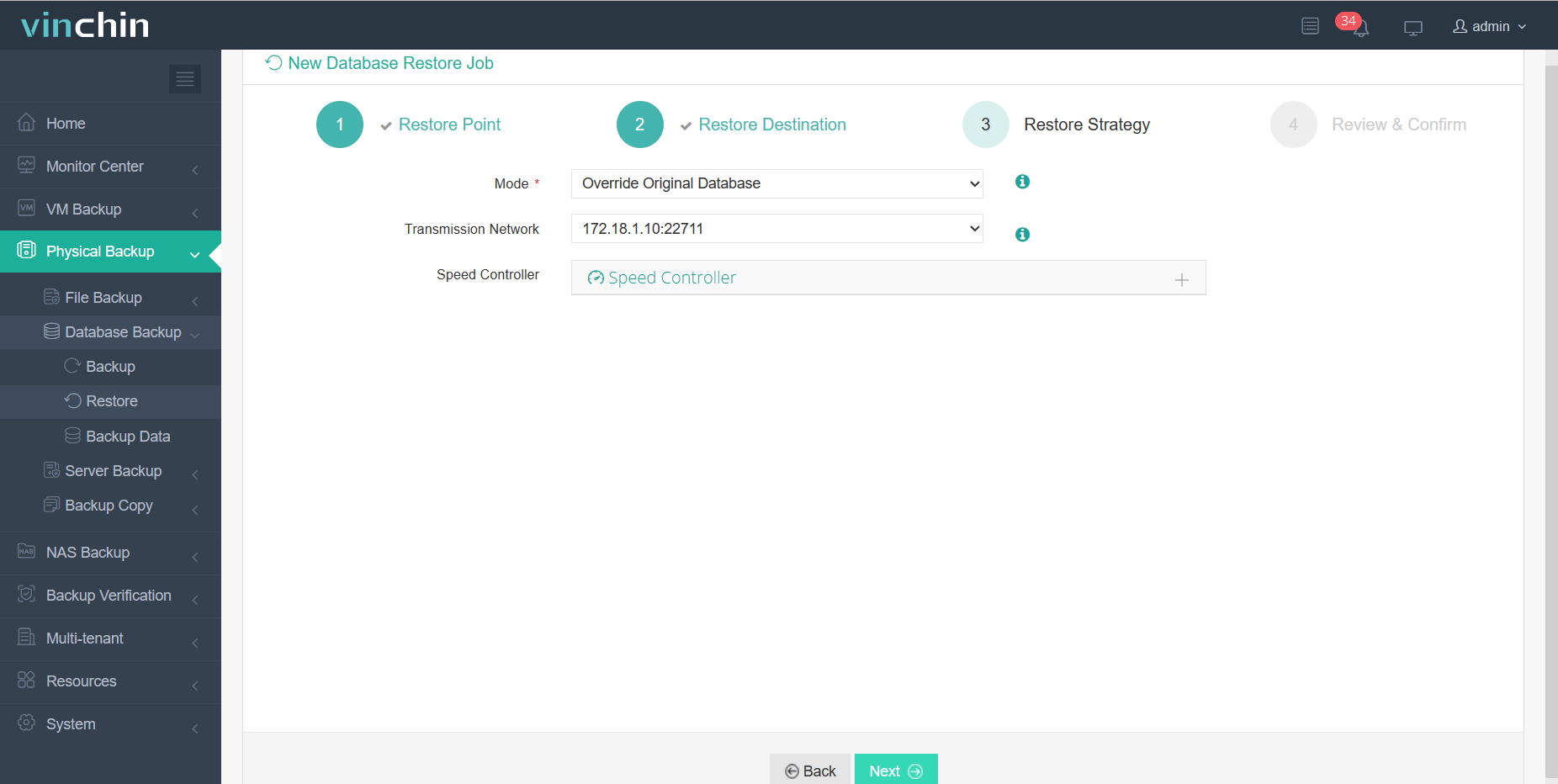
4. 点击提交
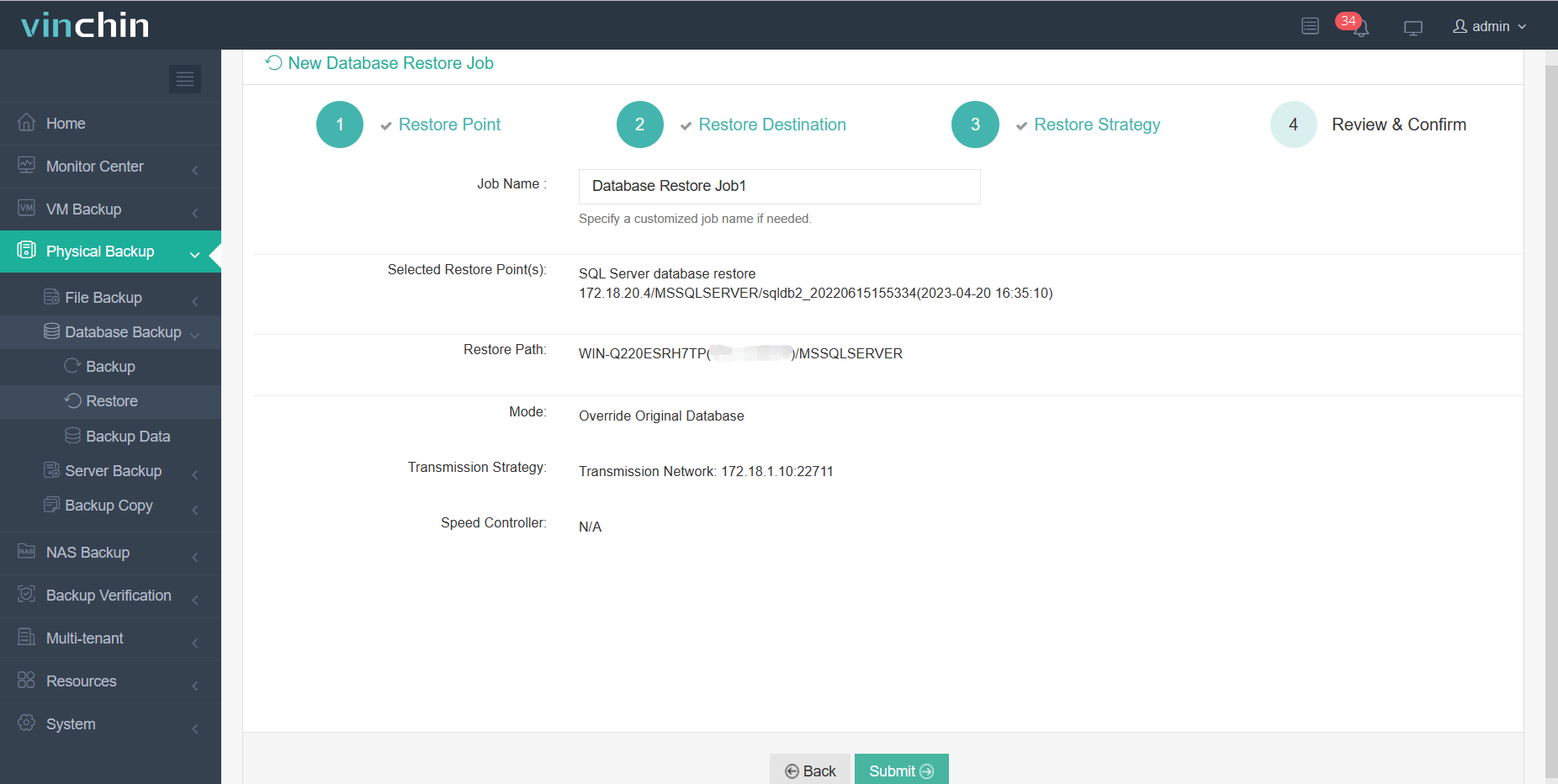
Vinchin 提供15 天免费试用,让您亲身体验我们的备份解决方案。如需个性化解决方案,您可直接联系我们或我们的本地合作伙伴。如您在使用过程中有任何疑问或问题,Vinchin 提供视频教程供您参考。如需进一步协助,您可随时咨询我们。

下载免费试用版
适用于多种数据备份
* 15天全功能免费安全下载
总结
综上所述,将 SQL 数据导出到 Excel 有助于我们更高效地分析和处理数据,而 Excel 提供的功能与工具为此提供了灵活的实现方式。您可通过 T-SQL 语句、SQL Server 导入和导出向导,或直接通过 Excel 客户端将 SQL 数据导出至 Excel。
此外,Vinchin 备份与恢复软件提供了一套全面的备份与恢复解决方案,可帮助您保护数据并维持业务连续性。联系 Vinchin,即可获得量身定制的文件安全保护措施。
















