


 概述
概述




掌握基本的 Hyper-V PowerShell 命令
2026-05-29
在虚拟化领域,微软的 Hyper-V 技术是 Windows Server 和客户端操作系统中用于创建、管理和优化虚拟环境的强大工具。Hyper-V 提供了一个可靠的平台,可在单台物理服务器上同时运行多个操作系统,从而提升 IT 基础架构中的资源利用率与灵活性。
Hyper-V 区别于其他虚拟化解决方案的关键特性之一,是其与 PowerShell(微软的任务自动化与配置管理框架)的深度集成。PowerShell 提供专为 Windows 环境下的系统管理任务而设计的命令行界面和脚本语言。通过调用 PowerShell 命令(即 cmdlet),管理员可对 Hyper-V 主机及虚拟机实现前所未有的精细管控。
什么是 Hyper-V PowerShell 命令?
Hyper-V PowerShell 命令(即 Hyper-V cmdlet)是内置于 PowerShell 中的专用功能,使用户能够在 Hyper-V 主机和虚拟机上执行各类操作。这些 Hyper-V cmdlet 功能广泛,涵盖从启动、停止和导出虚拟机等基础管理任务,到配置网络设置、管理存储以及执行实时迁移等高级场景。
虚拟机管理的基本命令
连接到 Hyper-V 服务器
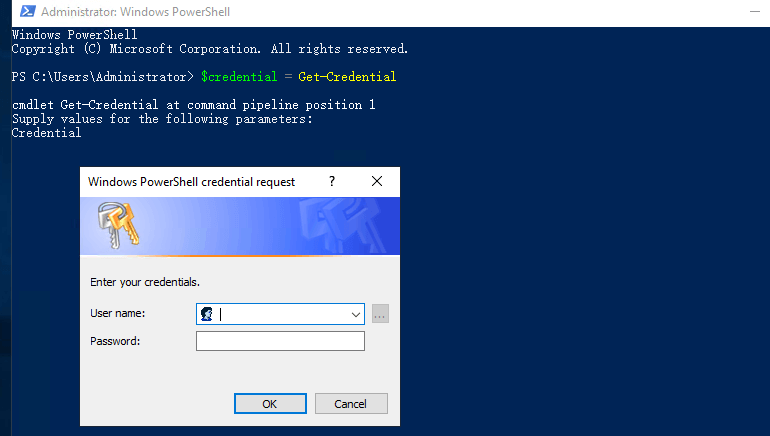
在使用 PowerShell 管理虚拟机之前,您需要先连接到 Hyper-V 主机。这可通过 Enter-PSSession cmdlet 实现:
Enter-PSSession -ComputerName YourHyperVHostName -Credential Get-Credential
Enter-PSSession -ComputerName 172.18.22.4 -Credential Get-Credential
启动虚拟机
要启动虚拟机,请使用 Start-VM cmdlet。-Wait 参数可确保脚本中的下一个命令必须等到当前命令执行完毕后才运行。-Force 参数对此 cmdlet 并无明显作用,因为它不会影响虚拟机的启动过程。
启动名为“testvps”的虚拟机
Start-VM testvps
启动然后停止“testvps”;此处 -Wait 参数必不可少
Start-VM testvps -Wait; Stop-VM testvps -Force
停止虚拟机
“Stop-VM” cmdlet 可用于关闭虚拟机。使用 -Force 参数时,系统将在执行关机操作前不再提示您确认。
不提示确认即停止“testvps”
Stop-VM testvps -Force
停止服务器上所有正在运行的虚拟机
Get-VM -Running | Stop-VM -Wait
正常关闭客户操作系统
使用 Invoke-VMShutdown 命令可正常关闭虚拟机内的客户操作系统。如果未登录到本地桌面,则无法使用此命令关闭 Hyper-V。
优雅地关闭“testvps”
Invoke-VMShutdown testvps -Force
保存虚拟机状态
Save-VM 用于保存虚拟机的当前状态,类似于将其挂起。
保存“testvps”的状态
Save-VM testvps
导出虚拟机
“Export-VM” cmdlet 将虚拟机导出至指定位置。“-CopyState” 参数确保导出整个虚拟机配置,包括虚拟机的运行状态。
将“testvps”导出到目录“F:\vmbak”
Export-VM testvps -Path "F:\vmbak" -CopyState
查看内存和CPU信息
最后,要检查虚拟机的内存和CPU设置,请分别使用 Get-VMMemory 和 Get-VMCPUCount cmdlet。
显示所有虚拟机的内存信息
Get-VMMemory
显示特定虚拟机的 CPU 数量信息
Get-VMCPUCount -VM testvps
这些 Hyper-V PowerShell 命令为您提供了一个强大的工具包,可直接通过 PowerShell 命令行管理和监控虚拟环境。无论您是要启动、停止、保存或导出虚拟机,还是仅需查看其运行状态,这些 Hyper-V PowerShell 命令都能为您高效管理虚拟机提供所需的灵活性与强大功能。
借助 Vinchin 备份与恢复增强 Hyper-V 虚拟环境
尽管 Hyper-V 提供了一套功能强大的 PowerShell cmdlet,可全面管理与维护虚拟机,但保障数据完整性与可用性始终是重中之重。此时,制定并实施一套完善的备份策略就显得尤为关键。
Vinchin备份与恢复是一款专为Proxmox、VMware、Hyper-V、XenServer、XCP-ng、oVirt、RHV等虚拟机设计的备份解决方案。它提供全面而强大的虚拟机备份与恢复功能,包括无代理备份、即时恢复以及虚拟机到虚拟机(V2V)迁移,旨在保护和管理虚拟化环境中的关键数据。
Vinchin 备份与恢复的操作非常简单,只需几个简单的步骤。
1. 只需在主机上选择虚拟机

2. 然后选择备份目标位置

3. 选择策略

4. 最后提交任务

Vinchin 为用户提供为期15天的免费试用,以便在真实环境中体验其功能。如需了解更多信息,请直接联系 Vinchin,或联系我们的本地合作伙伴。

下载免费试用版
适用于多种数据备份
* 15天全功能免费安全下载
Hyper-V PowerShell 命令常见问题解答
问题1:使用 Hyper-V PowerShell cmdlet 的最佳实践有哪些?
始终以管理员身份运行 PowerShell。
首先在非生产环境中测试命令。
为虚拟机和其他资源使用描述性名称。
定期备份虚拟机及其配置。
使用脚本自动化重复性任务。
Q2:Hyper-V PowerShell 命令有哪些优势?
A2:Hyper-V PowerShell 命令可实现自动化管理、批量操作、精准控制及远程管理,从而确保配置一致性并提升管理效率。它易于学习,且能与其他工具和服务集成,支持对虚拟机性能和状态进行实时监控,是管理员高效管理虚拟环境的有力工具。
结论
Hyper-V PowerShell 命令可实现自动化操作、精确控制及高效管理,确保 Hyper-V 环境中的配置一致性,并能与其他工具无缝集成,是管理员高效管理虚拟基础设施的必备工具集。
















