


 概述
概述




Proxmox默认用户名和密码管理指南
2026-07-16
首次安装 Proxmox 虚拟环境(Proxmox VE)时,首要任务之一就是安全登录。但其默认凭据是什么?
这是一个常见问题——尤其是在继承现有系统或大规模部署时。了解 Proxmox 中的身份验证机制,不仅关乎快速上手,更关系到为您的虚拟基础设施构建安全的基础。
本指南可帮助您有效保护和管理 Proxmox 环境。
Proxmox VE 中的默认登录凭据是什么?
在 Proxmox VE 中执行任何管理操作之前,您需要有效的登录凭据。与其他一些开箱即用、预设登录信息(这种做法存在安全风险)的平台不同,Proxmox 采用了不同的策略。
在裸金属或 Debian Linux 上安装 Proxmox VE 时,供应商(Proxmox 官方文档)未提供通用的默认 root 密码。而是:
默认用户名:
管理员账户始终为root。
默认密码:
您在使用安装向导进行安装时设置了此项。
如果首先在 Debian 上安装:
根密码与 Debian 的 root 用户所设置的密码一致。
某些预构建镜像(用于 ARM 开发板或特定云服务商)可能使用临时密码或 SSH 密钥认证;请务必查阅其相关文档。
尝试输入“admin”、留空字段或猜测常见默认值均无效——您必须使用安装时所设置的凭据。
这种设计意味着每次部署都以唯一的凭据开始,相比使用公开默认凭据的设备,安全性大幅提升。
如何访问 Proxmox VE Web 界面?
大多数管理员主要通过其 Web 界面与 Proxmox VE 交互——这是一个功能强大的仪表板,安装完成后即可直接使用。
连接方法:
1. 在服务器或虚拟机宿主机上安装 Proxmox VE 后,请记下启动时屏幕上显示的 IP 地址。
2. 从同一网络中的另一台设备上打开您的浏览器。
3. 输入
https://<您的服务器IP地址>:8006(例如:https://192.168.1.100:8006)。您可能会看到一条隐私警告,这是因为使用了自签名SSL证书;请单击高级,然后单击继续前往该网站,以在您信任的网络内安全地继续访问。
在登录界面:
使用 用户名: root
输入您选择的密码
确保领域:Linux PAM 标准身份验证已选中
成功登录后,您将进入仪表盘,在此处可直观地管理节点、虚拟机/容器(“CT”)、存储池、备份任务等更多内容。
如何通过两种方式重置您的 Proxmox 密码?
前提条件
物理控制台或远程管理访问(IPMI/iLO)
重启功能(需中断正常运行)
方法一:通过GRUB单用户模式重置
单用户模式可在无需事先认证的情况下直接获得Shell访问权限——这是一项强大功能,也正因如此,物理安全才尤为关键!
1. 重启服务器;在 GRUB 菜单中,快速按高亮显示的条目(“Proxmox GNU/Linux”)对应的字母 “e”
2. 找到以 linux 开头的行,并在末尾添加 rw init=/bin/bash
3. 使用 Ctrl+X 或 F10 启动已修改的条目
4. 在提示符处输入:mount -o remount,rw /
5. 更改密码:passwd
6. 两次输入新值
7. 干净地重启系统(reboot -f),而不是尝试执行 exec/init,后者可能导致系统挂起
注意:在 UEFI 系统上,GRUB 菜单的外观可能有所不同;若按键不同,请参考硬件文档。
为何单用户模式有效?
单用户模式在任何服务(包括网络服务和身份验证守护进程)启动之前,直接进入 root shell,因此即使所有其他登录方式均失败,仍可获得完全控制权。
方法2:使用Live CD / 救援介质
如果因引导加载程序限制(在某些云环境中较为常见)而无法访问GRUB,请从任意Live Linux ISO启动:
1. 插入 USB/ DVD/ 启动镜像并进入救援模式
2a.对于 ZFS 根文件系统:导入存储池 — zpool import -f -R /mnt rpool
2b.对于LVM:激活卷 — vgscan && vgchange -ay
3.挂载根文件系统:例如,/dev/pve/root → /mnt
4.Chroot:chroot /mnt
5.更改密码:passwd
6.退出并重启
提示:卷名称可能因安装程序选项而异(例如 pve-root、/dev/mapper/pve-root)。请始终使用 lsblk 等命令确认实际设备路径。
如何在 Proxmox VE 中管理用户和权限?
有效的用户管理和健全的安全实践,对于安全运行 Proxmox VE 等多用户平台至关重要。
1. 用户管理
创建用户
打开 Proxmox 网页界面。
导航至数据中心 > 权限 > 用户。
点击添加,输入用户名(例如:
admin@pve),设置初始密码或分配用户组成员身份。在权限标签页下分配适当的角色,以控制访问级别。
修改密码
以
root@pam身份登录。
将鼠标悬停在右上角的用户名上 → 点击密码。
输入当前密码和新密码以进行更新。
7777;外边距:0.571429em 0px;字体大小:1em;颜色:rgb(44, 44, 54);字体族:-apple-system、BlinkMacSystemFont、“Helvetica Neue”、Helvetica、“Segoe UI”、Arial、Roboto、“PingFang SC”、MIUI、“Hiragino Sans GB”、“Microsoft YaHei”、sans-serif、“Source Han Serif”;字间距:0.064px;文本换行模式:换行;背景色:rgb(255, 255, 255);2。064px;text-wrap-mode:wrap;background-color:rgb(255,255,255)">2. 基于角色的访问控制(RBAC)<p style="box-sizing:border-box;margin-bottom:1em;margin-top:1em;white-space:pre-wrap;word-break:break-word;color:rgb(44,44,54);font-family:-apple-system,blinkmacsystemfont,"Helvetica Neue",helvetica,"segoe ui",arial,roboto,"PingFang SC",miui,"Hiragino Sans GB","Microsoft Yahei",sans-serif,"Source Han Serif";letter-spacing:0。Proxmox 使用基于角色的访问控制(RBAC)来管理用户权限:7777;外边距:0。
角色:定义一组允许执行的操作,例如:
虚拟机备份数据存储区.分配适用范围:角色可应用于不同层级:
全球范围(整个数据中心)
每节点
每节点
每台虚拟机/容器
权限继承:最具体的分配具有最高优先级。
7777;外边距:0.571429em 0px;字体大小:1em;颜色:rgb(44, 44, 54);字体族:-apple-system、blinkmacsystemfont、“Helvetica Neue”、helvetica、“segoe ui”、arial、roboto、“PingFang SC”、miui、“Hiragino Sans GB”、“Microsoft Yahei”、sans-serif、“Source Han Serif”;字间距:0.064px;文本换行模式:换行;背景颜色:rgb(255, 255, 255);3。7777;外边距:0.571429em 0px;颜色:rgb(44, 44, 54);字体族:-apple-system、BlinkMacSystemFont、“Helvetica Neue”、helvetica、“Segoe UI”、arial、roboto、“PingFang SC”、miui、“Hiragino Sans GB”、“Microsoft YaHei”、sans-serif、“Source Han Serif”;字母间距:0。禁用直接以 root 用户通过 SSH 登录064px;背景颜色:rgb(255, 255, 255);”>编辑 <code style="box-sizing: border-box; margin: 0px; 字体家族: ui-monospace, SFMono-Regular, "SF Mono", Menlo, Consolas, "Liberation Mono", 等宽字体; 字体大小: 13.6px; 背景颜色: rgba(175, 184, 193, 0.7777;边距:0。安全最佳实践<h4 style="box-sizing: border-box; line-height: 1.7777;边距:0。2);边框半径:6px;内边距:0。2em 0`/etc/ssh/sshd_config`:
PermitRootLogin no
重启 SSH 服务:<span style="color: rgba(0, 0, 0, 0.85);字体族:-apple-system、BlinkMacSystemFont、“Helvetica Neue”、Helvetica、“Segoe UI”、Arial、Roboto、“PingFang SC”、MIUI、“Hiragino Sans GB”、“Microsoft YaHei”、sans-serif、“Source Han Serif”;字体大小:14px;空白符折叠:保留;背景颜色:rgb(255, 255, 255);
systemctl restart sshd
使用 SSH 密钥而非密码
启用双重身份验证(TFA)
配置防火墙以限制访问
nft add rule inet filter input ip saddr 192.168.1.0/24 tcp dport {22,8006} acceptnft add rule inet filter input tcp dport {22,8006} drop或者,在数据中心 > 防火墙中使用 Proxmox 自带的防火墙。
7777;外边距:0.571429em 0px;颜色:rgb(44, 44, 54);字体族:-apple-system、BlinkMacSystemFont、“Helvetica Neue”、helvetica、“Segoe UI”、arial、roboto、“PingFang SC”、miui、“Hiragino Sans GB”、“Microsoft YaHei”、sans-serif、“Source Han Serif”;字母间距:0保持系统及时更新补丁<p style="white-space: pre-wrap; box-sizing: border-box; margin-bottom: 1em; margin-top: 1em; word-break: break-word; color: rgb(44, 44, 54); font-family: -apple-system, blinkmacsystemfont, "Helvetica Neue", helvetica, "segoe ui", arial, roboto, "PingFang SC", miui, "Hiragino Sans GB", "Microsoft Yahei", sans-serif, "Source Han Serif"; letter-spacing: 0.定期运行更新,以防止漏洞累积:7777;边距:0。
apt update && apt dist-upgrade
使用 Vinchin 备份与恢复轻松备份您的虚拟机
在虚拟化环境中(尤其是 Proxmox VE 等平台)实施安全访问控制后,部署针对虚拟机的强有力数据保护策略变得至关重要。
Vinchin 备份与恢复 提供企业级虚拟机保护,全面支持15 种以上虚拟化平台(原生兼容 Proxmox VE),具备 增量备份、高级数据去重/压缩、跨平台虚拟机到虚拟机迁移(V2V),以及文件级细粒度恢复等功能,同时还支持定时备份与即时恢复。
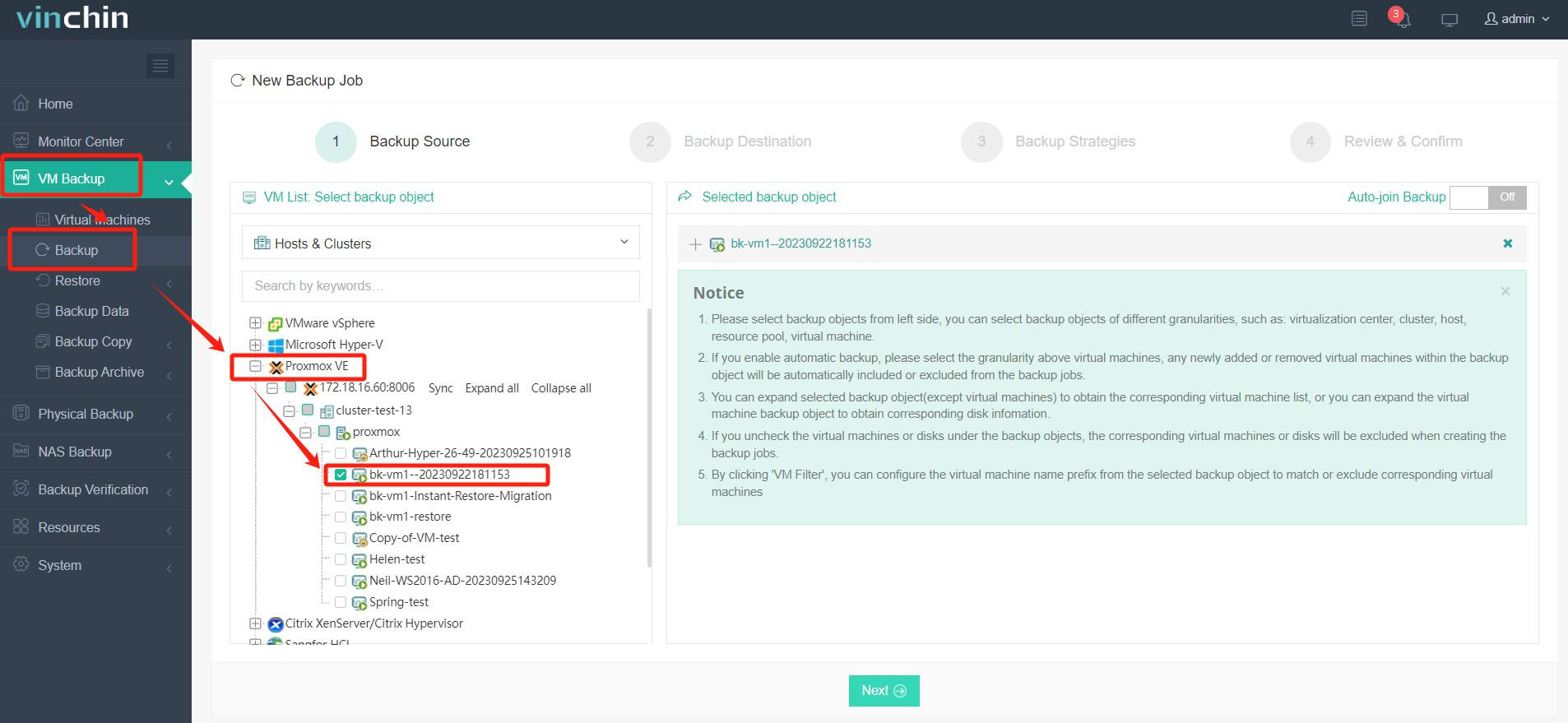
1. 选择要备份的 Proxmox 虚拟机;
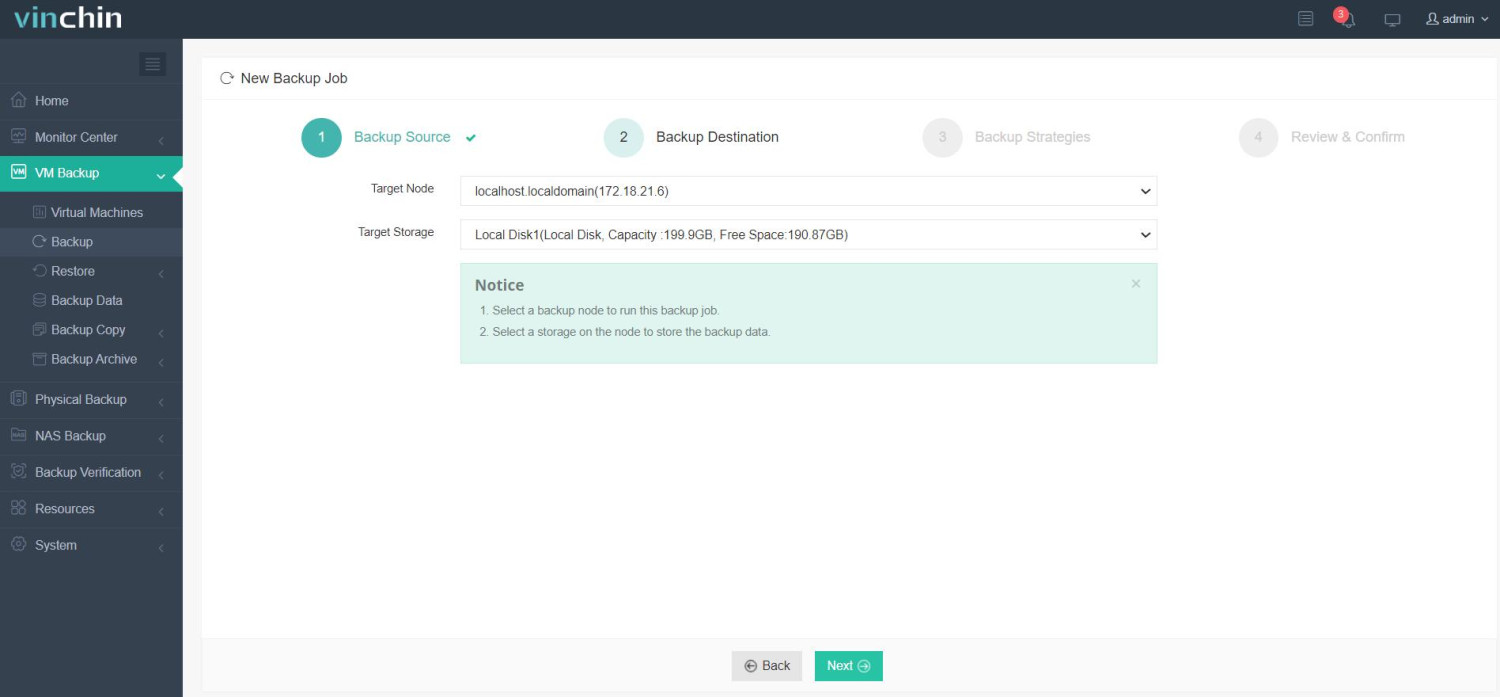
2. 选择备份存储位置;
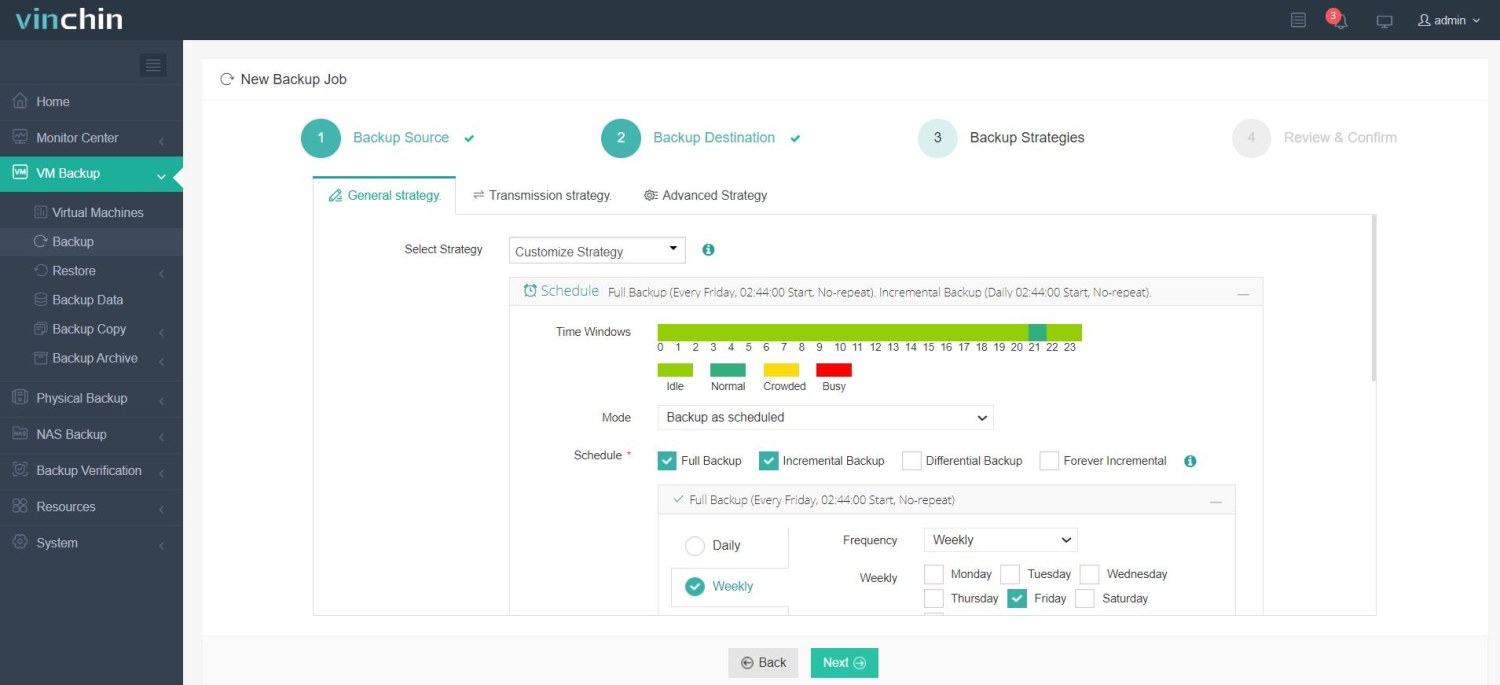
3. 配置备份策略;
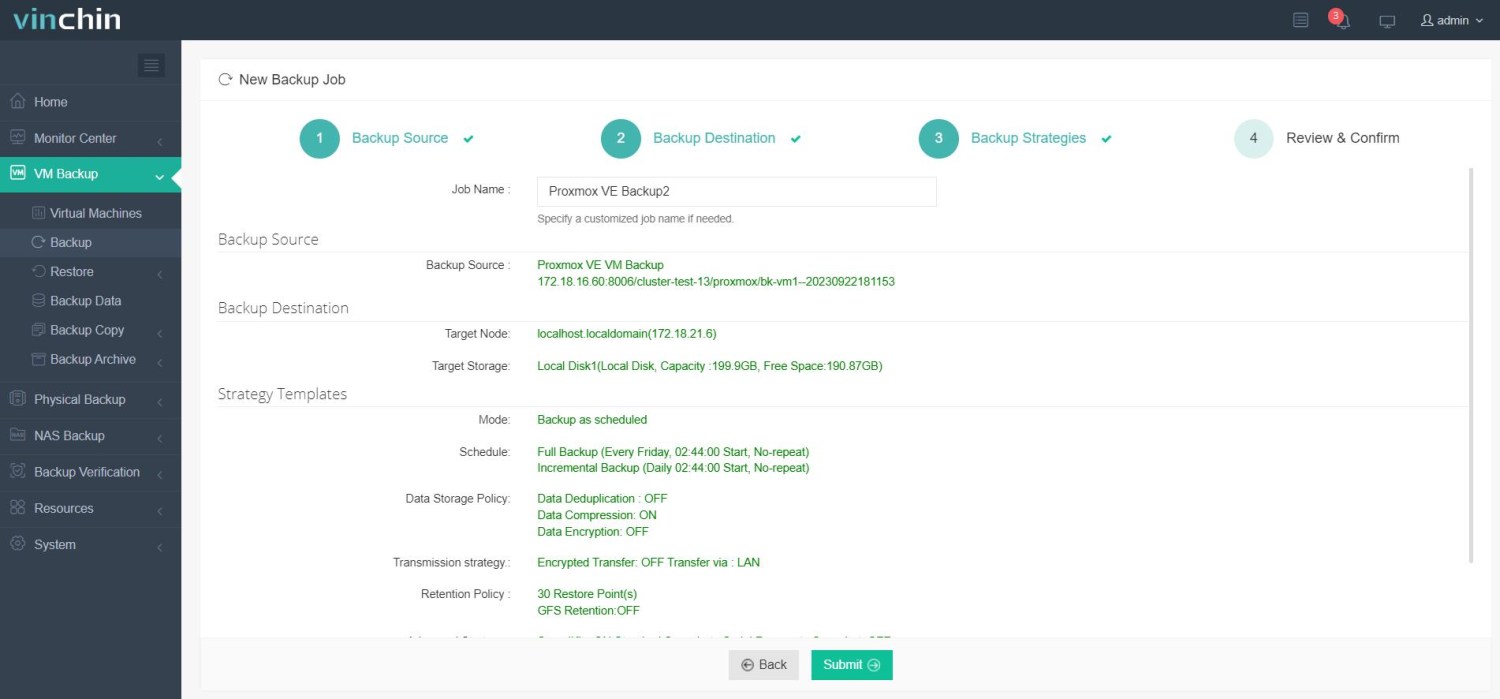
4. 提交任务。
全球IT专业人士信赖的Vinchin提供功能齐全的15天免费试用——在正式购买前零风险体验全部功能。立即下载,即刻开始。

下载免费试用版
适用于多种数据备份
* 15天全功能免费安全下载
Proxmox 默认用户名和密码常见问题
问题1:如果浏览器显示连接被拒绝,但IP地址正确,我该怎么办?
检查客户端与服务器之间的防火墙;确认上游未屏蔽端口 8006;尝试在主机本地使用 curl/wget 命令进行连接。
Q2:尝试恢复步骤时,为何看不到 GRUB 菜单?
在许多云平台上,串行控制台取代了图形控制台;请查阅服务提供商的文档,了解如何远程访问底层启动菜单。
结论
Proxmox 没有默认的 root 密码——您必须在安装过程中设置一个。请实施强安全性措施,例如双因素认证(2FA)和防火墙。对于可靠的虚拟机备份,Vinchin 提供企业级保护解决方案。
仅允许受信任的 IP 地址或子网访问敏感端口(例如:22、8006)。
使用 nftables 的示例:
在网页界面中,点击右上角的用户名 → 选择TFA。
按照提示配置基于时间的一次性密码(使用 Google 身份验证器等应用程序)或 WebAuthn 设备。
在本地生成密钥对:
ssh-keygen将公钥内容追加到 Proxmox 服务器上的
/root/.ssh/authorized_keys文件中。将此设置与禁用密码登录相结合,可大幅提高安全性。
















