


 概述
概述




Hyper-V 快速创建虚拟机步骤
2026-07-16
在进行实验任务时,虚拟机是不可或缺的工具。Windows 10 自带 Hyper-V,这是一款简单易用的软件。在搭建集群环境时,通常需要多个虚拟机。若逐一手动创建,将耗费大量时间(例如,安装 CentOS 7-Minimal 至少需要 10 分钟)。因此,从已安装好的虚拟机快速克隆出新虚拟机十分必要。
传统方式与快速方式创建虚拟机
传统上,创建 Hyper-V 虚拟机需通过“新建 | 虚拟机”命令启动向导,该向导共包含八个配置页面,用于进行详细设置。而“快速创建”功能则允许您在 Hyper-V 管理器的操作窗格中,仅通过单击即可选择 ISO 文件或虚拟硬盘文件来创建虚拟机。您还可为 Windows 启用或禁用安全启动(Secure Boot)。点击“更多选项”可设置虚拟机名称并选择虚拟交换机,但其提供的设置项不如传统方式全面。
快速创建适用于设置临时虚拟机,而对于需要严格配置控制的生产环境,则更适合使用传统向导。
如何快速创建 Hyper-V 虚拟机?
1. 从开始菜单右侧打开“快速创建”。
2. 选择操作系统。如需使用自定义镜像,请选择“本地安装源”,点击“更改安装源”,然后选择相应的 .iso 或 .vhdx 文件。对于 Linux 镜像,请取消勾选“启用安全启动”选项。
3. 点击“创建虚拟机”。快速创建将自动完成剩余步骤。
如何使用模板快速创建 Hyper-V 虚拟机?
Hyper-V 支持导出和导入已完全配置的虚拟机。通过创建模板,您可以快速、批量部署新的虚拟机,大幅节省安装与配置所需的时间。
此外,Hyper-V 允许在虚拟机运行状态下将其导出,同时保留其当前状态。这种实时克隆功能使您能够在不关闭虚拟机的情况下导出任何带有检查点(快照)的虚拟机。这意味着您可以快速迁移到新主机,而无需暂停服务,从而支持对现有服务进行测试和升级。
需要注意的是,此过程是对原始虚拟机的完整复制,所有配置(例如IP地址和计算机名称)都将被保留。在导入过程中,请务必避免IP地址冲突,并确保虚拟机模板未使用静态IP地址。
1. 创建虚拟机模板
使用常规步骤安装虚拟机,并执行必要的基本配置。然后正常关闭虚拟机。
2. 右键单击虚拟机,选择导出虚拟机模板
导出的模板文件结构:
D:\virtualPC_Model>tree /F
Volume in drive D is New Volume
Volume Serial Number is B601-E749
D:.
└─win11
    └─win11_251
        ├─Snapshots
        ├─Virtual Hard Disks
        │      win11_251.vhdx
        │
        └─Virtual Machines
                2B39C6B7-9D9D-491B-BB18-19811EFBBB47.vmcx
                2B39C6B7-9D9D-491B-BB18-19811EFBBB47.vmgs
                2B39C6B7-9D9D-491B-BB18-19811EFBBB47.VMRS
3. 导入虚拟机
要复制一台新的虚拟机,请在 Hyper-V 管理器右侧的“操作”菜单中单击“导入虚拟机”,以启动导入过程。
4. 定位文件夹
在“文件夹”输入框中,单击“浏览”按钮,或直接输入之前创建的虚拟机的存储路径。单击“下一步”。
5. 选择虚拟机,然后点击“下一步”
6. 选择导入类型
选择“复制虚拟机(创建新的唯一 ID)。”单击“下一步。”
7. 选择虚拟机文件的存放文件夹
默认情况下,“将虚拟机存储在其他位置”未勾选。由于我们正在进行复制操作,请勾选此选项。
虚拟机配置文件夹:请保持默认设置。
检查点存储 和 智能分页文件夹:这两项默认设置为新虚拟机的路径。请将其更改为已复制虚拟机的目标路径。点击“下一步。”
8. 选择用于存储虚拟硬盘的文件夹,然后点击“下一步”。
9. 总结——完成导入向导
此页面显示要导入的虚拟机的信息。单击“完成。”
10. 启动虚拟机
现在您已成功复制一台新的虚拟机。请启动它并验证其功能。如有需要,可添加网络适配器。如果模板中的网卡配置了静态 IP,请在启动后及时修改,以免发生 IP 冲突。
其他说明
从模板创建虚拟机时,请注意 Hyper-V 配置版本的兼容性。例如:
Windows Server 2022 Hyper-V – 配置版本 10.0
Windows Server 下一代版本 25206 Hyper-V — 配置版本 11.0
从后者导出的模板无法导入到前者中。
如何备份 Hyper-V 虚拟机?
Vinchin 备份与恢复 专为虚拟化环境提供全面的数据保护和灾难恢复功能,支持包括 Microsoft Hyper-V 在内的多种平台。该产品旨在满足企业在遭遇数据丢失、系统故障或其他重大事故时,对虚拟机进行可靠、高效备份与恢复的需求。
它还支持VMware vSphere、XenServer、XCP-ng、oVirt、RHV、OpenStack、Proxmox等虚拟化平台,以及数据库、NAS、文件服务器、Linux 和 Windows Server 等。 Vinchin 专为虚拟化环境设计,提供自动化备份、无代理备份、局域网内/局域网外备份选项、异地复制、数据去重及云归档功能。结合数据加密与勒索软件防护,为 Hyper-V 虚拟机备份提供双重保障,并支持便捷的Hyper-V 与其他平台间的迁移。
使用 Vinchin 备份与恢复备份 Hyper-V 虚拟机仅需 4 个步骤:
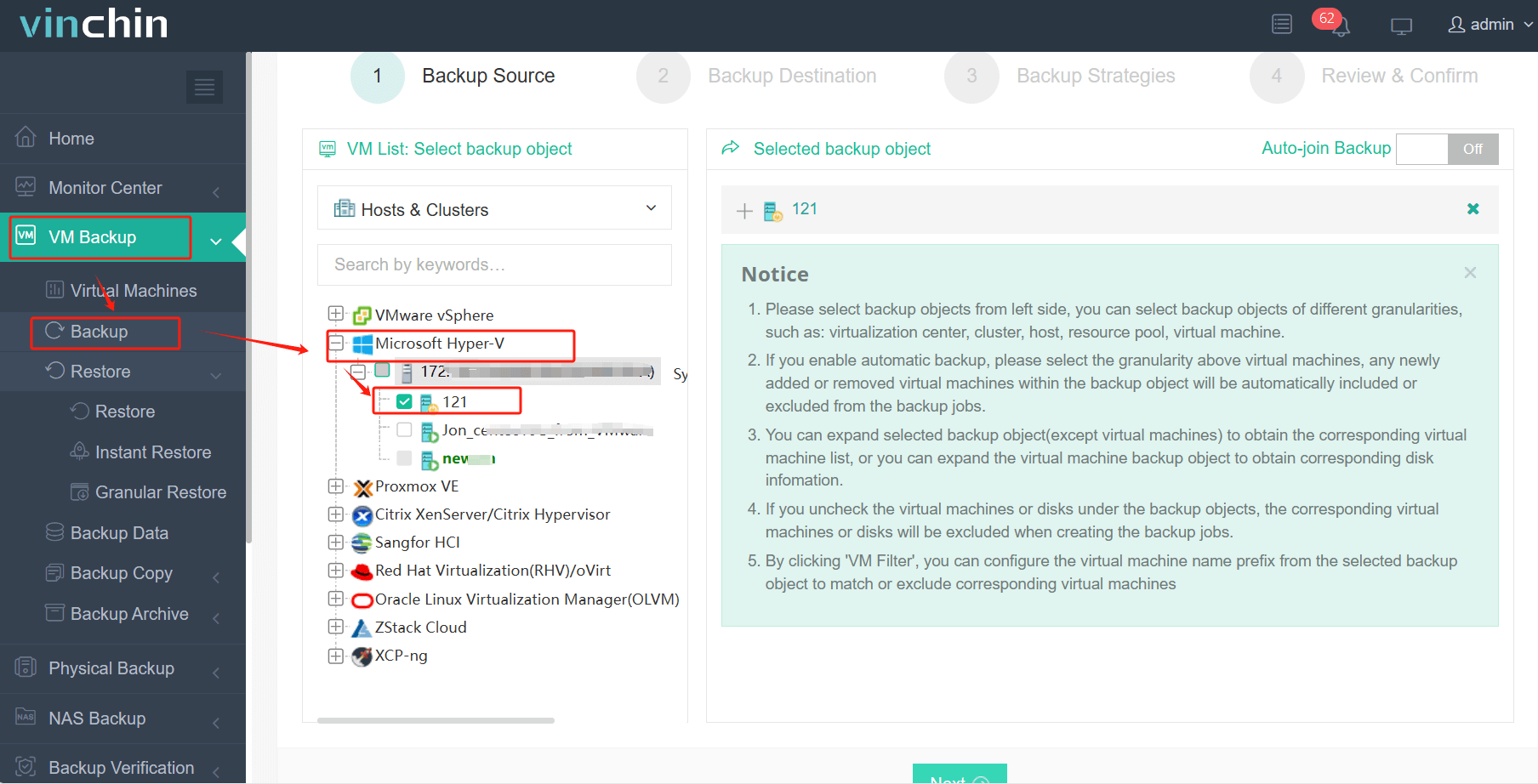
1. 选择备份对象。
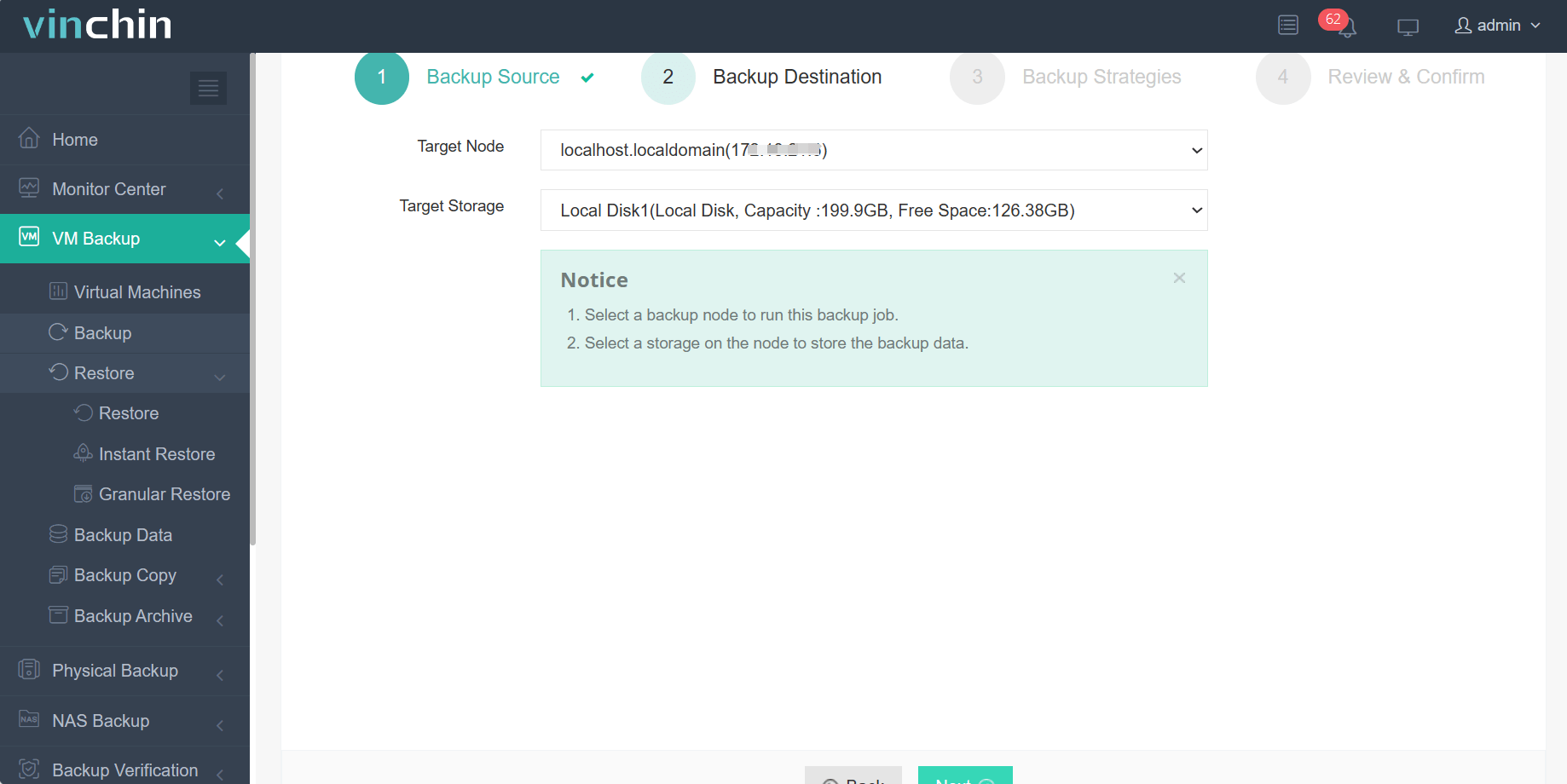
2. 选择备份目标位置。
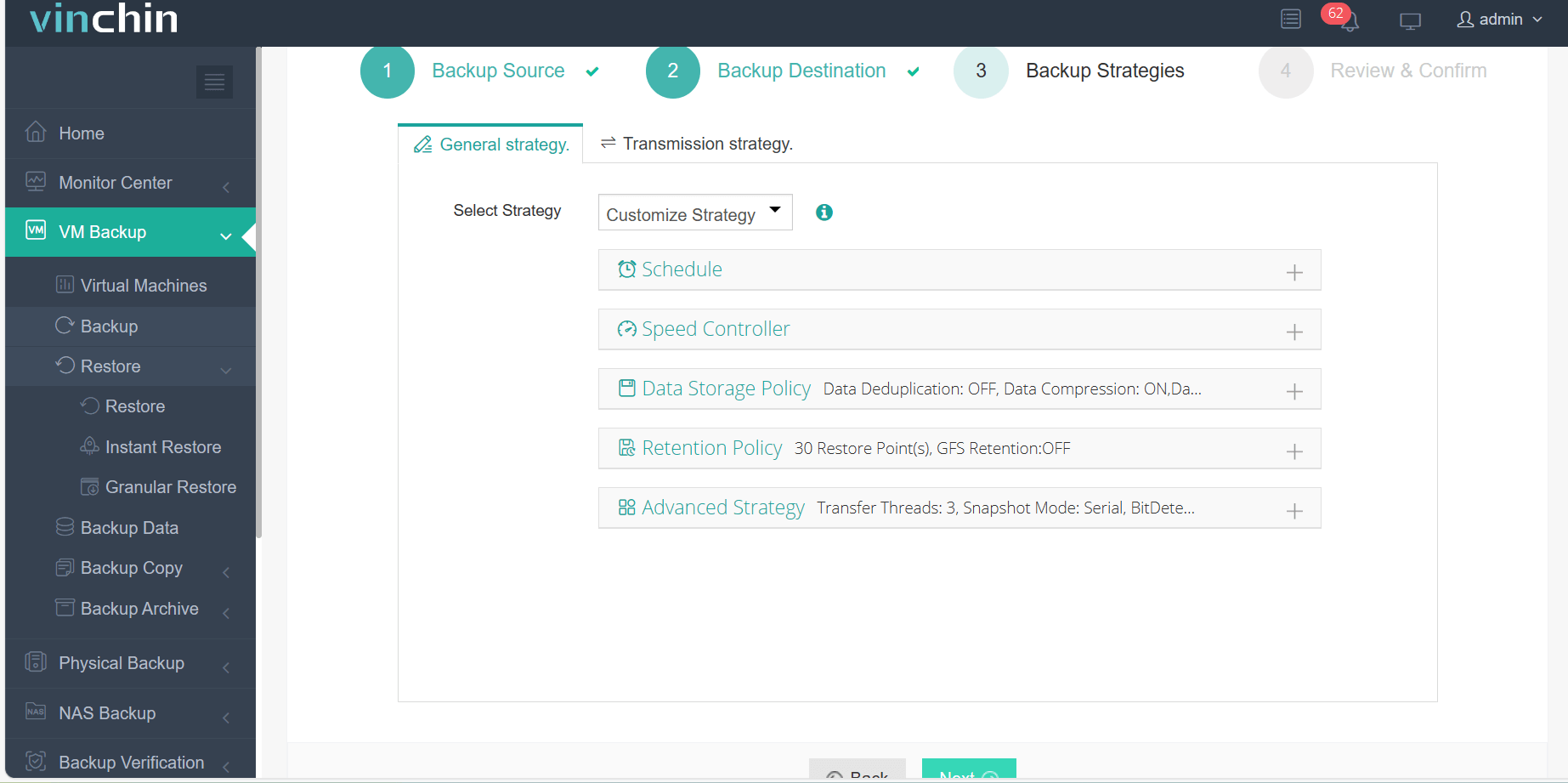
3. 配置备份策略。
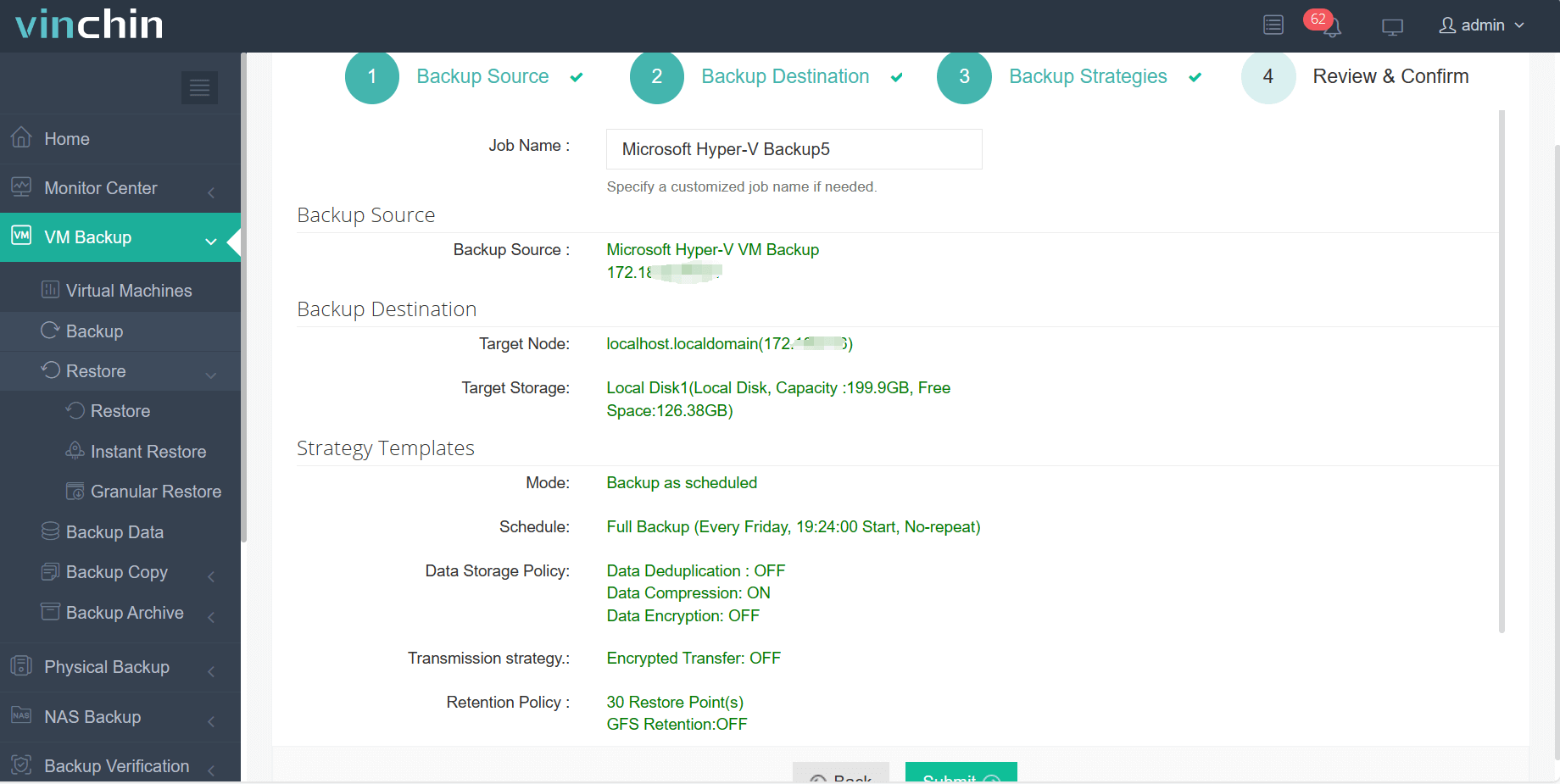
4. 审核并提交该任务。
快来体验这一强大系统的全部功能,享受为期15天的免费试用!联系我们,告知您的需求,我们将为您量身定制一套适用于您IT环境的解决方案。

下载免费试用版
适用于多种数据备份
* 15天全功能免费安全下载
Hyper-V 快速创建常见问题解答
1. 我可以更改快速创建虚拟机的默认位置吗?
无法直接通过“快速创建”用户界面实现。您需要在虚拟机创建后手动移动其文件,或使用标准的“新建虚拟机向导”以获得更精细的控制。
2. Hyper-V 快速创建功能是否在所有 Windows 版本中都可用?
不,它仅适用于 Windows 10/11 专业版、企业版和教育版。家庭版默认不提供该功能,除非通过额外步骤手动启用 Hyper-V。
结论
在 Hyper-V 中使用模板是简化虚拟机部署的高效方法,尤其适用于需要多个相似配置环境的场景。通过预先准备并导出配置良好的虚拟机,您可以轻松快速地克隆和部署新实例。只需注意 IP 地址、版本兼容性等配置细节,即可确保系统平稳运行。
















