


 概述
概述




通过6种方法解决VMware物理内存不足问题
2026-06-18
问题:VMware 物理内存不足
VMware 是一款非常专业的虚拟机管理程序,成千上万的用户使用它来创建和管理虚拟机。在为用户带来便利的同时,它有时也会引发一些问题。也许你一直愉快地使用着自己的虚拟机,但某天却无法启动它们,系统提示:物理内存不足,无法按当前配置启动此虚拟机。
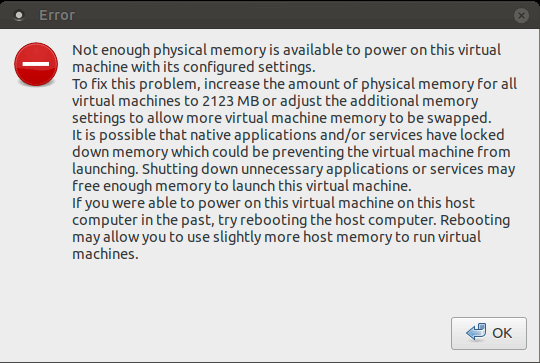
有用户反映,其虚拟机此前在 VMware 上运行完全正常,但突然间无法访问。部分用户在宿主机上打开任务管理器,却发现有超过 10 GB 的内存未被使用。这是否是一个漏洞?本文将为您解析原因并提供解决方案。
第1节:为什么VMware提示物理内存不足?
启动虚拟机需要多少内存?根据VMware官方说明,运行一台虚拟机至少需要2GB内存,因此您的计算机应配备4GB或更大的内存。若希望虚拟机运行流畅,建议为单台虚拟机至少分配4GB内存。内存不足还可能导致VMware虚拟机性能变慢。
回到我们的话题,为什么它会报告内存不足?这可能是由于实际内存短缺、配置过时或某些系统故障所致。
您可能为虚拟机分配了过多内存,但您的其他应用程序(包括其他虚拟机)已占用计算机上的大量内存,因此无法启动此虚拟机。
除了真正的内存不足外,您的其他应用程序也可能占用内存。有时您可能在任务管理器中看到仍有足够的空闲内存,但虚拟机仍在请求内存,这可能是因为某些应用程序或服务已锁定部分内存,导致您的虚拟机无法使用这部分内存。
附注:当虚拟机内部存储空间充足时,可对其进行扩容。请参阅扩大 VMware 虚拟机磁盘大小并扩展分区。
第二部分:如何解决 VMware 物理内存不足的问题?
既然您已了解该问题的可能原因,便可尝试以下解决方案。
解决方案 1:减少虚拟机内存
您的虚拟机请求的内存过多。本方案将指导您在虚拟机创建后调整相关配置参数。
打开 VMware > 依次点击编辑 > 首选项 > 内存 > 拖动滑块,将保留内存调整为 2 GB 或更少 > 切换到附加内存 > 勾选允许大部分虚拟机内存被交换。完成设置后,您的虚拟机即可启动。
解决方案2:重启计算机
重启计算机有助于解决大多数系统问题并释放内存(RAM),因此建议您在重启后首先运行之前失败的虚拟机,以避免内存被其他应用程序或服务占用或锁定。
解决方案 3:以管理员身份运行 VMware
完全关闭 VMware → 在文件资源管理器中导航至 VMware 的安装位置 → 右键单击 VMware 图标 → 选择属性 → 点击兼容性选项卡 → 勾选“以管理员身份运行此程序” → 点击确定。然后,您可以尝试启动失败的虚拟机。
解决方案 4:修改 config.ini 文件
找到 config.ini 文件,该文件可能位于 C:\Documents and Settings\All Users\Application Data\VMware\VMware Workstation 或 C:\ProgramData\VMware\VMware Workstation 目录下。打开该文件(建议以管理员身份打开),查找 “prefvmx.useRecommendedLockedMemSize =”,并在等号后添加 “TRUE”;再查找 “prefvmx.minVmMemPct =”,并在等号后添加 “1”;保存文件;重启计算机,然后尝试运行失败的虚拟机。
提示:
如果在文件中找不到这两行,请直接在文件末尾添加“prefvmx.useRecommendedLockedMemSize = TRUE”和“prefvmx.useRecommendedLockedMemSize = 1”。
解决方案 5:更新您的 VMware
如果您的虚拟机此前运行正常,但此次因“物理内存不足”而失败,则很可能是您操作系统最近的更新所致。
根据真实案例,部分 Mac 用户将操作系统升级至 macOS Big Sur 后,使用 VMware Fusion 11 启动虚拟机时会出现提示:“VMware Fusion 可用的物理内存不足,无法开机”。升级至 VMware Fusion 12 后,该问题得以解决。
事实上,VMware 官网还提供了一张表格,说明哪些操作系统支持 VMware 产品的各个版本。如果您不确定新操作系统是否支持您现有的 VMware 版本,可前往 VMware 官网咨询技术支持团队。
解决方案6:创建一台新虚拟机
创建一台新虚拟机以替换故障虚拟机或许能解决问题,但关键是旧虚拟机上并无重要数据,因此您可以随意将其删除。
备份您的虚拟机是必要的。如果您尚未备份您的虚拟机,请务必备份您的新虚拟机。
第3节:使用简易方案备份您的虚拟机
传统上,虚拟机(VM)备份并不像物理机备份那样简单,因为您需要在每台虚拟机上部署代理程序;而Vinchin备份与恢复软件已突破技术瓶颈,让您无需部署代理即可完成虚拟机备份。
无需代理备份: VMware 备份 与管理从未如此便捷。Vinchin 备份与恢复方案可助您降低工作负载及维护成本。
即时恢复:确保您的业务始终维持在高可用性水平。一旦您的虚拟机因某些原因宕机,系统将在15秒内将其自动恢复至其他主机,无缝保障业务连续运行。
云归档: Vinchin 备份与恢复支持将历史备份副本轻松归档至多个云存储,包括 AWS S3、阿里云和 Azure Blob 存储。
使用 Vinchin,只需 4 个步骤即可轻松备份 VMware。
1. 选择 VMware 虚拟机

2. 选择备份存储位置

3. 选择备份策略

4. 提交任务

想了解 Vinchin 备份与恢复的更多功能?立即试用吧。

下载免费试用版
适用于多种数据备份
* 15天全功能免费安全下载
VMware 显示“物理内存不足”常见问题解答
问题1:任务管理器显示仍有空闲内存,为何 VMware 却提示“物理内存不足”?
某些系统服务会锁定部分内存,导致这部分内存虽处于空闲状态,却无法被 VMware 使用
Q2:如何快速清除 VMware 的锁定内存?
重启您的宿主系统,然后立即开启虚拟机
Q3:如何在 Windows 上检查实际可用的物理内存?
在命令提示符中运行 systeminfo,然后查看“可用物理内存”条目
结论
当您尝试使用 VMware 虚拟化平台启动虚拟机时,可能会收到错误提示:“物理内存不足,无法使用当前配置启动此虚拟机”。若出现该提示,说明您的主机实际可用内存可能严重不足,或者需要调整相关配置。
本文为您提供了6种实用的解决方案来修复该问题。如果这些方法帮您解决了问题,欢迎您将其分享到社交媒体,帮助更多人。
















