


 概述
概述




Proxmox 上Windows 虚拟机管理
2026-07-24
在 Proxmox 上运行 Windows 是提升 IT 环境灵活性、可控性与效率的明智之选。无论您需要部署新的 Windows 虚拟机,还是将现有系统迁移到现代化平台,Proxmox 都提供了强大的工具,助您高效完成任务。接下来,我们将逐步介绍如何在 Proxmox 上使用 Windows——从基础配置到高级优化。
什么是适用于 Windows 的 Proxmox?
Proxmox 虚拟环境(Proxmox VE) 是一款开源虚拟化解决方案,允许您在单台服务器或集群上以虚拟机形式运行多个操作系统,包括所有主流版本的 Windows。将 Proxmox 用于 Windows,意味着将关键的 Windows 工作负载托管于高度可管理的虚拟机中,并通过便捷的网页界面集中管控存储、网络等资源。
为何在 Windows 环境中使用 Proxmox?
为何如此多的 IT 团队选择在 Windows 环境中使用 Proxmox?首先,它具有成本效益——作为开源软件,无需为每个虚拟机支付许可费用。其次,它支持企业级功能,例如主机间的实时迁移、高可用性集群、快照(便于快速回滚)以及灵活的资源分配——这些功能对于大规模管理关键业务型 Windows 服务器或桌面环境至关重要。只要正确安装驱动程序(如 VirtIO),即使在高负载下,性能依然出色。
如何在 Proxmox 上设置 Windows 虚拟机?
只要仔细遵循每个步骤,并留意那些可能影响后续稳定性和运行速度的细节,在 Proxmox 中设置新的 Windows 虚拟机就非常简单。
首先,使用网页控制台中“存储”视图内的上传按钮,将您所需的 Windows ISO 镜像(例如 Win11_English_x64.iso)和 VirtIO 驱动程序 ISO(virtio-win.iso)上传至您选定的存储池。
接下来,点击仪表盘右上角的创建虚拟机;在常规选项卡中为您的虚拟机指定一个清晰的名称,以便日后轻松识别。
在操作系统选项卡中,在ISO镜像下选择您上传的ISO文件,将类型设置为Microsoft Windows,然后选择正确的版本——例如安装Windows 11或Server 2022时选择11/2022。
在系统选项卡中,检查默认设置;若部署 Windows 11 等较新版本(需启用 UEFI 启动模式与可信平台模块),请同时启用 UEFI 启动模式(UEFI)和可信平台模块(TPM);通过点击添加 > TPM 状态添加 TPM,将版本设为 v2.0,然后按提示分配 EFI 磁盘存储空间。
切换到磁盘选项卡:将总线/设备类型设置为 SCSI(以获得最佳兼容性),缓存模式设为写回(以提升速度),若使用固态硬盘(SSD)则启用“丢弃”功能(以支持 TRIM),磁盘大小应根据工作负载需求选择——格式须保持为 QEMU 镜像格式(qcow2)。
在CPU选项卡中,将类型设为“主机”以分配CPU核心;根据预期使用模式分配足够数量的核心,但避免过度分配,否则可能影响整个集群的性能。在内存选项卡中指定RAM大小——现代Windows桌面版或服务器版至少推荐4GB,但如果该虚拟机内运行的应用程序有更高需求,则应相应调高。
如需配置网络,请转到网络选项卡:在不支持旧版操作系统的前提下,选择VirtIO(半虚拟化)作为网卡型号;若需兼容旧版操作系统,则e1000可能更稳妥;一旦在下方安装过程中加载了驱动程序,VirtIO即可提供最佳吞吐量。
到达最终确认页面后,请取消勾选“创建后立即启动”。创建完成后,请访问虚拟机的硬件页面;点击“添加”→“CD/DVD 驱动器”,并将您的 VirtIO ISO 映像也在此处挂载,以便下次启动该虚拟机进入安装阶段时可使用相关驱动程序!
现在,从已挂载的 ISO 文件启动您的新虚拟机——安装程序将像在物理硬件上一样启动!当询问安装位置时,请选择“加载驱动程序”,然后浏览至 VirtIO ISO 内相应的文件夹(对于大多数 Windows 11 安装,vioscsi\w11\amd64 效果良好;若安装 Windows Server 2022,则使用 vioscsi\2k22\amd64)。当系统提示配置网络适配器时,请重复此操作(使用 NetKVM\w11\amd64)。如果因旧版操作系统启用驱动签名强制而致使驱动加载失败,请在安装程序窗口中按 Shift+F10,然后运行 bcdedit /set testsigning on,再重新尝试加载驱动程序。
安装完成后,登录新部署的系统;打开文件资源管理器,再次进入已挂载的 VirtIO ISO 目录,然后运行 virtio-win-gt-x64.msi 安装包,该安装包将自动加载所有剩余设备驱动程序(如果下方已启用,则包括气球服务代理)!
完成这些步骤后,您现在就拥有了一个功能完备的 Proxmox Windows 部署环境,可立即用于进一步调优或投入生产使用!
如何优化基于 Proxmox 的 Windows 虚拟机性能?
初始配置完成后,运维管理员可通过多种方式提升其 Proxmox 上 Windows 部署的可靠性或运行速度:
首先调整磁盘输入/输出设置:对于较新版本的 Proxmox(7.4 及以上),通过 io_uring 启用异步模式可显著提升吞吐量,尤其是在高负载情况下——编辑 /etc/pve/qemu-server/[VMID].conf 文件,找到类似 scsi0 的磁盘配置行,在该行末尾添加 io_uring=1,然后重启受影响的虚拟机,使更改立即生效。
运行延迟敏感型应用程序时,请考虑 CPU 绑核:可通过客户操作系统内的 taskset 命令行工具为应用分配专用处理器核心,或直接在 Proxmox 配置文件中指定 CPU 亲和性——此举可确保计算资源稳定独占,避免在繁忙宿主机上被不可预测地共享。
通过在硬件设置面板中启用气球选项(balloon=1)并从 VirtIO 软件包中在客户机操作系统内安装对应的气球驱动程序,启用动态内存管理(“气球机制”)——这使得虚拟机监视器层能够根据实际需求而非仅依赖静态分配,在各虚拟机之间灵活重新分配内存。
最后,请始终将 QEMU 客户机代理服务以及 VirtIO 驱动程序本身的最新稳定发布分支保持更新,因为上游的缺陷修复通常能解决仅在特定工作负载或内核版本下才会出现的细微兼容性问题。
这些优化措施有助于确保每个 proxmox-for-windows 实例即使在业务高峰期也能平稳运行!
使用 Vinchin 备份与恢复保护 Proxmox 虚拟机
为满足在 Proxmox 上运行 Windows 的环境中严苛的备份需求,Vinchin 备份与恢复是一款专业的企业级解决方案,支持超过 15 种主流虚拟化平台——包括对 Proxmox VE 的优先支持,以及 VMware、Hyper-V、oVirt、OLVM、RHV、XCP-ng、XenServer、OpenStack、ZStack 等。
Vinchin 备份与恢复通过一系列核心功能提供强大的数据保护,包括增量备份策略、在受支持环境中启用的CBT(变化块跟踪)快速备份、可精确恢复至单个文件/邮件/对象级别的细粒度还原能力、高效的数据去重与压缩技术(大幅降低存储成本),以及贯穿数据传输与存储全过程的安全加密机制。上述功能协同运作,既保障了可靠的灾难恢复就绪性,又优化了大规模部署环境下的资源利用率。
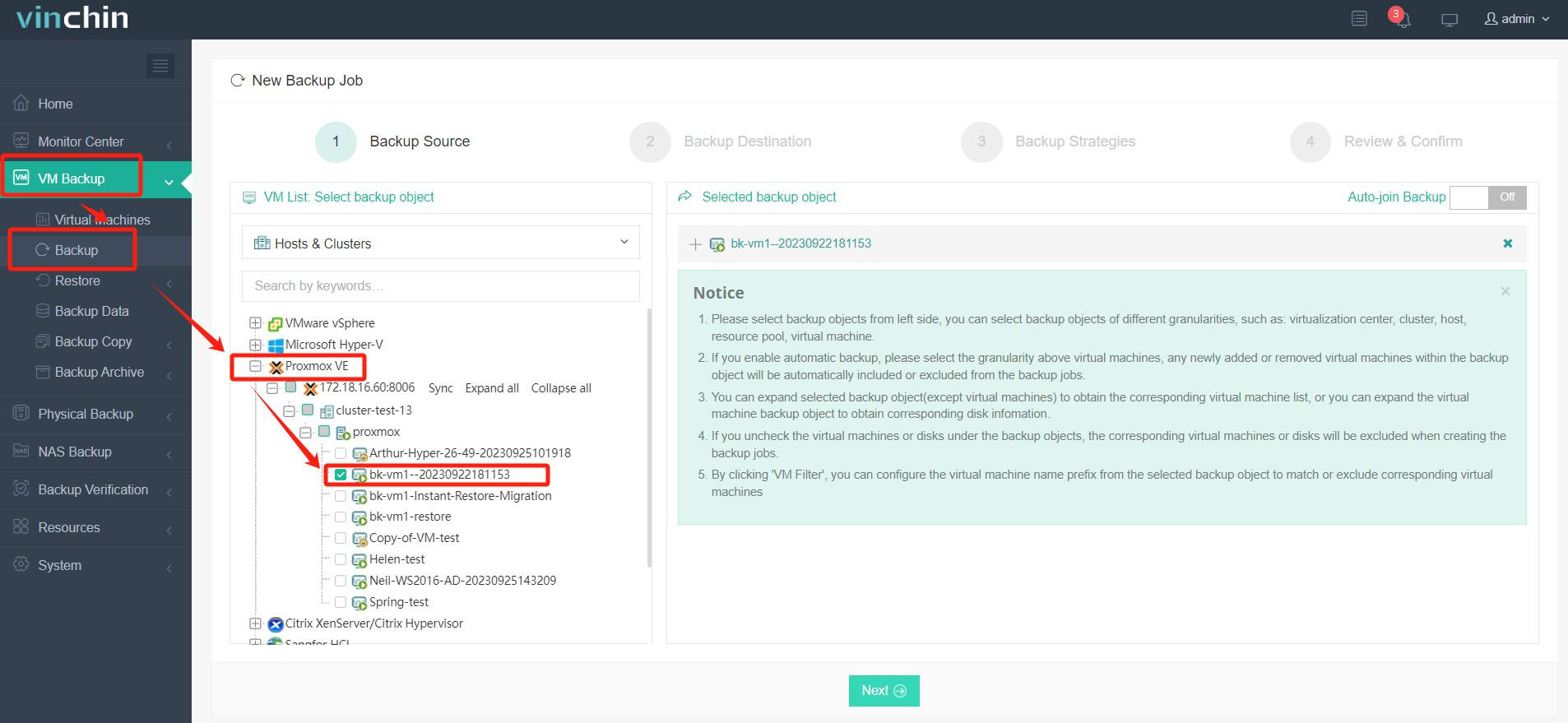
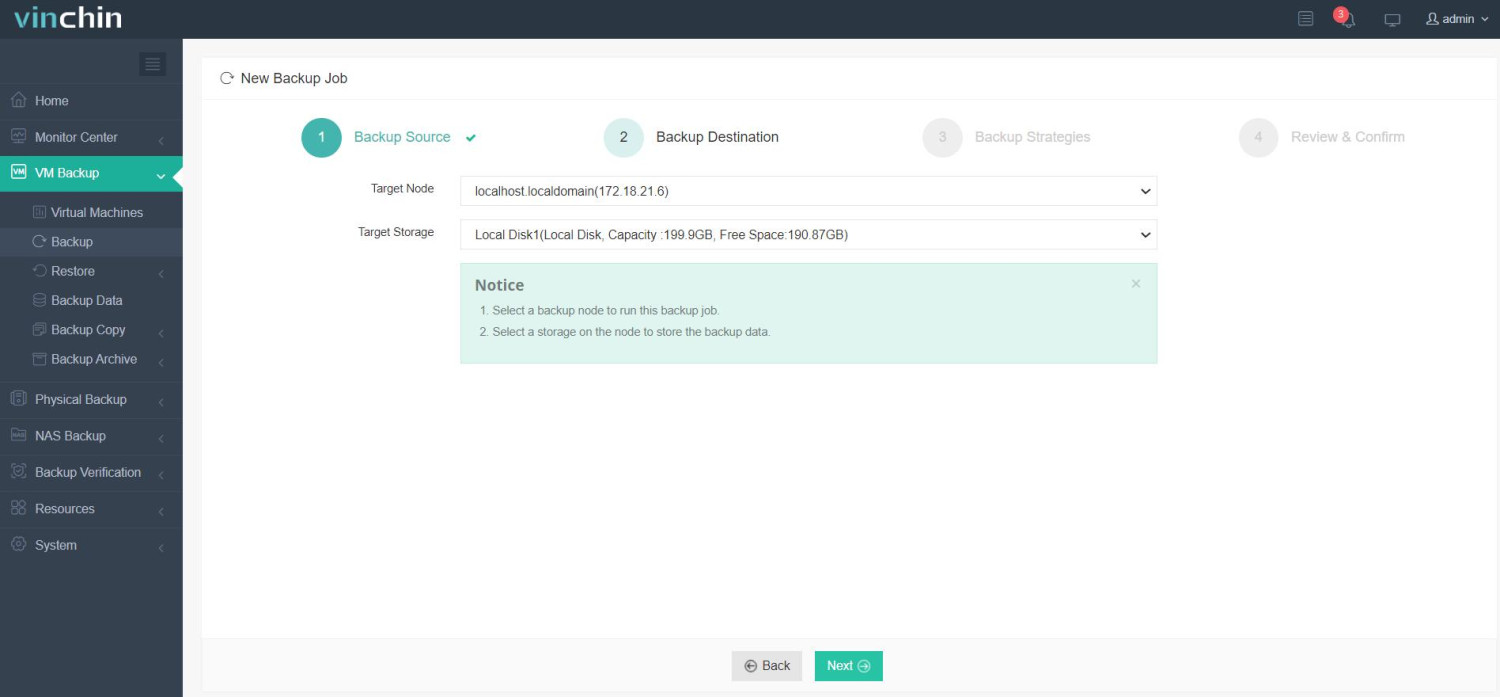
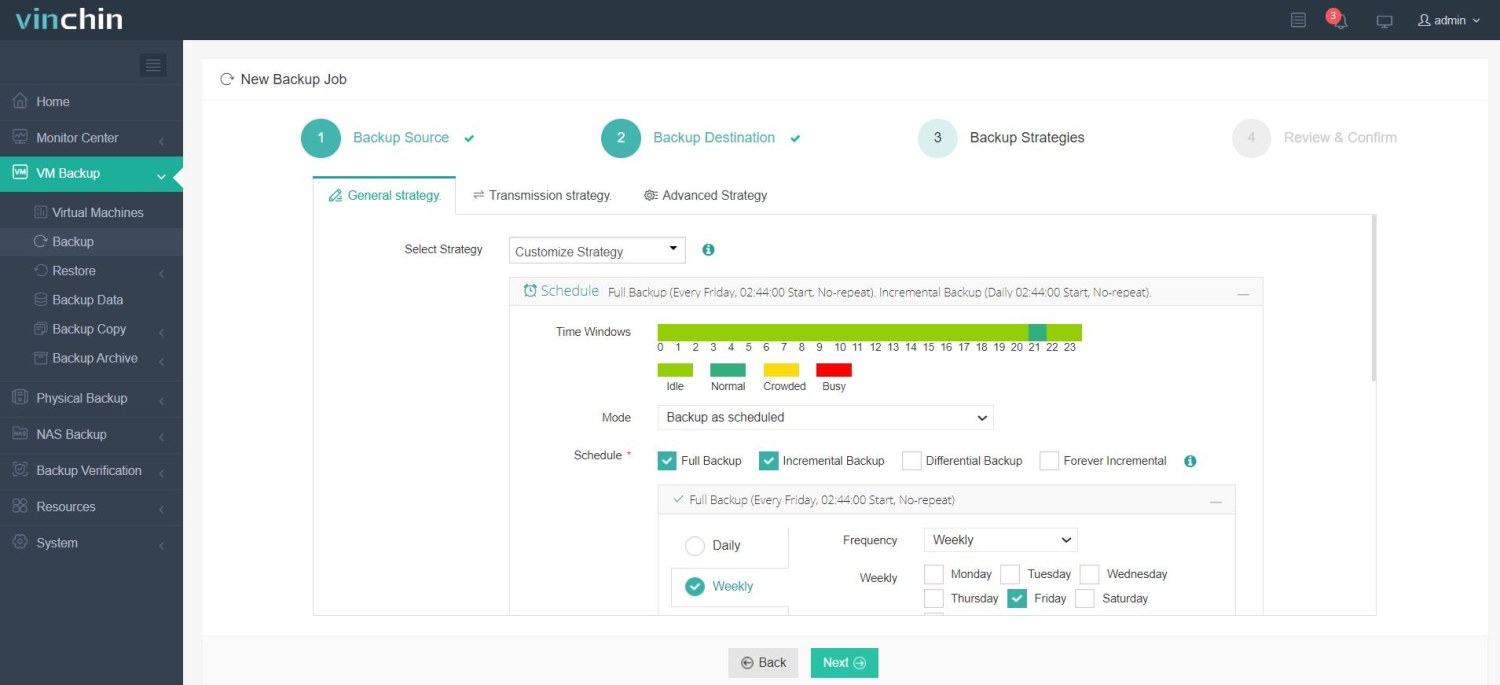
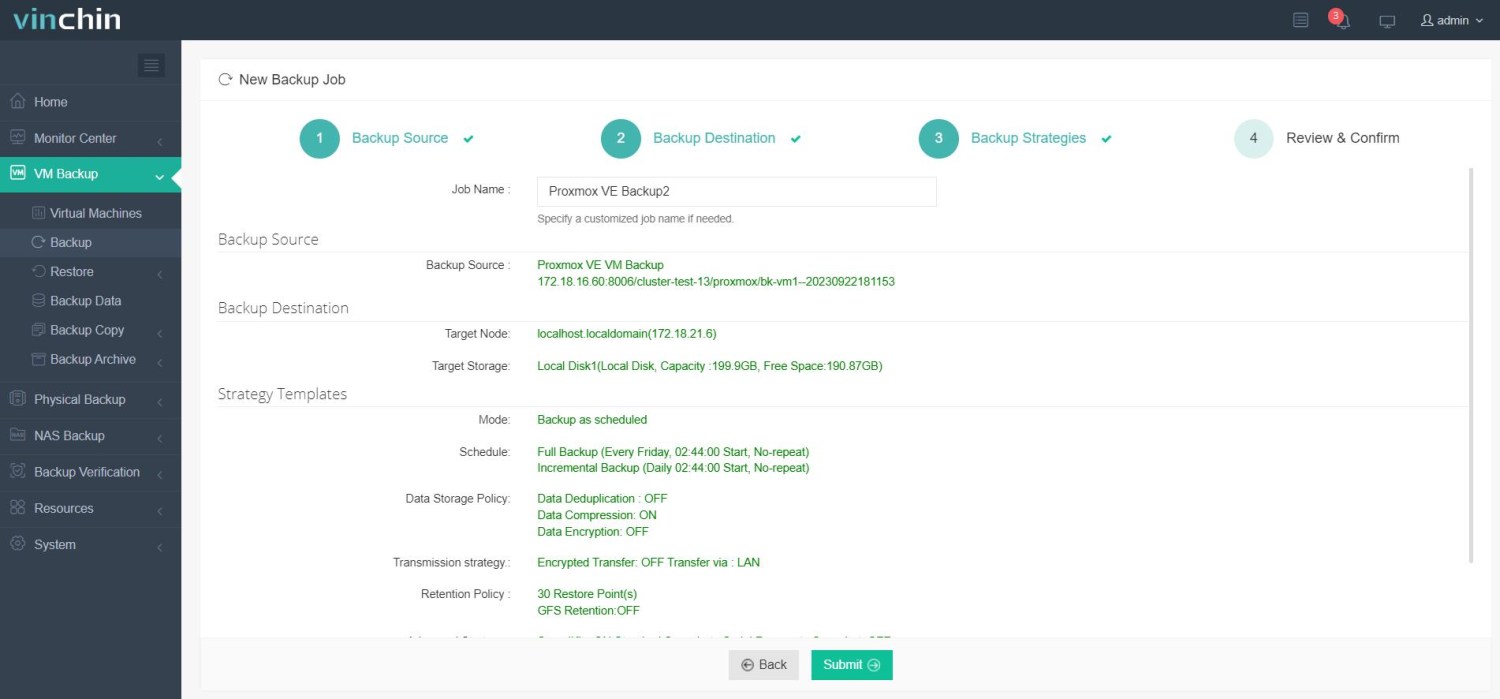
直观的网页控制台让保护您的环境变得简单:
1. 选择要备份的 Proxmox 虚拟机;
2. 选择备份存储位置;
3. 配置备份策略;
4. 提交任务。
加入全球成千上万信赖Vinchin的用户行列——Vinchin在全球范围内广受认可,获得最高评级,提供全面的企业级数据保护。立即开始 为期15天、零风险、功能齐全的试用;点击下方立即下载!

下载免费试用版
适用于多种数据备份
* 15天全功能免费安全下载
Windows 版 Proxmox 常见问题解答
问题1:我能否运行需要旧版网络适配器的遗留应用程序?
A1:可以——在安装阶段,您可以暂时将网络模型从 VirtIO 切换回 e1000,待客户操作系统内部后续提供兼容驱动程序后再行切换。
问题2:将系统迁移到Proxmox后无法激活,我该怎么办?
A2:首先尝试在管理员权限的命令提示符中运行 slmgr /rearm;如仍有需要,请根据公司政策指南,通过在线方式或 Azure AD 门户重新激活许可证。
Q3:通过 NVIDIA 显卡后出现错误代码 43,我该如何解决?
A3:使用“bcdedit /set hypervisorlaunchtype off”命令禁用 Hyper-V 集成,然后完全重启系统,之后再重新安装最新版厂商提供的设备驱动程序包——每次问题无论在现场还是远程意外重现时,均须重复此操作!
Q4:我能否仅从本地USB驱动器(而非网络共享)中恢复图像?
A4:可以——在 Clonezilla 中,当提示选择时,只需选择“local_dev”选项,然后选择正确的 USB 设备挂载点,之后即可照常继续恢复流程,无需依赖 SMB/NFS 连接,且该方法处处适用、始终有效。
结论
无论是在部署新工作负载、迁移传统资产,还是在混合云环境中优化资源利用率,Proxmox for Windows 均提供无与伦比的灵活性——同时依托开源基础,显著降低成本!Vinchin 让保护这些投资变得简单而可靠,立即免费试用,亲身体验差异!
















