


 概述
概述




oVirt虚拟化管理平台安装与配置指南
2026-07-16
oVirt 是一款面向企业环境的开源虚拟化管理平台。它允许您通过单一 Web 界面来管理虚拟机(VM)、存储域和网络。本指南涵盖 oVirt 安装的各个阶段——从初始规划到高级集群优化——助您自信地完成部署。
准备 oVirt 安装的先决条件和环境
成功安装 oVirt 以仔细准备硬件、网络设置、DNS 记录和共享存储为前提。
硬件要求与规格
为实现最佳性能及未来可扩展性,生产环境中的 oVirt Engine 服务器应至少配备 4 个虚拟 CPU、16 GB 内存以及 100 GB 磁盘空间(建议采用 RAID 1 配置)。对于小型实验环境或测试环境,可使用 2 个虚拟 CPU 和 8 GB 内存,但容量将受到限制。
每个虚拟机监视器主机必须支持硬件虚拟化(Intel VT-x 或 AMD-V),且每台虚拟机至少需要 1 个虚拟 CPU 和 2–4 GB 内存。
网络连接至关重要:每台主机至少需要一个千兆网卡。对于较大规模的部署,建议考虑双端口或四端口网卡,甚至使用10 Gbps网络链路。
验证DNS配置
确保所有主机(包括Engine)均配置了完全限定域名(FQDN),且该域名正向和反向解析均正确。可使用hostname -f和dig等命令验证DNS配置。
存储预配置
共享存储对于虚拟机实时迁移至关重要。支持的类型包括 NFS、iSCSI、FCP 和 GlusterFS。请确保所有主机均可访问所选存储。
网络隔离最佳实践
使用 VLAN 隔离不同类型的流量:管理流量、虚拟机数据流量和存储协议流量,从而提升安全性和性能。请在开始安装 oVirt 之前配置网络交换机。
浏览器要求与安全设置
为获得最佳兼容性,请使用最新版本的 Chrome、Firefox 或 Edge 浏览器。安装过程中,请确保 SELinux 处于强制(enforcing)模式。如出现任何拒绝访问的情况,请使用 audit2allow 工具进行处理,切勿禁用 SELinux。
如何安装 oVirt Engine?
自助托管引擎方式将管理服务器部署为其自身集群内的一台高可用虚拟机(VM)。这是大多数生产环境推荐的安装方式。
1. 准备部署主机
首先,在物理机或可靠的虚拟机上安装企业版 Linux 9。确保系统已完全更新,并已配置静态 IP 地址:
-
运行
sudo dnf update -y并重启系统。
-
-
使用
nmcli命令分配静态 IP 地址。 -
-
将主机名设置为与计划的完全限定域名(FQDN)一致。
2. 配置软件仓库并安装软件包
启用必要的软件仓库,并为 oVirt 安装所需软件包:
-
安装 oVirt 仓库
-
启用必需的模块:
sudo dnf module enable -y postgresql:12 javapackages-tools pki-deps -
安装 oVirt 引擎设备及其他设置工具:
sudo dnf install -y ovirt-engine-appliance ovirt-hosted-engine-setup tmux
3. 验证存储配置
在继续安装之前,请确认部署主机能够访问共享存储:
-
确保 NFS 或其他共享存储可用。
-
使用以下命令检查访问权限:
showmount -e <storage-server-ip>sudo mount -t nfs <storage-server-ip>:/ovirt/storage /mnt
-
挂载后,测试写入权限:
touch /mnt/testfile && rm /mnt/testfile
-
验证完成后卸载存储:
umount /mnt
4. 运行自托管引擎部署
使用 hosted-engine 安装工具启动部署过程。建议使用 tmux,以防连接中断导致会话丢失。
-
新建一个 tmux 会话:
tmux new-session -s hostedengine
-
开始部署:
sudo hosted-engine --deploy
在设置过程中,系统将提示您配置以下内容:
-
网络网桥(例如用于管理流量的
ovirtmgmt)。 -
数据中心名称。
-
引擎虚拟机的完全限定域名。
-
存储域类型(例如,NFS、iSCSI)。
-
-
资源分配(例如,生产环境使用 4 个 vCPU 和 16 GB 内存)。
5. 安装过程中的故障排除
如果安装失败,请检查以下内容:
-
共享存储上的权限:确保已设置适当的权限。
-
KVM 虚拟化:如果托管引擎虚拟机无法启动,请确保已在 BIOS 中启用该功能。
-
DNS 配置:请再次确认 DNS 服务器中的完全限定域名(FQDN)条目。
-
如果出现错误,请修复根本问题,然后重新运行部署命令:
sudo hosted-engine --deploy
6. 安装后验证
安装完成后,验证引擎的运行状态和正在运行的服务:
-
运行:
systemctl status ovirt-engine
-
检查托管引擎的运行状态:
hosted-engine --check-health
如何设置虚拟机监控程序主机?
虚拟机监控程序主机在引擎服务器的集中控制下运行虚拟机。
主要有两种方式:
方法1:使用oVirt Node ISO部署以搭建虚拟机监控程序主机
oVirt Node提供了一个专为托管虚拟机而优化的精简操作系统镜像——部署快捷!
从 oVirt Node 下载页面下载。
将 ISO 写入 U 盘,或通过 iLO/iDRAC/IPMI/KVM-over-IP 等远程控制台工具将其作为虚拟介质挂载。
从此介质启动目标服务器;
按照提示操作:
选择 语言 → 选择 磁盘(“自动配置分区”)→ 设置 时区/网络(“按优先级自动连接”)→ 输入 root 密码 → 完成后完成 安装/重启。
重启后,通过 Cockpit 网页界面以 root 用户身份登录,本地运行基本健康检查;通过以下命令验证 CPU 虚拟化支持:
dmesg | grep kvm lsmod | grep kvm cat /proc/cpuinfo | grep vmx # Intel CPU cat /proc/cpuinfo | grep svm # AMD CPU
方法2:使用标准企业级Linux主机搭建虚拟机监控程序(Hypervisor)主机
此方法在集成至现有Linux基础设施策略时具备更高灵活性。
正常安装企业版 Linux 9;启用与上述相同的软件源/模块;然后添加所需软件包:
sudo dnf install -y ovirt-host lsmod | grep kvm # 确认 KVM 模块已加载 grubby --args="fips=1" --update-kernel=ALL # 如需符合 FIPS 标准,请执行此命令 systemctl enable --now libvirtd vdsm chronyd enable && chronyd start # 确保时间同步!
请确保 BIOS 中已启用虚拟化扩展功能——否则 KVM 将无法正常工作!
将主机添加到您的集群
在管理门户中,依次进入 计算 → 主机,点击 新建,输入 FQDN/IP/根密码/数据中心/集群信息,然后点击 确定。
引擎通过 SSH 推送配置——此后无需手动干预!
请等待状态从“正在安装”变为“正在初始化”,最后变为“已启动”。
如何配置存储域和网络?
配置高可用的共享存储域,可使虚拟机在主机间自由迁移而无需停机;合理的网络配置则在保障安全性的同时兼顾灵活性。
存储域类型说明
数据域用于存放实际的虚拟机磁盘——在创建任何虚拟机之前,每个数据中心必须至少配置一个数据域!
ISO 域存储在配置新客户机时使用的启动镜像;
导出域允许在集群/环境之间进行临时的传输/导出/导入操作。
示例:创建 iSCSI 数据域
首先,从每个主机的 Shell 中发现目标:
iscsiadm -m discovery -t st -p <target-ip>iscsiadm -m node --loginlsblk # 确认 LUN 可见性
在管理门户中,进入 存储 → 域 → 点击 新建域,选择类型(iSCSI),然后相应填写地址/LUN 详细信息。
高级网络功能
将多个网卡(NIC)绑定在一起,可选择主备模式(“mode=active-backup”)或聚合模式(“mode=802.3ad/LACP”)。在门户中各集群的“网络”标签页下配置逻辑网络/VLAN标签——例如,创建一个无标签的“管理”网络,以及仅用于租户虚拟机的带标签VLAN10。
网络服务质量控制
为限制带宽使用,请在门户的“配置”菜单下创建服务质量(QoS)配置文件,然后将这些配置文件直接应用到按虚拟机配置文件关联的特定逻辑网络上。
安全提示
始终将管理接口与面向公众的接口分开!尽可能将 iSCSI/NFS/光纤通道流量隔离到其专用的 VLAN/子网中。
如何在 oVirt 中创建和管理虚拟机?
基础设施准备就绪后,即可启动工作负载!
创建您的第一台虚拟机
进入 管理门户 > 计算 > 虚拟机 > 点击 新建 > 填写名称/集群/操作系统字段 > 分配 CPU/内存/磁盘资源 > 挂载 启动磁盘/镜像/模板 > 配置网络接口 > 保存/创建。
虚拟机创建完成后,启动它并访问控制台(根据客户操作系统选择 SPICE、VNC 或 RDP)以继续操作系统安装。
在每台虚拟机内安装客户机代理
为实现最佳集成,请始终在每种受支持的客户机操作系统内安装客户机代理软件——它可启用准确的状态报告、关机、时间同步等功能:
在 RHEL/CentOS 客户机上运行:
dnf install -y ovirt-guest-agent-common systemctl enable --now ovirt-guest-agent
在 Windows 系统上,请直接从 oVirt Guest Tools 页面下载代理 ISO/工具包,然后按照其中包含的说明进行操作。
使用 Cloud-init 或 API 调用实现部署自动化
希望快速扩展?在创建模板/镜像时启用 Cloud-init/Sysprep 选项,这样每次克隆都会在首次启动时自动注入唯一的密码和网络密钥!
或者通过如下 REST API 调用来编写完整部署脚本:
示例 curl 命令行调用——请适当替换占位符:
curl -X POST \-H "Accept: application/xml" \-H "Content-Type: application/xml" \-u "admin@internal:<password>" \-k \-d "<vm><name>api-vm</name><cluster><name>Default</name></cluster></vm>" \https://engine.ovirt.example.com/ovirt-engine/api/vms
请务必先在用户个人资料设置中启用API访问权限!
使用Vinchin备份保护oVirt虚拟机
当您的oVirt环境正常运行后,保障虚拟机的安全便至关重要。Vinchin备份与恢复是一款专业的企业级虚拟机备份解决方案,支持超过15种主流虚拟化平台——包括oVirt、VMware、Hyper-V、Proxmox、OLVM、RHV、XCP-ng、XenServer、OpenStack、ZStack等。
特别是对于 oVirt 用户,Vinchin 提供了强大的保护功能,例如:增量备份,以实现高效的存储利用;先进的重复数据删除和压缩技术,以减小备份数据大小;跨不同平台的无缝虚拟机到虚拟机(V2V)迁移;支持定时定期备份及重复备份,实现自动化;以及细粒度恢复选项,满足精准恢复需求。
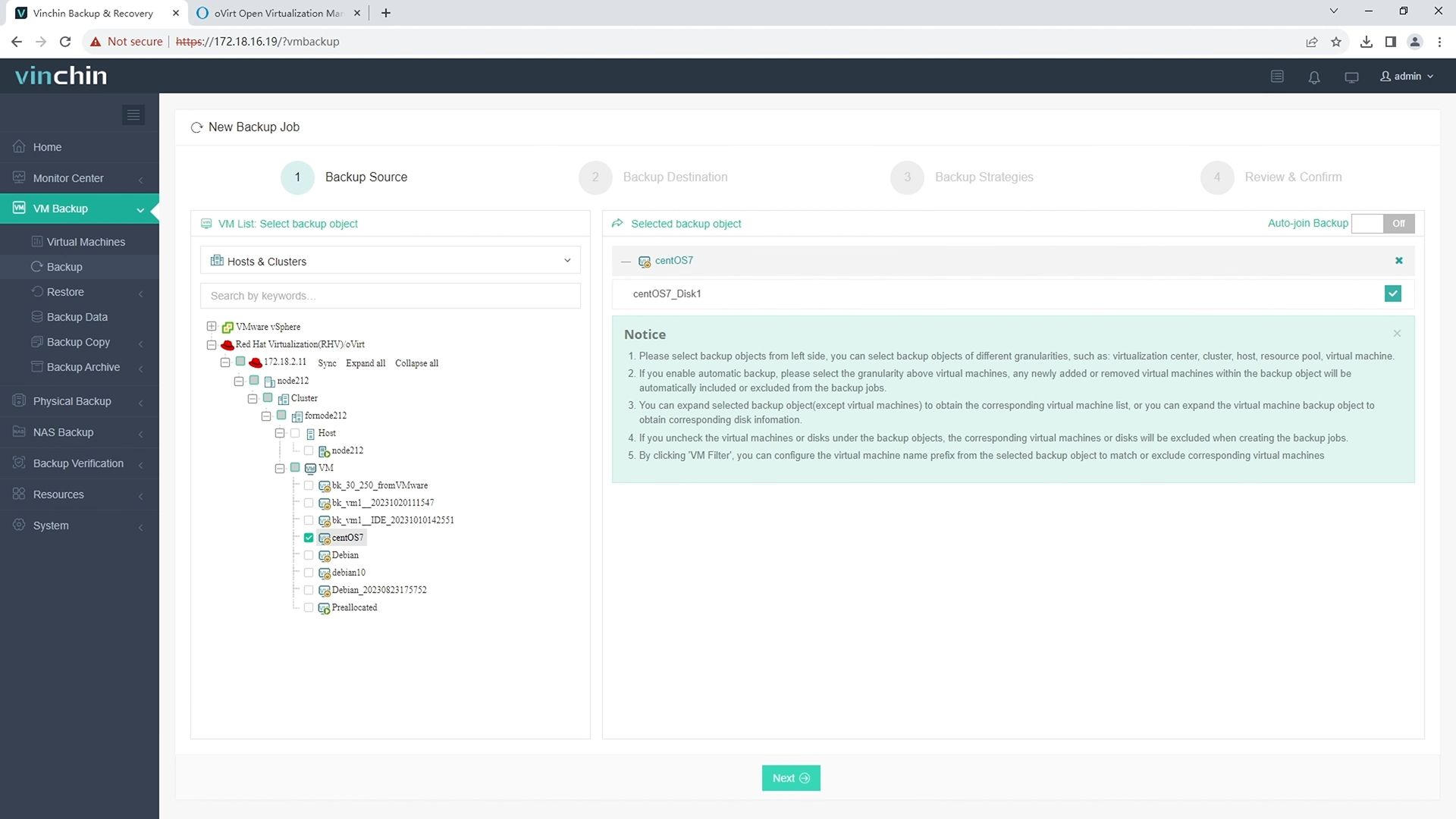
1. 在主机上选择 oVirt 虚拟机
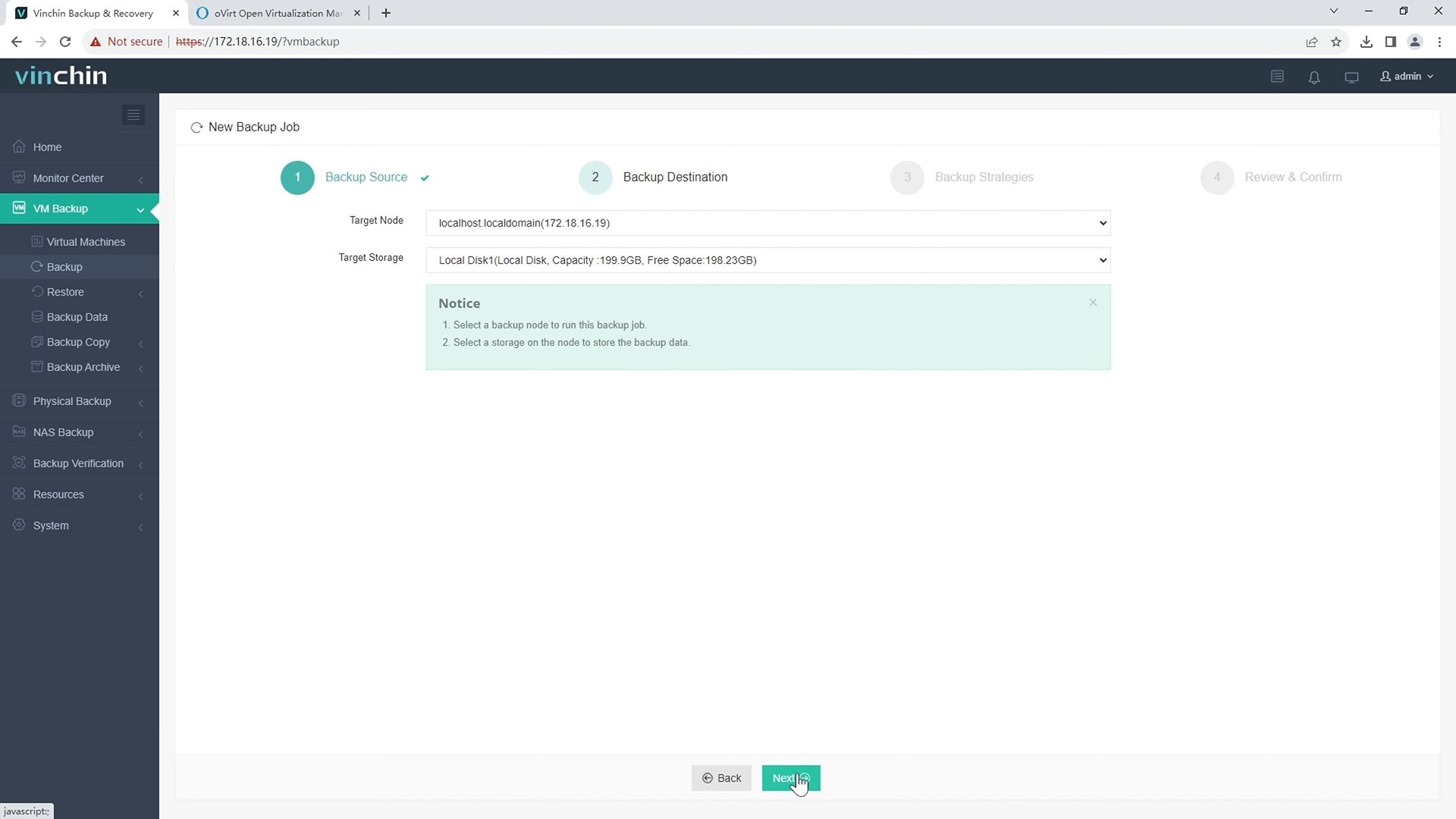
2. 然后选择备份目标位置
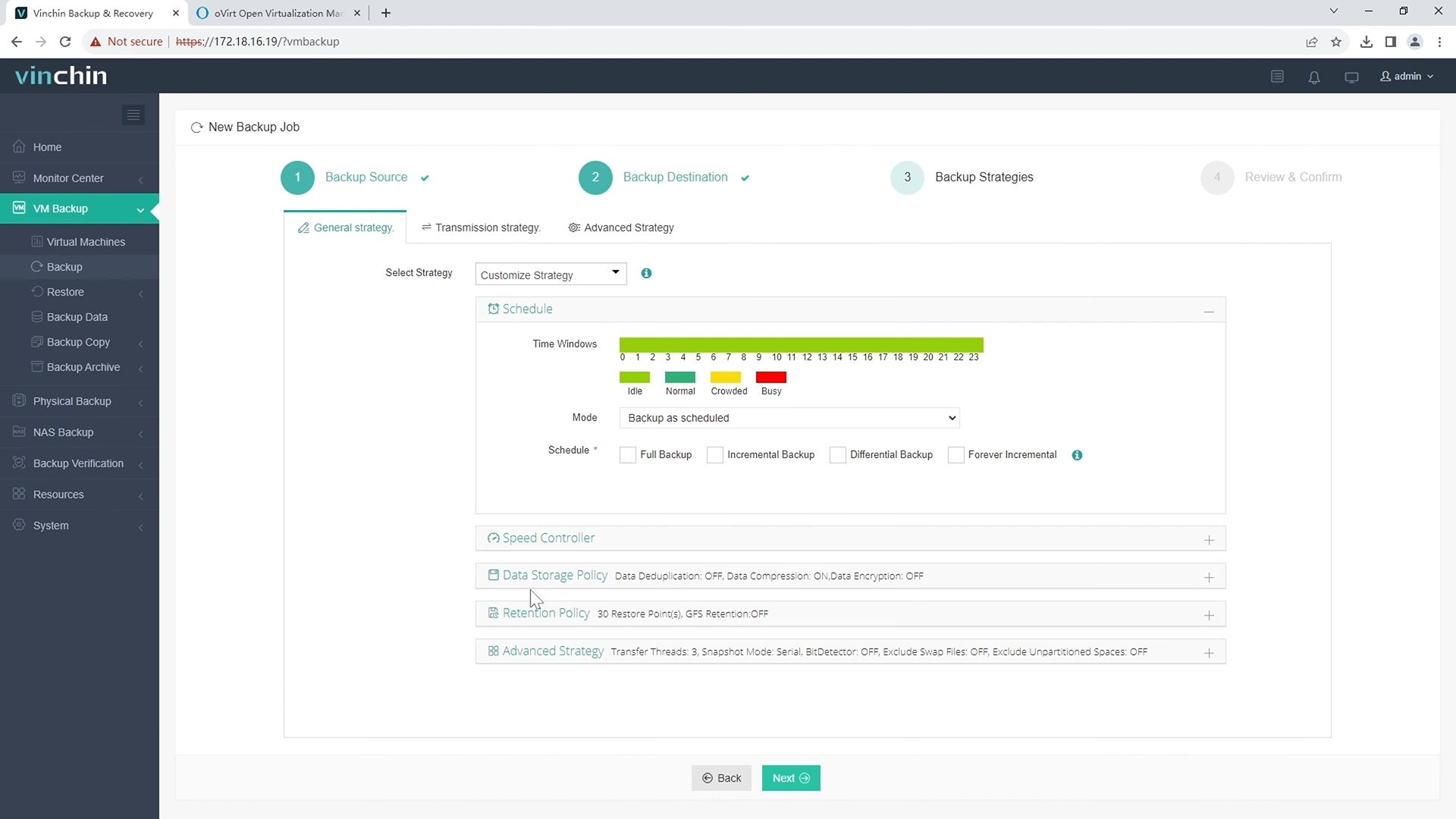
3. 选择策略
4. 最后提交任务 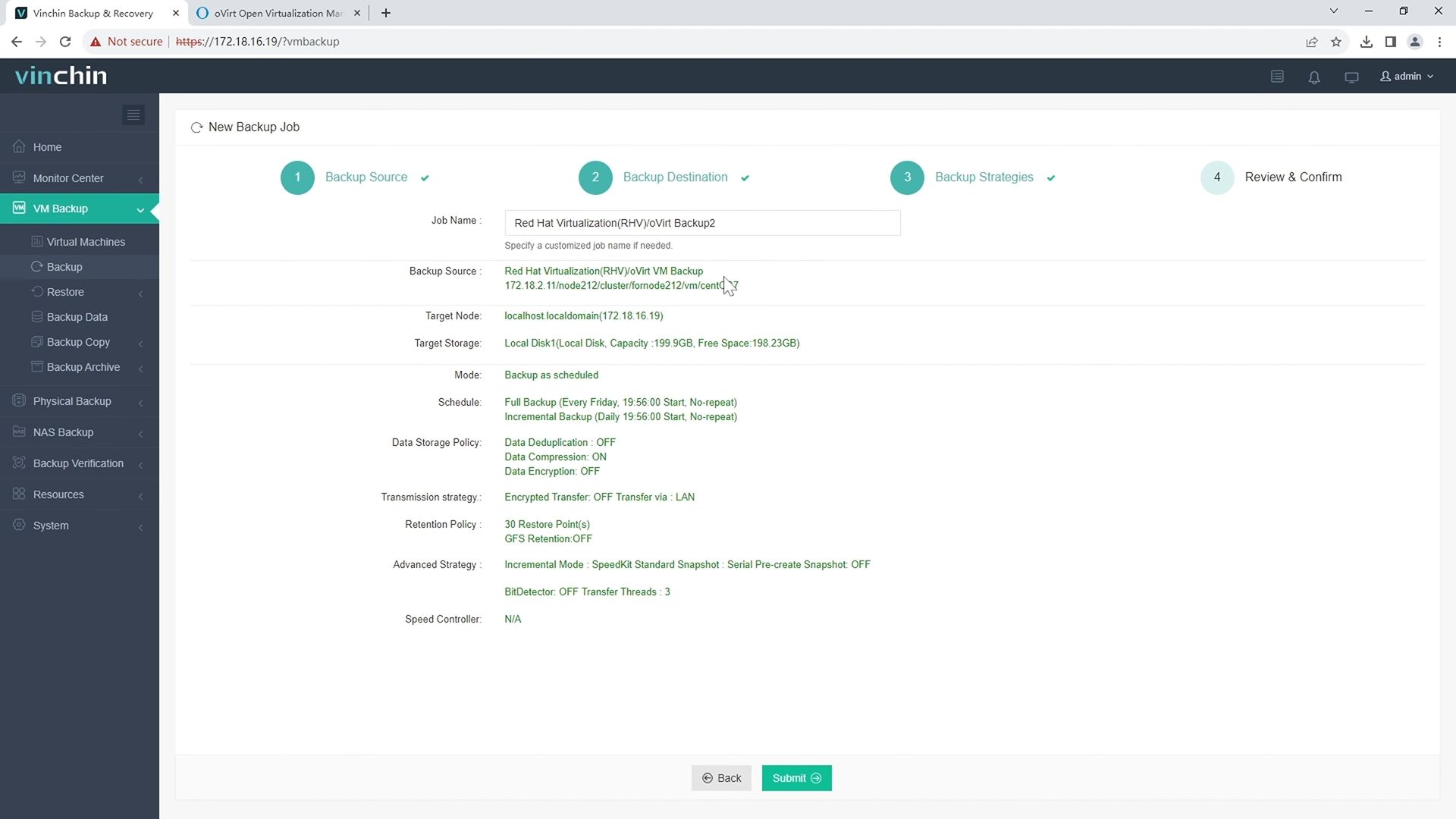
为帮助用户在真实环境中体验Vinchin的强大功能,Vinchin提供15天免费试用。如需了解更多信息,请直接联系Vinchin。

下载免费试用版
适用于多种数据备份
* 15天全功能免费安全下载
oVirt 安装常见问题解答
问题1:如果我的自托管引擎证书过期了,我该怎么办?
请立即在引擎节点上运行 engine-setup --renew-certs --accept-defaults。
Q2:为什么我的虚拟机管理程序主机在重启后进入了非运行状态?
首先检查时间同步(chronyc sources);同时确认 CPU 标志(cat /proc/cpuinfo)符合集群策略要求;确认所有共享存储均已重新可达。
问题3:我可以自动批量创建相似的虚拟机吗?
是——在构建模板时启用 Cloud-init/Sysprep,或者使用针对 /api/vms 的 REST API 调用/脚本;请务必事先授予 API 访问权限。
结论
完成一套企业级可用的 oVirt 安装需要周密规划——从硬件选型到高级调优均需细致考量——但最终将为管理员提供对虚拟化工作负载的强大集中管控能力。
Vinchin 让保护这些工作负载变得轻而易举——立即免费试用他们的解决方案!
















