


 概述
概述




使用 Qemu-img 管理和转换不同虚拟磁盘
2026-07-03
服务器虚拟化技术可帮助优化IT环境,因此越来越多的公司选择虚拟化解决方案,以提升IT环境性能。
对于IT管理员而言,日常工作中经常需要处理虚拟磁盘——这类磁盘的功能类似于物理计算机的硬盘,承载着虚拟机的大部分数据,例如将虚拟磁盘导出用作虚拟机备份、导入虚拟磁盘以恢复虚拟机,以及转换虚拟磁盘以实现虚拟机迁移。
虚拟磁盘格式转换 之所以在虚拟机迁移前进行,是因为不同的虚拟化环境对磁盘格式有不同的要求。例如,ESXi 主机可直接使用 VMDK 格式的虚拟磁盘,而 KVM 主机通常需要 RAW 或 QCOW2 格式的虚拟磁盘,因此需将磁盘格式转换为新主机所支持的格式。
有许多用于虚拟机管理的虚拟磁盘管理器,但通常使用 qemu-img 来转换虚拟磁盘。
附注:除迁移虚拟磁盘外,您还可以迁移整个虚拟机,以减少迁移过程中的故障,并加快虚拟机启动速度。
什么是 qemu-img?
qemu-img 是 QEMU 的磁盘镜像工具,提供了多种选项和参数,可用于转换多种格式的虚拟磁盘,包括 raw、qcow2、qcow、vmdk、vhd 等。它还可用于管理虚拟磁盘,例如创建、检查和调整虚拟磁盘大小。
如何在 Windows 和 Linux 上安装 qemu-img?
qemu-img 可在 Windows 和 Linux 操作系统上安装。获取安装包后,您可按照说明进行安装。
在 Windows 操作系统上安装 qemu-img
qemu-img 可通过安装包直接安装到 Windows 操作系统中。安装完成后,需设置环境变量。
右键单击桌面的 Windows 图标 > 选择系统 > 在右侧选择高级系统设置 > 选择环境变量 > 单击Path以编辑或创建该环境变量
要测试环境变量是否已成功设置,您可以按下 Windows 键和 R 键以打开“运行”窗口 > 输入 cmd 以打开命令提示符 > 运行 qemu-img --help 查看是否显示任何结果
在 Linux 操作系统上安装 qemu-img
qemu-img 需使用不同的命令安装到不同的 Linux 操作系统中。
对于 Ubuntu/Debian,请输入:apt install qemu-img
对于 CentOS/Red Hat/Oracle,请输入:yum install qemu-img
对于 SUSE/OpenSUSE,请输入:zypper install qemu-img
同样,您可以通过 qemu-img -v 检查安装情况。
如何使用 qemu-img 转换虚拟磁盘?
qemu-img 可通过命令行轻松转换虚拟磁盘,但切勿对正在运行的虚拟磁盘执行操作,否则可能导致数据丢失。
以下是一些示例:
将 vmdk 转换为 qcow2:
qemu-img convert -f vmdk -O qcow2 centos.vmdk centos.qcow2
“convert”选项表示转换虚拟磁盘格式;参数“-f”指定源镜像格式,参数“-O”指定目标镜像格式。
将 qcow2 转换为 vmdk:
qemu-img convert -f qcow2 -O vmdk centos.qcow2 centos.vmdk
将 VHD 转换为 QCOW2:
qemu-img convert -p -f vpc -O qcow2 centos.vhd centos.qcow2
请注意:如果要转换 VHD 虚拟磁盘,qemu-img 命令所使用的格式参数应为 vpc。
将 vhdx 转换为 qcow2:
qemu-img convert -p -f vhdx -O qcow2 centos.vhdx centos.qcow2
将原始镜像转换为 VMDK 格式:
qemu-img convert -f raw -O vmdk centos.raw centos.vmdk
将 vmdk 转换为 raw 格式:
qemu-img convert -f vmdk -O raw centos.vmdk centos.raw
如何使用 qemu-img 管理虚拟磁盘?
除了转换虚拟磁盘外,qemu-img 还可用于管理虚拟磁盘,例如创建 qcow2 镜像或调整虚拟磁盘大小。
创建 qcow2 镜像:
qemu-img create -f qcow2 disk_directory.img 10G
调整虚拟磁盘大小:
qemu-img resize disk_directory.img 20G
qemu-img 还有许多其他有用的选项和参数,您可以在其使用指南中查阅。
如何使用Vinchin备份与恢复软件转换和管理虚拟机?
有时,通过处理虚拟磁盘来恢复或迁移虚拟机可能导致失败,而在紧急情况下,这将酿成灾难。您可以升级您的虚拟机管理方案。
Vinchin备份与恢复是一款面向虚拟化环境的专业备份与灾难恢复解决方案,支持多种虚拟化平台,包括VMware vSphere、Proxmox、oVirt、OLVM、Hyper-V、Red Hat Virtualization、XenServer、OpenStack等。(目前暂不支持原生KVM)
无代理备份可帮助您快速将所有虚拟机添加至备份系统,而用户友好的网页控制台则可助您轻松完成各类作业配置。
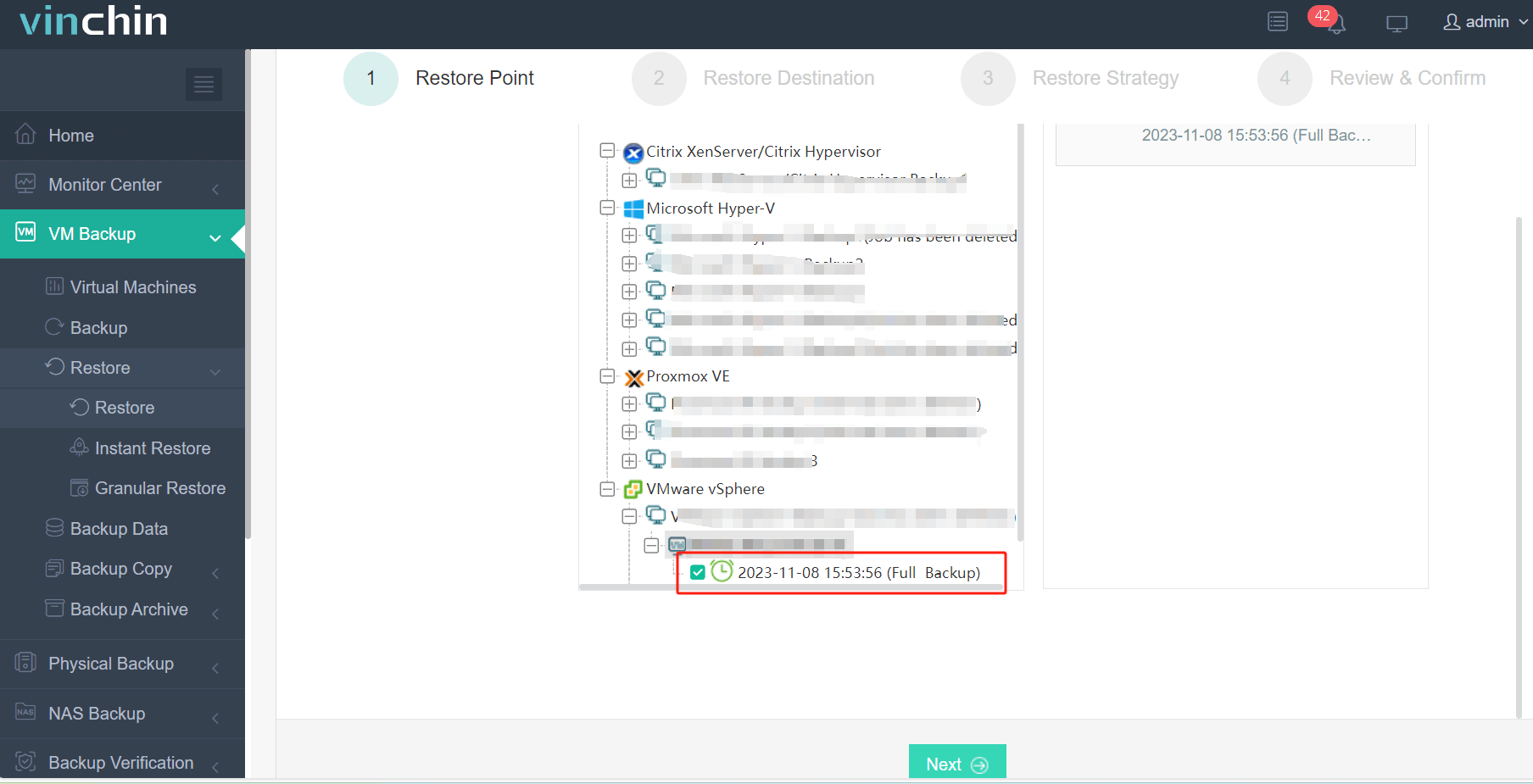
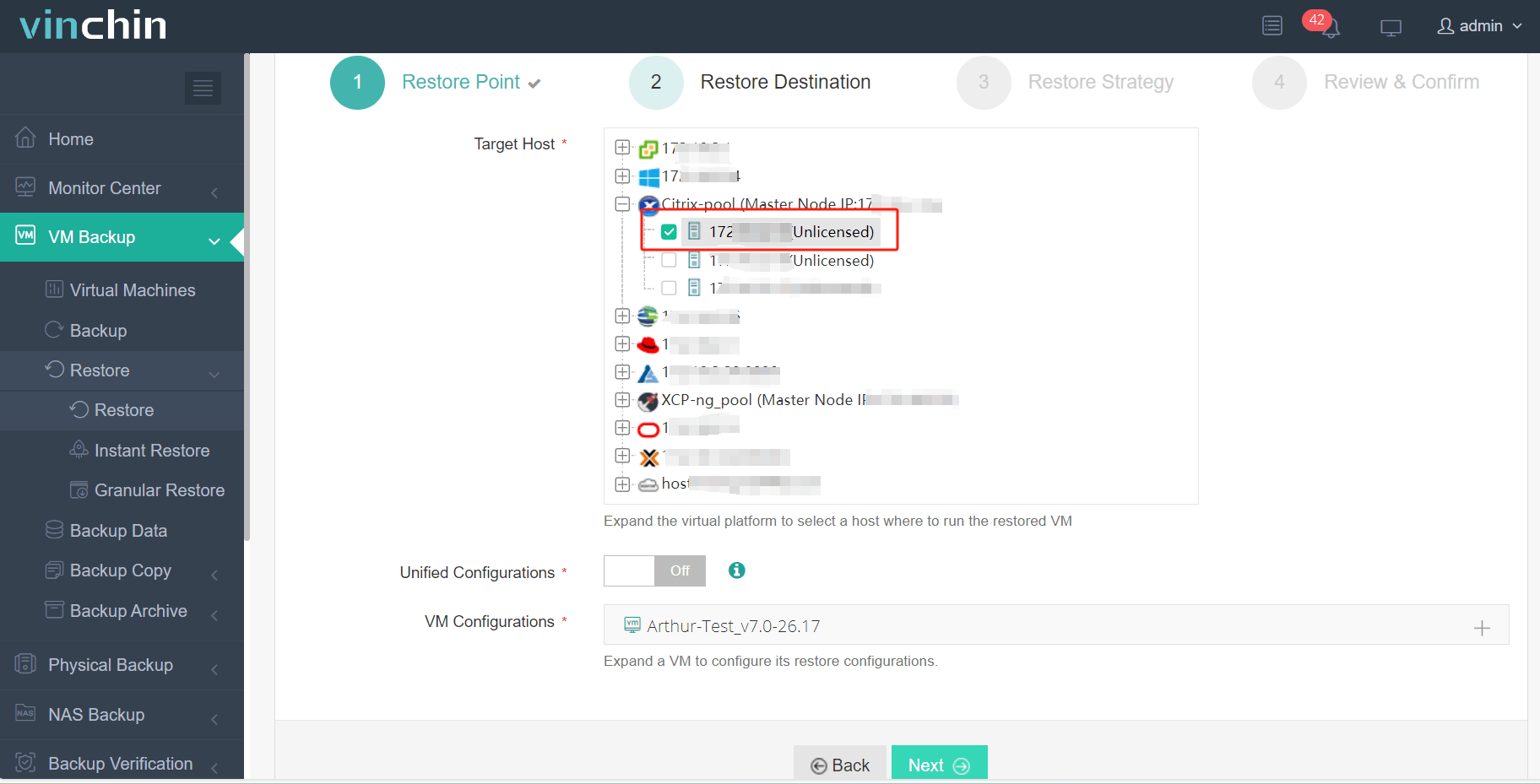
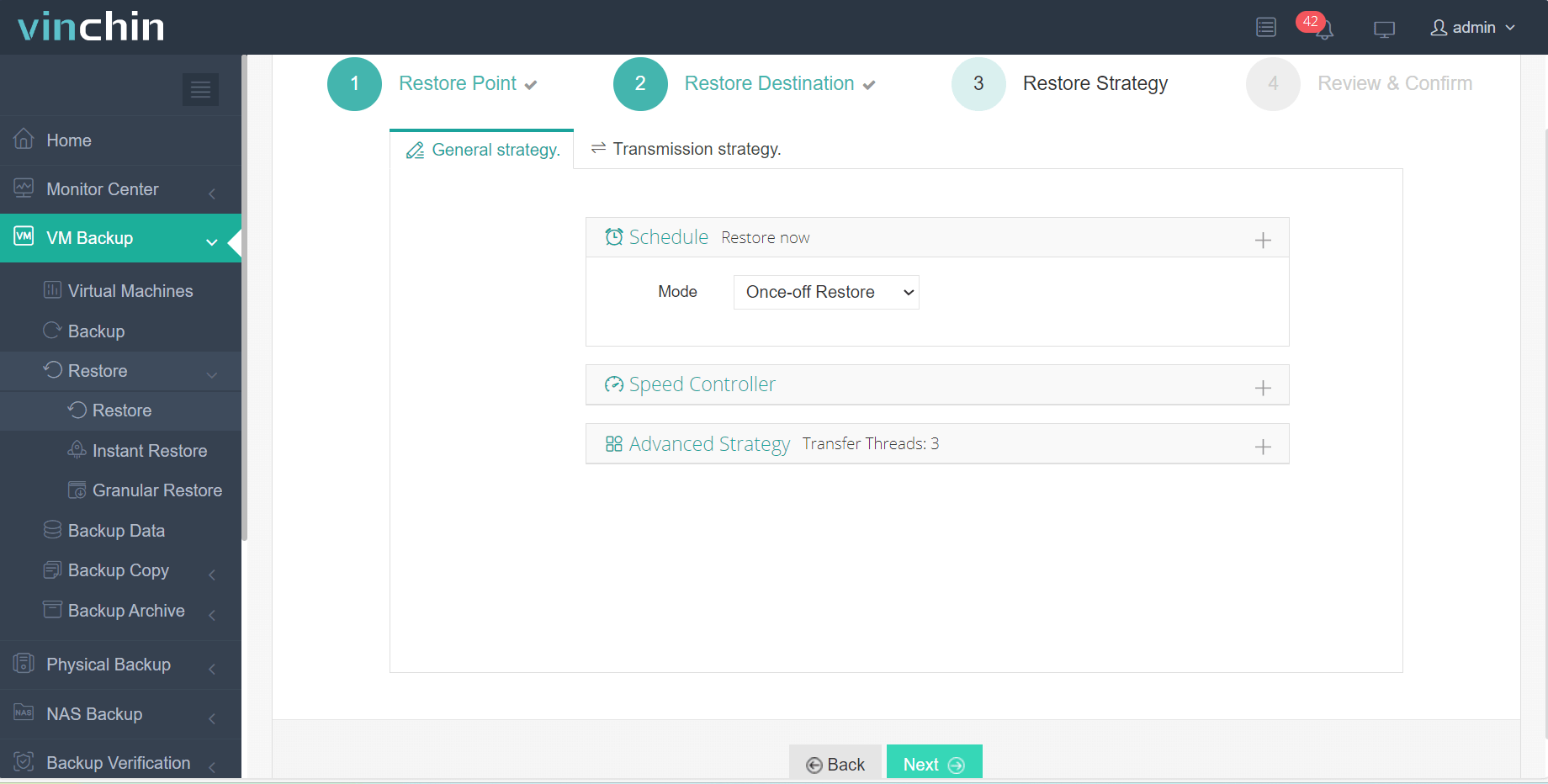
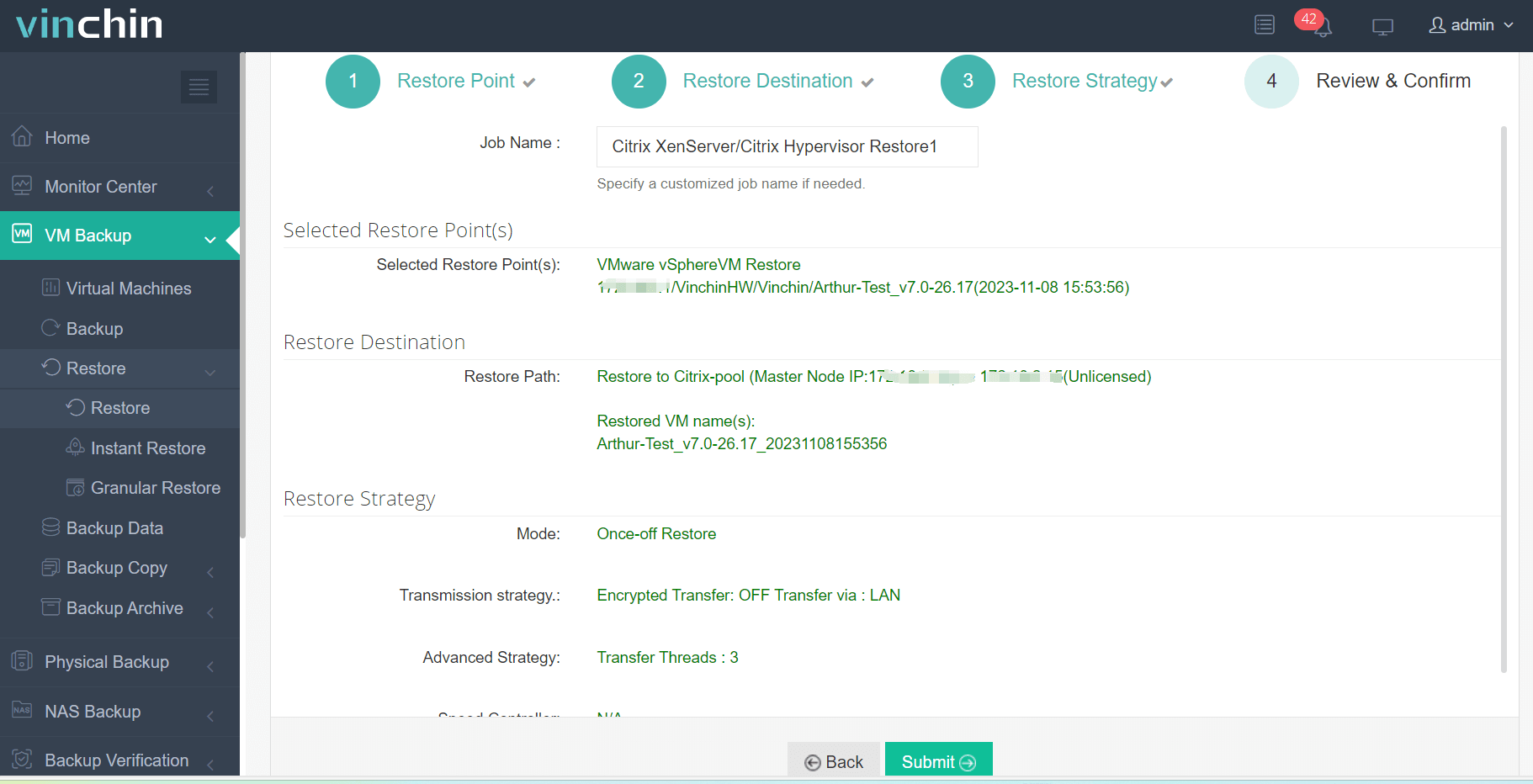
您可以从不同的虚拟机管理程序中添加主机,并轻松通过虚拟机备份迁移虚拟机。例如,如果您拥有 VMware 虚拟机备份,只需 4 个步骤即可将其迁移到 XenServer 主机。
1. 选择 VMware 备份
2. 选择 XenServer 主机的目标位置
3. 选择恢复策略
4. 提交任务
为帮助快速从任何灾难中恢复虚拟机,Vinchin 的 即时恢复 技术可在 15 秒内从备份中恢复故障虚拟机。
Vinchin 备份与恢复软件已被数千家企业选用,您也可以立即开始使用这一功能强大的系统,并享受15天全功能免费试用。只需点击按钮即可获取安装包。

下载免费试用版
适用于多种数据备份
* 15天全功能免费安全下载
qemu-img 虚拟磁盘格式转换常见问题
问题1:我能否使用 qemu-img 修复损坏的虚拟磁盘?
A1:Qemu-img 提供了一项检查功能,可检测并有时修复受支持磁盘格式中的错误,但对于严重损坏的磁盘,该功能可能无法恢复全部数据。
Q2:能否使用 qemu-img 压缩虚拟磁盘镜像?
A2:是的,您可以使用 convert 命令并配合 -c 选项来创建虚拟磁盘镜像的压缩版本。
Q3:如何使用 qemu-img 查看虚拟磁盘的详细信息?
A3:在终端或命令提示符中运行 qemu-img info [磁盘镜像文件],以显示格式、大小和后端文件等详细信息。
总结
qemu-img 是一款虚拟磁盘管理工具,可在 Windows 和 Linux 操作系统上部署。IT 管理员可使用它创建、转换和调整虚拟磁盘大小,以管理虚拟磁盘并在不同虚拟化平台之间迁移虚拟机。
您还可以选择功能更强大的 Vinchin 备份与恢复系统,以更简便的方式保护和管理虚拟环境。免费试用机会不容错过。
















