


 概述
概述




Hyper-V远程管理配置与使用指南
2026-07-24
Hyper-V 管理器 是管理 Microsoft Hyper-V 的默认工具,随 Hyper-V 一同安装在 Windows Server 上。该基于图形用户界面的工具允许用户创建和删除虚拟机、创建检查点,以及执行其他常见管理任务。
这意味着管理员无需直接从服务器控制台管理 Hyper-V。他们可以在 Windows 10 计算机上安装 Hyper-V 管理器,并远程管理该配置,无论服务器或其自身位于何处。
使用 RSAT 管理 Hyper-V
远程服务器管理工具(RSAT)是一套基于图形用户界面(GUI)的工具集,支持对多种 Windows Server 角色和功能进行远程管理。其中包含 Hyper-V 管理器,因此 RSAT 是帮助管理员远程管理 Hyper-V 的理想选择。
微软将RSAT作为可下载软件包提供。但是,如果企业运行的是Windows 10专业版1809或更高版本,则这些工具已内置。
RSAT 传统上包含 Hyper-V 管理器,但它并不属于 Windows 10 内置的 RSAT 套件。由于 Windows 10 本身支持 Hyper-V,管理员可独立于 RSAT 工具单独安装 Hyper-V 管理器。即便如此,若您需从不本地支持虚拟机监视器(hypervisor)的 Windows 版本管理 Hyper-V,RSAT 仍具实用价值。
Hyper-V 管理器功能概览
除 Hyper-V 管理器外,其他实用的管理选项还包括 Windows Admin Center、Microsoft PowerShell 和 System Center 虚拟机管理器(SCVMM)。Windows Admin Center 面世时间较短,尚未广泛部署;PowerShell 是一款命令行界面工具,学习门槛较高;而 SCVMM 需单独授权,因此许多管理员仅依赖 Hyper-V 管理器进行管理。
当管理员在 Windows Server 上安装 Hyper-V 角色时,只要服务器已配置“桌面体验”,Hyper-V 管理器也会一并安装。
此功能使管理员能够直接从服务器控制台管理 Hyper-V,还可远程管理任何主机。管理员还可以独立于 Hyper-V 单独安装 Hyper-V 管理器,然后将其连接到远程 Hyper-V 系统。
远程 Hyper-V 管理的优势
远程 Hyper-V 管理的首要优势在于,用户无需直接在服务器控制台上操作;管理员可使用自有设备来管理企业级 Hyper-V 主机。
第二个好处是企业无需单独管理每台主机。假设某企业拥有五台不同的 Hyper-V 主机,管理员无需分别登录每台主机执行管理任务,而是可以通过一份 Hyper-V 管理器实例同时连接全部五台主机,实现集中化管理。
Hyper-V 管理器的第三大优势在于,它能够管理以 Server Core 方式部署的 Hyper-V,同时不牺牲基于图形用户界面(GUI)工具的使用能力。微软建议采用 Server Core 部署方式,因其占用空间比运行完整桌面体验(Desktop Experience)的主机更小。
这使得主机更加安全,并允许虚拟机将原本由图形用户界面占用的资源用于其正常运行。
如何设置远程 Hyper-V 管理?
1. 远程 Hyper-V 管理的第一步是安装 Hyper-V 管理器。为此,请从 Windows 开始菜单打开设置,然后点击应用和功能。
2. 当应用和功能窗口打开后,点击屏幕右侧的“程序和功能”链接,然后点击“启用或关闭Windows功能”链接。
3. 此操作将显示可用功能列表。滚动浏览该列表,找到“Hyper-V”,展开“Hyper-V”容器,然后选择“Hyper-V 管理工具”选项,再单击确定。重启计算机以完成安装。
4. Windows 重启后,在“开始”菜单的“Windows 管理工具”部分中找到Hyper-V 管理器。
5. 单击“连接到服务器”链接,在提示时输入 Hyper-V 主机的名称或 IP 地址,然后单击 确定。
6. 连接到远程主机时,管理员必须牢记两点。
首先,如果用户使用一个没有权限管理 Hyper-V 管理器的账户登录,则必须勾选“以其他用户身份连接”复选框,并提供相应的凭据。
其次,企业中 Hyper-V 管理器的版本必须至少与所管理的 Hyper-V 主机版本相同。
例如,如果管理员使用的是 Windows 10 2018 年版本,则无法管理运行 Windows Server 2019 的 Hyper-V 主机,因为该 Windows 10 版本早于运行 Hyper-V 的操作系统版本。
借助可靠的数据保护增强 Hyper-V 管理
在此背景下,远程与集中式 Hyper-V 管理对运营效率至关重要,同样重要的是,需配备一套可靠的数据保护解决方案,以充分支持这种灵活性。Vinchin 备份与恢复 正是这样一款解决方案,可为 Hyper-V 环境提供全面、无代理的备份与灾难恢复能力。凭借增量备份、重复数据删除及集中化管理等功能,Vinchin 有力保障了分布式及远程管理的虚拟基础设施始终具备安全性、韧性与可恢复性——使其成为致力于优化虚拟化与数据保护双重策略的企业理想之选。
它还支持VMware vSphere、XenServer、XCP-ng、oVirt、RHV、OpenStack、Proxmox等虚拟化平台,以及数据库、NAS、文件服务器、Linux与Windows Server等。借助数据加密和勒索软件防护功能,为Hyper-V虚拟机备份提供双重保障,并支持便捷的Hyper-V与其他平台之间的迁移。
使用 Vinchin 备份与恢复备份 Hyper-V 虚拟机仅需 4 个步骤:
1. 选择备份对象。
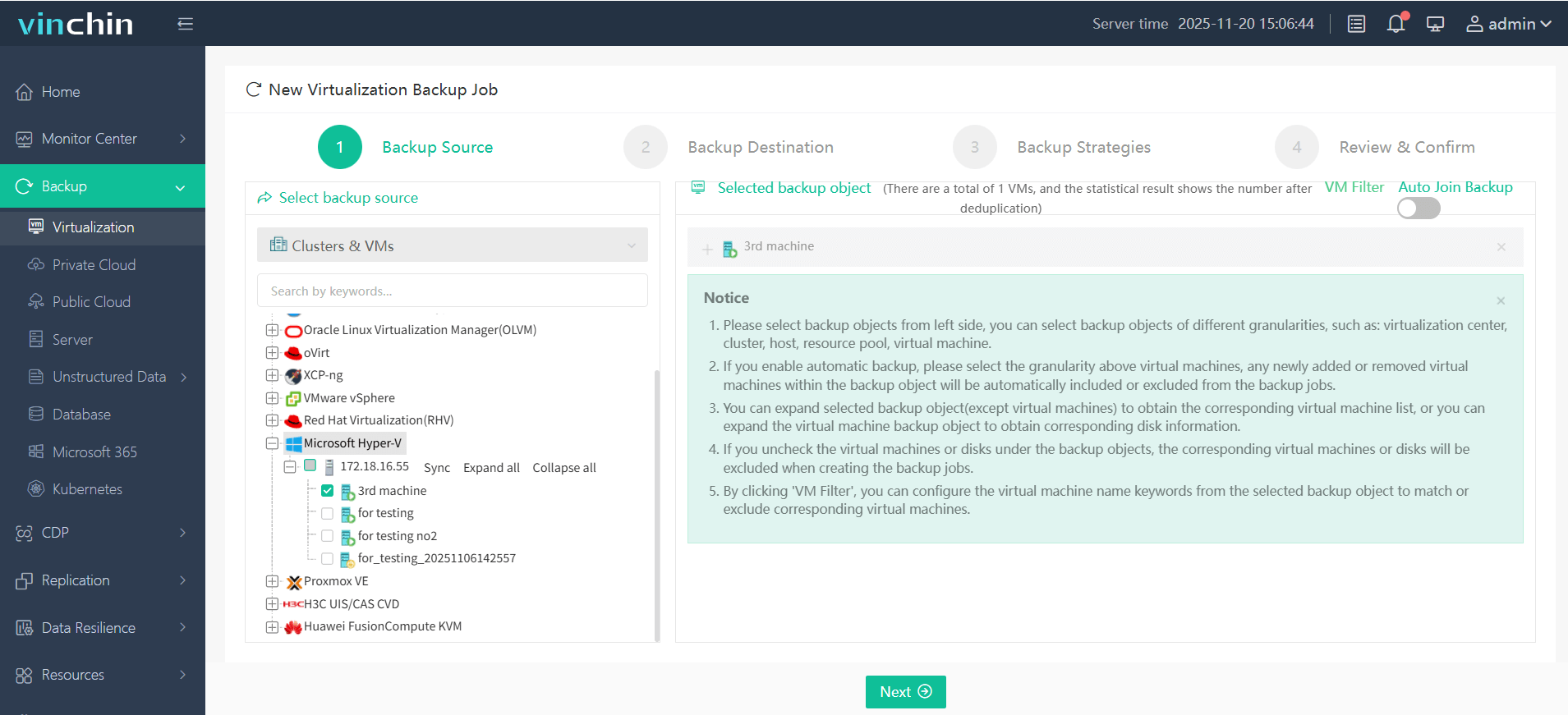
2. 选择备份目标位置。
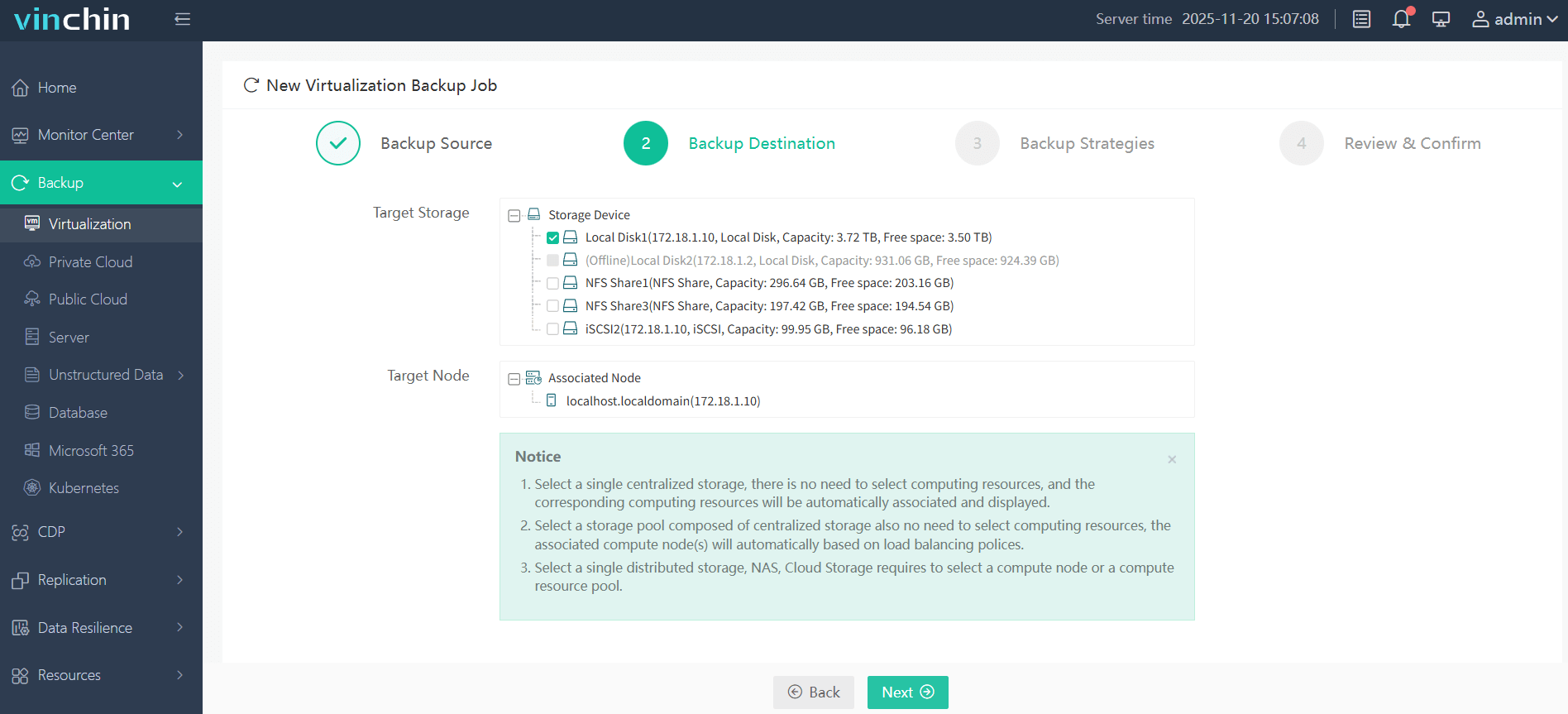
3. 配置备份策略。
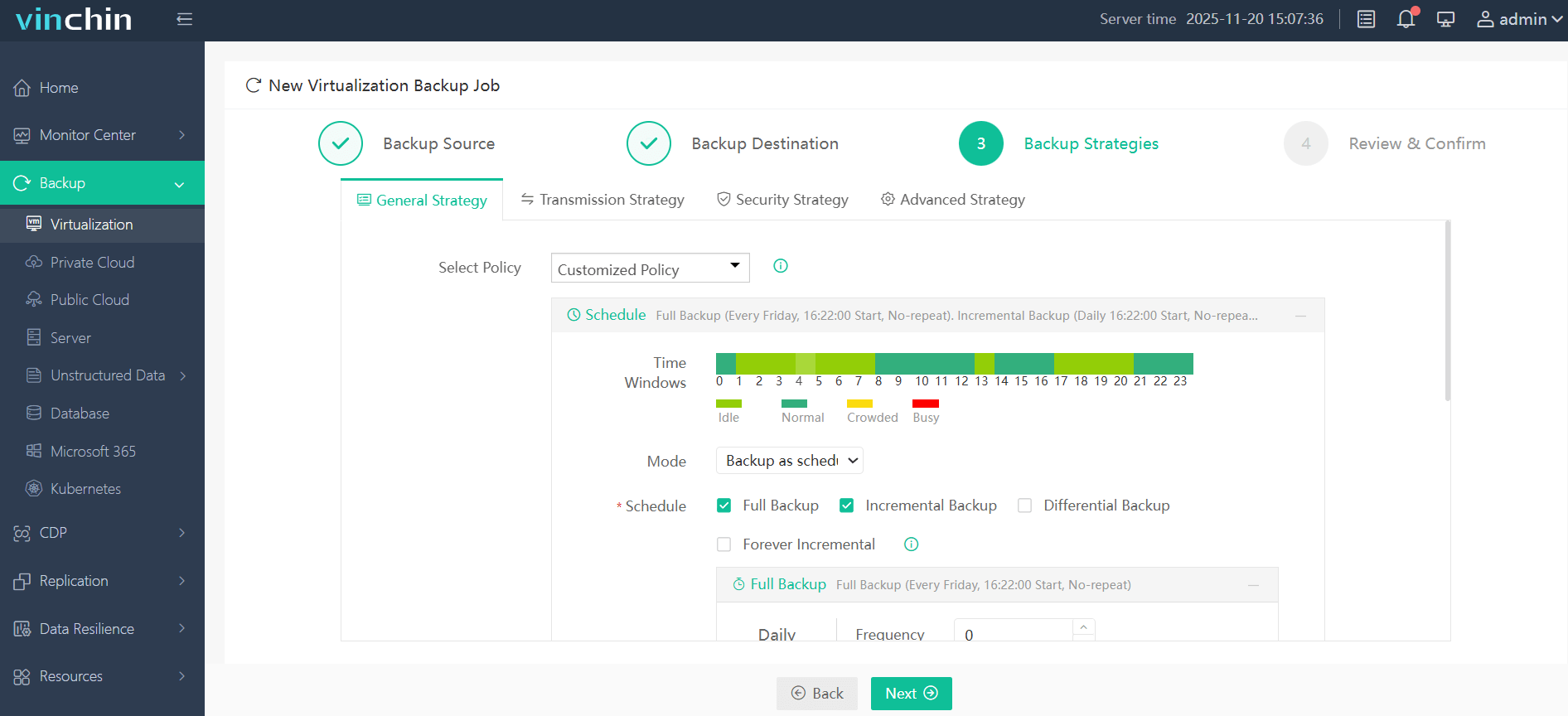
4. 审核并提交任务。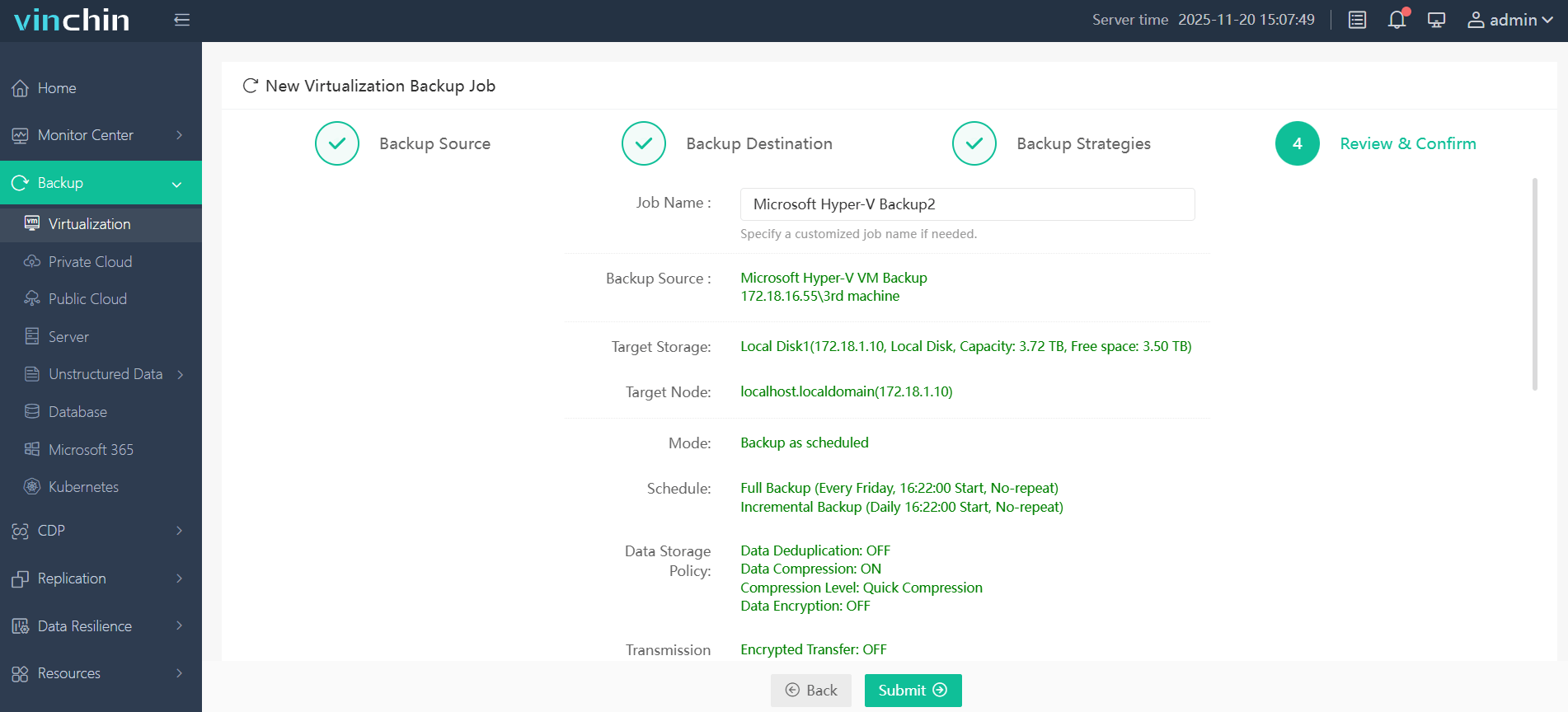
快来体验这一强大系统的全部功能,享受为期15天的免费试用! 联系我们,告诉我们您的需求,我们将为您量身定制适用于您IT环境的解决方案。

下载免费试用版
适用于多种数据备份
* 15天全功能免费安全下载
Hyper-V 远程管理常见问题解答
1. 能否通过 HTTPS 而非 HTTP 来管理 Hyper-V?
是的,您可以通过安装证书并使用 winrm 命令行工具将其绑定,来通过 HTTPS 配置 WinRM。
2. 如何远程管理多个 Hyper-V 主机?
使用 Hyper-V 管理器添加多个服务器,或使用 Windows Admin Center 进行集中管理。PowerShell 脚本也可同时管理多个主机。
结论
使用 Hyper-V 管理器和远程服务器管理工具(RSAT)等工具对 Hyper-V 进行远程管理,可为管理员提供灵活高效的虚拟环境管理能力,使其几乎可在任何地点开展管理工作。这些工具通过实现集中化控制、降低对本地控制台的依赖,并支持采用 Server Core 的安全、轻量级部署,从而简化运维流程,提升整体工作效率。正确的配置与版本兼容性至关重要;一旦完成配置,远程 Hyper-V 管理将显著增强 IT 基础设施管理的可扩展性与便捷性。
















