


 概述
概述





Proxmox虚拟GPU(vGPU)配置指南
2026-07-16
什么是 Proxmox 虚拟 GPU(VGPU)?
Proxmox VGPU 允许将一块物理 NVIDIA GPU 分配给多个虚拟机(VM)共同使用。与通过 PCI 直通方式将整块 GPU 分配给单个虚拟机不同,VGPU 将 GPU 的资源进行划分,使多个虚拟机可同时利用硬件加速功能。它非常适合人工智能、机器学习、远程桌面以及 3D 应用等场景。
仅支持 NVIDIA 数据中心 GPU 使用虚拟 GPU(vGPU)技术。支持的型号包括 A100、A40、T4 和 L40 等。由于许可限制,消费级显卡(例如 GeForce RTX 系列)不支持 vGPU。如需获取最新兼容性列表,请访问 NVIDIA 认证硬件目录。
在 Proxmox 上使用 VGPU,您需要:
Proxmox VE 8.3.4 或更高版本
支持 NVIDIA vGPU 的显卡
SR-IOV(或旧款显卡的MDEV)
有效的 NVIDIA 虚拟 GPU 软件许可证
已启用 BIOS 功能,如 VT-d/AMD-V、IOMMU 和“4GB 以上解码”
Proxmox 自 2024 年起正式支持 NVIDIA vGPU,其中包括 pve-nvidia-vgpu-helper 等工具,以简化配置过程。
如何在 Proxmox 中启用 VGPU
步骤 1:检查硬件和 BIOS 设置
请确保您的 CPU 和主板支持虚拟化和 IOMMU。进入 BIOS 并启用以下选项:
VT-d(英特尔)或 SVM(AMD)
IOMMU
4G 以上解码
ARIs 支持(如可用)
启动后,验证 IOMMU 隔离:
for d in /sys/kernel/iommu_groups/*/devices/*; do echo ${d##*/}; done您的 GPU 应显示在独立的组中。否则,直通可能失败。
步骤 2:更新 Proxmox 并安装 VGPU 辅助工具
在 Proxmox 图形界面中打开更新。应用所有升级并重启系统。然后打开终端并运行:
apt install pve-nvidia-vgpu-helperpve-nvidia-vgpu-helper setup此辅助工具用于配置内核模块、禁用冲突的驱动程序(例如
nouveau),并设置 udev 规则。步骤 3:安装 NVIDIA 主机驱动程序
从 NVIDIA 企业门户网站下载最新的 vGPU KVM 主机驱动程序(例如,17.x 分支)。将
.run文件传输至您的 Proxmox 主机并运行:chmod +x NVIDIA-Linux-x86_64-*.run./NVIDIA-Linux-x86_64-*.run如果您的内核版本为 6.8 或更高版本,旧版驱动程序可能无法编译。请应用 DKMS 补丁,例如 polloloco vgpu 解锁仓库。
步骤 4:启用 SR-IOV 或 MDEV
对于 Ampere 和 Ada GPU,请启用 SR-IOV 虚拟功能:
systemctl enable --now pve-nvidia-sriov@<GPU_PCI_ID>.service请验证:
lspci -d 10de:您应该能看到列出的虚函数。
对于较旧的 GPU(例如 Turing),请使用 MDEV:
mdevctl start -u <UUID> -p 0000:01:00.0 --type nvidia-<profile>第 5 步:将 vGPU 附加到虚拟机
进入虚拟机的 硬件 选项卡。点击 添加 > PCI 设备。选择虚拟功能,勾选 与中介设备一同使用,然后保存。
步骤6:安装客户机驱动程序
在虚拟机内,安装与您的vGPU版本相匹配的客户机驱动程序。该驱动程序包含在同一份NVIDIA下载包中。
使用
nvidia-smi验证 vGPU 是否已被识别。步骤 7:配置 NVIDIA 许可证服务
NVIDIA 需要一个有效的许可证服务器。您可以在容器或虚拟机中运行该服务器:
docker run -d -p 7070:7070 --name nvidia-licensing nvidia/vgpu-license-server设置防火墙规则以允许 TCP 端口 7070。在您的客户虚拟机中,使用 nvidia-smi vgpu 工具配置许可证服务器 IP。
安装后验证
检查驱动程序状态:
dmesg | grep -i vfionvidia-smi vgpu -q查找错误。如果缺少 vGPU:
重新检查 BIOS 设置
验证驱动程序版本是否正确
确认许可服务器连接
Vinchin Proxmox 虚拟机备份与恢复
当您的 Proxmox VGPU 配置稳定后,保护虚拟机就变得至关重要。Vinchin 备份与恢复 是一款专业的企业级虚拟机备份解决方案,支持 Proxmox VE 以及 VMware、Hyper-V、oVirt、OLVM、RHV、XCP-ng、XenServer、OpenStack 和 ZStack 等 15 种以上平台。
Vinchin 提供完整备份、增量备份和差异备份,支持定时备份与重复执行功能。核心功能包括数据去重与压缩、虚拟机跨平台迁移(V2V)以及免局域网(LAN-free)备份。同时支持加密、GFS 保留策略、变化块追踪(CBT)及即时恢复,为虚拟机提供全面可靠的保护。
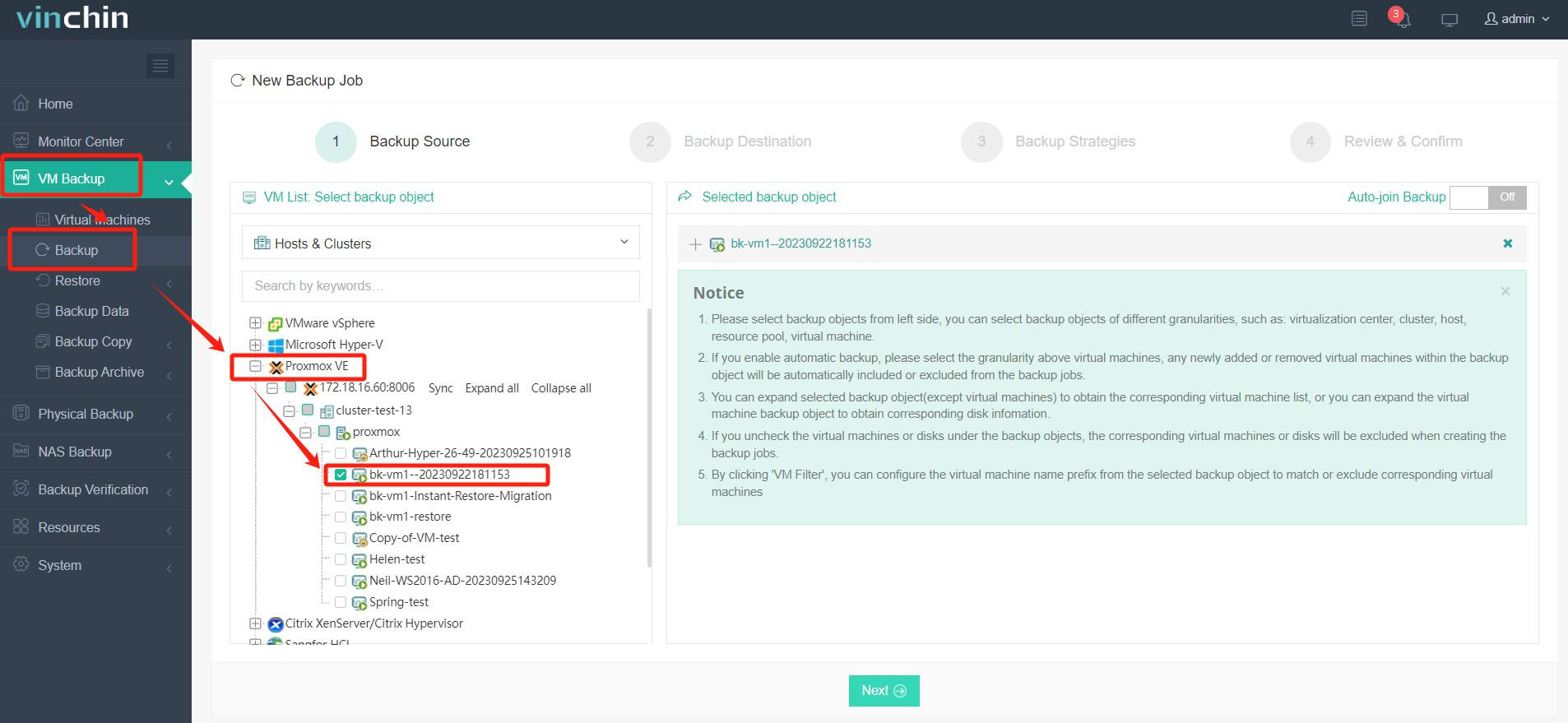
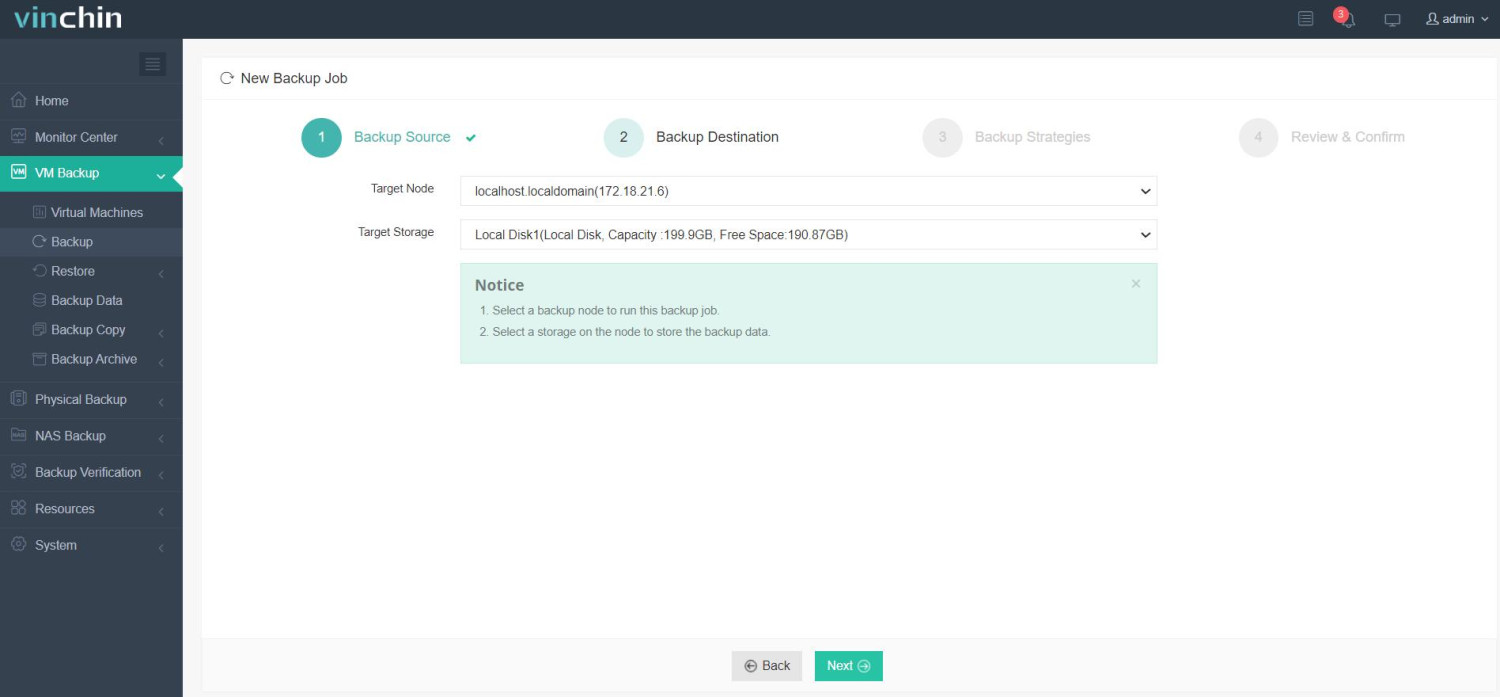
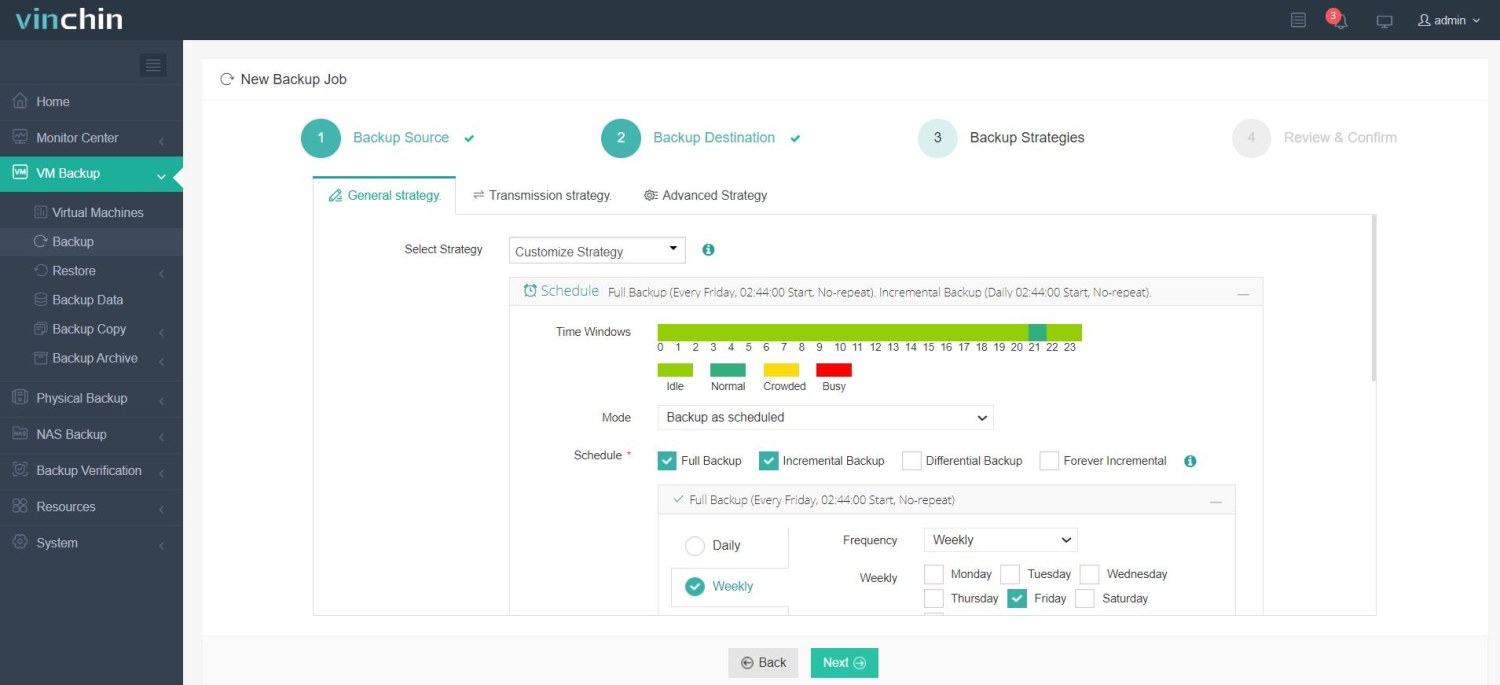
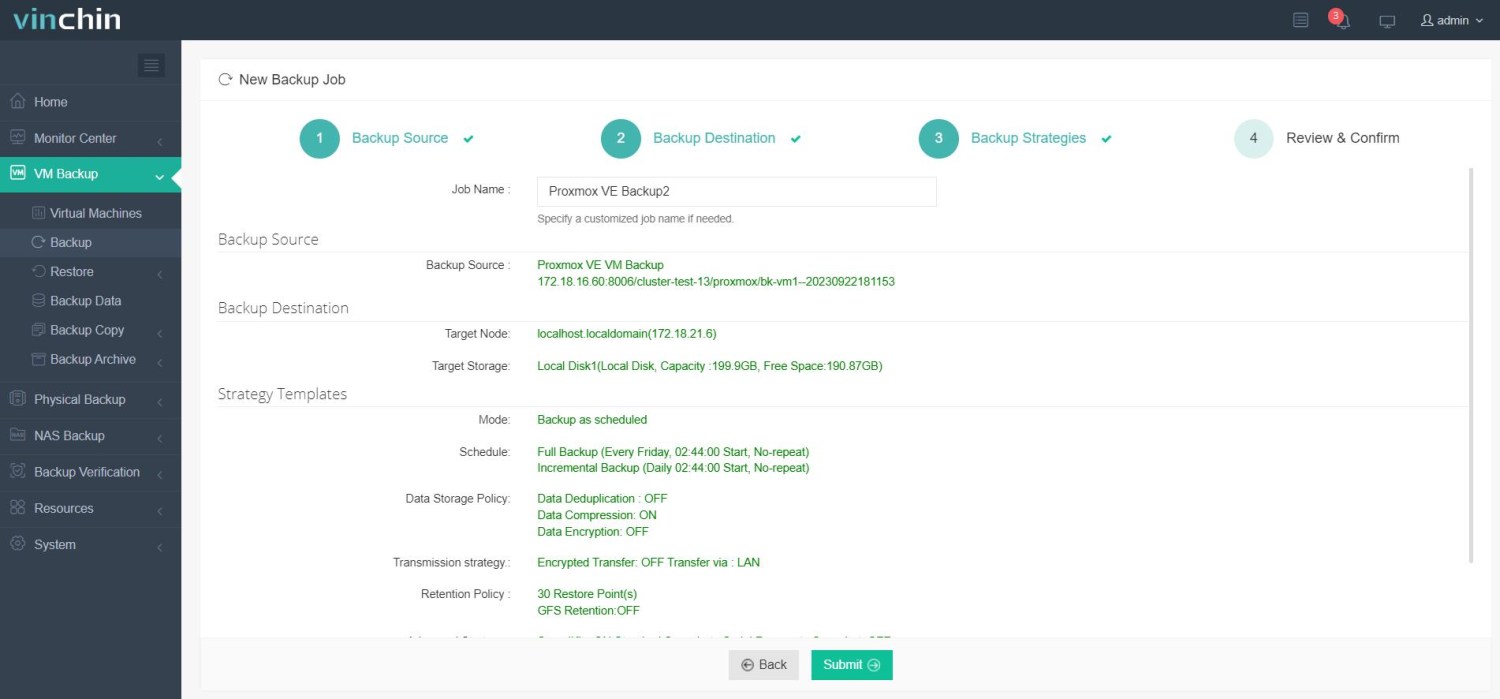
网页控制台简洁且用户友好。只需遵循以下四个简单步骤:
1. 选择要备份的 Proxmox 虚拟机;
2. 选择备份存储位置;
3. 配置备份策略;
4. 提交任务。
维钦凭借其卓越的性能与支持,赢得了全球用户的信赖。立即体验——15天全功能免费试用!如有疑问或需要帮助?请随时联系我们!
Proxmox 虚拟GPU常见问题
问题1:哪些GPU在Proxmox上支持vGPU?
仅支持NVIDIA数据中心级GPU,例如A100、A40、L40和T4;消费级GPU(如GeForce系列)不被支持。
Q2. 如何安装许可证服务器?
您可以使用 Docker 容器:docker run -d -p 7070:7070 nvidia/vgpu-license-server
Q3. 我的vGPU未在虚拟机中显示。我应该检查哪些内容?
请检查BIOS中的“4GB以上解码(Above 4G Decoding)”设置,确认驱动程序版本,并使用nvidia-smi vgpu -q命令进行诊断。
结论
Proxmox VGPU 可实现在虚拟机之间共享 GPU 资源,满足人工智能和 3D 等高负载应用的需求。在正确配置下,系统运行流畅稳定。请使用值得信赖的备份解决方案保护这些关键工作负载,该方案支持永久增量备份、重复数据删除以及虚拟机到虚拟机(V2V)迁移。免费试用 15 天——零风险,功能完整。
















