


 概述
概述




Hyper-V BitLocker加密配置与数据保护指南
2026-07-24
安全至关重要,而如何构建安全防护同样关键。应用 Hyper-V 虚拟化技术为企业带来诸多便利,但同时也引入了一些风险。为防止恶意行为者控制您的 VHDX 文件或虚拟机文件,其中一种方法是对存储这些文件的驱动器进行加密。
为何加密 Hyper-V 如此重要?
1. 保护静态数据
虚拟机文件本身包含数据库、文档、配置文件、密钥、密码等敏感数据。如果攻击者或未授权人员能够访问存储这些文件的物理磁盘(如本地服务器硬盘、SAN、NAS、备份介质),便可直接复制或窃取这些 .vhdx 文件。
2. 物理媒介的风险
服务器硬盘、备份磁带或磁盘在维修、更换、停用或运输过程中,始终存在丢失或被盗的风险。加密是防止物理介质数据泄露的最后一道防线。
3. 满足合规性要求
许多行业法规和标准(例如《通用数据保护条例》(GDPR)、《健康保险流通与责任法案》(HIPAA)、《支付卡行业数据安全标准》(PCI DSS)、《萨班斯-奥克斯利法案》(SOX)、ISO/IEC 27001等)明确要求对静态存储的、包含敏感个人身份信息、财务数据或健康信息的数据进行加密。
4. 防止未授权访问(尤其是在共享存储环境中)
在共享存储环境(例如 SAN 或 NAS)中,多个 Hyper-V 主机会访问同一个存储池。尽管存储设备可能配置了访问控制列表,但存储管理员或拥有高权限的人员理论上仍可访问所有存储卷上的 .vhdx 文件。虚拟机级别加密可确保即使存储管理员能够访问这些文件,也无法解读其内容。
同样,如果 Hyper-V 主机本身遭到入侵,攻击者获得了文件系统访问权限,加密仍然可以防止他们直接读取虚拟机磁盘内容。
Windows Server 中的 BitLocker 卷级加密
BitLocker 是一种卷级数据加密技术,可有效帮助企业和个人用户保护存储设备上的数据。该技术在 Windows Server 中被广泛使用。
1. 什么是 BitLocker?
BitLocker 是微软 Windows 操作系统内置的全磁盘加密功能。其主要作用是保护计算机硬盘(包括内置硬盘和可移动存储设备,如 U 盘)中存储的数据,防止设备丢失、被盗或遭受未授权访问时发生数据泄露。
2. 什么是卷?
为何称之为卷级加密技术?我们先从“卷”的概念说起。卷是一种逻辑结构,由一个或多个分区组成,由 Windows 组件“卷管理器”(Volume Manager)定义。除卷管理器和启动组件外,其他 Windows 组件及应用程序均使用卷而非分区。在包括 Windows Vista 在内的 Windows 客户端操作系统中,分区与卷通常呈一一对应关系;而在服务器环境中,一个卷通常由多个分区构成,例如典型的 RAID 配置。
尤其值得注意的是,在 Windows Server 2008 及之后的 Windows Server 操作系统中,“卷”不再指代单一分区。在 RAID 配置中,多个分区共同组成一个卷。BitLocker 可对这类 RAID 卷进行加密。与 EFS 和 RMS 等文件级加密技术不同,BitLocker 旨在保护卷上的全部数据,且管理员只需进行极少配置即可启用。全卷加密还能有效抵御脱机攻击——此类攻击绕过操作系统及 NTFS 权限控制,直接读取磁盘数据。
3. 如何加密数据?
BitLocker 默认使用带扩散器的 128 位 AES 加密算法,可通过组策略扩展至 256 位密钥。
注意:扩散器可确保明文的微小变动,导致整个扇区密文发生显著变化。
4. 系统完整性检查
BitLocker 使用 TPM 1.2 芯片检查启动组件和启动文件(例如 BIOS、主引导记录 MBR 和 NTFS 扇区)的状态。如果启动文件被修改,BitLocker 将锁定驱动器并进入恢复模式,此时可通过 48 位数字密码或存储在智能卡上的密钥进行解锁。
注意:通过智能卡解锁服务器时,硬件必须支持大容量USB存储设备。
如何在 Windows 中使用 BitLocker 进行加密?
1. 在 Windows Server 2008 R2 中,BitLocker 默认未安装。用户需手动在“功能”中添加:打开 服务器管理器 → 功能 → 添加功能,选择“BitLocker 驱动器加密”并安装,安装完成后需要重启系统。
2. 重启后,转到控制面板 - 系统和安全 - BitLocker驱动器加密,查看该计算机上哪些驱动器可启用BitLocker。
3. 单击管理 BitLocker,以配置已使用 BitLocker 加密的驱动器,包括更改加密密码、添加智能卡解锁方式等。
4. 接下来,我将使用 BitLocker 加密系统分区 C:,以测试恢复效果。
5. 单击驱动器 C: 旁边的启用 BitLocker,此时会弹出警告窗口,单击是。
6. 等待系统验证计算机是否满足加密条件,主要检查 TPM 1.2 芯片的状态。
7. 出现警告提示,提醒您备份重要数据,并说明加密速度取决于磁盘的容量和碎片化程度。
8. BitLocker 随后开始准备加密。准备就绪后,系统将提示您选择恢复密钥的存储位置。
9. 我选择将恢复密钥保存到U盘,系统会自动检测该USB设备。
10. 保存恢复密钥后,点击开始加密以启动加密过程。
加密完成后,您将在C盘上看到一个小锁图标,表明该驱动器已通过BitLocker完成加密。此外,还会出现一个新的暂停保护选项,主要用于升级BIOS、硬件或操作系统时临时禁用数据保护功能。在存储恢复密钥的U盘上,除常规的恢复密钥文件外,还将生成一个以计算机名称命名的.TPM文件,其中包含TPM所有者密码的哈希值。
如何确保 Hyper-V 灾难恢复?
虽然 BitLocker 在保护承载 Hyper-V 虚拟机文件的物理存储方面效果显著,但仅靠加密无法满足现代企业全面的数据保护需求。在实际环境中,数据保护不仅限于加密,还包括定期备份和灾难恢复。
Vinchin备份与恢复专为虚拟化环境提供全面的数据保护和灾难恢复解决方案,支持包括Microsoft Hyper-V、VMware vSphere、XenServer、XCP-ng、oVirt、RHV、OpenStack、Proxmox、数据库、NAS、文件服务器、Linux服务器及Windows服务器等平台。它提供自动化备份、无需代理的备份、局域网内/局域网外备份选项、异地复制、即时恢复、数据去重以及云归档功能。结合数据加密与勒索软件防护,为虚拟机备份提供双重保障,并支持便捷的Hyper-V与其他平台间的迁移。
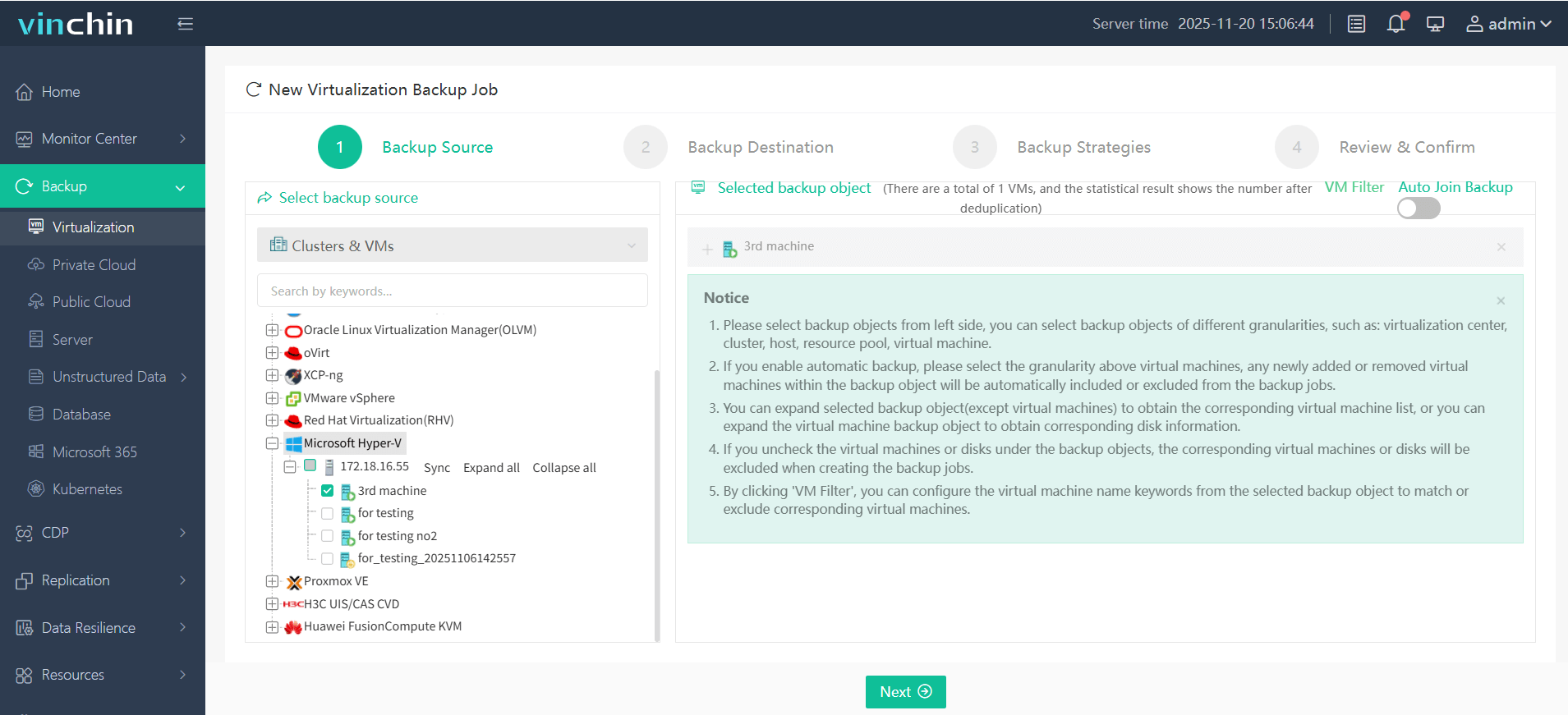
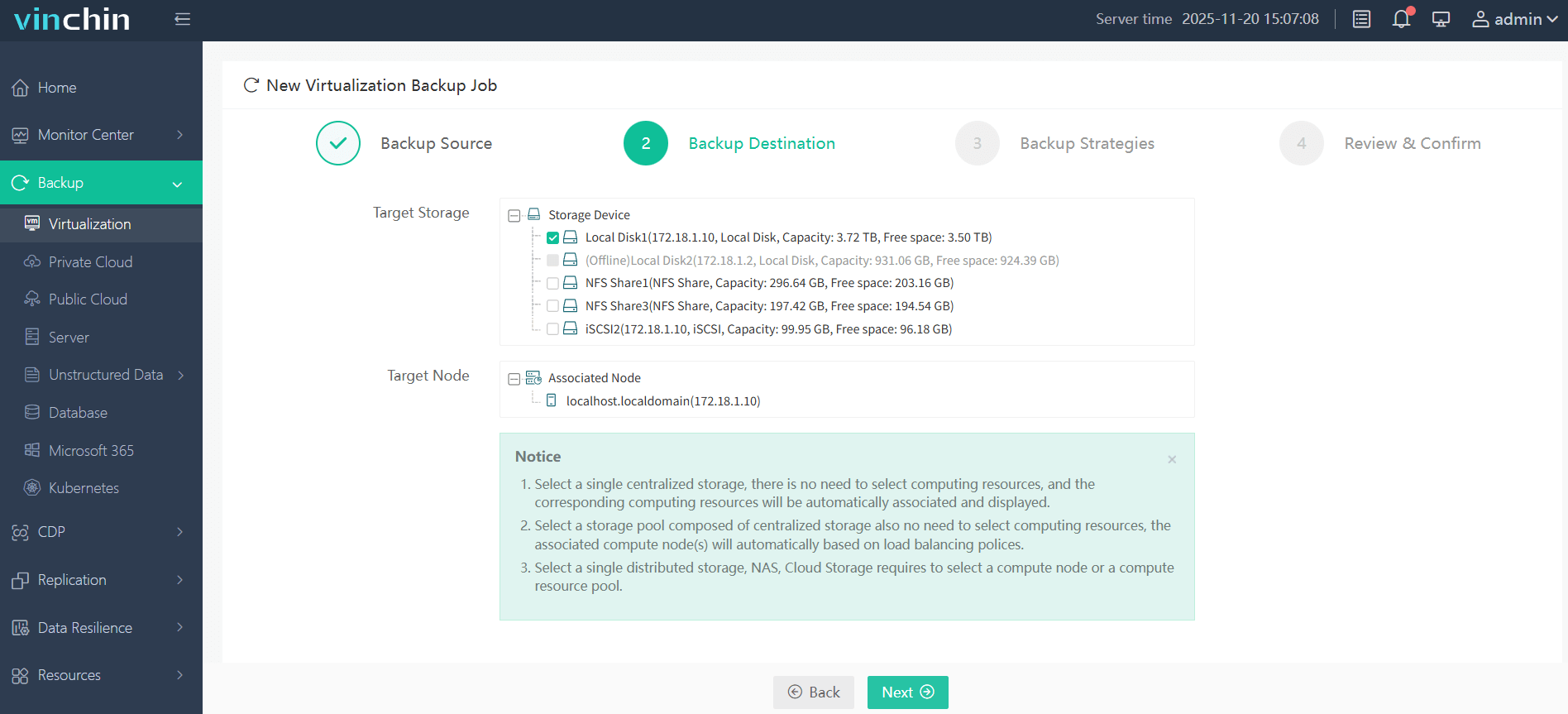
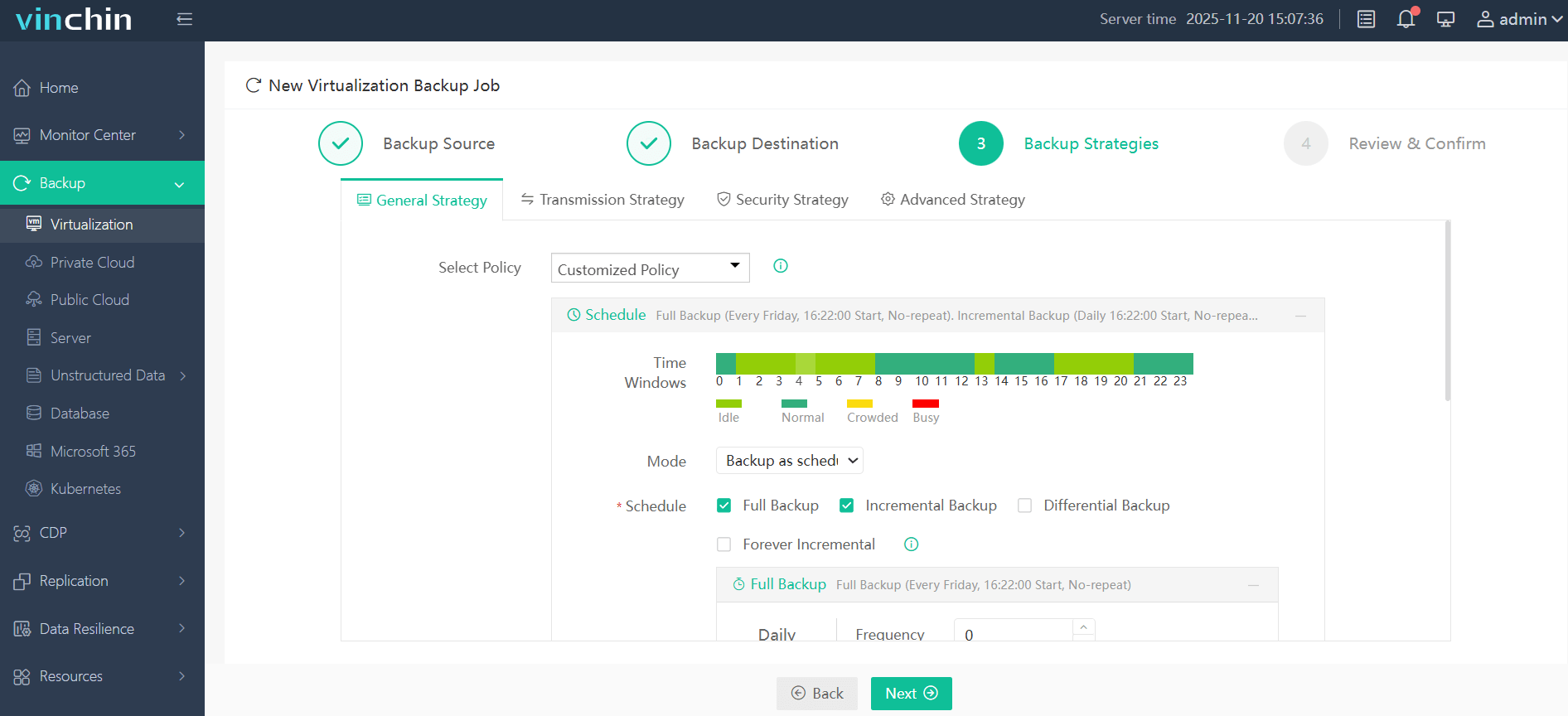
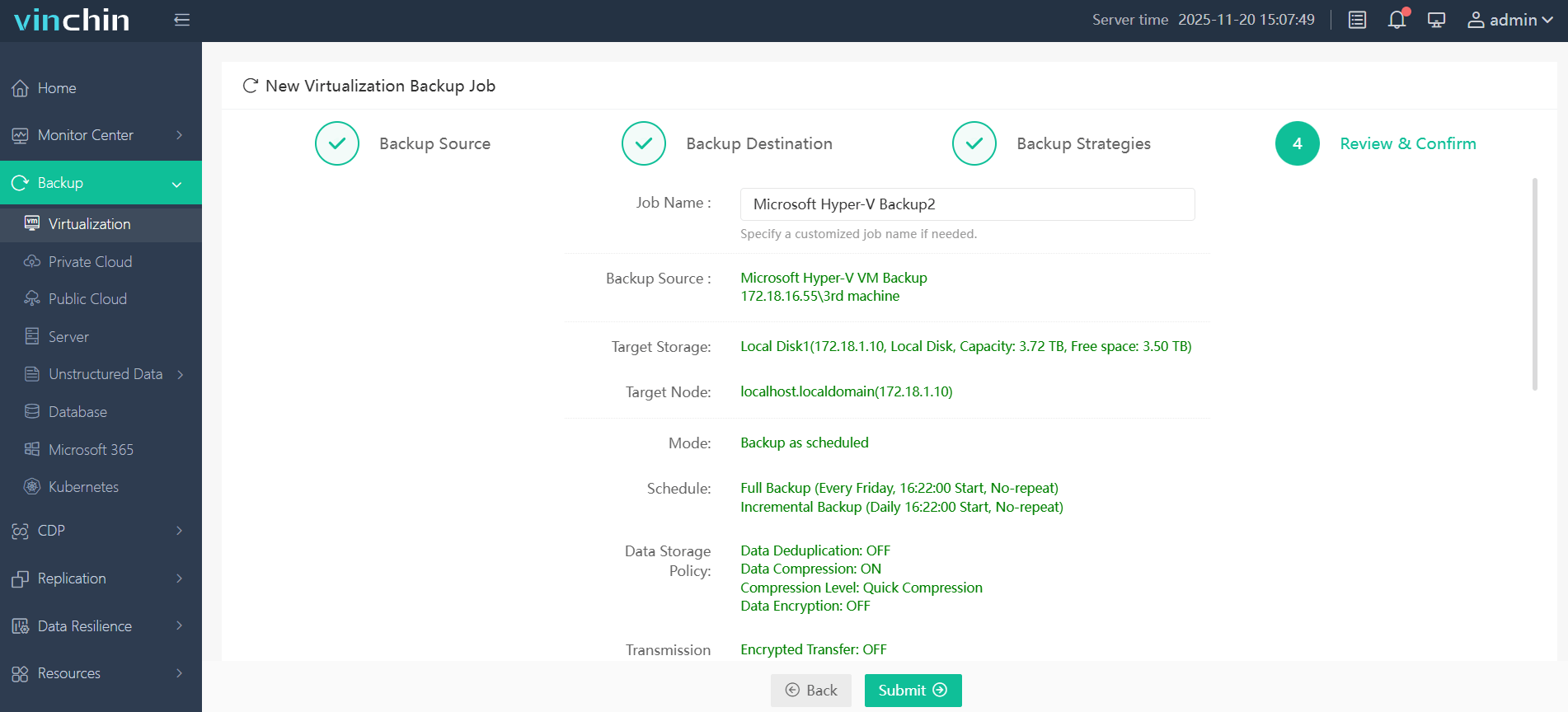
使用 Vinchin 备份与恢复备份 Hyper-V 虚拟机仅需 4 个步骤:
1. 选择备份对象。
2. 选择备份目标位置。
3. 配置备份策略。
4. 审核并提交该任务。
快来体验这一强大系统的全部功能,享受为期15天的免费试用! 联系我们,告知您的具体需求,我们将为您提供量身定制的IT环境解决方案。

下载免费试用版
适用于多种数据备份
* 15天全功能免费安全下载
Hyper-V 加密常见问题解答
1. 如何使用加密文件系统保护数据?
在 Windows 中,您可以使用加密文件系统(EFS)来加密文件和文件夹。EFS 是 Windows 内置的加密功能,操作非常简便。
以下是使用 Windows 中的 EFS 加密文件夹的步骤:
-
右键单击您要加密的文件夹,然后选择“属性”。
-
在“常规”选项卡中,点击“高级”按钮。
-
勾选“加密内容以保护数据”选项,然后点击“确定”。
-
点击“应用”,并选择是否同时加密子文件夹和文件。
2. Hyper-V 中的 vTPM 是什么,以及如何使用它?
vTPM(虚拟可信平台模块)是TPM硬件的虚拟版本,用于存储加密密钥,并帮助在虚拟机中安全启用BitLocker。它是受保护虚拟机的必备组件,而对一般用途则为可选组件。
结论
使用BitLocker对这些存储卷进行加密,可提供一种强大且集成的防护机制,有效抵御未授权访问、盗窃和数据泄露。BitLocker的全卷加密功能,结合通过TPM进行的系统完整性校验,确保即便攻击者获得存储设备的物理访问权限或攻陷宿主机,数据依然处于受保护状态。无论出于满足监管合规要求,还是为了提升组织整体安全水平,都在Hyper-V存储驱动器上启用BitLocker,都是实现全面数据保护的一项审慎而有效的举措。
















