


 概述
概述




使用Terraform自动化管理Proxmox虚拟机指南
2026-07-16
当您需要同时部署或更新大量虚拟机时,管理虚拟机可能十分繁琐。如果能自动执行这些任务,岂不是更轻松?这时,Terraform 与 Proxmox 就派上了用场。借助它们,您可以将基础设施作为代码进行管理——节省时间并减少错误。让我们一起探索“terraform proxmox”如何改变您的日常运维工作。
什么是 Terraform?
Terraform 是一款开源工具,允许您通过代码安全地构建、修改和管理基础设施。您只需编写简单的配置文件来描述所需资源(例如服务器、网络、存储),Terraform 便会为您自动创建这些资源。它支持多种平台。HashiCorp 负责维护 Terraform,使其成为 DevOps 领域中备受信赖的选择。
什么是 Proxmox?
Proxmox 虚拟环境(VE) 是一款功能强大的开源虚拟化平台,支持在您的硬件上同时运行虚拟机(VM)和容器。Proxmox 提供基于 Web 的管理界面,具备集群功能,并支持虚拟机在不同主机之间实时迁移。它广泛应用于家庭实验室及企业数据中心。
为何将 Terraform 与 Proxmox 结合使用?
将 Terraform 与 Proxmox 结合,可为您提供强大的自动化工具。您可将虚拟机基础设施定义为代码,从而确保每次部署的一致性。如果您需要创建十台完全相同的虚拟机,为何还要手动点击菜单十次?借助“terraform proxmox”,只需编写一次配置,之后随时可重复应用。
您还可以对基础设施变更进行版本控制。这意味着手动错误更少,且在出现问题时能够更快地恢复。
方法一:如何为 Proxmox 配置 Terraform
使用 Terraform 自动化 Proxmox,首先需在您的管理机器上正确配置这两款工具。
安装 Terraform
首先,在您的本地系统或您将用于管理基础设施的任何位置安装 Terraform 本身。请从官方网站下载最新版本。根据 Windows、Linux 或 macOS 的具体说明进行操作;安装通常只需几分钟。
安装完成后,在终端或命令提示符中运行 terraform --version,以确认其正常工作。
配置 Proxmox 提供程序
接下来,需使用提供程序插件将 Terraform 连接到您的 Proxmox 服务器——Telmate 提供程序被广泛用于此目的。
为您的项目文件创建一个新目录(例如:mkdir terraform-proxmox)。在此文件夹内创建一个名为 main.tf 的文件:
Terraform { required_providers { proxmox = { source = "Telmate/proxmox" version = ">=2.9."9.11" } } } provider "proxmox" { pm_api_url = "https://您的Proxmox服务器地址:8006/api2/json" pm_user = "root@pam" pm_password = "您的密码" # 建议改用API令牌或环境变量,切勿在生产环境中硬编码密码 pm_tls_insecure = true # 仅限测试使用;详见下文说明 }
请将 your-proxmox-server 替换为您的实际服务器地址;将 yourpassword 替换为对应凭据——但切勿在生产环境中硬编码密码!为提升安全性,请使用API令牌或环境变量(参见下一节)。
如果您仅在本地进行测试,或在 Proxmox VE 上使用自签名证书,请将 pm_tls_insecure 设置为 true;否则,在生产环境中请使用有效的 SSL 证书。
通过运行以下命令来初始化项目:
terraform init
此命令将下载必要的插件,当您看到“Terraform 已成功初始化!”时,即可继续操作。
使用环境变量或 API 令牌保护凭据
硬编码密码等敏感信息存在风险——尤其是在团队间共享代码时,风险更高!请改用以下方式:
1. 使用环境变量:
定义变量,例如:
-
TF_VAR_pm_api_url
-
TF_VAR_pm_user -
TF_VAR_pm_password -
在类 Unix 系统中:
export TF_VAR_pm_api_url="https://your-prox-server:8006/api2/json" export TF_VAR_pm_user="root@pam" export TF_VAR_pm_password="supersecret"
2. 使用 API 令牌:
通过 Proxmox 网页界面中的数据中心 > 权限 > API 令牌生成 API 令牌。
然后更新您的提供商配置块:
provider "proxmox" { pm_api_url = var.pm_api_url pm_api_token_id = var.pm_api_token_id pm_api_token_secret = var.pm_api_token_secret pm_tls_insecure = false # 生产环境强烈推荐! }
3. 在文件中定义变量:
创建一个单独的文件(variables.tf),列出上述使用的所有变量,以便于管理,同时避免将敏感信息直接暴露在代码仓库中。
使用这些方法可使凭证不被明文显示——这是必不可少的做法!
方法2:使用Terraform Proxmox提供程序配置虚拟机
设置完成后,即可通过配置文件自动创建虚拟机,无需每次都手动点击菜单!
为克隆准备 Proxmox 虚拟机模板
部署多个相似虚拟机的最高效方式是基于现有模板进行克隆——该模板是一个已预先配置好操作系统设置的基础镜像,但尚未分配唯一的标识信息(如主机名或 IP 地址)。
准备一份:
1. 通过网页界面中的创建虚拟机向导创建一台新虚拟机。
2. 安装操作系统(例如 Ubuntu Server)。
3. 根据需要自定义设置(磁盘大小/网络)。
4. 安装完成后关闭虚拟机。
5. 在数据中心下右键单击其名称,然后选择转换为模板。
6. 现在此模板可被重复克隆!
缺少此步骤将导致克隆失败,因为没有可用的源——因此在自动化批量部署之前,请务必先准备模板!
使用 HCL 文件定义虚拟机配置
现在,让我们在另一个名为 vm.tf 的文件中定义新虚拟机的配置。以下是一个资源块示例:
资源 "proxmox_vm_qemu" "ubuntu_vm" { 名称 = "ubuntu-vm" 目标节点 = "prox-node1" 克隆 = "ubuntu-template" # 必须与准备好的模板名称一致! CPU核心数 = 2 内存 = 2048 磁盘 { 容量 = "20G" 类型 = "scsi" 存储 = "local-lvm" } 网络 { 模型 = "virtio" 网桥 = "vmbr0" } 操作系统类型 = "cloud-init" 云初始化用户 = var.vm_user # 此处使用变量! cipassword = var.vm_password # 切勿硬编码密码! ipconfig0 = "ip=192.168.1.1英寸 }
请确保“clone”与之前创建的模板名称完全一致!根据需求调整CPU、内存、磁盘和网络参数值——并尽可能使用变量而非明文密钥。
1.100/24,网关=192。1681.
使用 Cloud-Init 实现动态配置
注意上文中的 "os_type" 被设为 "cloud-init"?Cloud-Init 允许您在系统启动时注入用户数据(例如用户名、密码、IP 地址),从而使每个克隆的虚拟机都具有唯一性,即使它们共享同一基础镜像!
启用 Cloud-Init 支持:
1. 通过数据中心 > 存储 > 内容 > 上传菜单上传官方 Cloud-Init ISO 镜像。
2. 在初始模板创建期间,将该 ISO 文件作为 CD-ROM 驱动器挂载。
3. 在 HCL 中定义资源(如 os_type、ciuser 等)时,请根据部署需求指定动态值。
4. (可选)如果提供自定义脚本或配置,请使用 "cicustom" 等高级参数。
采用这种方法,相比克隆后手动定制,可节省数小时!
应用配置并管理生命周期
准备启动了吗?请在项目目录中运行以下命令:
terraform plan
此操作将预览将要发生的变更——应用重大更新前请务必审阅输出结果!
如果满意,请运行:
terraform apply
Terraform 现通过其 API 指令 Proxmox VE 服务器创建符合所有指定参数的新虚拟机!进度同时显示在终端屏幕和网页管理界面仪表板中。
安全销毁资源
稍后需要清理?
terraform destroy
将删除当前配置中定义的所有资源——包括永久删除虚拟机!请谨慎操作;建议添加生命周期管理规则,例如:
生命周期 { 防止销毁 = true}
应用于关键资源,以防止意外删除。
使用 Vinchin 备份与恢复工具备份 Proxmox 虚拟机
在利用 Terraform Proxmox 工作流实现虚拟机自动化部署后,确保可靠备份对于保障业务连续性及跨环境(包括 Proxmox VE、VMware、Hyper-V、oVirt、OLVM、RHV、XCP-ng、XenServer、OpenStack、ZStack 等 15 种以上主流虚拟化平台)的数据保护至关重要。Vinchin 备份与恢复工具 是一款专为多架构虚拟机备份设计的企业级解决方案,表现尤为突出。
凭借广泛的兼容性——包括对增量备份模式的全面支持,例如在受支持的虚拟化平台(Hypervisor)上基于CBT(变更块跟踪)技术的备份——Vinchin备份与恢复软件提供了专为现代IT需求量身定制的强大功能:永久增量备份策略最大限度减少存储空间占用;重复数据删除与数据压缩技术在加快任务执行速度的同时节省存储空间;细粒度恢复支持精准还原特定对象或数据;定时备份确保无需人工干预即可实现定期保护;跨平台虚拟机到虚拟机(V2V)迁移简化了不同虚拟化平台之间工作负载的灵活迁移——所有这些功能均通过一个直观的控制台界面统一管理,将复杂操作转化为清晰、易懂的工作流程。
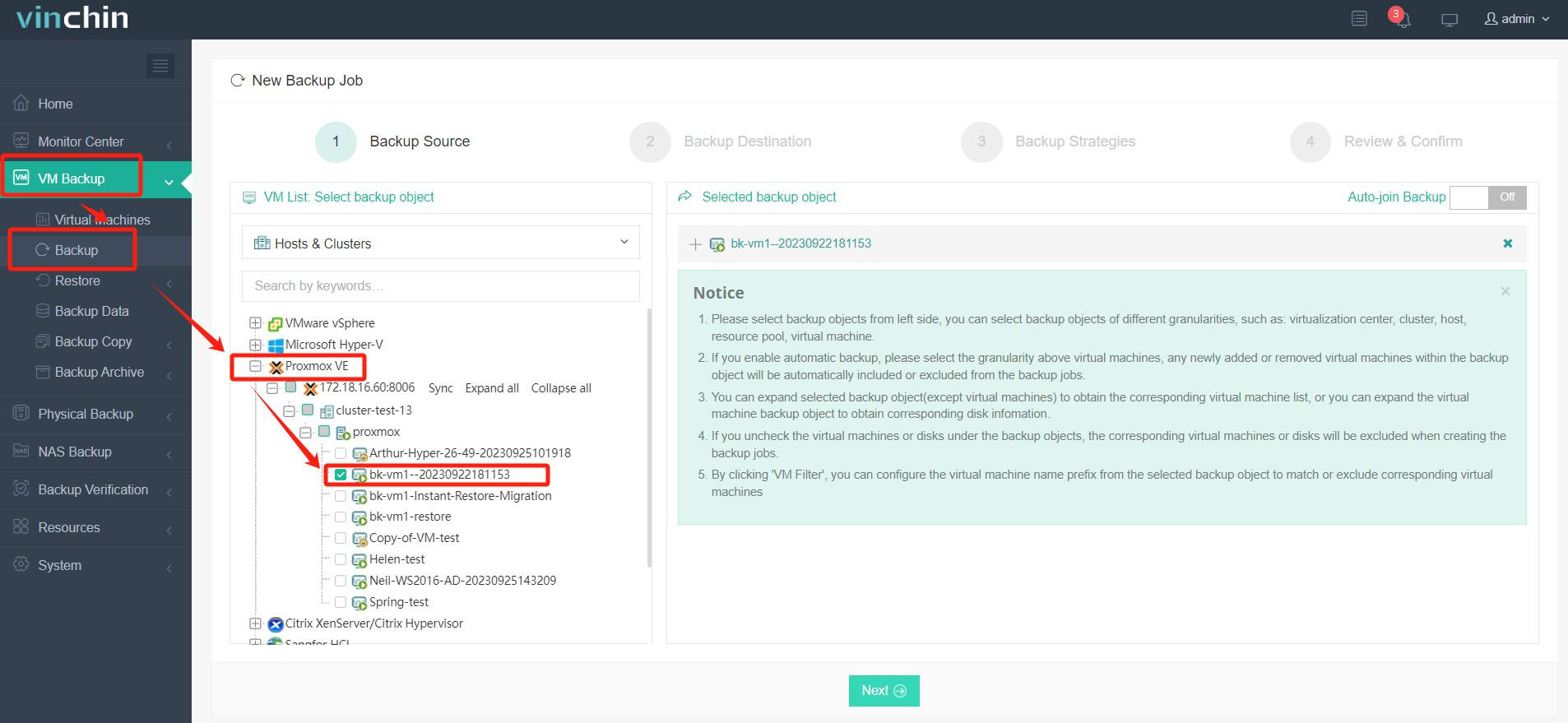
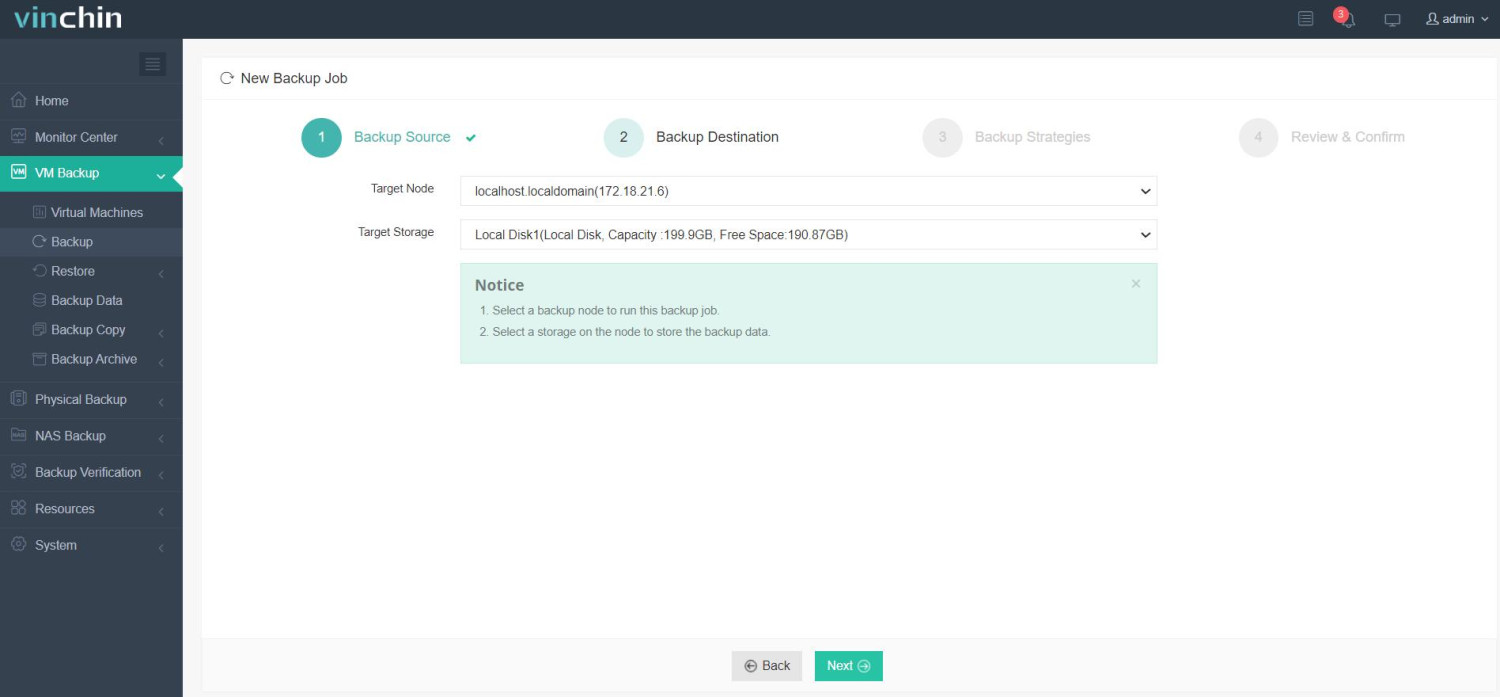
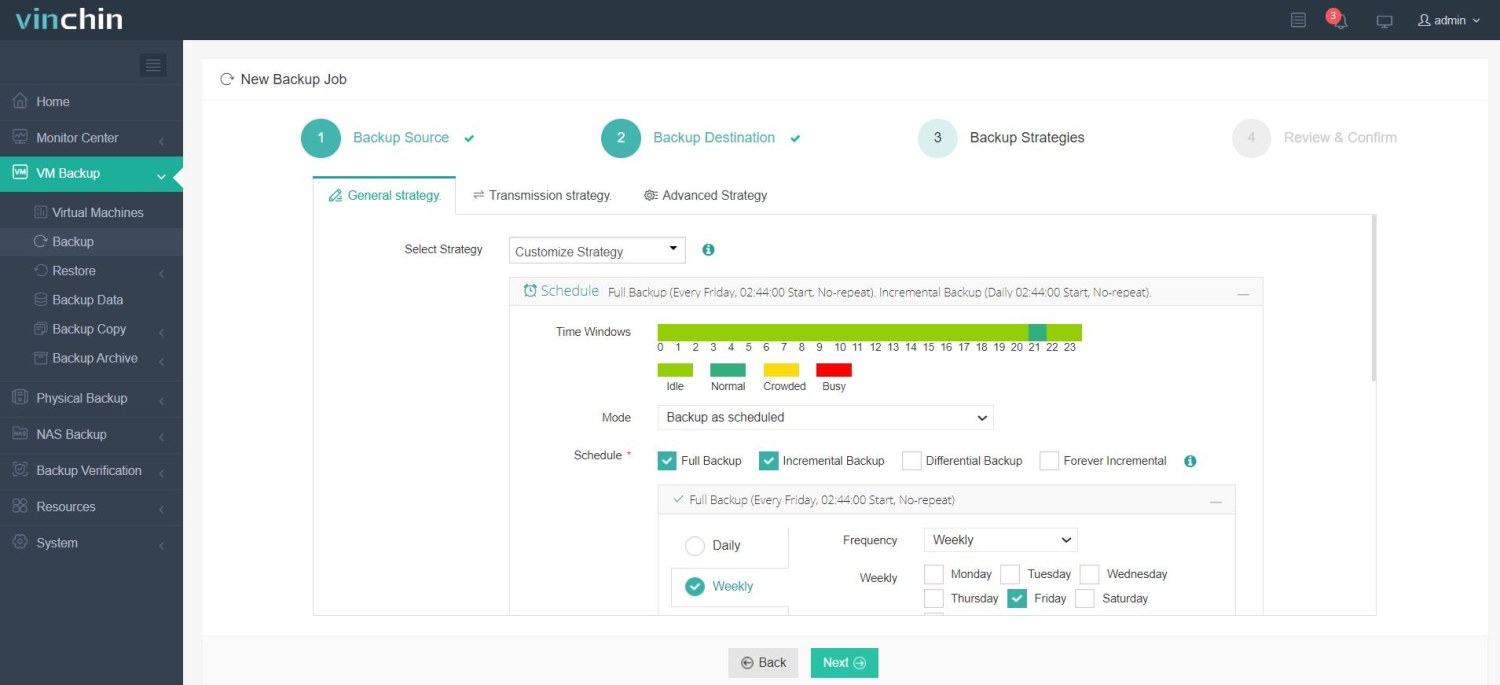
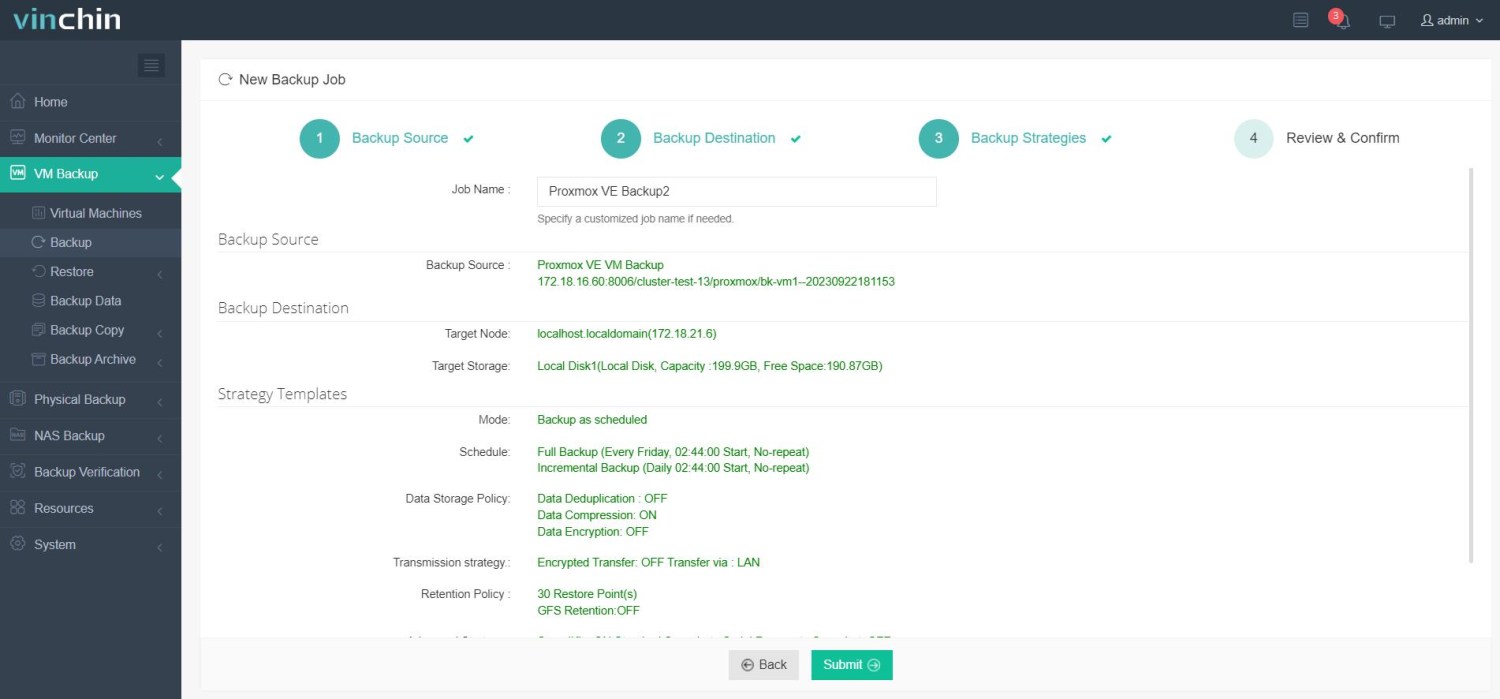
使用 Vinchin 备份与恢复对新配置的虚拟机进行备份,仅需通过其直观易用的网页控制台完成四个步骤:
✅ 步骤 1:备份 Proxmox 虚拟机
✅ 步骤2:还原至目标平台(例如 Azure 或 VMware)
✅ 步骤 3:配置备份策略;
✅ 第4步:提交任务。
威信备份与恢复软件已获得全球数千家企业的认可,拥有高评分和强大的客户信任度——提供为期15天的全功能免费试用;点击下方,亲身体验全面的数据保护服务!

下载免费试用版
适用于多种数据备份
* 15天全功能免费安全下载
使用 Terraform 与 Proxmox 的常见问题解答
问题1:我能否使用 Terraform Proxmox 同时自动化容器和虚拟机的创建?
可以——您可以通过同一配置中的受支持资源类型来管理基于 QEMU 的虚拟机 和 LXC 容器。
Q2:我如何安全地轮换自动化脚本所使用的凭据?
将密钥存储在代码库之外(例如环境变量中),或集成外部密钥管理服务,并在运行时动态引用这些密钥。
Q3:克隆后我的 cloud-init 自定义配置未生效,我该怎么办?
检查在创建模板期间是否已正确附加 cloud-init ISO,然后验证是否已将正确的语法/值传递到资源定义中。
结论
通过 Terraform 和 Proxmox 自动化虚拟机管理,可显著提升效率,并降低全球各地 IT 运维团队的人为错误风险!如需将可靠备份无缝集成至此类工作流,不妨考虑 Vinchin——这是一款备受全球专业人士信赖的成熟解决方案。
















