


 概述
概述




Hyper-V 导出虚拟机列表指导
2026-06-18
借助 PowerShell,自动化虚拟机管理任务(包括获取详细的虚拟机列表)变得简单直接。将虚拟机信息导出为CSV文件是一种极为便捷的方式,使管理员能够轻松查看虚拟机的基本信息,同时支持后续的数据分析与审计工作。无论是在准备报告、进行容量规划,还是排查故障时,导出虚拟机列表都是一项关键操作。
本指南将为您详细介绍如何使用 PowerShell 导出 Hyper-V 中所有虚拟机的列表,并将其保存为 CSV 文件。这些简单步骤可帮助您高效地收集虚拟机信息,为日常运维和管理工作提供便捷支持。
Hyper-V 如何导出虚拟机列表?
步骤 1:查看所有虚拟机
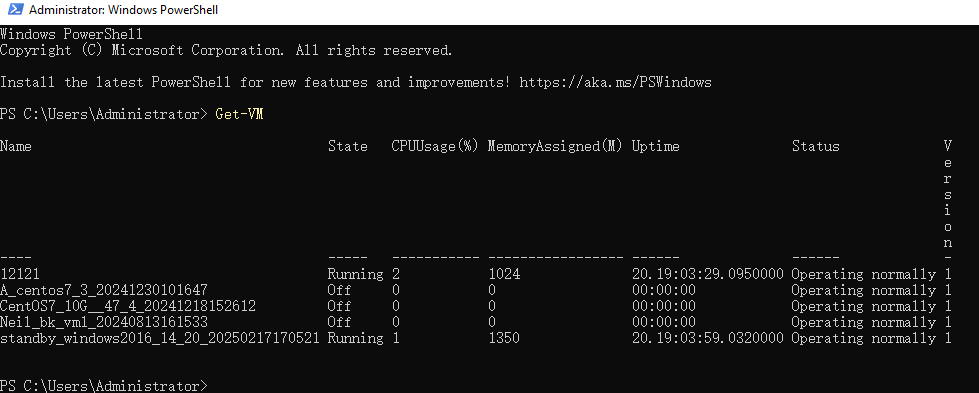
首先,在本地运行 Hyper-V(适用于 Windows 10/11 专业版或 Windows Server),您可直接打开 PowerShell 并运行以下命令来查看虚拟机列表:
Get-VM
步骤 2:将虚拟机信息导出为 CSV 文件
如需将虚拟机信息导出为 CSV 文件,可运行以下命令:
此操作将导出虚拟机的名称、状态、CPU 使用率、已分配内存、正常运行时间以及版本信息,并保存为位于 C:\VM_List.csv 的 CSV 文件。
`-NoTypeInformation` 参数可确保输出的 CSV 文件不包含任何额外的类型信息。
Get-VM | Select-Object Name, State, CPUUsage, MemoryAssigned, Uptime, Version | Export-Csv -Path "C:\VM_List.csv" -NoTypeInformation

步骤 3:打开导出的 CSV 文件
您可使用以下方法打开导出的 CSV 文件:
直接使用 Excel 或其他支持 CSV 格式的工具:打开 C:\VM_List.csv 文件,即可查看所有虚拟机信息。
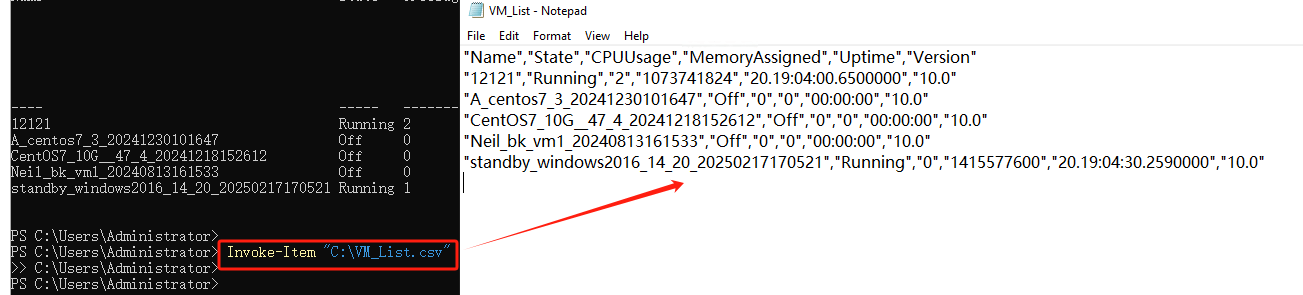
或者,使用以下命令在 PowerShell 中打开该文件:
Invoke-Item "C:\VM_List.csv"
此命令将打开该文件,并自动启动默认的 CSV 查看器(通常是 Excel 或记事本)。
可选优化
如需优化输出,例如将 MemoryAssigned 转换为 MB 单位,并以小时为单位显示 Uptime,可使用以下命令:
Get-VM | Select-Object Name, State, CPUUsage,
    @{Name="MemoryAssigned_MB"; Expression={($_.MemoryAssigned/1MB)}},
    @{Name="Uptime_Hours"; Expression={($_.Uptime).TotalHours}},
Version | Export-Csv -Path "C:\VM_List.csv" -NoTypeInformation已分配内存(MB):以 MB 为单位显示内存分配量。
运行时间(小时):将虚拟机的运行时间转换为小时,便于阅读。

使用 Vinchin 实现可靠的 Hyper-V 备份
在获得完整的虚拟机列表后,下一步自然要考虑如何保护这些宝贵的虚拟资产。导出虚拟机信息仅是管理流程的起点;更重要的是,必须为这些虚拟机建立一套可靠的备份机制,以保障业务连续性与数据安全。Vinchin 备份与恢复 提供强大的 Hyper-V 备份与恢复功能,专为虚拟化环境设计,可全面保护您关键的虚拟机数据。通过无代理增量备份,Vinchin 可直接从 Hyper-V 虚拟机管理程序进行数据备份,无需在每台虚拟机上安装代理程序,从而大幅简化部署流程,并降低生产环境中的资源占用。
独特的 BitDetector 技术通过智能剔除不必要的数据(例如交换文件和未分配空间),进一步优化备份效率,确保仅备份有价值的数据,从而节省存储空间,并为更多新数据腾出空间。
Vinchin 还提供备份数据加密功能,并在数据传输过程中实施保护措施,确保您的备份数据在存储和传输过程中始终安全可靠,从而为高恢复性提供双重保障。
凭借这些创新功能,Vinchin 备份与恢复软件为您的 Hyper-V 环境提供了高效、安全且可扩展的备份解决方案,在确保数据安全的同时,帮助您优化存储和资源使用。
Vinchin 备份与恢复的操作非常简单,只需几个简单的步骤。
1. 仅选择主机上的虚拟机

2. 然后选择备份目标位置

3. 选择策略

4. 最后提交作业

Vinchin 为用户提供为期 15 天的免费试用,以便在真实环境中体验其功能。如需了解更多信息,请直接联系 Vinchin。

下载免费试用版
适用于多种数据备份
* 15天全功能免费安全下载
Hyper-V 中导出虚拟机列表常见问题
问题1:我可以设置定期自动导出虚拟机列表吗?
A1:是的,创建一个包含导出命令的 PowerShell 脚本,并使用任务计划程序对其进行调度。
Q2:我可以导出为哪些文件格式?
A2:常见格式包括:CSV(最常用,使用 Export-Csv)、JSON(ConvertTo-Json)、XML(Export-Clixml)、文本(Out-File)
结论
综上所述,使用 PowerShell 导出虚拟机数据可简化 Hyper-V 管理。结合 Vinchin 备份与恢复解决方案,企业能够保障数据安全、优化存储空间并提升运维效率,为虚拟化环境提供高效、无需代理的可靠保护。
















