


 概述
概述




在 vSphere 和 Hyper-V 中从快照恢复虚拟机
2026-06-26
虚拟环境中无法避免出现问题,因此您需要Hyper-V 灾难恢复工具。借助快照功能,虚拟机可轻松恢复。那么,快照在虚拟环境中的工作原理是什么?又该如何从快照中恢复虚拟机?
什么是虚拟机快照?
虚拟机快照对IT管理员非常有帮助,需由管理员手动创建。快照创建完成后,虚拟机的状态(如开机或关机状态、内存内容等)将被保存下来。若虚拟机发生故障,IT管理员可借助该快照轻松恢复虚拟机,并神奇地将其还原至创建快照时的先前状态。
您可以在 vCenter 中轻松创建 VMware 快照。只需右键单击虚拟机,选择快照,然后选择拍摄快照即可。
在 Hyper-V 环境中,快照也称为 检查点,其工作原理类似于差异磁盘,用于保存虚拟机的状态。要在 Hyper-V 环境中创建快照,只需在 Hyper-V 管理器中右键单击该虚拟机,然后选择 检查点。
虚拟机快照建议仅用于测试环境或短期灾难恢复。与虚拟机备份相比,它在长期保护整个IT环境方面功能不足。VinChina 备份与恢复 可为虚拟化环境提供一体化的灾难恢复解决方案。
如何在 VMware vSphere 中从快照恢复虚拟机?
虚拟机快照可在 vCenter 中轻松还原。如果您拥有虚拟机导出文件,还可通过导入虚拟机的方式恢复虚拟机。
1. 登录 vCenter
2. 选择虚拟机
3. 单击右侧的“快照”选项卡
4. 选择您创建的正确快照
5. 点击恢复
6. 将弹出警告:除非保存为快照,否则此虚拟机的当前状态将会丢失。您确定要将虚拟机当前状态恢复至快照“快照名称”吗?如确认无误,请点击“恢复”按钮。
如何在 Hyper-V 中从快照还原虚拟机?
Hyper-V 虚拟机快照需在 Hyper-V 管理器中还原。
1. 在 Hyper-V 管理器中,选择该虚拟机
2. 在下方的“检查点”选项卡中,右键单击您已创建的正确检查点,然后选择应用
3. 将弹出提示:“确定要应用所选的检查点吗?虚拟机当前状态将丢失。”您可以选择创建检查点并应用,或直接选择应用。
如果您想快速配置新虚拟机,可以尝试直接在 Hyper-V 中克隆虚拟机。
如何在 Hyper-V 中使用快照创建新虚拟机?
快照不仅可以用于恢复虚拟机,还可用于创建新虚拟机。这需要先导出包含快照的虚拟机,然后即可利用该导出文件部署一台新虚拟机。
1. 在 Hyper-V 管理器中,选择该虚拟机
2. 在“检查点”选项卡中,右键单击某个检查点,然后选择导出
3. 指定虚拟机导出的存储位置,然后点击导出
4. 在 Hyper-V 管理器中,右键单击主机,然后选择“导入虚拟机”
5. 阅读介绍并点击下一步
6. 导入虚拟机导出文件,然后点击下一步
7. 在“选择虚拟机”部分,您将看到检查点的名称。点击下一步
8. 选择复制虚拟机(创建新的唯一ID)。如果原始虚拟机仍然存在,选择“就地注册”或“还原虚拟机”可能会导致错误。单击下一步
9. 查看摘要并点击完成
此方法可用于执行 Hyper-V 迁移,您也可以通过其他方式迁移 Hyper-V 虚拟机。
如何使用 Vinchin 备份与恢复软件备份和还原虚拟机?
快照可实现一键恢复虚拟机,操作便捷,但不足以构建完整的灾难恢复方案。快照通常与虚拟机保存在同一存储位置,一旦该数据存储发生故障,虚拟机和快照将同时丢失。
在另一个数据存储中保留备份,可确保您始终有机会恢复虚拟机,这也是大多数公司所采用的做法。
Vinchin 备份与恢复 是面向虚拟化环境的专业灾难恢复解决方案,支持 VMware vSphere、Hyper-V、Red Hat Virtualization、XCP-ng、Citrix Hypervisor、oVirt、Oracle Linux KVM 等平台。
无代理备份支持所有这些虚拟化平台,同时还允许将不同的虚拟化平台添加到同一个控制台中,以便在多管理程序环境中便捷地执行虚拟机备份和虚拟机到虚拟机迁移(V2V)。
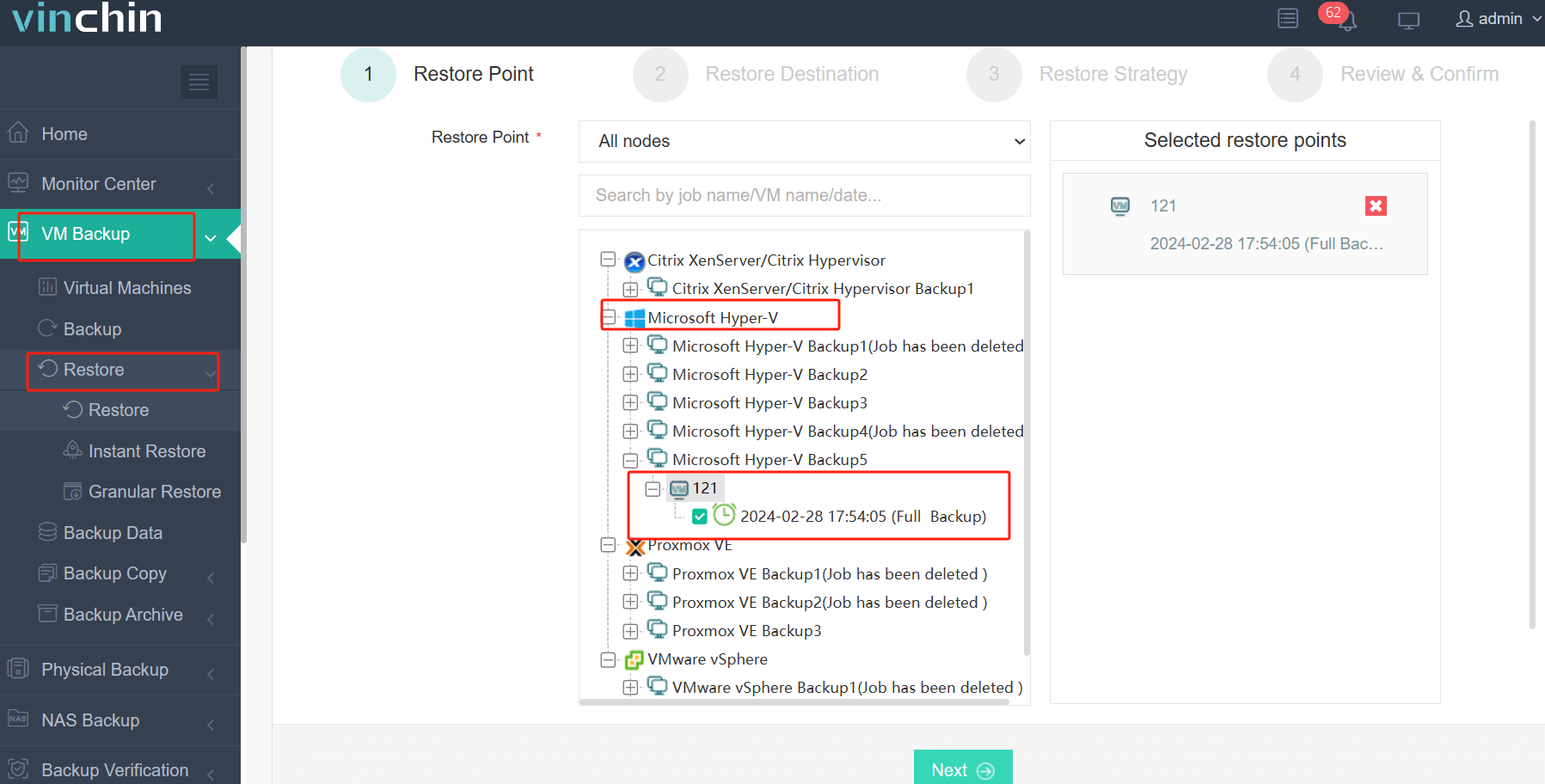
提供多种备份策略,包括完整备份、增量备份、差异备份、定时备份、GFS 保留策略等,让您能以任意方式创建虚拟机备份;您还可选择还原点,像使用快照一样恢复虚拟机。
步骤 1:选择 Hyper-V 的还原点
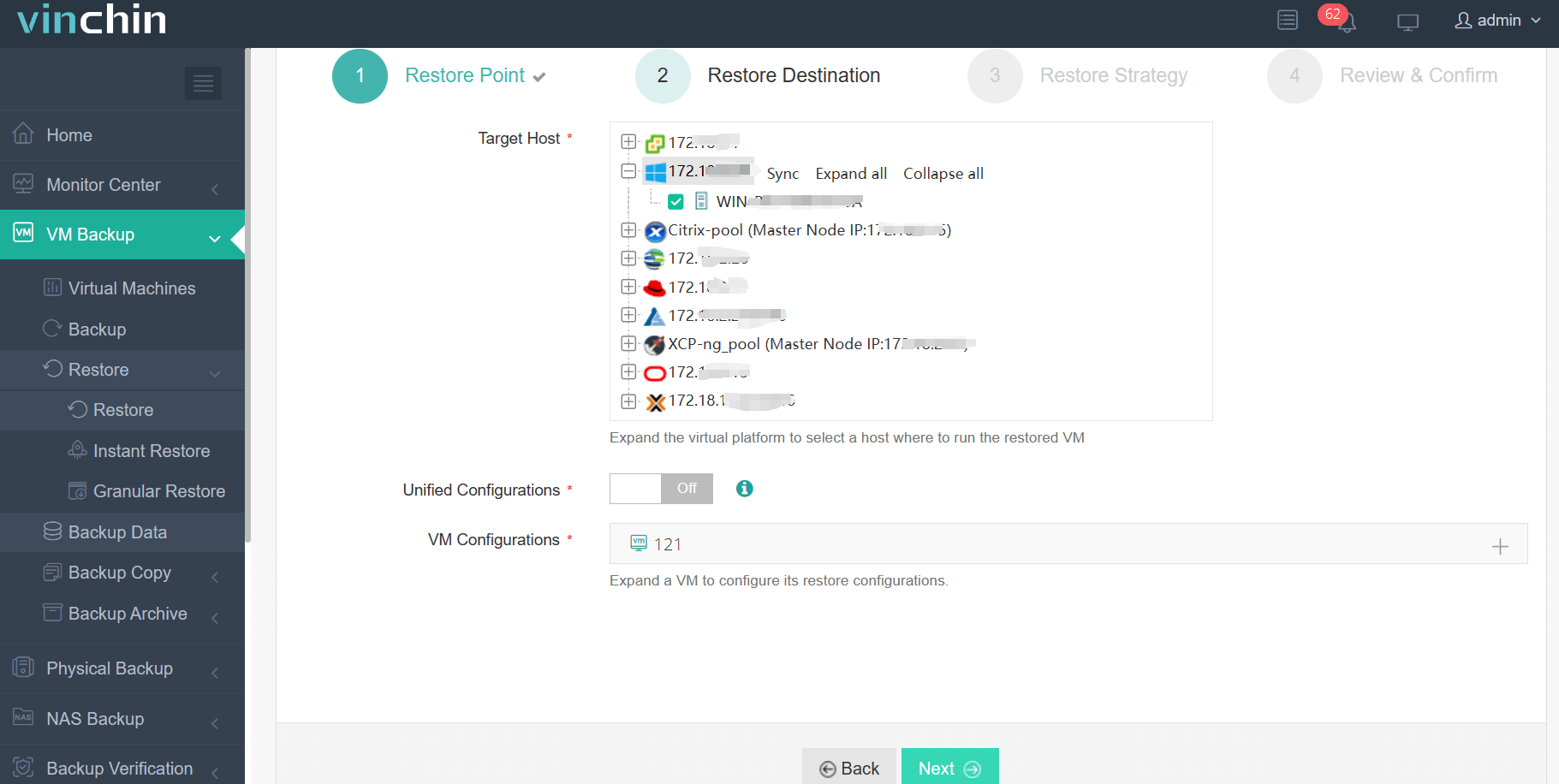
步骤 2:选择恢复目标位置
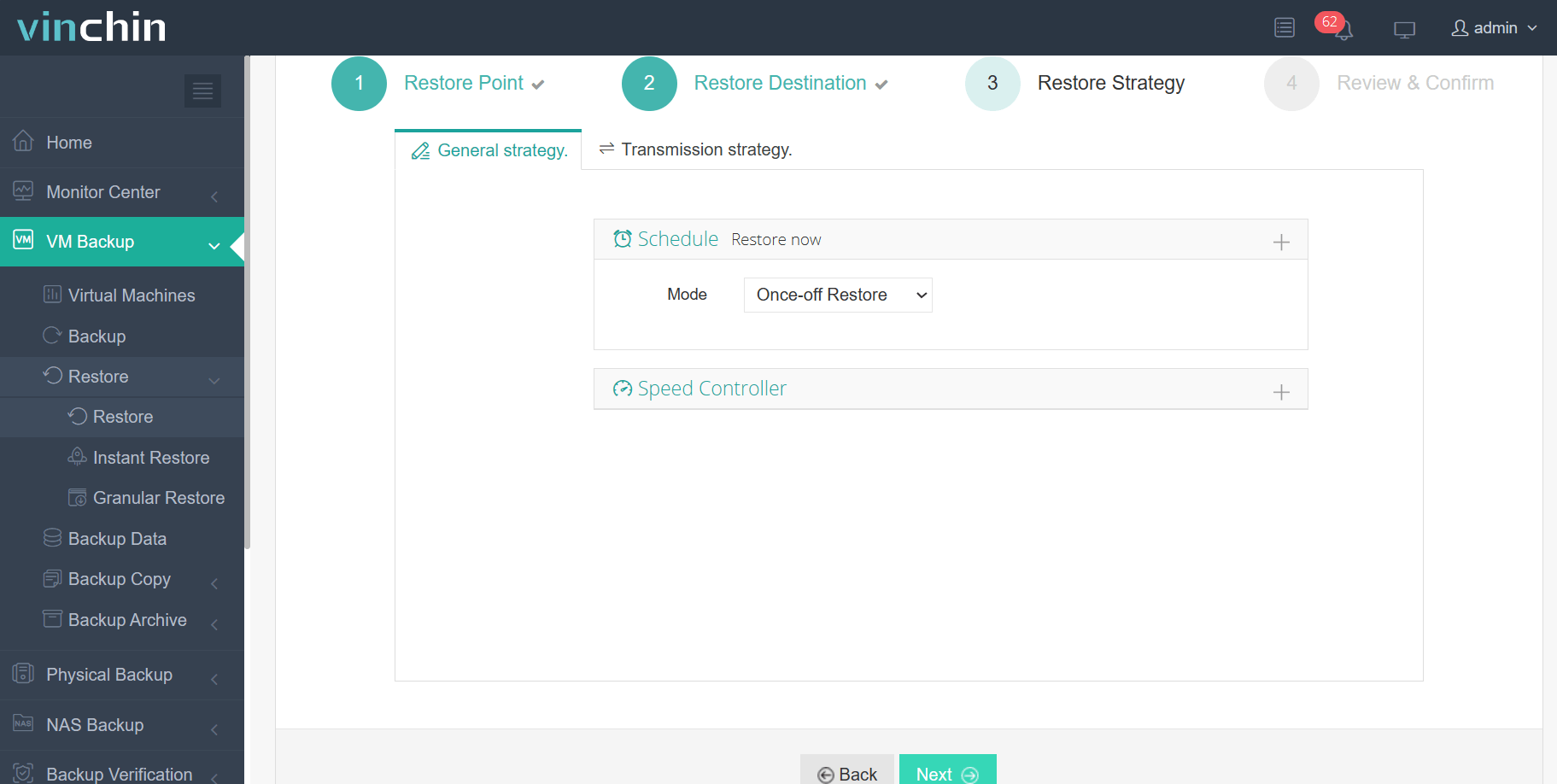
步骤 3:选择恢复策略
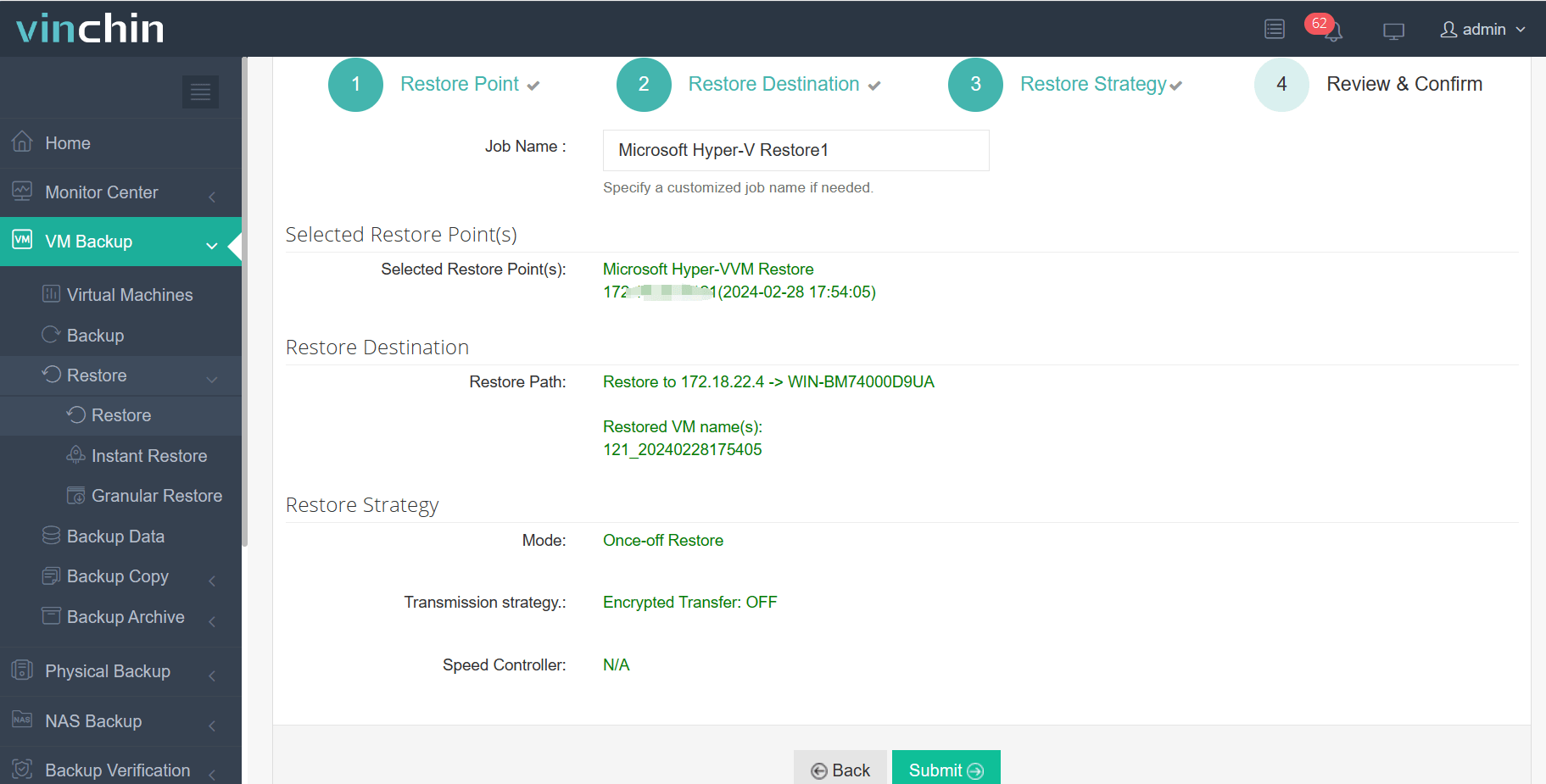
步骤 4:提交任务
为尽快恢复业务系统,即时恢复功能可在15秒内从备份中恢复任意大小的故障虚拟机,大幅缩短停机时间。
想在您的虚拟环境中使用此解决方案吗?现在即可享受15天全功能免费试用。只需下载,即可轻松高效地保护您的虚拟环境。

下载免费试用版
适用于多种数据备份
* 15天全功能免费安全下载
从快照还原虚拟机常见问题解答
问题1:我可以重命名检查点以便于识别吗?
右键单击检查点 → 选择重命名 → 输入新名称 → 按回车键
Q2:如何为特定虚拟机禁用快照功能?
在 Hyper-V 管理器中 → 右键单击虚拟机 → 选择设置 → 单击检查点 → 取消勾选启用检查点 → 单击应用
问题3:如何从虚拟机快照中恢复单个文件?
在磁盘管理中挂载快照的VHD文件,然后浏览其中的内容以复制所需文件
总结
虚拟机快照将保存虚拟机的当前状态,以便在出现问题时将其恢复到之前的状态。本文介绍了如何在 VMware 和 Hyper-V 中创建虚拟机快照,并使用快照恢复虚拟机。
快照虽带来了便利,但不应成为虚拟环境灾难恢复的唯一方案。备份被视为保护IT环境的有效手段。
Vinchin 备份与恢复软件将为虚拟环境提供一体化保护,让您像使用快照一样选择恢复点来恢复虚拟机。立即免费试用,切勿错过!
















