


 概述
概述




通过 4 种方法轻松克隆Hyper-V 中的虚拟机
2026-05-18
Hyper-V 是一种广受欢迎的服务器虚拟化解决方案。它可轻松在 Windows 10、Windows Server 等 Windows 操作系统上启用。在 Hyper-V 的日常使用中,有时需要克隆虚拟机,以实现虚拟机备份或迁移。
为什么需要在 Hyper-V 中克隆虚拟机?
虚拟环境的一大特性是灵活性。新虚拟机经常被创建,旧虚拟机也经常被迁移。当某台主机需要运行某些应用程序时,直接迁移这些应用往往耗时较长,且操作流程复杂。而完整克隆一台虚拟机,则可跳过虚拟机配置和应用程序安装等步骤,从而节省大量时间。
您可以直接使用 Windows 管理中心克隆 Hyper-V 虚拟机,但仍建议您了解如何通过 Hyper-V 管理器创建 Hyper-V 模板。
除了一次性克隆外,您还可以了解Hyper-V 复制如何定期将 Hyper-V 虚拟机复制到辅助数据中心,以进一步保护数据。
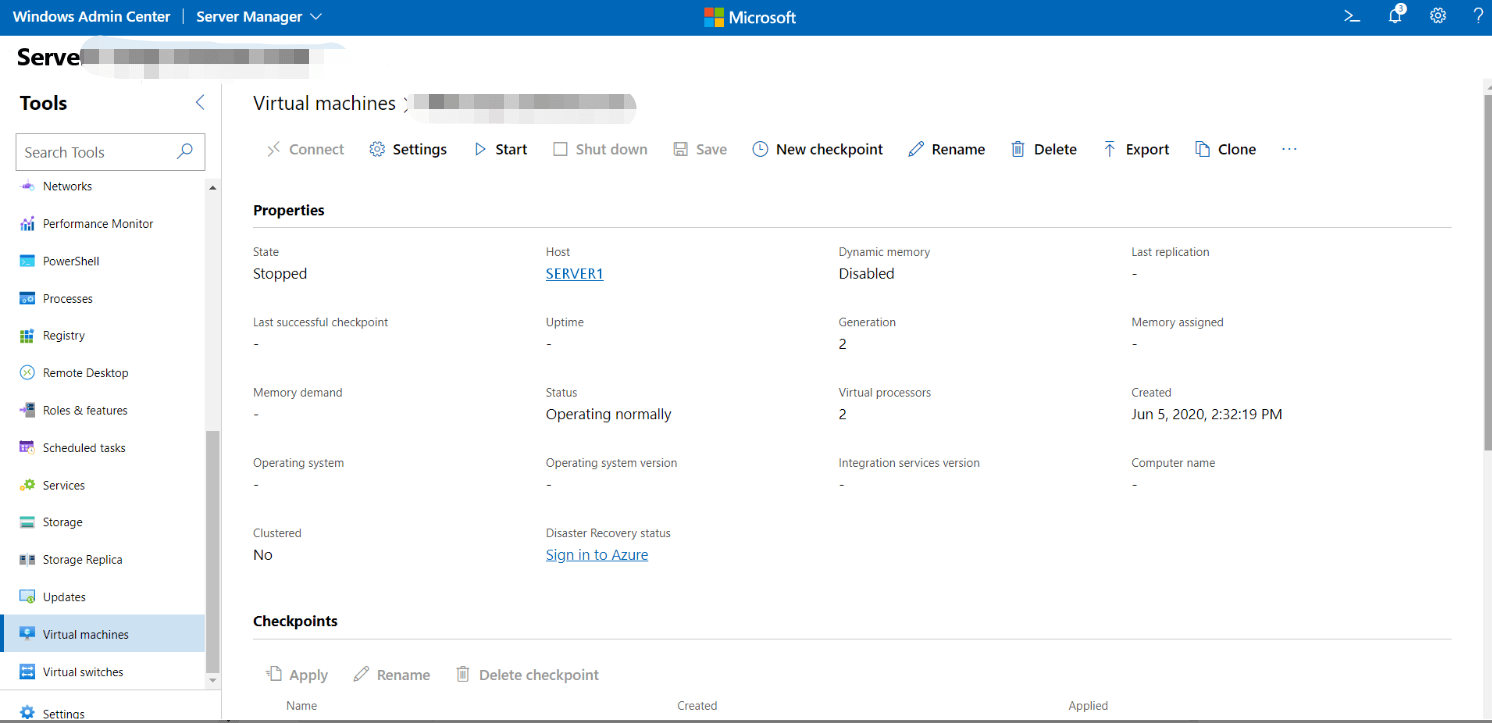
如何在 Hyper-V 中使用 Windows Admin Center 直接克隆虚拟机?
Windows Admin Center 是一款本地部署、基于浏览器的工具,用于管理 Windows 服务器。它支持直接克隆虚拟机,但您需要先下载并将其安装到服务器上。
1. 在工具下,选择虚拟机 > 找到 Hyper-V 虚拟机 > 选择管理
2. 点击面板上的克隆
3. 为其命名 > 选择存储位置
4. 确认任务
如何在 Hyper-V 管理器中创建虚拟机模板并克隆虚拟机?
Hyper-V 管理器是 Hyper-V 虚拟机管理的图形用户界面。它本身不提供虚拟机克隆功能,但可通过变通方法实现:先从一台主机导出虚拟机,再导入到另一台主机。
导入虚拟机时,共有三种导入类型:“就地注册虚拟机(使用现有唯一 ID)”、“还原虚拟机(使用现有唯一 ID)”以及“复制虚拟机(创建新的唯一 ID)”。若您在原始主机上导入虚拟机,且原始虚拟机仍保留在该主机上,则只能选择“复制虚拟机”。
如果需要频繁克隆一台 Windows 虚拟机,您可以将其制作为虚拟机模板,以便在导入虚拟机时拥有更多选择。此操作要求您在导出虚拟机前运行 Sysprep(Windows 内置工具),以从 Windows 镜像中移除特定信息,包括该虚拟机的安全标识符(SID)。
运行 Sysprep:
此应用程序位于 C:\Windows\System32\sysprep 目录中。您也可以通过运行 %WINDIR%\system32\sysprep 打开该文件夹。
在该文件夹中,单击 sysprep.exe 以启动它。建议在“系统清理操作”中选择进入系统开箱体验(OOBE),勾选通用化,并在“关机选项”中选择关机。对于物理计算机,此操作常用于为向客户交付电脑做准备;对于虚拟机,此操作将便于后续轻松导出并克隆该虚拟机。
注意:通过 Sysprep 删除系统信息后,首次登录新计算机所需时间会稍长,并将显示“欢迎使用 Windows”界面。
在 Windows 虚拟机上运行 Sysprep 后,您可以使用 Hyper-V 管理器 将其创建为虚拟机模板。
从 Hyper-V 管理器导出虚拟机:
Hyper-V 管理器允许导出正在运行的虚拟机。
1. 在 Hyper-V 管理器中,右键单击虚拟机,然后选择导出
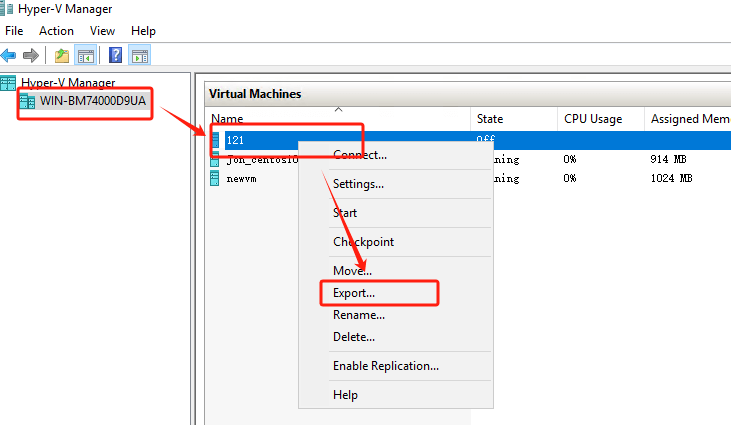
2. 指定用于存储虚拟机导出文件的目录,然后点击导出
使用 Hyper-V 管理器克隆虚拟机:
1. 右键单击主机,然后选择导入虚拟机
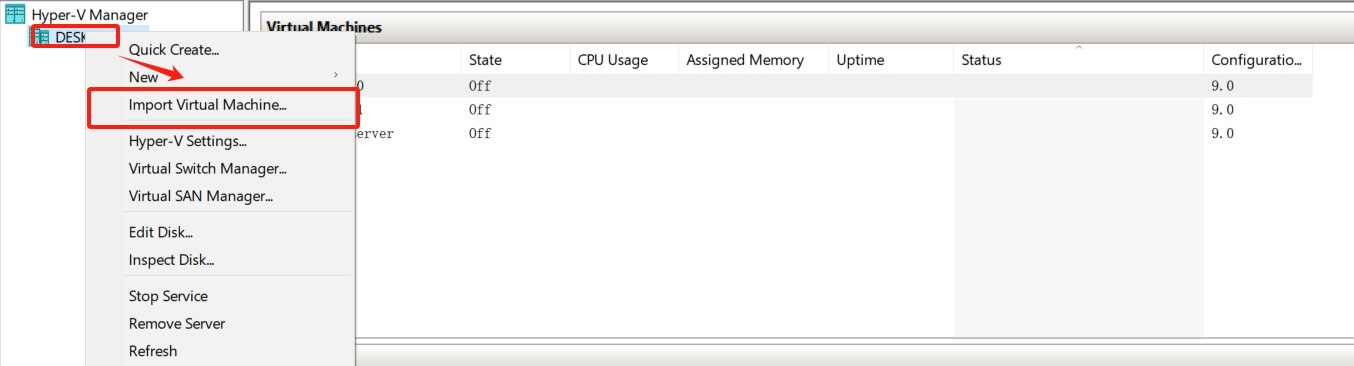
2. 将打开导入虚拟机向导,然后单击下一步
3. 选择虚拟机导出 > 单击下一步
4. 选择要导入的虚拟机 > 单击下一步
5. 选择导入类型,然后单击下一步
6. 选择配置、检查点等所在的文件夹 > 单击下一步
7. 选择存储 VHD 的文件夹,然后单击下一步
8. 查看摘要 > 点击完成
如何使用 PowerShell 在 Hyper-V 中克隆虚拟机?
使用 Hyper-V 管理器执行的导出和导入操作,也可以通过 PowerShell 完成。
要导出 Hyper-V 虚拟机,请输入以下命令:
Export-VM -Name <vm name> -Path <path>
要将虚拟机导入 Hyper-V 主机,请选择导入类型,并在下方输入相应的命令:
现场注册:
Import-VM -Path 'C:<vm export path>2B91FEB3-F1E0-4FFF-B8BE-29CED892A95A.vmcx'
恢复:
Import-VM -Path 'C:<vm export path>2B91FEB3-F1E0-4FFF-B8BE-29CED892A95A.vmcx' -Copy -VhdDestinationPath 'D:Virtual MachinesWIN10DOC' -VirtualMachinePath 'D:Virtual MachinesWIN10DOC'
以副本形式导入:
Import-VM -Path 'C:<vm export path>2B91FEB3-F1E0-4FFF-B8BE-29CED892A95A.vmcx' -Copy -GenerateNewId
如何使用 Vinchin 备份与恢复软件备份和还原 Hyper-V 虚拟机?
Vinchin 备份与恢复软件 是一款专业可靠的 Hyper-V 备份与灾难恢复解决方案,同时也支持将 Hyper-V 虚拟机克隆至其他主机。您可无需安装代理即可备份 Hyper-V 虚拟机,随后利用该备份在任意 Hyper-V 服务器上执行还原操作,甚至可通过友好的 Web 控制台将 Hyper-V 虚拟机迁移至其他虚拟化主机。
例如,如果您想为 Hyper-V 虚拟机创建备份任务:
1. 选择 Hyper-V 虚拟机

2. 指定备份目标位置

3. 选择备份策略

4. 提交任务

Vinchin 备份与恢复软件已被数千家企业选用,您也可在此开启为期 60 天的全功能免费试用。此外,联系我们,提交您的需求,我们将为您量身定制解决方案。我们已与全球多家信誉良好的企业建立了合作伙伴关系;若您希望开展本地业务,可在此选择本地合作伙伴。

下载免费试用版
适用于多种数据备份
* 15天全功能免费安全下载
Hyper-V 虚拟机克隆常见问题解答
1. 能否将 Hyper-V 虚拟机复制到另一台计算机?
是的,您可以通过提取并导入整个文件夹,轻松将 Hyper-V 虚拟机复制到另一台计算机。
2. 您可以在 Hyper-V 中克隆正在运行的虚拟机吗?
虽然可以导出正在运行的 Hyper-V 虚拟机的文件夹,但不建议克隆正在运行的 Hyper-V 虚拟机,因为这可能导致数据不一致或虚拟机崩溃。
3. 您能否创建 Hyper-V 复制虚拟机?
是的,您可以使用 Hyper-V 复制功能进行灾难恢复,且有一份指南可帮助您逐步设置 Hyper-V 复制。
总结
克隆应用程序可能耗时较长,因此您可在 Hyper-V 环境中克隆整个虚拟机以节省时间。如果某台虚拟机需要频繁克隆,可使用 Hyper-V 管理器将其制作成 Hyper-V 虚拟机模板。
Vinchin 备份与恢复软件不仅可帮助克隆 Hyper-V 虚拟机,还能为虚拟环境提供全面保护。立即体验免费试用版。
















