


 概述
概述




三种在 Hyper-V 主机与客户虚拟机之间共享文件夹的方法
2026-07-24
高效的文件共享可推动可靠运行。它支持配置管理、日志聚合、软件部署,以及隔离环境之间的数据交换。Hyper-V 的宿主机与客户机运行在同一硬件上,但彼此隔离。您需要一条清晰的文件夹共享路径。本指南详细介绍了三种核心文件夹共享方法:增强会话模式(适用于 Windows 客户机)、SMB 网络共享(跨平台)以及直通磁盘(高性能/原始访问)。
什么是 Hyper-V?
Hyper-V 是微软内置在 Windows 中的虚拟化管理程序。它作为一个独立的实例运行,拥有专属的虚拟化硬件资源(虚拟 CPU、虚拟内存、虚拟存储、虚拟网卡)。您可通过启用或关闭 Windows 功能来启用 Hyper-V 功能,或在 Windows Server 上安装Hyper-V 角色。
运营关键功能包括:实时迁移(Live Migration),可在维护期间最大限度减少停机时间;快照(Snapshots),用于特定时间点的数据恢复(但不能替代备份);动态内存(Dynamic Memory),优化主机RAM使用率;以及灵活虚拟网络(Flexible Virtual Networking),支持复杂网络拓扑结构。这些功能使您能够为测试、开发及生产工作负载构建可扩展、高弹性的运行环境。
方法1:使用增强会话模式在Hyper-V中实现主机与客户机之间的文件夹共享
增强会话模式在VMConnect工具中利用RDP重定向技术。该模式最适合Windows客户机,且无需进行任何网络配置。
先决条件: 运行 Windows 10/11 或 Windows Server 2016 及更高版本的 Hyper-V 主机,以及已安装集成服务(Integration Services)的支持 Windows 客户端操作系统(Windows 8.1/10/11、Server 2012 R2 及更高版本)。Linux 客户机需在此指南之外另行配置 XRDP。
在主机上启用模式:
1. 打开Hyper-V 管理器,选择Hyper-V 设置。
2. 在服务器下启用增强会话模式策略。
3. 在用户下启用增强会话模式。
在 Connect 上共享驱动器:
1. 在Hyper-V 管理器中,右键单击您的虚拟机,然后点击连接。
2. 点击显示选项,选择本地资源,然后点击更多。
3. 在驱动器下检查主机驱动器(例如,C:)。
4. 点击确定,然后点击连接。
在 Windows 客户机中,打开文件资源管理器,在重定向的驱动器和文件夹下查找主机驱动器。在 Linux 客户机中,挂载点位于 /mnt/hgfs(路径可能有所不同)。
安全提示:此方法在启动远程桌面协议(RDP)时共享凭据,请确保主机密码强度足够。
限制:仅在 VMConnect 会话期间有效;VMConnect 关闭后,该功能即失效,不具持久性。
方法2:使用SMB网络共享(内部交换机)在Hyper-V中实现主机与虚拟机之间的文件夹共享
该方法在主机与虚拟机之间构建一个私有网络,适用于任何支持SMB或NFS的操作系统。
先决条件:启用 Hyper-V 功能的 Windows 主机,安装有 SMB/NFS 客户端的客户操作系统。主机和客户机均需具备管理员权限。
设置内部虚拟交换机:
1. 在Hyper-V 管理器中,单击虚拟交换机管理器。
2. 创建一个名为 InternalShare 的新内部交换机。
3. 在网络连接中,右键单击新网卡,打开属性,将IPv4设置为192.168.100.1。
共享主机文件夹:
1. 在主机上,右键单击该文件夹,选择属性 > 共享 > 高级共享。
2. 勾选共享此文件夹,将其命名为HostShare。
3. 点击权限,添加一个具有“读取/修改”权限的专用服务账户。
配置访客虚拟机:
1. 在虚拟机设置中,将InternalShare连接到客户机的网络适配器。
2. 启动虚拟机,并将其 IPv4 地址设置为 192.168.100.2。
3. 在文件资源管理器中,打开 \\192.168.100.1\HostShare 并输入服务账户凭据。
安全最佳实践:
使用具有最小权限的专用服务账户。
启用 SMB 签名和加密:
Set-SmbServerConfiguration -EncryptData $trueSet-SmbClientConfiguration -RequireEncryption $true
限制防火墙规则,仅允许内部适配器使用 TCP 445 端口。
如无需使用,请禁用 SMB v1:
Disable-WindowsOptionalFeature -Online -FeatureName SMB1Protocol
替代 IP 分配方式:您可在主机上为内部交换机运行 DHCP 范围。
故障排除:请验证防火墙规则、IP/子网设置以及 SMB 功能是否已启用。
方法3:通过直通磁盘在Hyper-V中实现主机与客户机之间的文件夹共享
直通磁盘可让虚拟机独占式直接访问物理磁盘或LUN。适用于高吞吐量数据库或大型媒体工作负载。
前提条件:主机上需连接有备用物理磁盘或LUN。请确保没有主机分区依赖该磁盘。
操作步骤:
1. 在磁盘管理中,右键单击目标磁盘,然后选择脱机。
2. 在Hyper-V 管理器中,打开虚拟机的设置,单击添加硬件 > SCSI 控制器 > 硬盘 > 添加。
3. 选择物理硬盘,然后选择您的离线磁盘,单击确定。
4. 启动虚拟机,打开磁盘管理,将磁盘联机,并分配驱动器号。
重要限制条件:
不支持 Hyper-V 快照或生产检查点。
基于 VSS 的备份在没有供应商支持的情况下可能不一致。
通常不支持实时迁移。
最佳实践:
连接前请先将磁盘脱机,以防数据损坏。
仅在原始性能比快照和迁移需求更重要时使用。
如何使用 Vinchin 保护 Hyper-V 虚拟机?
在已启用共享功能的前提下,您需要可靠的虚拟机保护方案。Vinchin 备份与恢复 是一款专业的、企业级的备份解决方案,原生优先支持 Hyper-V,随后兼容 VMware、Proxmox、oVirt、OLVM、RHV、XCP-ng、XenServer、OpenStack、ZStack 等 15 种以上平台。 其强大功能包括:永久增量备份,以缩短备份窗口并节省存储空间;数据去重与压缩,以降低总体拥有成本;虚拟机到虚拟机(V2V)迁移,实现跨平台无缝切换;GFS(祖父-父亲-儿子)保留策略,支持轮转式快照;此外还支持 CBT(变更块跟踪)、HotAdd(热添加)、SpeedKit(加速套件)、带宽限制、加密、细粒度恢复,以及云存储/磁带归档等众多功能。
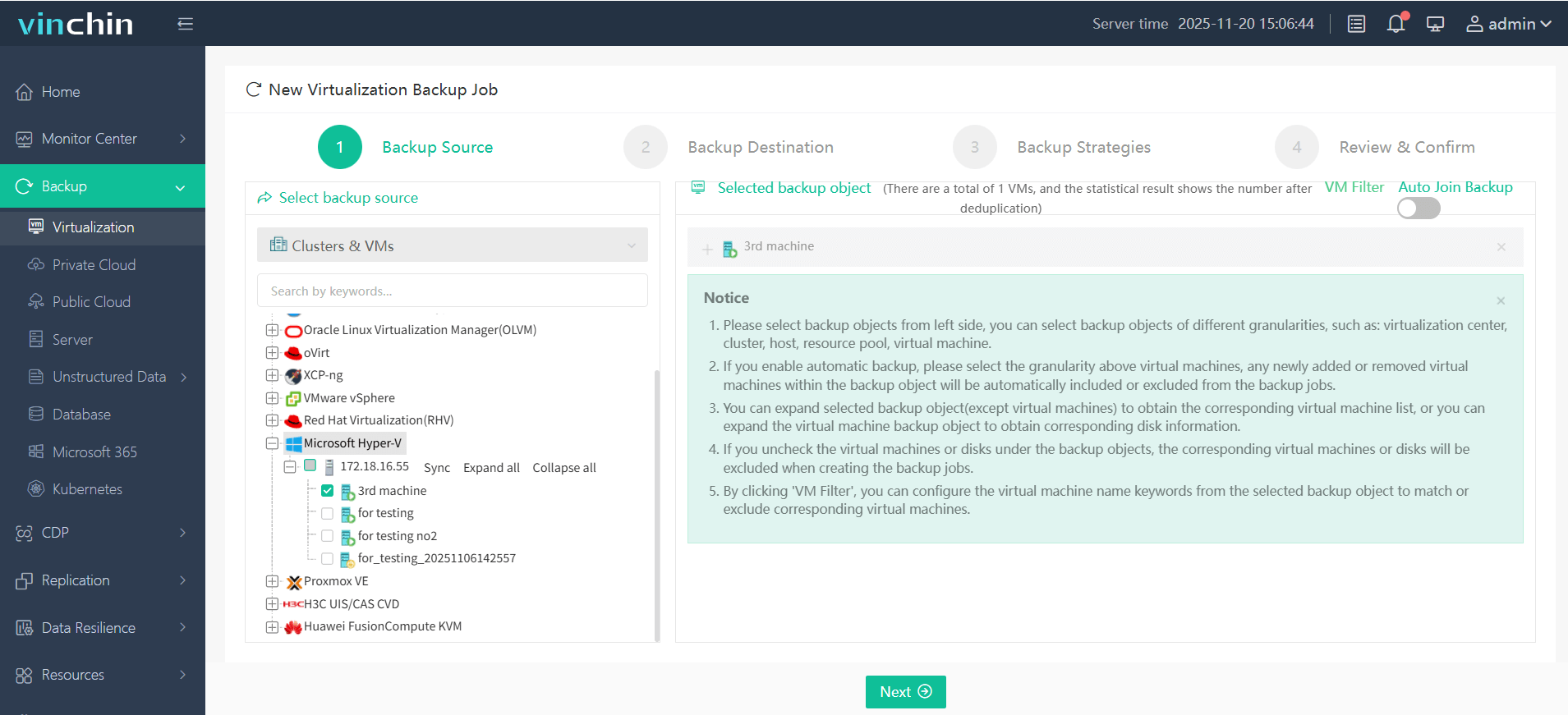
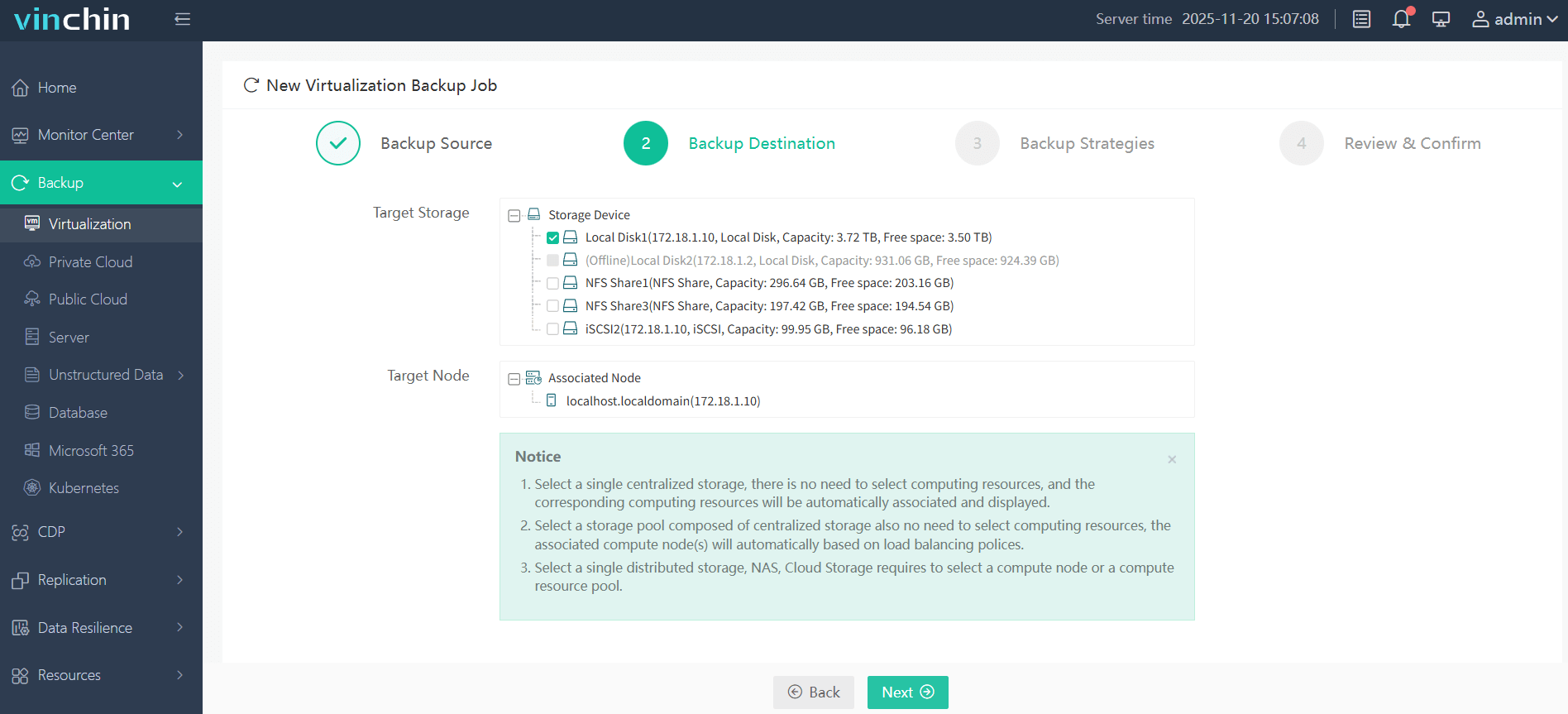
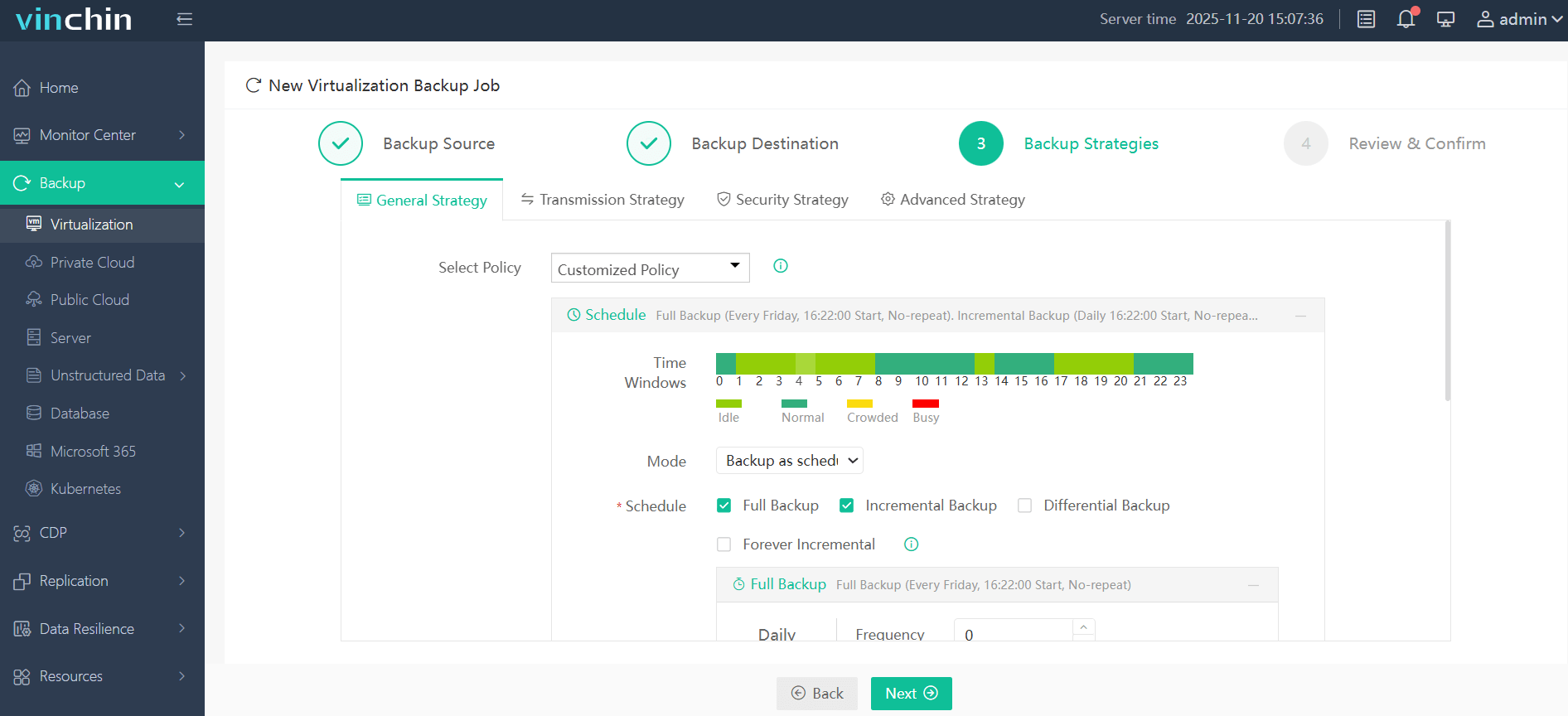
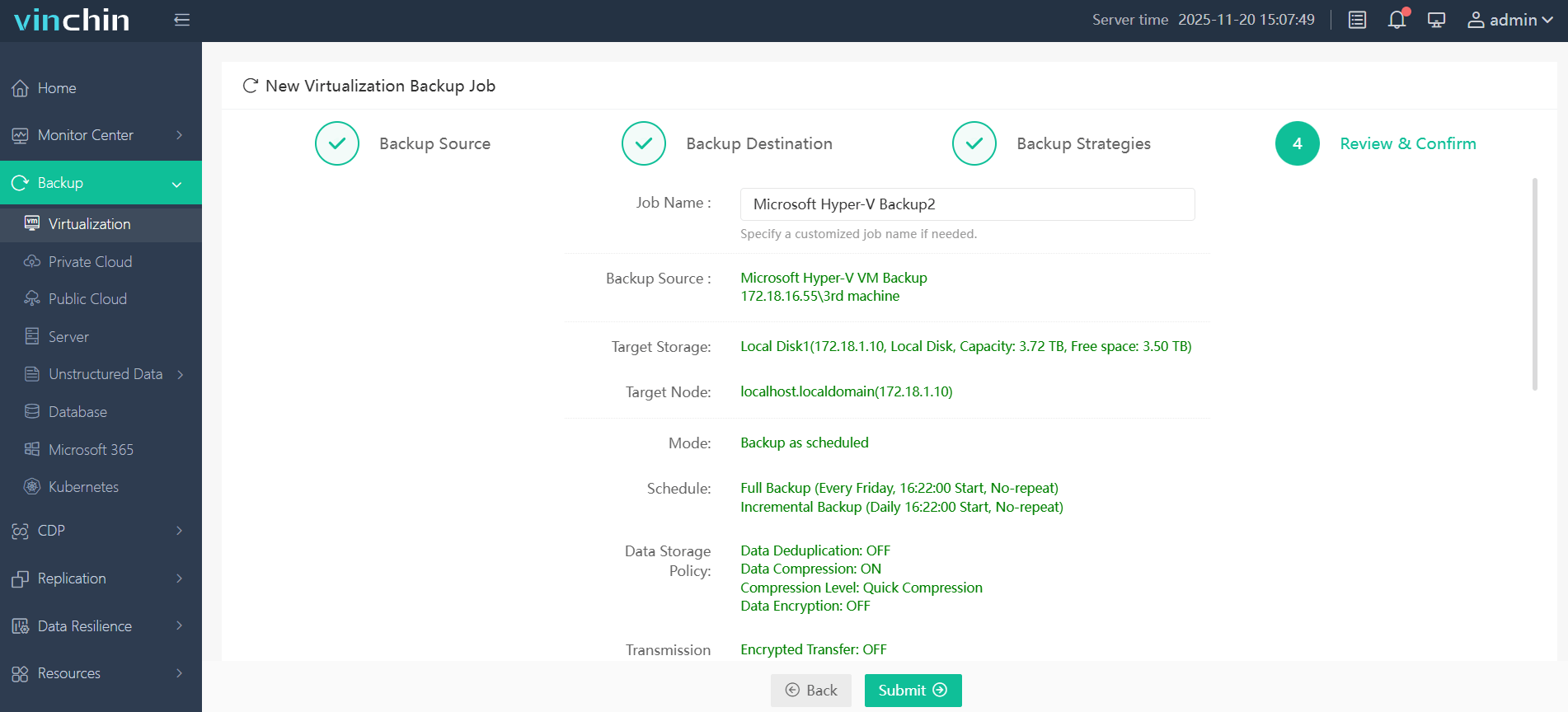
Vinchin 网页控制台让备份变得简单。要保护您的 Hyper-V 虚拟机:
1. 选择要备份的 Hyper-V 虚拟机。
2. 选择目标存储。
3. 选择备份策略。
4. 点击“提交”以启动任务。
加入全球数千名客户,享受为期15天的全功能免费试用。下载安装程序,几分钟内即可完成部署。

下载免费试用版
适用于多种数据备份
* 15天全功能免费安全下载
Hyper-V 共享文件夹常见问题解答
问题1:为什么我的客户虚拟机无法看到主机共享文件夹(SMB 方法)?
常见原因包括防火墙拦截、IP 地址或子网配置错误、SMB 功能未启用,或凭据不正确——请确认内部交换机分配及网络适配器设置。
问题2:增强会话模式在虚拟机后台运行时是否有效?
无效。它需要一个处于活动状态的VMConnect RDP会话。如需持久访问,请使用SMB网络共享或直通磁盘。
问题3:如何保护SMB网络共享?
应用NTFS权限和共享权限,遵循最小权限原则。强制使用复杂密码,启用SMB加密,将防火墙规则限制为仅允许内部网卡访问,并在未使用时禁用SMBv1。
问题4:如何在 Linux 客户机中访问主机共享?
通过 CIFS 挂载:
sudo mount -t cifs //192.168.100.1/HostShare /mnt/host -o user=serviceAccount
结论
如需在 Windows 系统间快速传输且无需配置网络,请选择增强会话模式;如需跨平台持久访问,并要求细粒度权限控制与加密保护,请使用 SMB 网络共享;仅当您需要原始磁盘性能,且可接受快照与实时迁移功能不可用时,才选用直通磁盘。每种方法均适用于不同的运维场景。
Vinchin 备份与恢复软件让 Hyper-V 虚拟机的保护变得同样简单。立即试用为期15天的全功能免费版,为您的虚拟化基础设施提供安全保障。
















