


 概述
概述




Hyper-V Server Core 虚拟机管理和保护
2026-07-03
虚拟化已成为当今数据中心不可或缺的技术。对许多IT团队而言,Hyper-V Server Core凭借其安全性和高效性,成为大规模运行虚拟机的优选方案。但与其他安装方式相比,它有何不同?在没有图形界面的情况下又该如何管理?在此环境中,又该如何保护您的虚拟机?本指南将从基础概念讲起,逐步深入到高级管理,逐一解答上述问题,助您全面掌握Hyper-V Server Core。
什么是 Hyper-V Server Core?
Hyper-V Server Core 是 Windows Server 的一种精简安装选项,专为运行微软 Hyper-V 虚拟机管理程序而设计。与包含完整桌面体验的传统 Windows Server 安装不同,Server Core 移除了图形用户界面(GUI)及非必要服务。这种无界面方式意味着您主要通过命令行工具或远程管理控制台进行操作。
但究竟什么是虚拟机监视器(Hypervisor)?虚拟机监视器是一种软件,它通过抽象CPU、内存、存储和网络等硬件资源来创建并运行虚拟机。虚拟机监视器分为两类:第一类(裸金属型),直接运行在物理硬件之上(例如Hyper-V);第二类(宿主型),则运行在操作系统之上。通过使用Hyper-V——一种第一类虚拟机监视器——您既能直接利用硬件性能,又能确保各虚拟机之间具备强大的隔离性。
服务器核心(Server Core)的设计减少了潜在的攻击面,因为组件越少,漏洞也就越少。与完整的图形用户界面(GUI)安装版本相比,它占用更少的内存、CPU 和磁盘空间——这意味着可为您的工作负载预留更多系统资源。
在 Server Core 上部署 Hyper-V 时,您需通过 PowerShell 命令或从其他计算机使用远程工具(例如 Hyper-V 管理器 或 Windows 管理中心)来管理所有内容。这种配置适用于对效率和安全性要求最高的生产环境。
选择 Hyper-V Server Core 的五大理由是什么?
为何如此多的 IT 专业人士推荐使用 Hyper-V Server Core 部署虚拟化主机?让我们详细探讨其主要优势:
1. 更小的攻击面与更优的安全性
减少不必要的功能可直接降低安全风险。由于默认不运行图形用户界面(GUI)及额外的后台服务,攻击者入侵主机的途径大幅减少(微软安全基线)。例如,禁用包括打印后台处理程序在内的30多项非必要服务,即可消除勒索软件等网络攻击中常用的入侵渠道。
微软报告称,仅运行必需角色的服务器,其常见漏洞与暴露(CVE)数量比配备完整图形用户界面的服务器最多可减少50%(微软文档)。安装的组件越少,每月所需的补丁数量也越少,从而减少了因更新后重启而导致的停机时间。
2. 更低的资源消耗
当每台服务器需托管数十台甚至数百台虚拟机时,每一兆字节(MB)的资源都至关重要。由于无需加载桌面图形库或未使用的应用程序,Hyper-V Server Core 版本相比桌面体验版(Windows 系统要求)可减少约 4 GB 的磁盘空间占用,降低后台进程的 CPU 占用率,并节省更多内存(通常每台主机可节约 2–4 GB RAM)。
这种精简的占用空间为您的虚拟机本身释放了更多资源——这是在现代数据中心中实现高密度部署的关键因素。
3. 减少维护与补丁更新
由于安装的组件更少,Hyper‑V Server Core 所需的维护工作也相应减少:每月更新次数更少、补丁安装耗时更短、重启速度更快,从而有助于避免在业务高峰期出现停机。微软指出,在整个环境中采用 Server Core 可使每年更新次数最多减少 40%。
4. 简化管理与自动化
Server Core 自设计之初就以自动化为核心理念——开箱即支持完整的 PowerShell 脚本编写,并可通过 WinRM(Windows 远程管理)等安全协议实现远程管理。您可借助脚本或基础架构即代码(IaC)工具(例如“期望状态配置”DSC)来自动化部署任务。
对于偶尔偏好图形界面,或需要仪表板进行报告的用户而言,诸如Windows Admin Center之类的远程工具可提供基于网页的控制面板,同时不损害主机层面的安全性与效率。
5. 生产工作负载的最佳实践平台
行业专家一致认为:如果您正使用微软技术在本地环境或混合云中构建集群或运行关键业务工作负载,那么以“Server Core”模式部署Hyper-V是业界公认的最佳实践(微软官方文档)。事实上,自Windows Server 2019 LTSC版本发布起,直至Windows Server 2022,微软推荐的默认安装模式已变更为“Server Core”。
Hyper-V Server Core 的关键管理方法有哪些?
管理无图形界面的 Hyper-V 主机初看可能令人望而生畏——但只要掌握合适的工具与技巧,即可迅速实现高效、可靠的运维。以下是 IT 管理员在 Server Core 上优化操作的具体方式。
方法一:使用 SConfig 进行初始设置
安装 Windows Server(核心版)后,系统将直接显示命令提示符界面——没有桌面环境,也没有开始菜单。
使用内置的基于菜单的工具 sconfig 来执行以下操作:
重命名计算机
加入域
配置网络设置
启用远程桌面
启用远程桌面
下载并安装更新
只需在提示符下输入 sconfig 即可开始。此操作将在切换至远程管理前完成基本配置。
方法二:通过 PowerShell 进行日常管理
网络访问就绪后,PowerShell 将成为您控制主机及其虚拟机的主要工具。
示例:
Install-WindowsFeature -Name Hyper-V -IncludeManagementTools -Restart
创建虚拟机:
New-VM -Name "WebVM" -MemoryStartupBytes 4GB -Path "C:\VMs" `
-NewVHDPath "C:\VHDs\WebVM.vhdx" -NewVHDSizeBytes 50GB
您可以对所有操作进行脚本化处理——从资源配置、快照调度,到清理和报告生成。
方法三:使用图形界面工具进行远程管理
您并不会完全失去对图形界面的访问权限,而是通过远程方式管理 Server Core:
Hyper‑V 管理器:从其他 Windows 设备连接到 Core 主机,以管理虚拟机、交换机、存储和检查点。
Windows Admin Center:基于浏览器的仪表板,用于多主机监控、虚拟机生命周期管理、存储池、事件日志和实时迁移。
请确保以下项目的防火墙规则已启用:
Enable-NetFirewallRule -DisplayGroup "Remote Service Management"
方法 4:核心设备上的网络设置
网络配置通过命令行界面(CLI)进行,理解之后操作十分简单。例如:
创建虚拟交换机:
New-VMSwitch -Name "vSwitch01" -NetAdapterName "Ethernet1" -AllowManagementOS $true
分配静态IP地址:
New-NetIPAddress –InterfaceAlias 'vEthernet (vSwitch01)' `
–IPAddress '192.168.100.10' –PrefixLength 24 –DefaultGateway '192.168.100.1'
设置DNS服务器:
Set-DnsClientServerAddress –InterfaceAlias 'vEthernet (vSwitch01)' `
–ServerAddresses '192.168.100.11','192.168.100.12'
方法 5:自动化部署
使用 PowerShell 脚本节省时间并标准化构建流程。示例完整设置:
Rename-Computer –NewName HVCORE01 –Restart
Add-Computer –DomainName corp.example.com
Install-WindowsFeature –Name Hyper-V
# Create VMs from CSV
Import-Csv .\vm_list.csv | ForEach-Object { New-VM ... }
与所需状态配置 (DSC) 结合使用,或通过 WinRM 远程调用,实现可扩展的自动化。
方法6:监控与故障排除
使用内置工具跟踪性能:
检查系统日志:
Get-WinEvent –LogName System | Select TimeCreated, Message –First 20
监控关键指标:
Get-Counter '\Processor(_Total)\% Processor Time',
'\Memory\Available MBytes',
'\PhysicalDisk(_Total)\Avg Disk sec/Transfer'
导出为 CSV 文件,或使用 WMI 导出器将数据馈送到 Grafana 或 Prometheus 等 SIEM 工具中。
方法 7:安全最佳实践
增强本已安全的核心系统基础:
使用 BitLocker 加密虚拟机存储
创建专用管理员账户(最小权限原则)
保持杀毒软件为最新版本
禁用 SMBv1:
Disable-WindowsOptionalFeature -Online -FeatureName SMB1Protocol
使用“最低权限管理”(JEA)限制用户权限
使用 Vinchin 保护您的虚拟机
当您的 Hyper‑V Server Core 环境在性能与安全性方面均已优化后,可靠的备份就变得至关重要——而这正是 Vinchin 的优势所在。
Vinchin 备份与恢复 提供企业级虚拟机备份解决方案,支持超过 15 种主流虚拟化平台——包括 VMware、Proxmox VE、oVirt/RHV/OLVM、XCP-ng/XenServer、OpenStack、ZStack、华为 FusionCompute、H3C CAS UIS、深信服 HCI,并与微软 Hyper-V 无缝兼容。
Vinchin 提供了一款轻量但功能强大的虚拟机备份解决方案,具备跨平台迁移、自动调度和细粒度恢复等功能,全部通过直观的网页控制台进行统一管理。该方案专为节省存储空间、提升系统性能以及保障企业环境中的数据安全而设计。
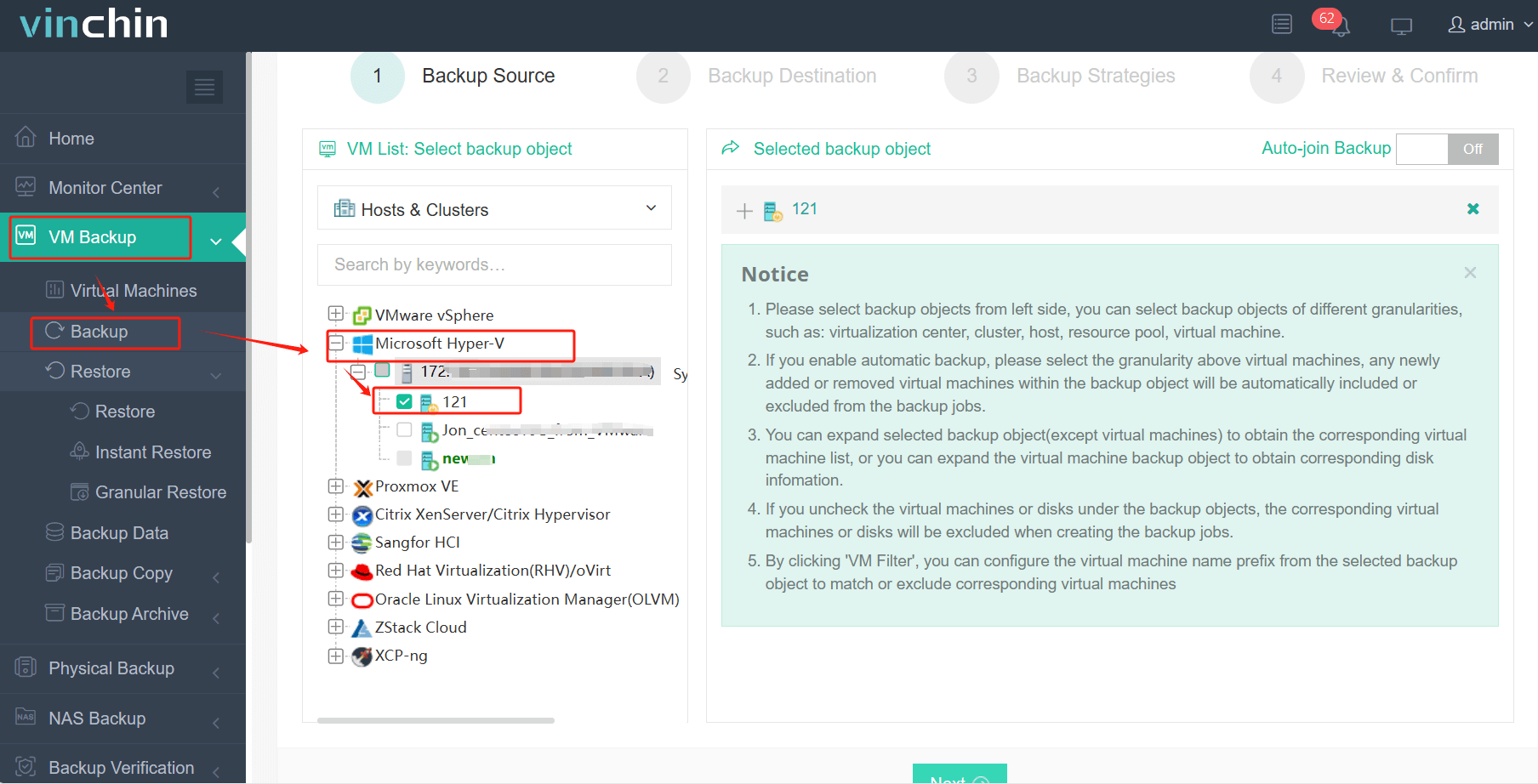
1. 仅选择主机上的 Hyper-V 虚拟机
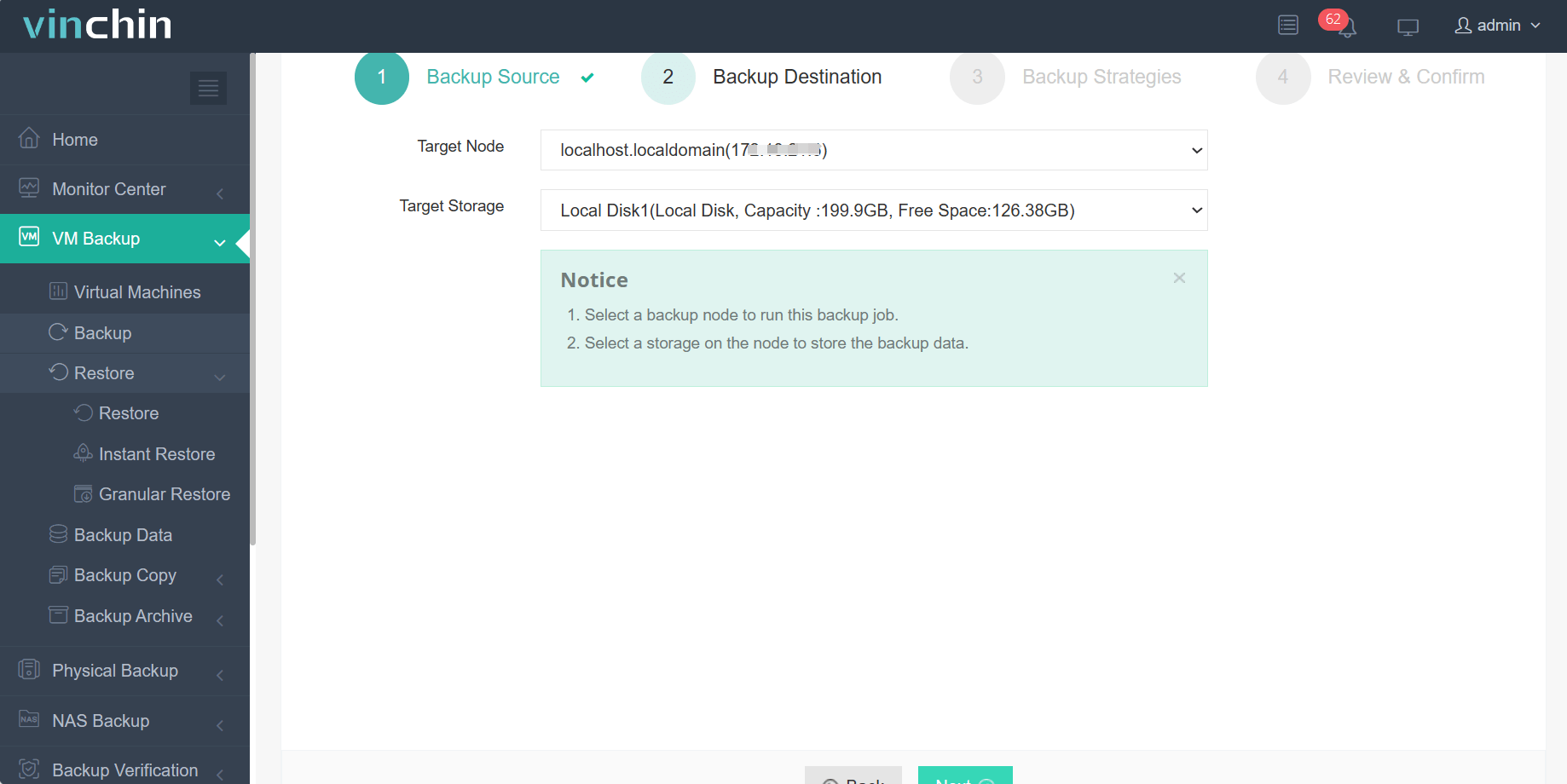
2. 然后选择备份目标位置
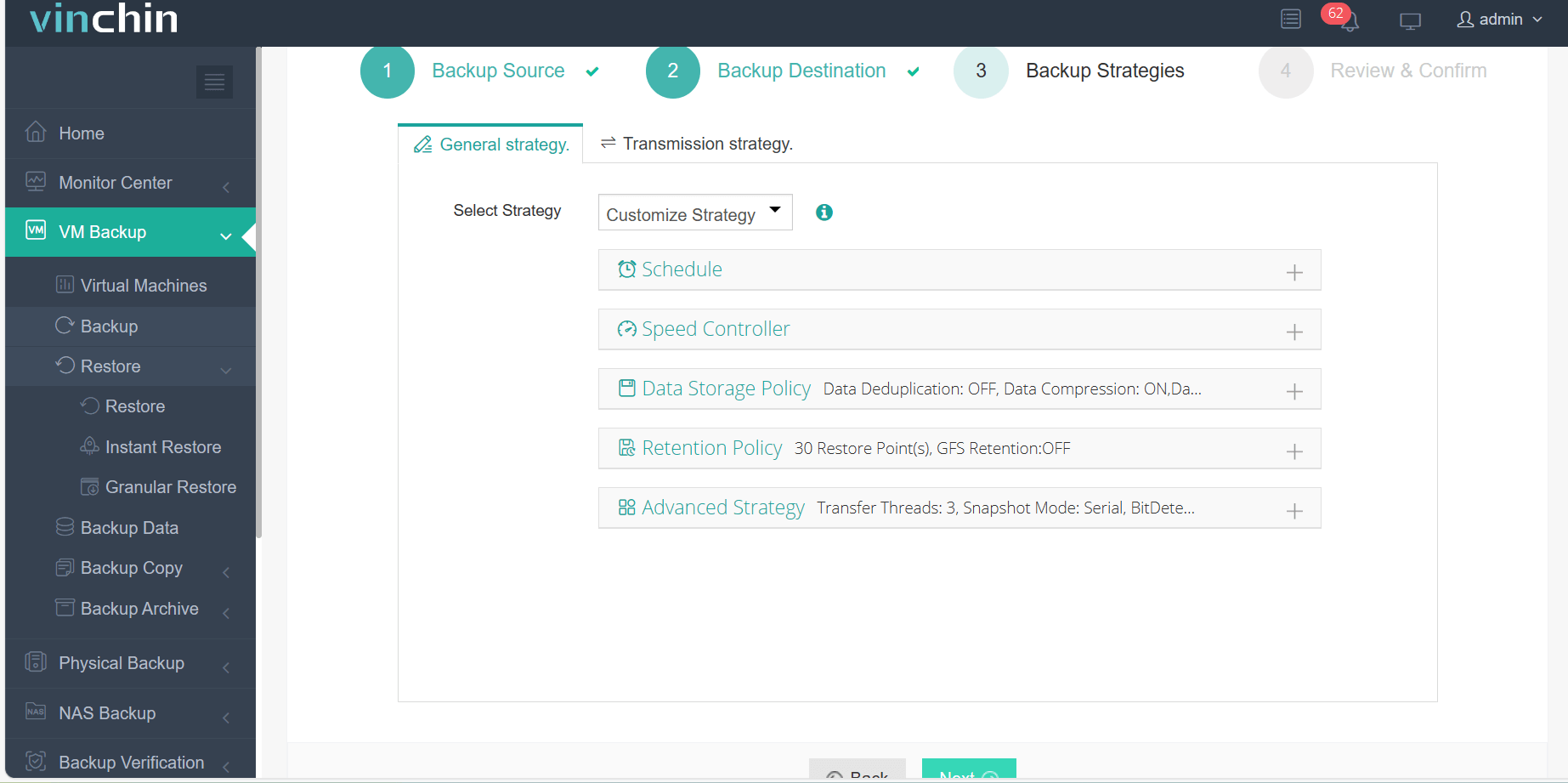
3. 选择策略
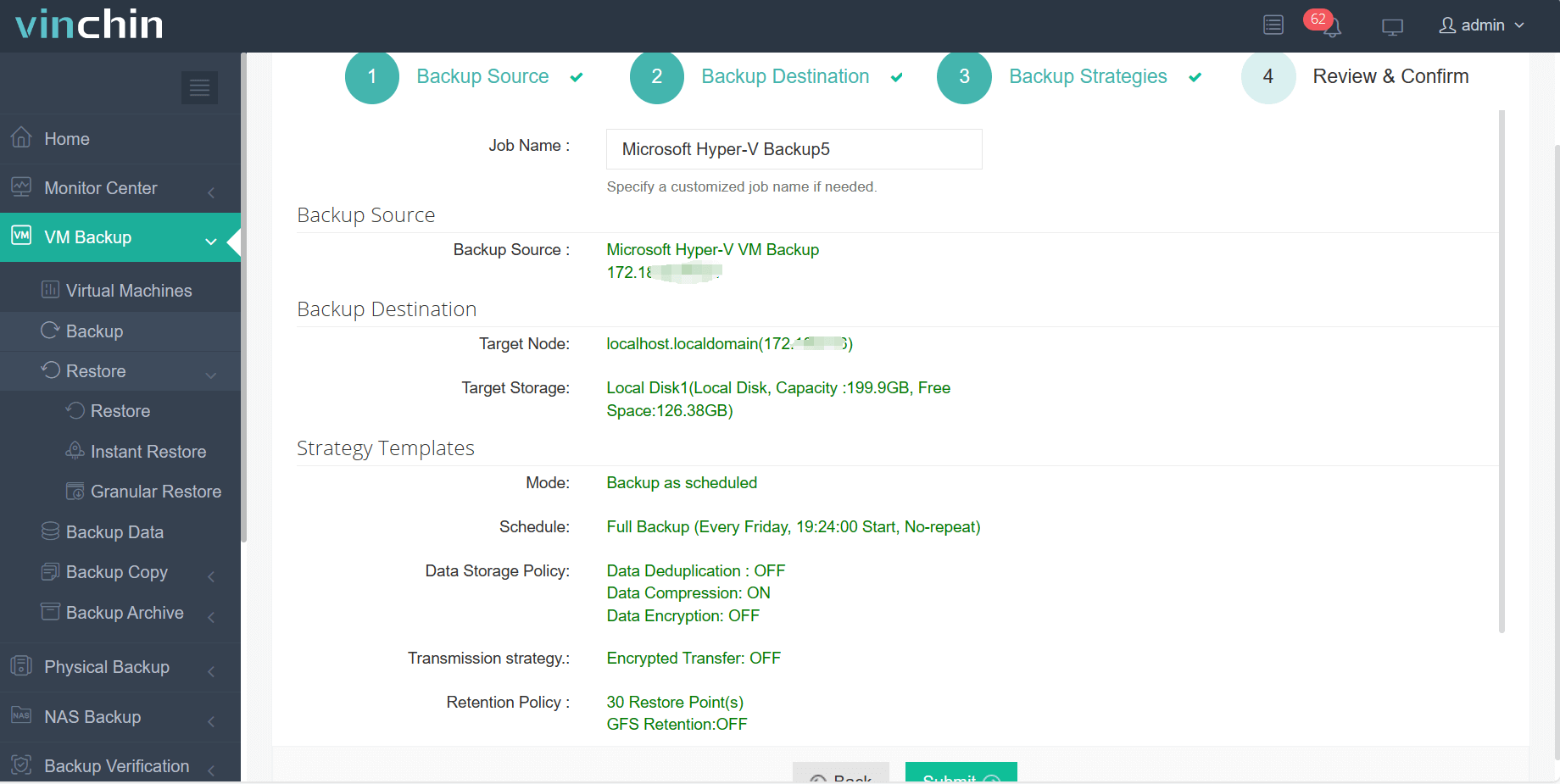
4. 最后提交任务
全球数千家机构信赖Vinchin——并获得行业专家的高度评价——Vinchin提供功能齐全的为期15天的免费试用,让您无限制地亲身体验全部功能!点击下方按钮立即下载安装程序,几分钟内即可部署强大的保护方案。

下载免费试用版
适用于多种数据备份
* 15天全功能免费安全下载
Hyper‑V 服务器核心版常见问题解答
问题1:在没有图形界面的情况下,如何排查启动失败问题?
A1 在启动菜单中使用键盘快捷键;访问恢复命令行界面;运行 DISM / SFC 命令;通过 Get-WinEvent 查看日志。
Q2:我可以将现有的图形界面安装转换为服务器核心版吗?
A2 是的,使用 Uninstall-WindowsFeature Server-Gui-Mgmt‑Infra 命令卸载图形界面功能,并重启系统。
结论
Hyper‑V Server Core 提供无与伦比的安全性、高效性与可扩展性,是现代数据中心的理想基石。为实现全面保护,Vinchin 提供功能强大且操作简便的备份解决方案,完美适配各种规模的部署。立即亲自体验吧!
















