


 概述
概述




通过4种简单方法修复“虚拟机监控程序未运行”问题
2026-06-18
虚拟机允许用户在一台计算机上运行多个系统。Windows Hyper-V 允许用户直接在 Windows 计算机上部署虚拟机。这种方式十分便捷,但我们注意到部分用户在使用此功能时遇到了问题。
我已启用 Hyper-V,以便在我的 Windows 10 计算机上创建虚拟机,目前该计算机正运行 4 台虚拟机。今天,我像往常一样尝试启动这些虚拟机,但无法成功,并出现了错误消息。
启动所选虚拟机时发生错误。
无法启动虚拟机,因为虚拟机管理程序未运行。
我在设置中没有进行任何更改。我该如何解决此问题?
您的虚拟机中可能存有重要数据,请阅读本文了解该错误消息的含义以及如何解决此问题。
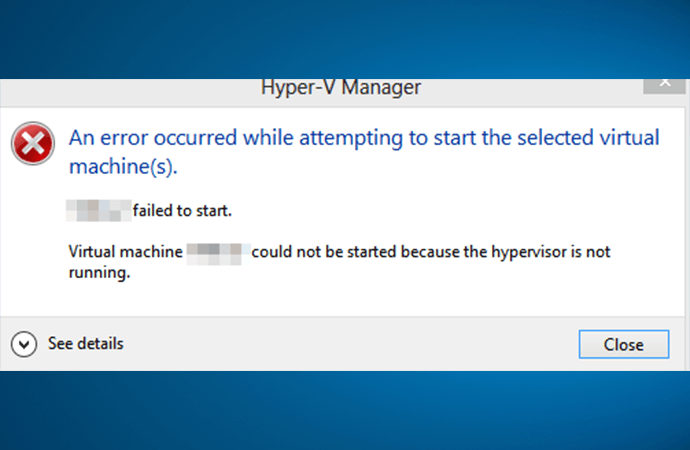
为什么虚拟机监视器(Hypervisor)未运行?
一般来说,此问题——即虚拟机监视器无法工作——可能是由于 BIOS 设置错误、Windows 设置被修改,或最近进行了系统更新所致。
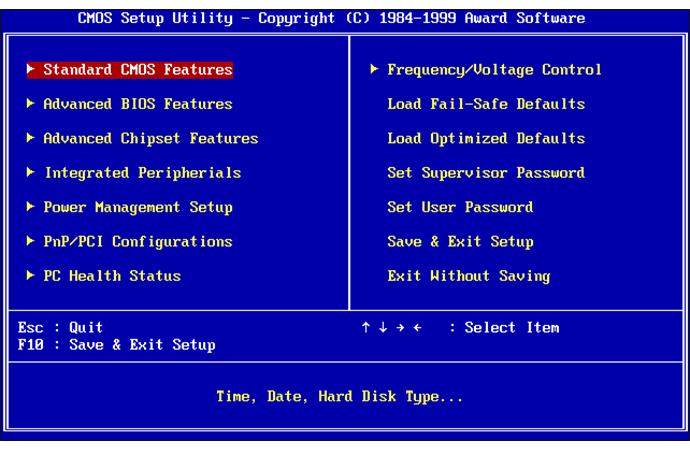
您的 BIOS 设置可能已被更改,导致虚拟化、Hyper-V 功能或数据执行保护(DEP)被禁用。您可以按照下一节中的步骤进行修正。
过时的 BIOS 也可能导致此问题。不知道如何更新 BIOS?您将在下一节中找到相关步骤。
此外,您的操作系统可能最近进行了更新,因此您可以前往 Windows 更新检查或卸载该更新。
如何解决虚拟机管理程序未运行的问题?
在上一节中,您已了解可能导致虚拟机管理程序无法运行及虚拟机无法启动的各种原因。本节将为您详细介绍解决此问题的具体步骤。
在尝试以下任何解决方案之前,建议先重启,因为最简单的解决方案可能就能让您的虚拟机恢复正常运行。
解决方案 1:在 BIOS 中启用 EDP 设置
DEP(数据执行保护)功能旨在防止恶意软件对计算机造成危害。为支持虚拟机监控程序(hypervisor),微软建议您启用该功能。
1. 进入 BIOS 之前,您需要先了解自己的 BIOS 启动键,该按键可能是 F10、F2、F12、F1 或 Delete(删除)键。
2. 重启您的计算机,并反复按 BIOS 键以进入 BIOS。
3. 导航至DEP 功能并启用它。具体选项取决于您的计算机,可能是“数据执行保护”、“XD”、“执行禁用”或“NX”。
4. 退出菜单并点击“保存更改”
您还可以在不进入 BIOS 的情况下启用 DEP 设置。
1. 打开控制面板
2. 单击系统和安全,然后选择系统
3. 导航至高级系统设置
4. 在高级选项卡中,单击“性能”部分下的设置
5. 点击数据执行保护选项卡
6. 选择仅对重要的 Windows 程序和服务启用数据执行保护(DEP),然后点击确定。如果还使用了其他产品,请检查
解决方案2:在BIOS中启用虚拟化功能
使用虚拟机监视器(hypervisor)需要启用虚拟化功能,因此请确保已在BIOS中开启该选项。
1. 重启您的计算机,并按照方案1中的方法进入BIOS
2. 导航至CPU 配置
3. 进入加速区
4. 找到选项 VT-x、AMD-V、SVM 或 Vanderpool 并启用它们。如果看到 Intel VT-d 或 AMD IOMMU,也请一并启用。
5. 选择现有菜单,然后点击“保存更改”。
解决方案3:更新BIOS
过时的BIOS可能导致虚拟机监控程序无法运行。更新BIOS可能解决该问题。您需要确认主板制造商,并访问其官方网站查询主板相关信息。部分制造商在BIOS界面中直接提供BIOS刷新选项,这种方式比常规方法更为简便。
1. 访问主板官网下载BIOS更新程序。
2. 解压缩并将其传输到便携式存储设备
3. 重启您的计算机,并在BIOS中进入UEFI控制面板
4. 启动UEFI固件更新工具或刷写工具,并将电脑当前的固件备份到您的U盘中
5. 使用相同的 UEFI 工具,从U盘中选择您保存的新固件镜像。完成后,重启计算机。
解决方案 4:回滚 Windows 更新
您可能并未手动更改 Windows 设置,但最新的 Windows 更新可能对您的计算机产生了影响。卸载该更新或许可解决虚拟机监控程序无法运行的问题。
1. 单击桌面上的Windows 图标,然后单击设置图标
2. 选择更新和安全
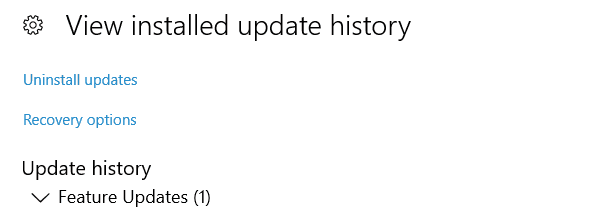
3. 单击查看已安装的更新历史记录
4. 点击卸载更新
5. 查看最近的更新,并删除错误的更新。
以高效方式备份 Hyper-V 虚拟机
您的数据至关重要,而由于某些无法诊断的原因导致虚拟机无法正常启动时,数据丢失的风险极高。因此,为将最坏情况下的损失降至最低,最佳做法是提前为您的 Hyper-V 环境制定恰当的备份与灾难恢复方案。
借助Vinchin备份与恢复软件,整个流程将大幅简化。您可在统一的基于Web的控制台中,享受自动虚拟机备份、无需代理的备份、细粒度恢复、强大的RCT替代方案、BitDetector以及文件级恢复等功能。
您只需 4 个步骤即可轻松备份 Hyper-V 虚拟机。
1. 选择 Hyper-V 虚拟机

2. 选择备份存储

3. 选择备份策略

4. 提交工作

只需下载 Vinchin 备份与恢复软件,即可开启轻松的数据保护之旅,并享有 15天全功能免费试用期。点击按钮获取安装包。

下载免费试用版
适用于多种数据备份
* 15天全功能免费安全下载
虚拟机管理程序未运行常见问题
问题1:如何确认已启用虚拟化支持?
在命令提示符中运行 systeminfo 命令,并检查所有“Hyper-V 要求”条目是否均显示为 是
Q2:如何暂停 Windows 更新以避免影响 Hyper-V?
转到 设置 > 更新和安全 > 暂停更新,然后选择一个延迟时段
Q3:如果我不确定 BIOS 设置中哪些内容被更改了,该如何重置 BIOS 设置?
重启进入 BIOS,选择加载默认设置(或类似选项),然后保存并退出
结论
Hyper-V 用户可能会遇到虚拟机无法启动的问题,原因是虚拟机监视程序(hypervisor)未运行。若出现此错误提示,问题可能源于 BIOS 设置、Windows 设置或 Windows 更新。无论您使用的是 Windows 10、Windows Server 2012 还是其他操作系统,均可采用本文介绍的四种解决方案来修复该问题。
顺便提一下,您可以使用 Vinchin 备份与恢复软件轻松备份 Hyper-V 虚拟机。别忘了分享本文,帮助更多人。
















