


 概述
概述




Hyper-V虚拟机迁移到另一台主机的5种方法
2026-05-09
在 Hyper-V 虚拟环境管理中,虚拟机迁移在多种场景下均需执行。本文将为您介绍五种将 Hyper-V 虚拟机迁移到另一台主机的完整方法。
Hyper-V 虚拟机迁移的优势
您的虚拟环境中部署了多台 Hyper-V 主机,每台主机承载的工作负载各不相同。当某台主机的硬件资源接近耗尽,而另一台主机尚有充足的硬件资源可用时,将虚拟机迁移到该主机可提升其运行性能。此外,关闭空闲主机也有助于降低能耗。
有时需要对物理服务器进行升级或维护。为确保业务系统的连续性,将虚拟机迁移到另一台服务器可减少停机时间。
您还可以在IT环境中添加VMware主机,由于虚拟环境具有灵活性,您可以将Hyper-V虚拟机迁移到VMware。
如发生意外停机,尽快恢复业务系统至关重要。将虚拟机迁移至另一台正常运行的服务器是可行的解决方案。在此之前,建议您对 Hyper-V 进行备份。
当需要在另一台主机上使用某个应用程序时,克隆虚拟机是使该应用程序可用的最快方法。
如何选择合适的 Hyper-V 虚拟机迁移方法
在实际操作中,选择合适的 Hyper-V 虚拟机迁移方法主要取决于可接受的停机时间、基础架构就绪程度以及长期运维需求。如果业务连续性至关重要,且环境已正确配置了兼容的硬件、网络和身份验证机制,则建议优先采用实时迁移(Live Migration),因为它能最大限度减少服务中断。然而,该方法也会带来更高的配置复杂性和对基础架构的强依赖性。
当停机时间可接受或不满足实时迁移的前提条件时,可使用 Hyper-V 管理器移动已关闭电源的虚拟机,或通过导出与导入方式迁移虚拟机,操作更为直接。通过 Hyper-V 管理器执行冷迁移适用于在相似环境中进行短距离迁移;而导出与导入方式则更适合需要独立的虚拟机副本,或在迁移过程中额外增加一层安全保障的场景。
对于需要管理多个主机或执行重复性任务的管理员而言,基于 PowerShell 的迁移方式可提供更佳的自动化与可扩展性,但要求管理员对命令行操作以及存储访问、权限等环境限制具备扎实的理解。
如果迁移涉及版本兼容性问题、跨平台场景,或需要在整个过程中确保可恢复性,则基于备份的虚拟机迁移将成为一种更灵活的选择。该方法使管理员能够在迁移工作负载的同时,维持数据保护和恢复能力,因此在异构或不断演进的虚拟化环境中尤为实用。
方法1:在虚拟机运行时移动Hyper-V虚拟机
实时迁移是每位IT管理员都期待的功能。它可在不关闭客户操作系统、也不导出虚拟机的情况下,将虚拟机迁移到另一台主机,从而大幅减少停机时间。
Hyper-V 支持在 Windows Server 2008 R2 及更高版本上进行实时迁移。进行实时迁移前,需要配置故障转移群集(即物理连接服务器)、相似或相同的硬件与软件配置(以确保兼容性)、固定 IP 地址等条件。
在 Windows Server 2016 及更高版本中,故障转移群集不再是必需的,但需要进行更多的软件层配置。
如果您对此感兴趣,请参阅文章《如何执行 Hyper-V 实时迁移》How to Perform Hyper-V Live Migration。
方法2:使用Hyper-V管理器迁移Hyper-V虚拟机
Hyper-V管理器常用于Hyper-V虚拟环境的管理。若您尚未配置实时迁移功能,可直接在虚拟机处于关机状态时,使用Hyper-V管理器进行迁移。
添加目标服务器:
打开 Hyper-V 管理器 → 右键单击 Hyper-V 管理器(位于主机名上方)→ 选择 连接到服务器 → 添加目标服务器和源服务器
迁移 Hyper-V 虚拟机:
右键单击要迁移的虚拟机,然后选择移动,再按照移动向导的提示,将整个虚拟机或仅其存储迁移到其他位置
方法3:导出和导入Hyper-V虚拟机
导出操作可获取Hyper-V虚拟机的所有文件,包括数据、快照和配置。将虚拟机导入另一台主机后,您仍可保留该导出的虚拟机作为备份。本方法中仍使用Hyper-V管理器作为工具。
导出 Hyper-V 虚拟机的步骤:
在 Hyper-V 管理器中,右键单击源主机上的虚拟机 → 选择导出 → 指定虚拟机导出的存储位置 → 单击导出
导入 Hyper-V 虚拟机的步骤:
在 Hyper-V 管理器中,右键单击目标主机,然后选择导入虚拟机,再按照向导操作,使用虚拟机提取文件导入该虚拟机。
附注:您还可以导出 Hyper-V 快照以创建新虚拟机。
方法 4:通过 PowerShell 将 Hyper-V 虚拟机迁移到另一台主机
微软 PowerShell 也可用于迁移 Hyper-V 虚拟机。
当虚拟机存储在 SMB 共享上时,若要将该虚拟机迁移至远程服务器,请输入以下命令:
Move-VM -Name "Test VM" -DestinationHost remoteServer
还有一篇关于通过 PowerShell 导出和导入 Hyper-V 虚拟机的文章。
方法5:使用Vinchin备份与恢复将Hyper-V虚拟机迁移到另一台主机
是否存在一种方式,可在迁移Hyper-V虚拟机的同时,系统性地保护虚拟机数据?Vinchin备份与恢复不仅支持Hyper-V虚拟机备份,还可执行虚拟机迁移。您可使用它对Hyper-V 2012、2012 R2、2016、2019等版本的虚拟机进行备份与迁移,同时也支持虚拟机到虚拟机(V2V)迁移。
万信无代理备份技术免除了为每台虚拟机部署代理的繁琐操作,可快速备份主机上的任意虚拟机。万信提供多种备份策略,例如:定时备份、速度控制、数据去重与压缩(节省60%备份存储空间)、数据加密、加密传输、GFS保留策略(适用于长期备份保留)等。
Hyper-V 虚拟机备份可用于将虚拟机恢复或克隆到另一台 Hyper-V 主机或虚拟化平台。您只需在备份系统中选择任意一台 Hyper-V 主机来恢复该虚拟机,即可完成相同的工作。
例如,如果您希望将虚拟机从 Hyper-V 迁移到 VMware:
1. 仅需选择目标 Hyper-V 虚拟机的备份
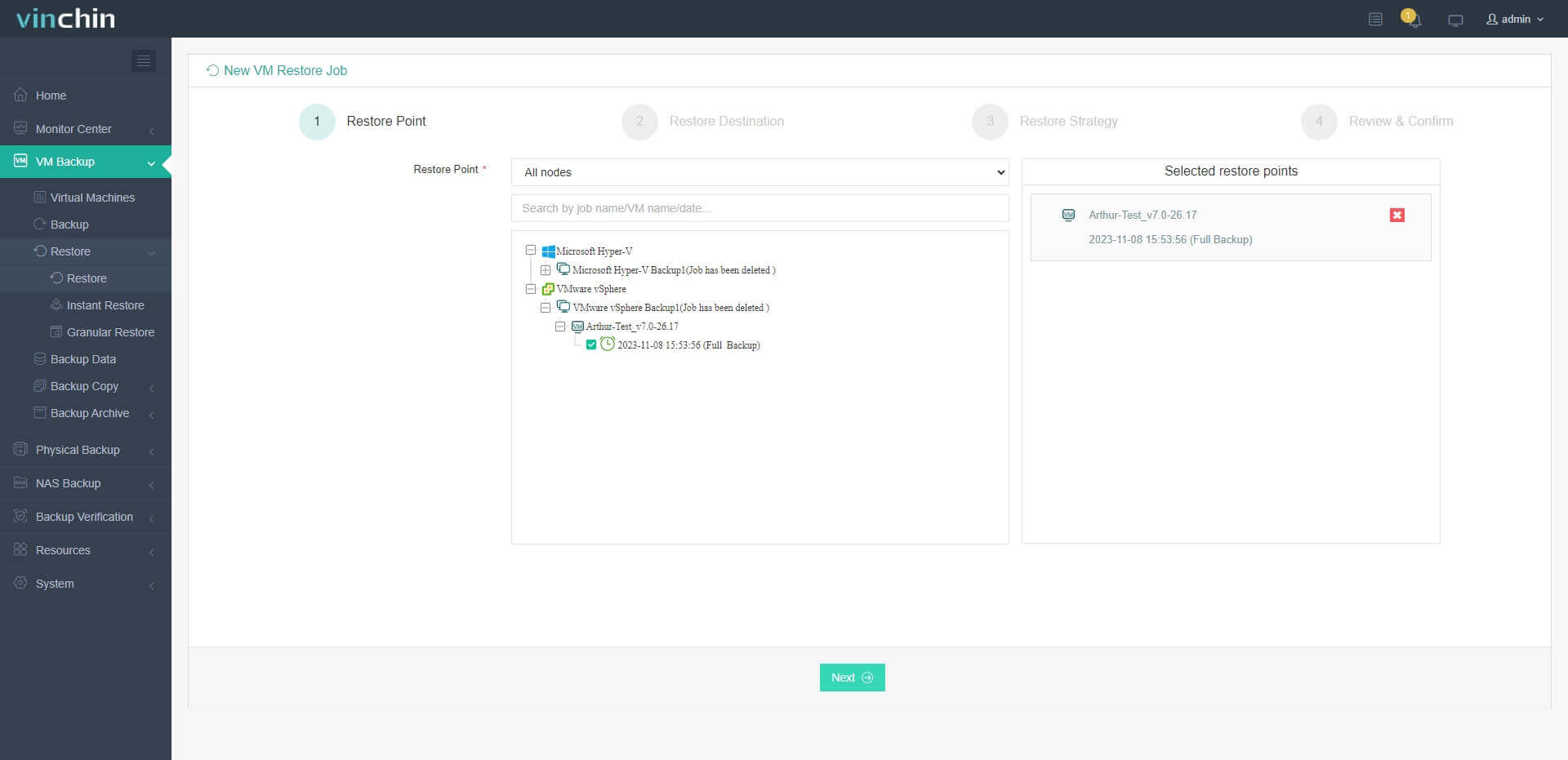
2. 选择一个 VMware 主机作为目标主机
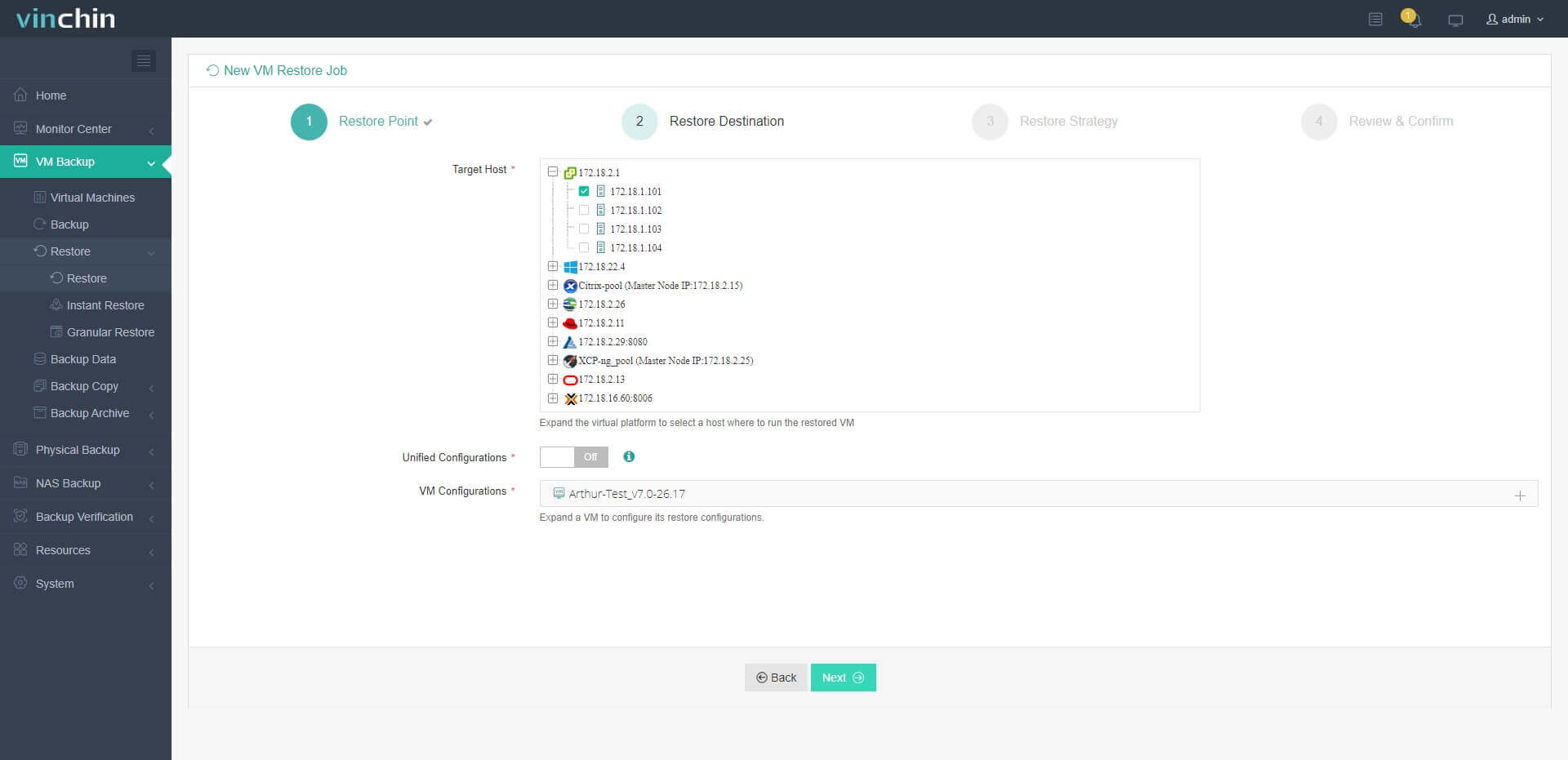
3. 简单设置恢复策略,或直接跳过此步骤
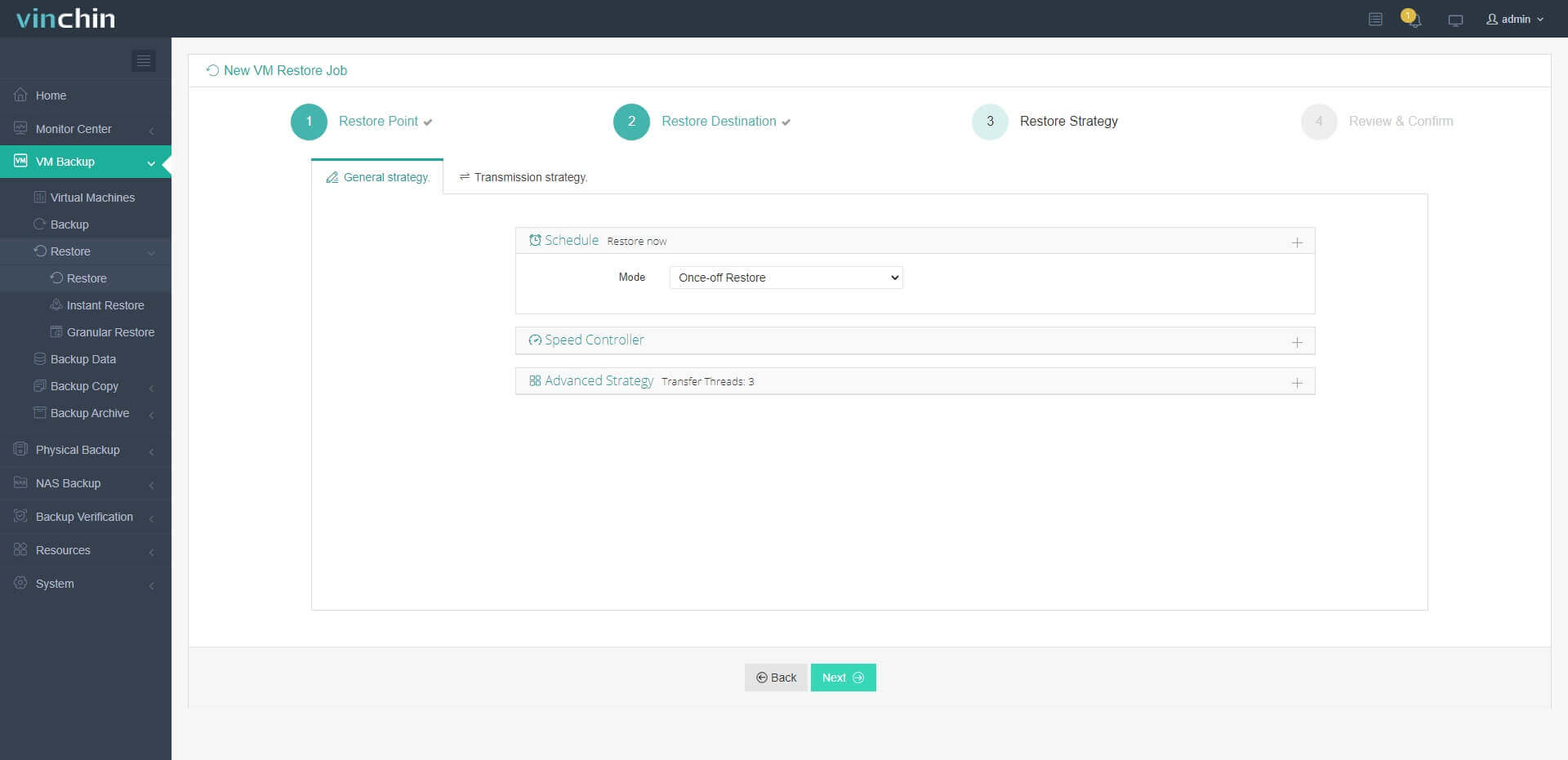
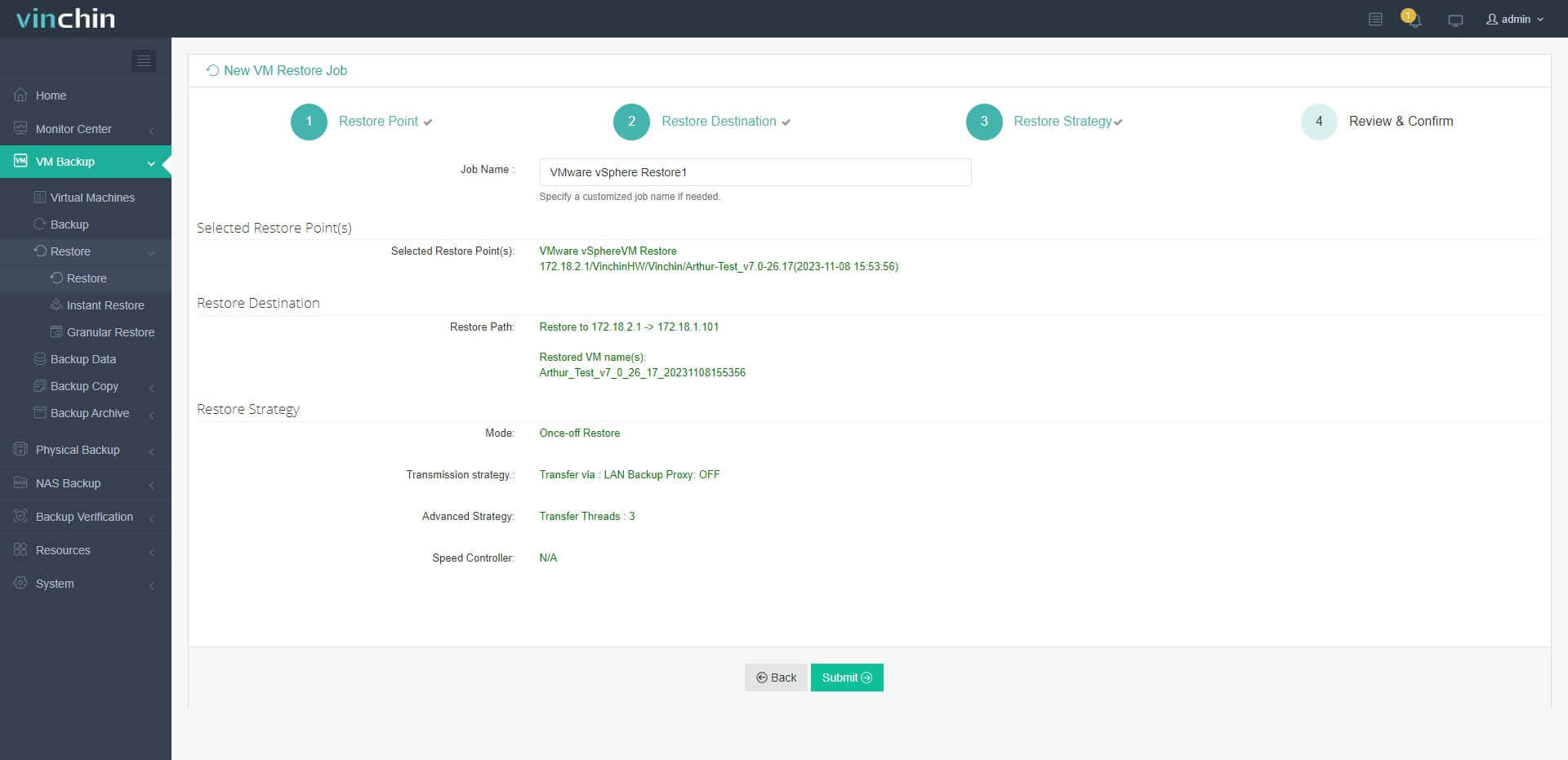
4. 提交任务后,Hyper-V 虚拟机将迅速在 VMware 主机上恢复
Vinchin 备份与恢复软件已被数千家企业选用,您也可在此开启为期15天的全功能免费试用。此外,联系我们,留下您的需求,我们将为您提供量身定制的解决方案。

下载免费试用版
适用于多种数据备份
* 15天全功能免费安全下载
将 Hyper-V 虚拟机迁移到另一台主机的常见问题
1. 将 Hyper-V 虚拟机迁移到另一台主机的最简单方法是什么?
本文介绍的每种方法都十分易于操作,且均可通过 Hyper-V 管理器完成。通过命令行执行 Hyper-V 实时迁移看似最为简便,但需预先完成相应配置。您也可使用 Vinchin 备份与恢复软件来保护 Hyper-V 工作负载,并轻松实现虚拟机迁移,甚至可迁移到其他虚拟化平台。
2. 您能否将虚拟机迁移到运行不同版本 Hyper-V 的主机上?
如果使用微软的解决方案,可能会出现兼容性问题。使用 Vinchin 备份与恢复软件可以帮助解决该问题。
3. 您能否将 Hyper-V 虚拟机迁移到非 Hyper-V 平台?
是的。Vinchin 备份与恢复软件可帮助您轻松将虚拟机从 Hyper-V 迁移到其他虚拟化平台,例如 VMware、Proxmox、oVirt、OLVM 等。
总结
Hyper-V 虚拟机迁移是一项有助于提升 IT 环境工作效率的实用技能。本文介绍了五种将 Hyper-V 虚拟机迁移到另一台 Hyper-V 主机的方法,包括实时迁移、冷迁移、直接导出与导入、输入 PowerShell 命令,以及借助 Vinchin 备份与恢复软件通过虚拟机备份进行迁移。
Vinchin 备份与恢复不仅能够系统性地备份 Hyper-V 虚拟机,还可利用该备份实现虚拟机迁移。立即免费试用,切勿错过。
















