




 概述
概述




在 Hyper-V 中配置 VLAN的步骤
2026-04-30
在Hyper-V环境中,虚拟局域网(VLAN)用于在同一物理网络内创建多个逻辑网络,从而实现网络隔离并提升管理灵活性。Hyper-V 的 VLAN 功能允许您为虚拟机分配 VLAN ID,使其能够与同一 VLAN 中的其他设备通信,同时与不同 VLAN 中的设备相互隔离。这种配置可增强网络安全性与可管理性,确保虚拟机在同一物理网络中独立运行,彼此之间不会产生干扰。
如何为 Hyper-V 虚拟交换机配置 VLAN?
Hyper-V 虚拟交换机是一种虚拟交换设备,用于将虚拟机连接至物理网络以及同一 Hyper-V 环境中的其他虚拟机。它负责管理虚拟机之间的网络通信,以及虚拟机与外部网络之间的连接。通过在虚拟交换机上配置 VLAN,可为虚拟机提供 VLAN 标识与隔离功能,从而确保虚拟环境中的网络流量得到恰当的隔离与管理。
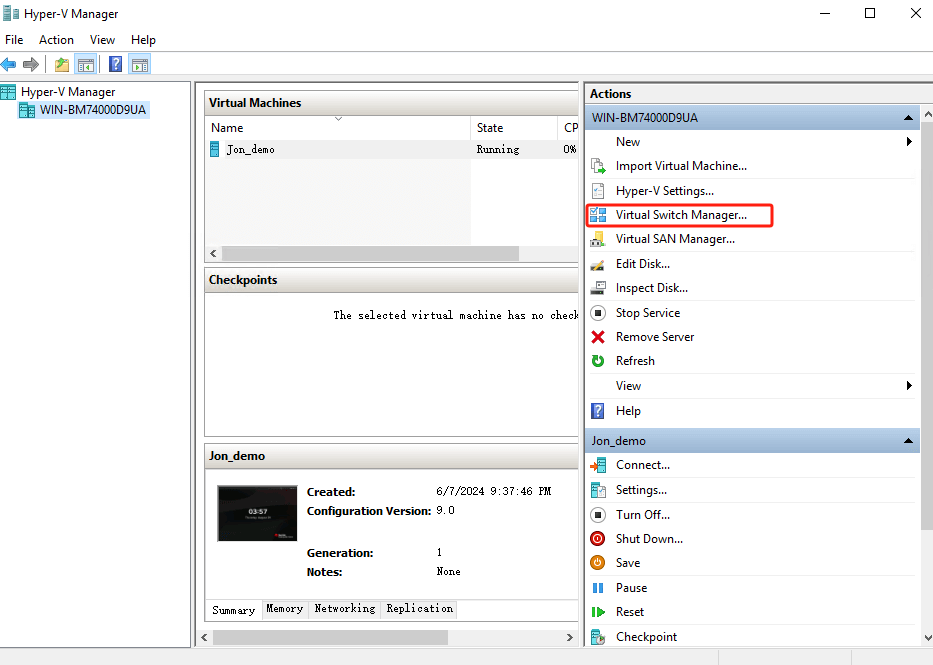
1. 选择虚拟交换机
单击虚拟交换机管理器,然后选择要配置的交换机
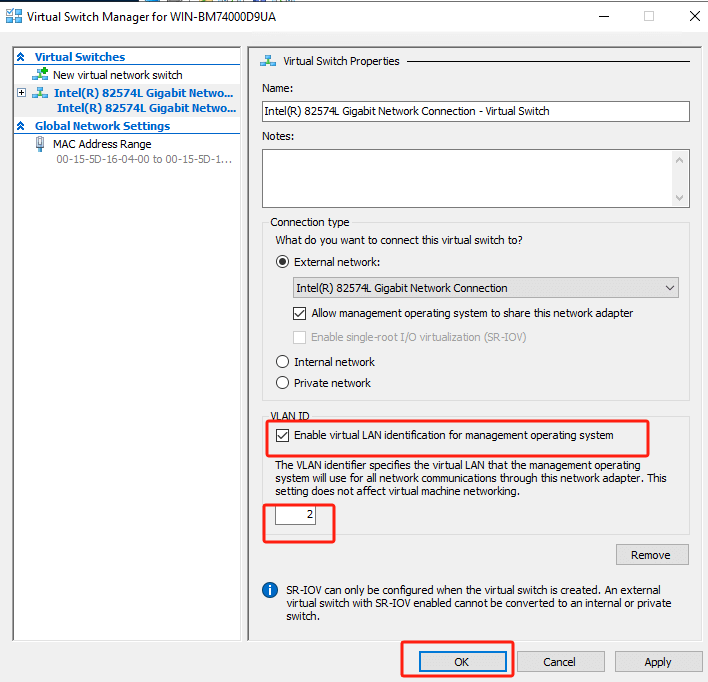
2. 配置 VLAN 标识
在虚拟交换机属性中,勾选为管理操作系统启用虚拟局域网标识,然后为网络通信设置一个唯一的 VLAN 标识符(例如:2)。完成后,单击确定以保存更改。
如何为 Hyper-V 虚拟机配置 VLAN?
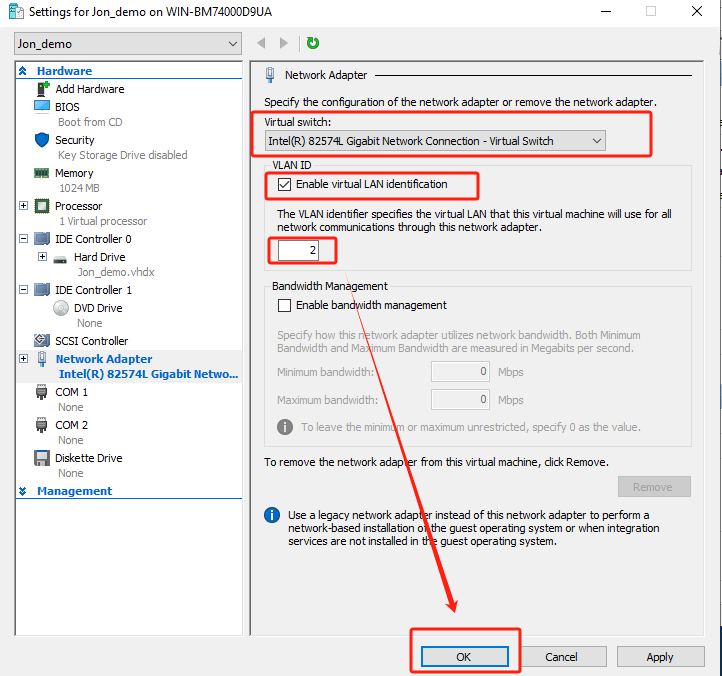
1. 选择虚拟机
右键单击虚拟机 > 设置

2. 检查网络适配器连接
单击网络适配器,以确保网络适配器已连接到正确的虚拟交换机。
3. 启用并配置 Hyper-V VLAN 标记
勾选启用虚拟局域网标识,然后输入与之前相同的VLAN ID(例如:2)。
通过这种方式,所有经由连接到此虚拟交换机的物理网络适配器传输的网络流量都将使用此 VLAN ID 进行标记。
4. 最后,单击确定以保存设置。
使用 Vinchin 备份与恢复软件保障 Hyper-V 虚拟机安全
在 Hyper-V 环境中正确配置 VLAN 后,下一步关键操作是确保虚拟机得到安全可靠的备份与保护。此时,Vinchin 备份与恢复软件便派上用场。Vinchin 提供专为多种虚拟化平台设计的备份解决方案,涵盖 Hyper-V、VMware、Proxmox、XenServer、XCP-ng、oVirt、RHV 等,助您高效保护虚拟机及其相关资产。
Vinchin 备份与恢复的操作非常简单,只需几个简单的步骤。
1. 仅选择主机上的虚拟机

2. 然后选择备份目标位置

3. 选择策略

4. 最后提交工作

Vinchin 为用户提供15天免费试用期,以便在真实环境中体验其功能。如需了解更多信息或立即开始试用,请直接联系 Vinchin。

下载免费试用版
适用于多种数据备份
* 15天全功能免费安全下载
Hyper-V VLAN 常见问题解答
问题1:我能否在单个虚拟交换机上使用多个 VLAN?
A1:可以,您可以通过启用 VLAN ID 标记,并为每个虚拟机或端口组指定不同的 VLAN ID,来配置单个虚拟交换机处理多个 VLAN。
Q2:如果我忘记在虚拟交换机上配置VLAN标记,会发生什么情况?
A2:如果VLAN标记未正确配置,虚拟机可能无法与目标VLAN网段正常通信,从而导致连接问题。
结论
正确配置 Hyper-V VLAN 可提升 Hyper-V 环境中的网络安全性和管理效率。为进一步保护您的虚拟机,Vinchin 备份与恢复软件提供了一种操作简便却功能强大的解决方案,仅需数次点击即可实现对虚拟机的全面备份与保护。
















