


 概述
概述




将 OVF 文件导入 AWS的方法
2026-06-18
在 AWS 环境中部署虚拟机时,通常需要将本地 OVF/OVA 模板导入 AWS。OVF(开放虚拟化格式)是一种标准化的虚拟机打包格式,包含虚拟机的配置文件(.ovf)、磁盘文件(.vmdk)、清单文件(.mf)等。
由于 AWS 不支持直接导入 OVF 文件,您需要先将这些文件存储在 Amazon S3 中,再使用 VMware Cloud on AWS 工具进行转换和部署。VMware Cloud on AWS 本质上是将 VMware 的虚拟化技术与 AWS 基础设施相结合的解决方案,可实现 VMware 环境在 AWS 上无缝运行。因此,虚拟机一旦部署到 VMware Cloud on AWS 上,即被视为 AWS 云环境的一部分。
如何将 OVF 文件导入 AWS?
步骤 1:创建 S3 存储桶
1. 在 AWS 控制台中,进入 S3
2. 创建一个 S3 存储桶:
点击 创建存储桶
存储桶名称:请输入一个唯一的名称,仅限小写字母。
设置一些权限和其他属性
点击创建存储桶完成创建。
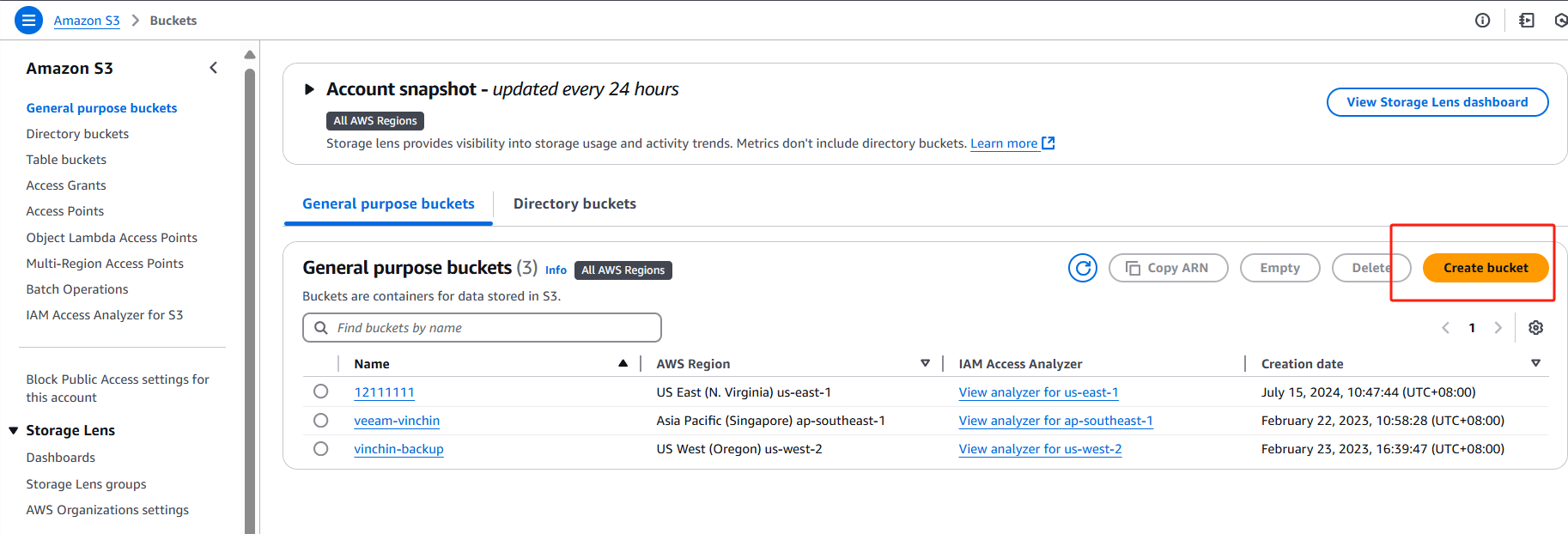
步骤 2:上传 OVF 文件及相关文件
1. 进入您刚刚创建的 S3 存储桶
2. 点击上传 > 添加文件
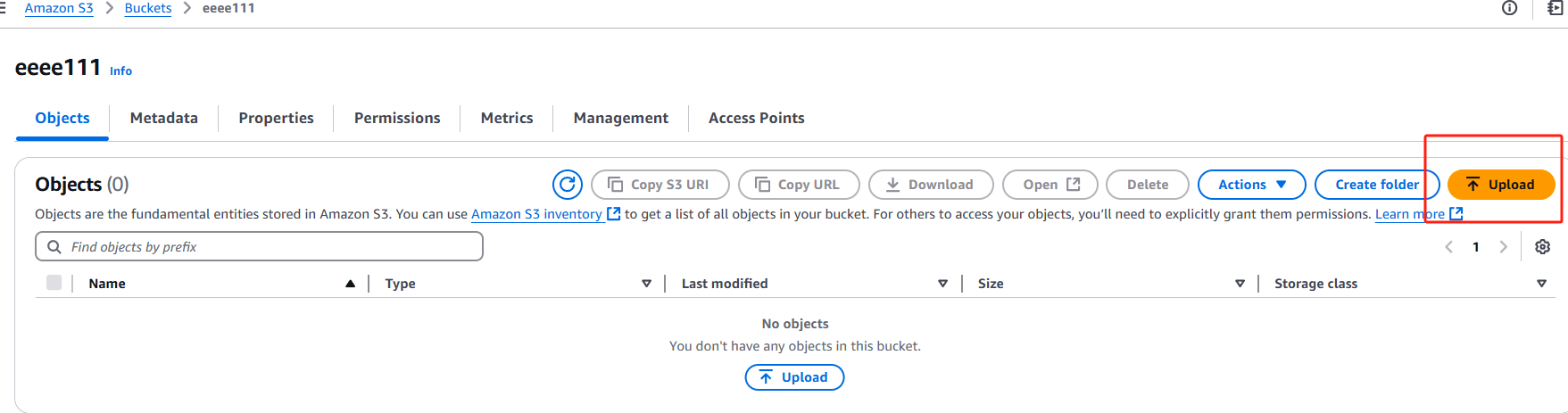
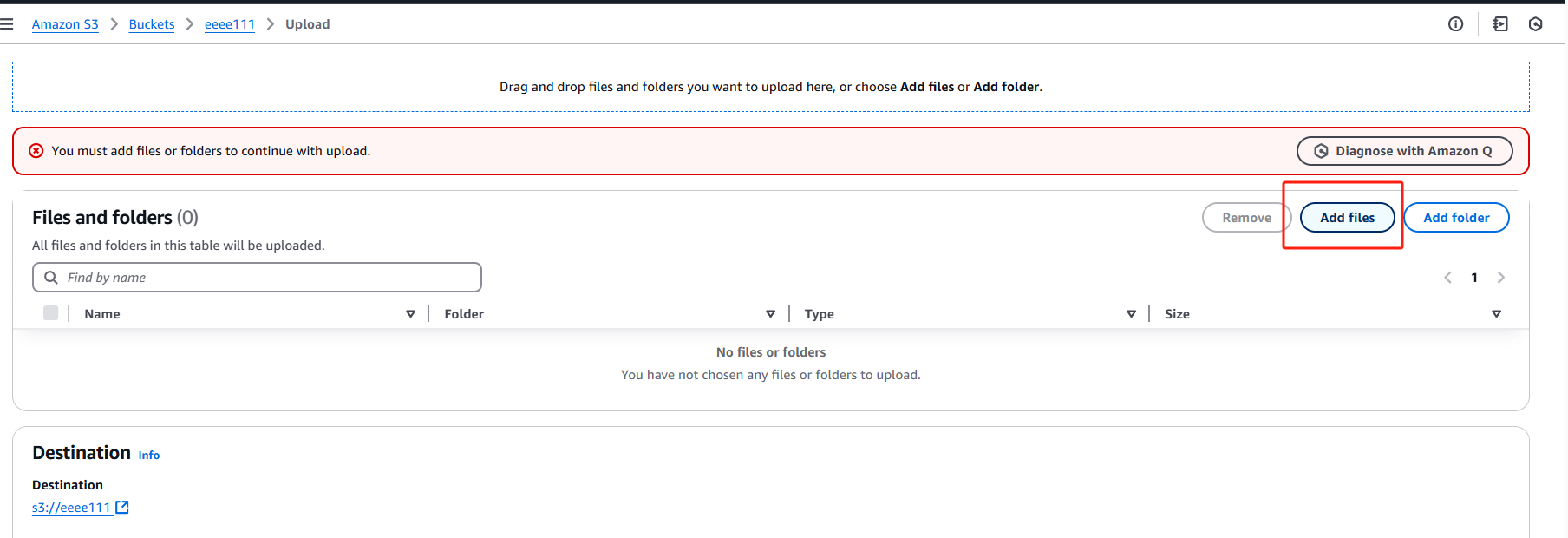
在本地选择 OVF 文件及其关联文件(.ovf、.vmdk、.iso、.mf),并将它们一同上传至 S3 存储桶。上传完成后,请确保这些文件设为公开可访问。

点击上传
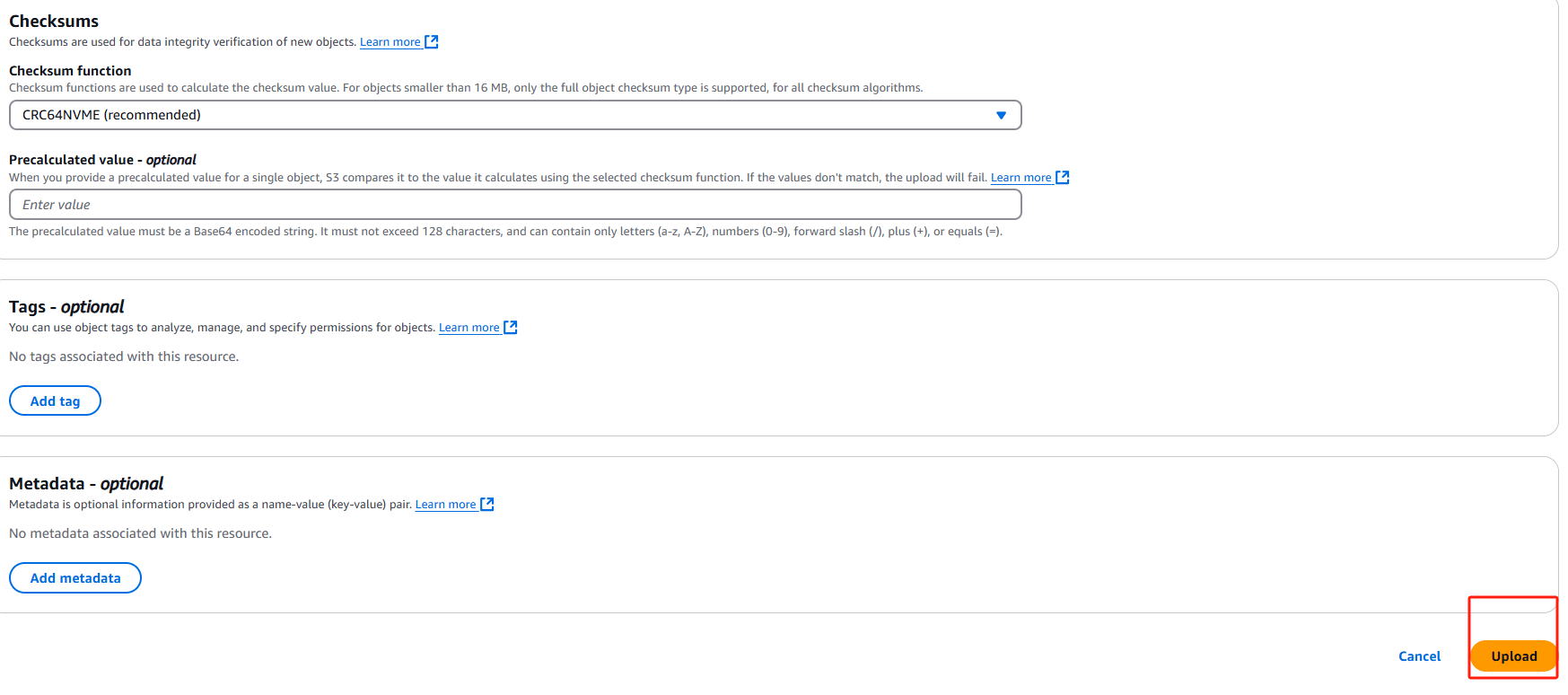
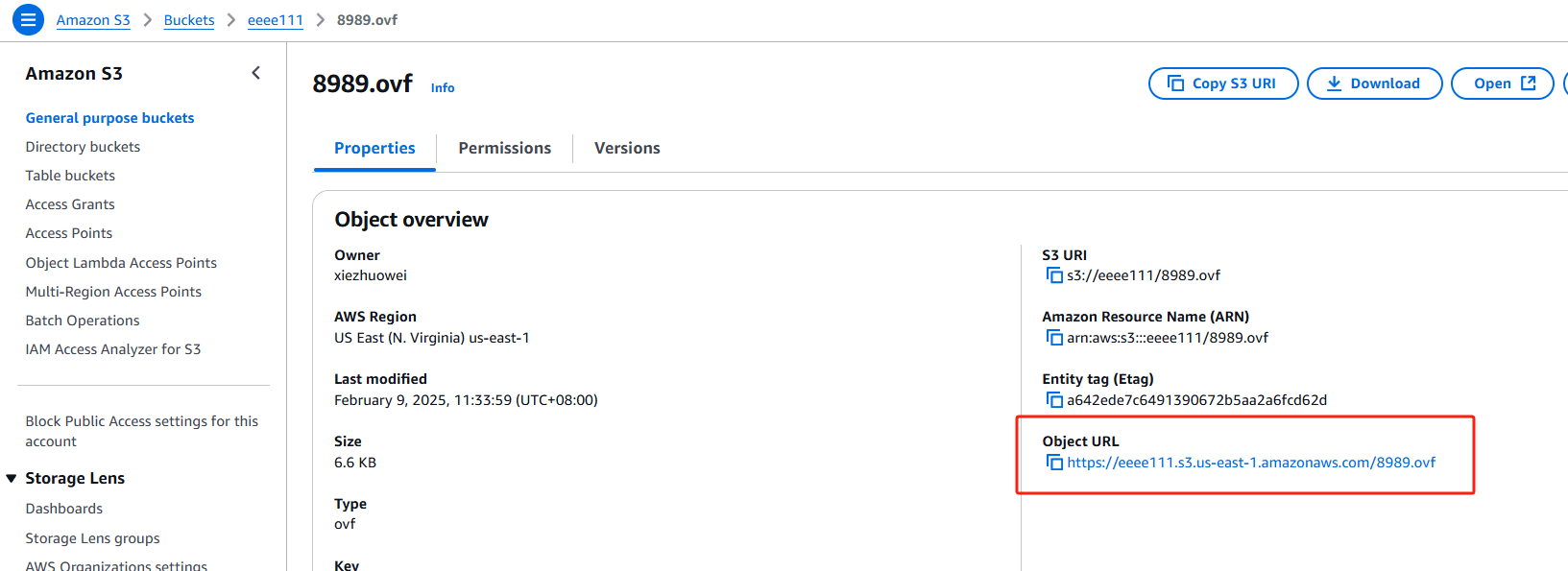
点击已上传的 OVF 文件,然后复制其 对象 URL
https://eeee111.s3.us-east-1.amazonaws.com/8989.ovf
步骤 3:在 AWS 上的 VMware Cloud 中部署 OVF
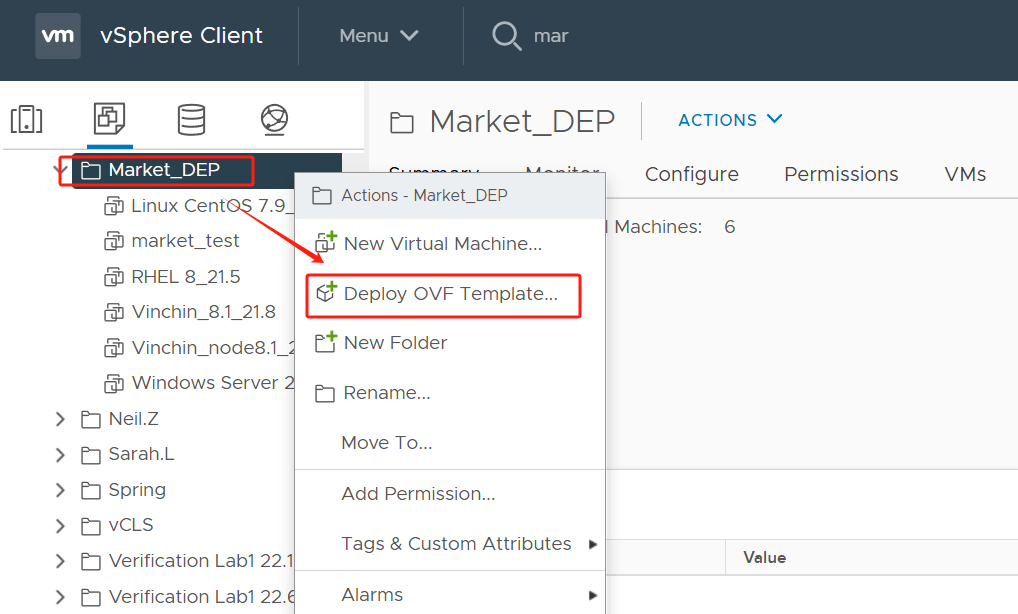
1. 在 vCenter 中,单击要部署 OVF 的资源池,然后选择 部署 OVF 模板
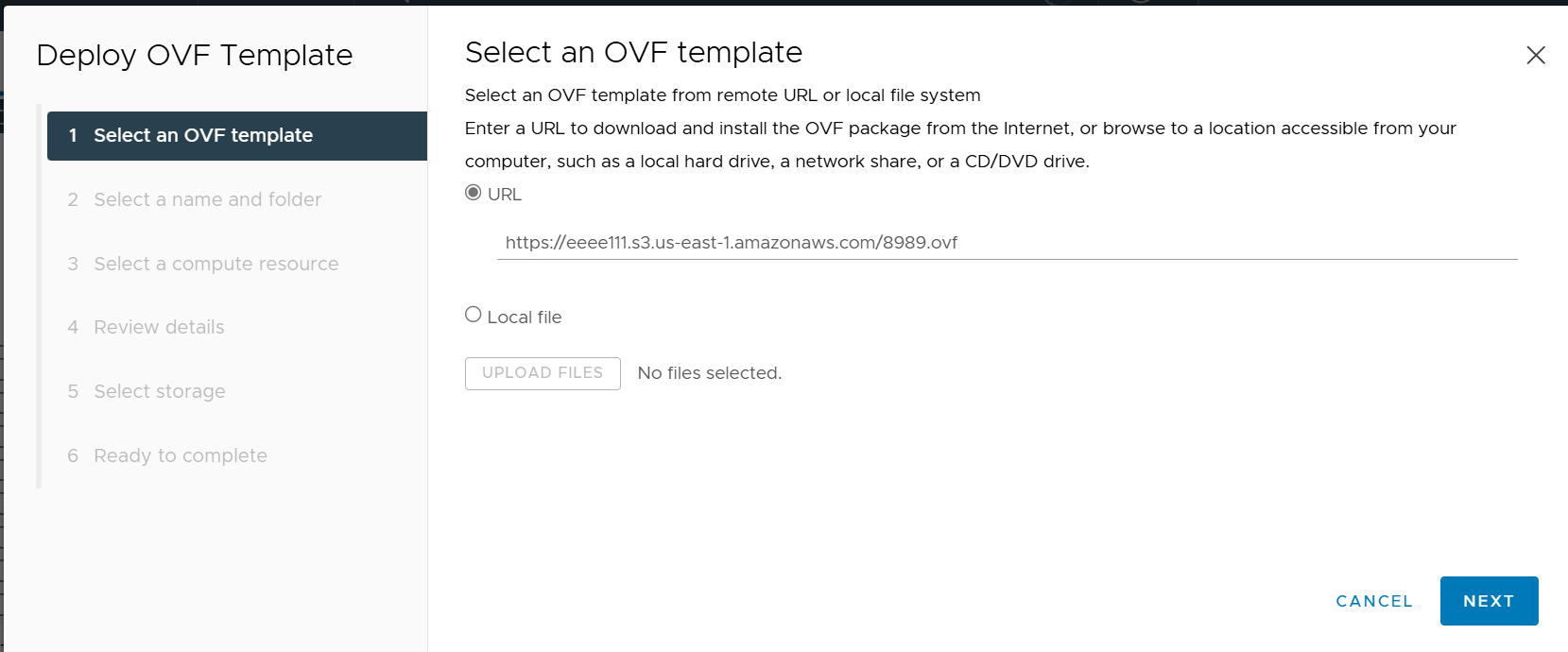
2. 在选择 OVF 模板步骤中,粘贴已复制的 URL,然后单击下一步
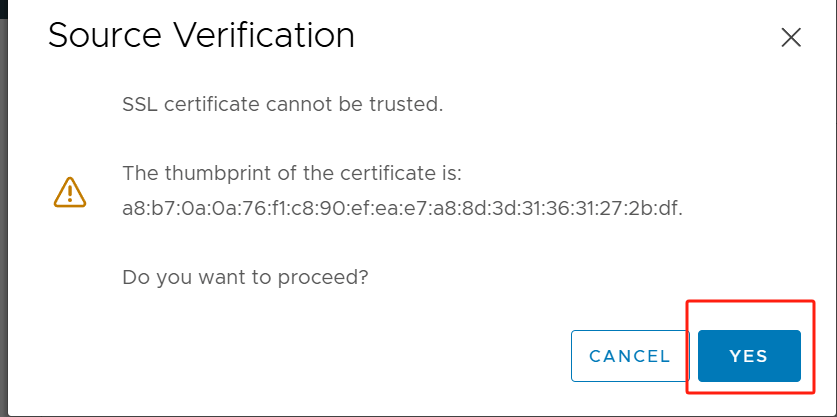
在源验证步骤中,点击是
3. 接下来,完成OVF部署:
选择名称和文件夹 > 选择计算资源 > 查看详细信息 > 选择存储 > 准备完成
4. 等待 vCenter 完成 OVF 部署。成功后,直接启动虚拟机。
如何使用 Vinchin 保护您的 AWS 环境?
完成上述步骤后,您即可成功将 OVF 文件导入 AWS。然而,在云环境中,保障虚拟机的持续可用性以及数据的安全至关重要。为确保在 AWS 环境中对虚拟机和数据进行有效保护,Vinchin 备份与恢复 提供了一种高效且可靠的备份解决方案。Vinchin 备份与恢复是一款专为 VMware、Proxmox、Hyper-V、XenServer、XCP-ng、oVirt、RHV 等平台设计的备份工具。以及用于 EC2 实例和 S3 存储。
Vinchin 备份与恢复提供全面的备份和恢复功能,简化虚拟机数据保护。它支持无需代理的备份、增量备份、即时恢复以及其他高效功能,以确保在发生故障时能够快速恢复虚拟机和数据。
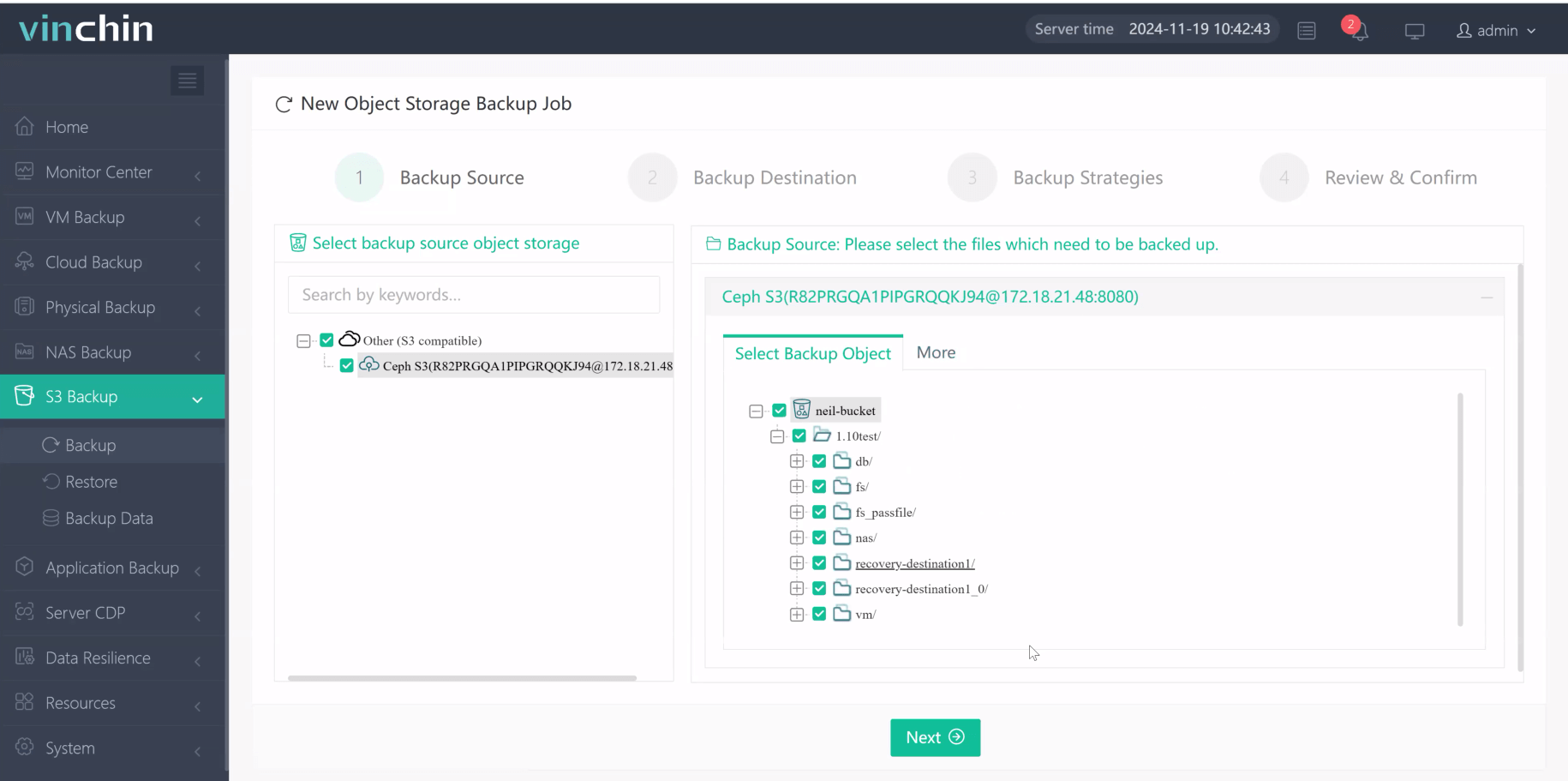
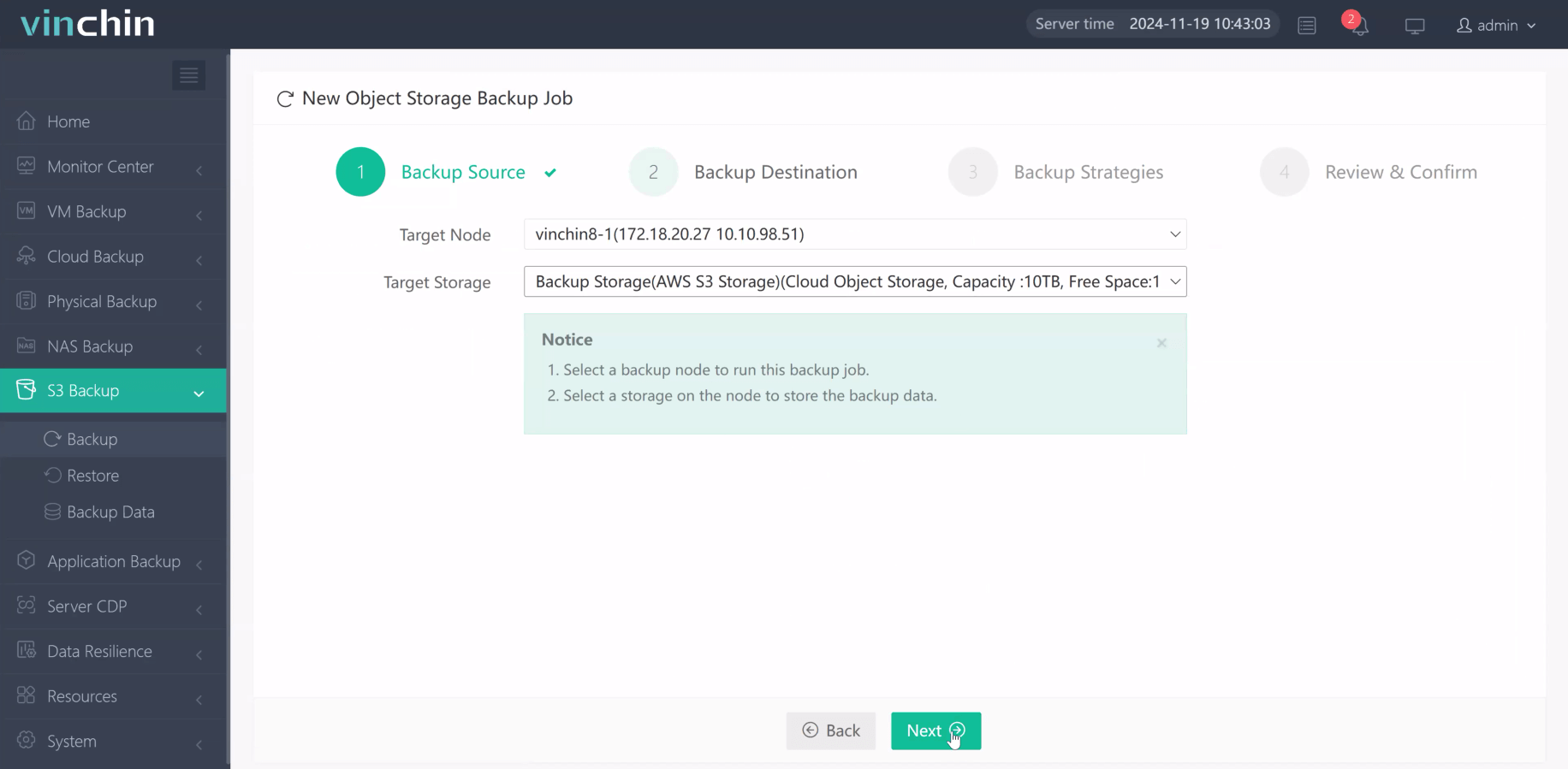
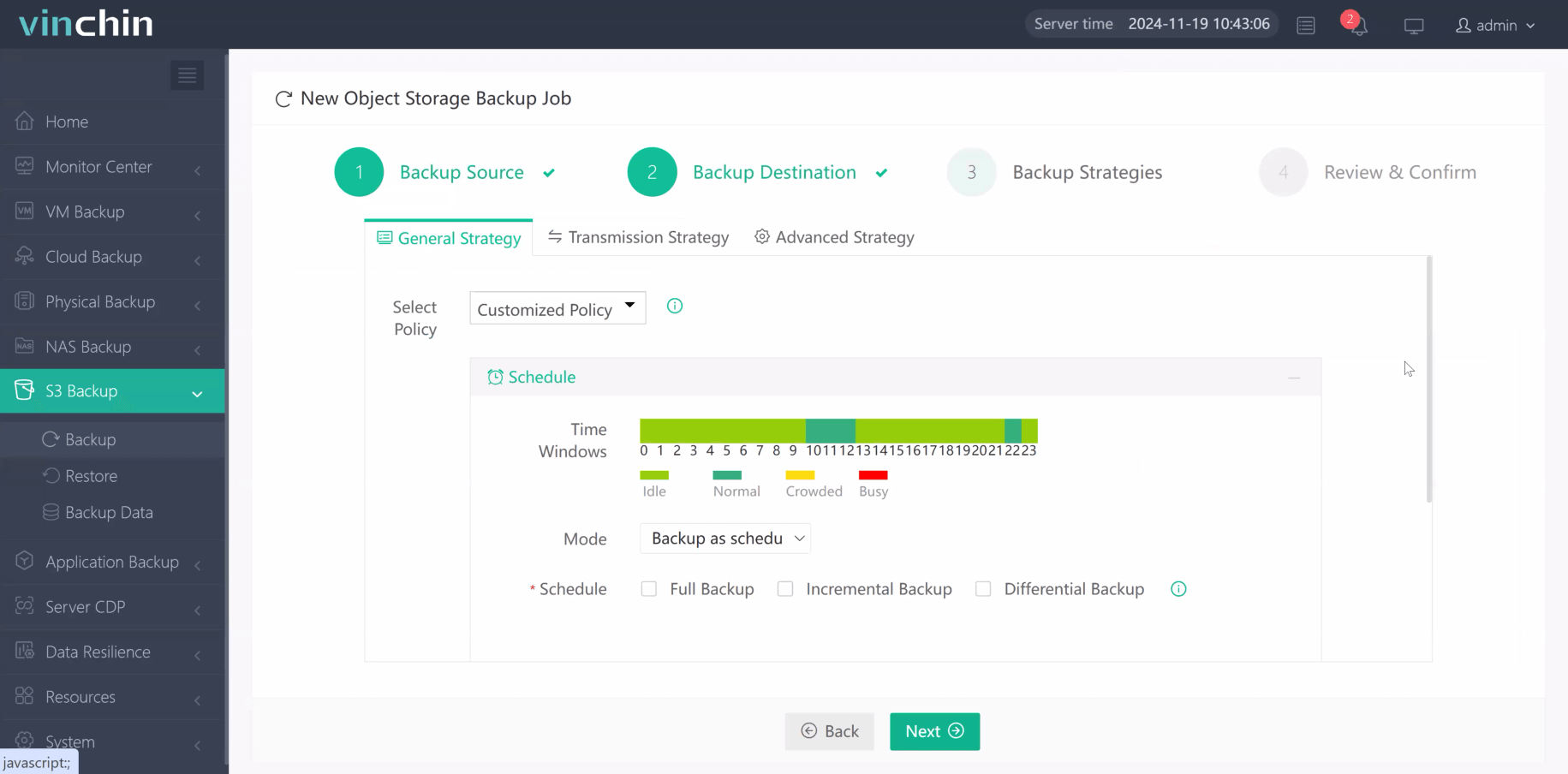
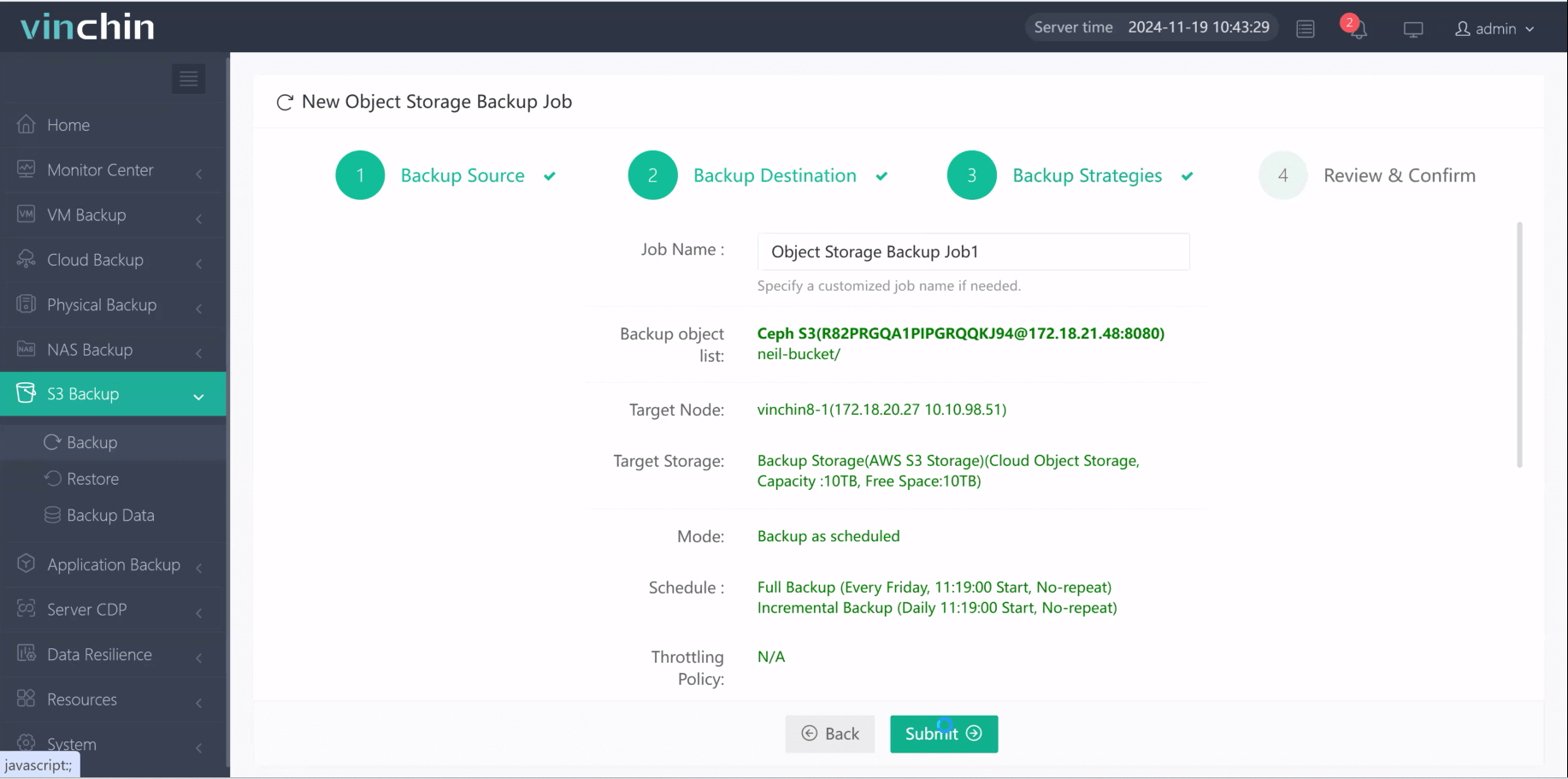
Vinchin 备份与恢复的操作非常简单,以下是备份 S3 的步骤:
1. 选择备份源对象存储
2. 然后选择备份目标位置
3. 选择策略
4. 最后提交任务
Vinchin 为用户提供为期15天的免费试用,以便在真实环境中体验其功能。如需了解更多信息,请直接联系 Vinchin。
AWS OVF 导入常见问题解答
问题1:导入过程需要多长时间?
A1:导入时间取决于OVF文件的大小和虚拟机的配置,通常需要几分钟到几个小时不等。
问题2:如果导入失败,我可以采取哪些故障排除步骤?
A2:确保您的 IAM 角色具有正确的权限。
检查OVF文件与AWS虚拟机导入/导出服务的兼容性。
请确认OVF和VMDK/VHD文件已正确上传至S3存储桶。
查看日志中的具体错误信息,并参考 AWS 文档以获取更详细的故障排除方法。
结论
总之,在 AWS 中导入 OVF 文件需先将其上传至 S3,再通过 VMware Cloud on AWS 进行部署。为确保虚拟机保护与数据安全,Vinchin 备份与恢复提供了一种可靠解决方案,支持无代理备份、增量备份及即时恢复。

下载免费试用版
适用于多种数据备份
* 15天全功能免费安全下载
















