


 概述
概述




ESXi 初始配置执行操作
2026-07-16
本指南以图文形式,逐步指导您完成 ESXi 的初始设置。它适用于大多数物理服务器或小型实验环境。配置完成后,您即可通过浏览器访问和管理您的虚拟化平台。
如何执行初始 ESXi 配置?
✅ 步骤 1:访问主机控制台界面
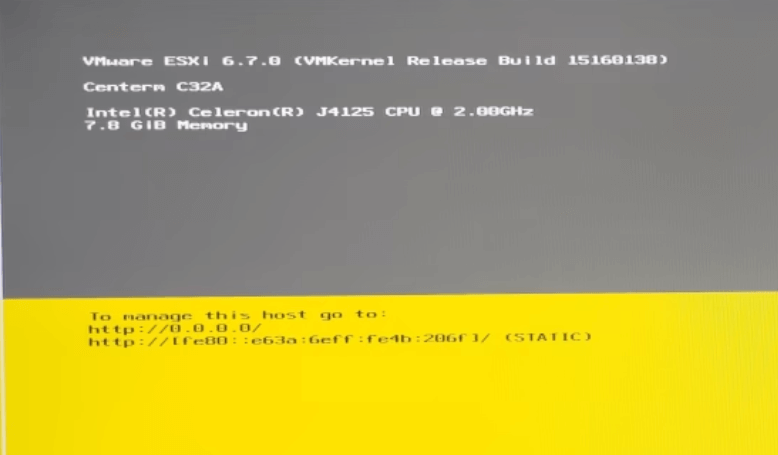
主机启动后,您将看到 ESXi 直接控制台用户界面(DCUI)
按F2键进入系统自定义菜单
✅ 步骤2:使用root密码登录
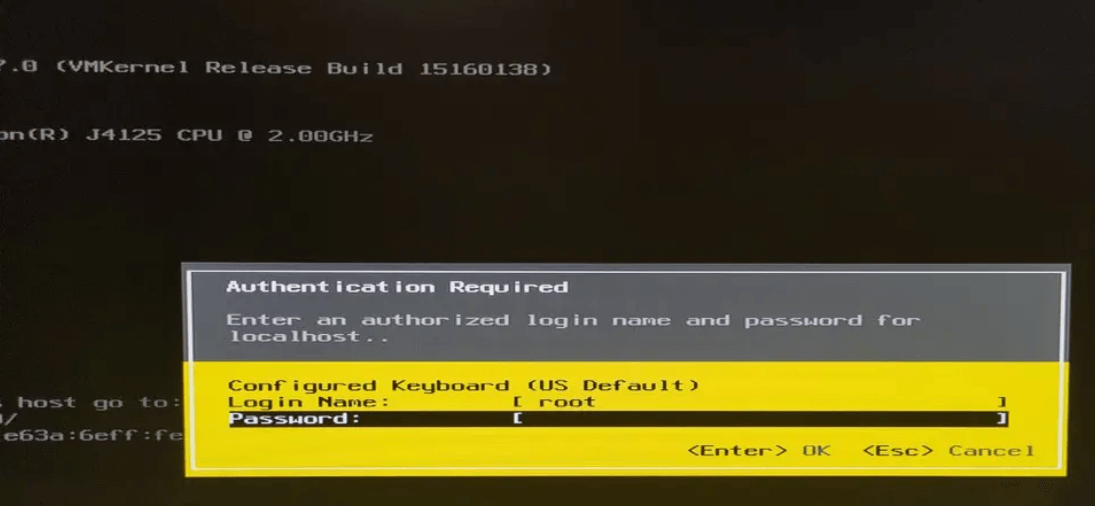
系统提示时,请输入您在安装ESXi期间设置的root密码
成功认证后,您将能够访问系统设置
✅ 第3步:设置网络配置(IP地址)
选择配置管理网络 > 按Enter键
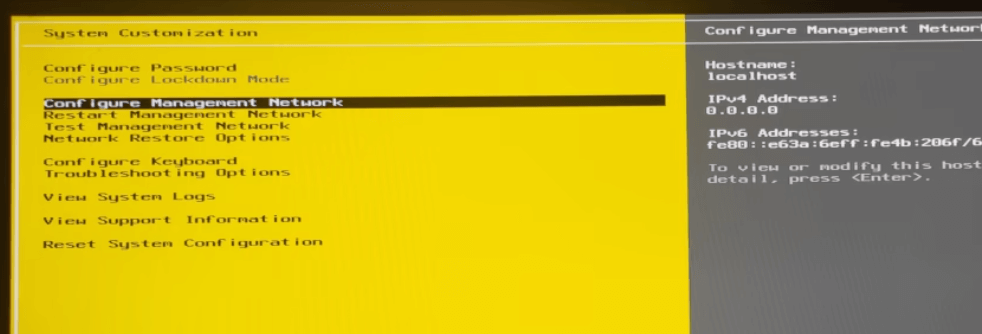
选择IPv4 配置 > 按下回车键

选择“设置静态IPv4 地址和网络配置” > 按空格键以勾选

请输入以下详细信息:
静态 IPv4 地址:例如:192.168.50.6
子网掩码:例如:255.255.255.0
默认网关:例如:192.168.50.1
按Esc键 > 选择“保存配置”Y(是) > 重启网络服务

✅ 步骤 4:配置物理网络接口(适用于具有多个网络接口的设备)
选择 配置管理网络 > 按回车键 > 选择实际已连接的网络接口(状态应显示为 已连接)
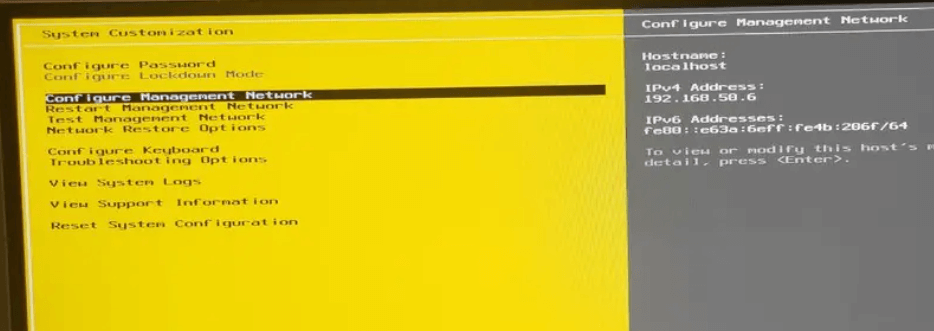
选择网络适配器,然后按回车键

在此界面中,将显示所有物理网络接口(例如:vmnic0、vmnic1 等)。您可以执行以下操作:
1. 检查哪些接口处于已连接状态(表示已连接网线)
2. 使用空格键选择控制网络端口(建议仅选择一个有线连接的端口)。被选中的适配器旁将显示“X”标记 > 然后按 Enter 键
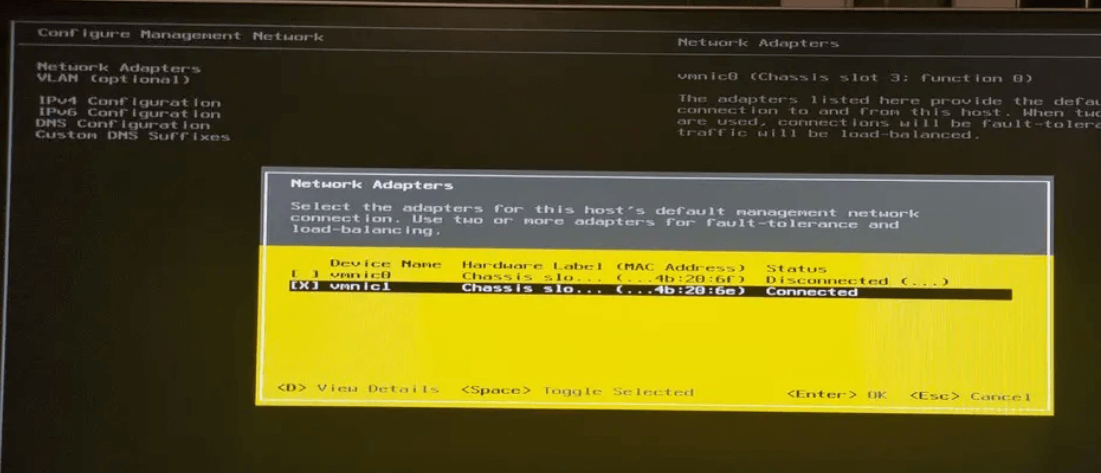
接下来,按Y(是)保存设置
✅ 第5步:启用SSH管理服务
选择故障排除选项 > 按回车键
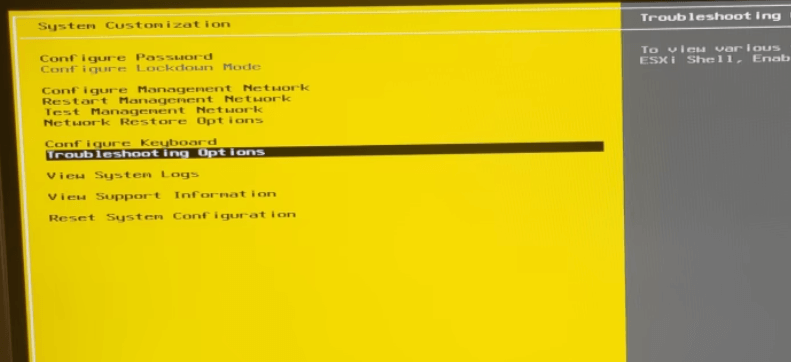
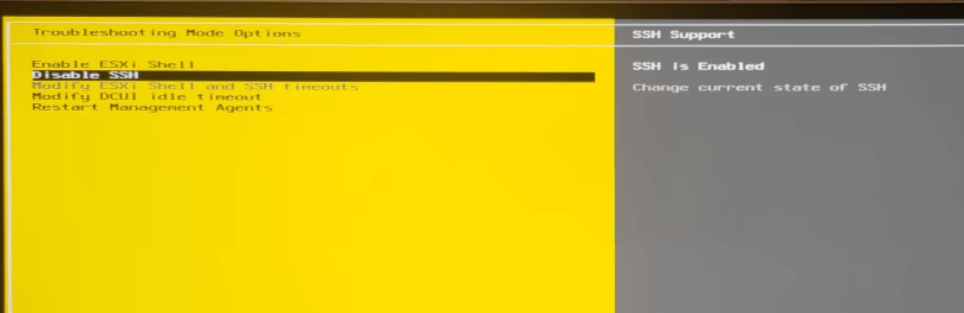
选择启用 SSH——右侧初始显示为已禁用
按下回车键,状态将变为已启用
✅ 第6步:通过浏览器访问Web管理界面
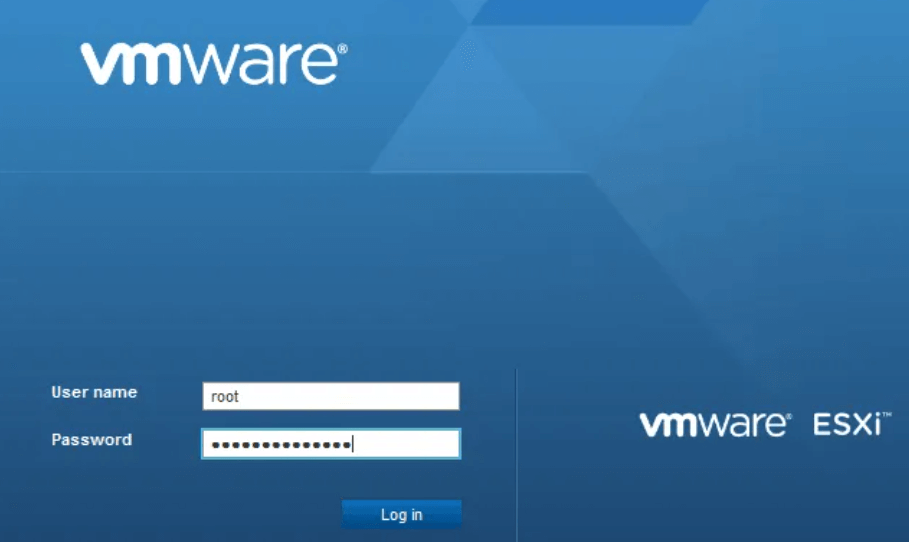
打开浏览器,在地址栏中输入您之前配置的IP地址,格式为:https://[ESXi-IP]
登录用户名为 root,密码为您之前设置的密码
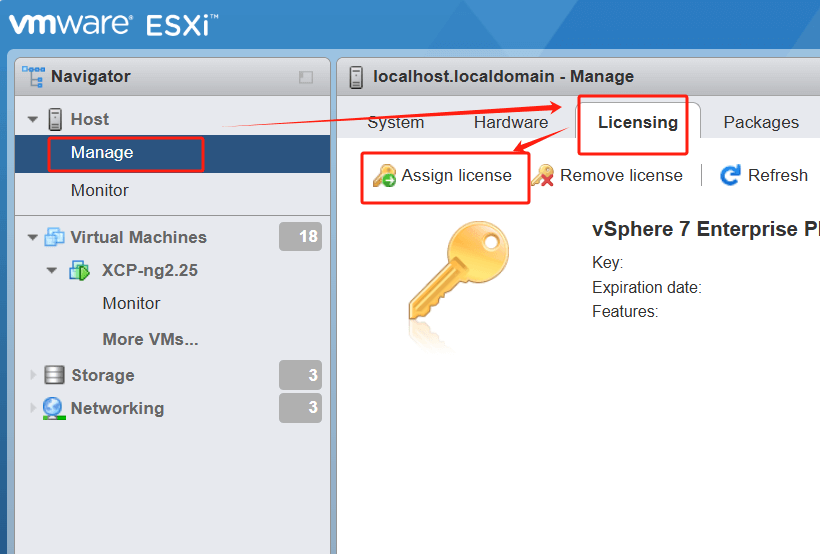
✅ 第7步:注册并激活许可证
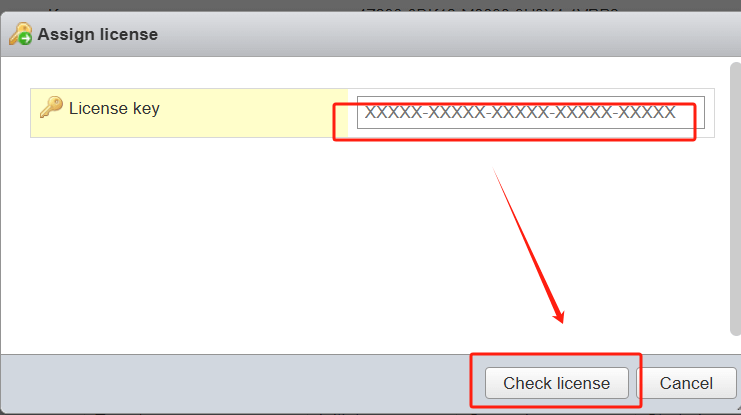
路径: Web 管理界面 → 管理 → 许可证 → 分配许可证
输入您的许可证密钥,然后点击验证许可证
初始 ESXi 配置完成后下一步是什么?
当您的 ESXi 主机已启动并正常运行,拥有有效的 IP 地址、启用的 SSH 访问权限以及已注册的许可证时,基础配置即已完成。接下来,您需要考虑数据保护——这是任何虚拟化环境中至关重要的环节。
为防止数据丢失并确保业务连续性,实施可靠的虚拟机备份解决方案至关重要。此时,Vinchin 备份与恢复便应运而生。凭借其无代理架构、简易部署方式以及对 VMware 平台的全面支持,Vinchin 可助您高效完成虚拟机的备份与恢复操作,无论是日常保护还是灾难恢复场景皆可胜任。
Vinchin 备份与恢复的操作非常简单,只需几个简单的步骤。
1. 仅选择主机上的虚拟机

2. 然后选择备份目标位置

3. 选择策略

4. 最后提交任务

除了核心备份功能外,VinChina 备份与恢复还提供强大的功能,例如自动备份计划、电子邮件通知、保留策略管理以及跨平台恢复,从而赋予管理员对其虚拟机保护策略更强的掌控能力。它还可与多种存储系统无缝集成,以在您的基础设施扩展时优化性能与可扩展性。
Vinchin 提供 为期15天的免费试用,让用户能够在实际应用场景中全面评估其全部功能。如需了解详情,请直接联系 Vinchin。

下载免费试用版
适用于多种数据备份
* 15天全功能免费安全下载
ESXi 初始配置常见问题解答
问题1:如何创建新的虚拟机?
A1:在 vSphere Web 客户端中,选择目标 ESXi 主机或虚拟机资源池,然后单击“创建/注册虚拟机”。按照向导提示完成新虚拟机的创建过程,包括指定硬件配置、操作系统类型等。
Q2:什么是 VMkernel 适配器?我需要它吗?
A2:VMkernel 适配器用于处理特定类型的网络流量,例如管理、vMotion、容错、NAS 存储等。根据您的具体需求,可能需要为这些服务分别配置独立的 VMkernel 接口。
结论
完成初始 ESXi 配置,可为虚拟化管理奠定稳定基础。通过启用网络访问及关键服务,您即可借助 Vinchin 备份与恢复等工具保护工作负载——该工具提供高效、可扩展且自动化的虚拟机备份解决方案。
















