


 概述
概述




Amazon EC2创建和使用 Windows 实例指南
2026-07-16
Amazon Web Services(AWS)提供了一个灵活且可扩展的云平台,使用户能够快速高效地部署基于 Windows 的实例。无论您是系统管理员、开发人员还是 IT 顾问,掌握如何启动 Windows EC2 实例对于在云端托管应用程序、运行企业级工作负载或搭建远程桌面环境都至关重要。
本博客将为您详细介绍在 AWS 上创建 Windows 实例的完整流程,从选择 AMI 到通过 RDP 访问您的实例。
如何在 AWS 上创建 Windows 主机?
1. 成功登录 AWS 后,首先从“服务”菜单中选择“EC2”,然后点击进入“实例”。
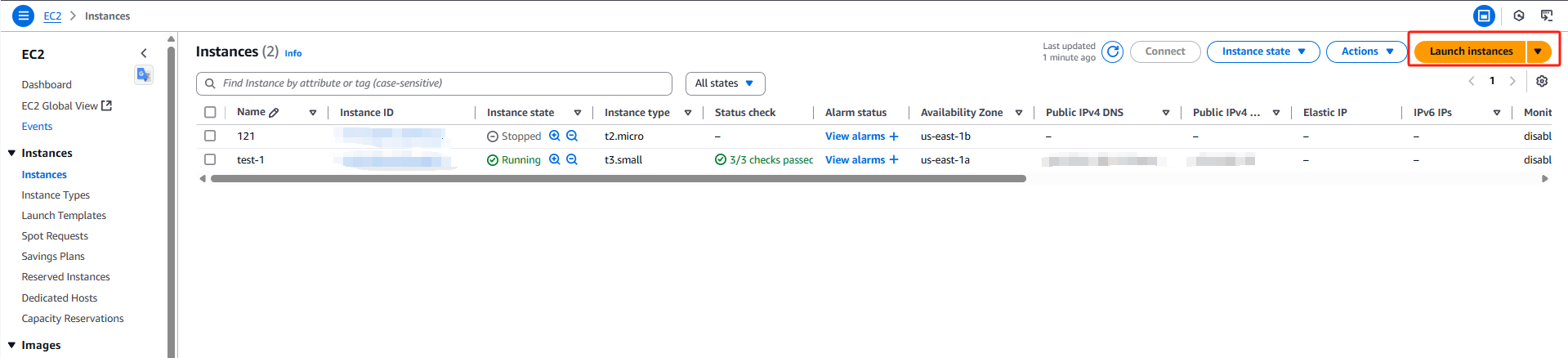
2. 单击右上角的“启动实例”以创建新的 EC2 实例。
3. 在“启动实例”配置页面上,首先为实例命名,然后选择系统镜像。本次我们选择 Windows 系统——所有可用版本均为服务器版。我选择了 Server 2019 镜像。
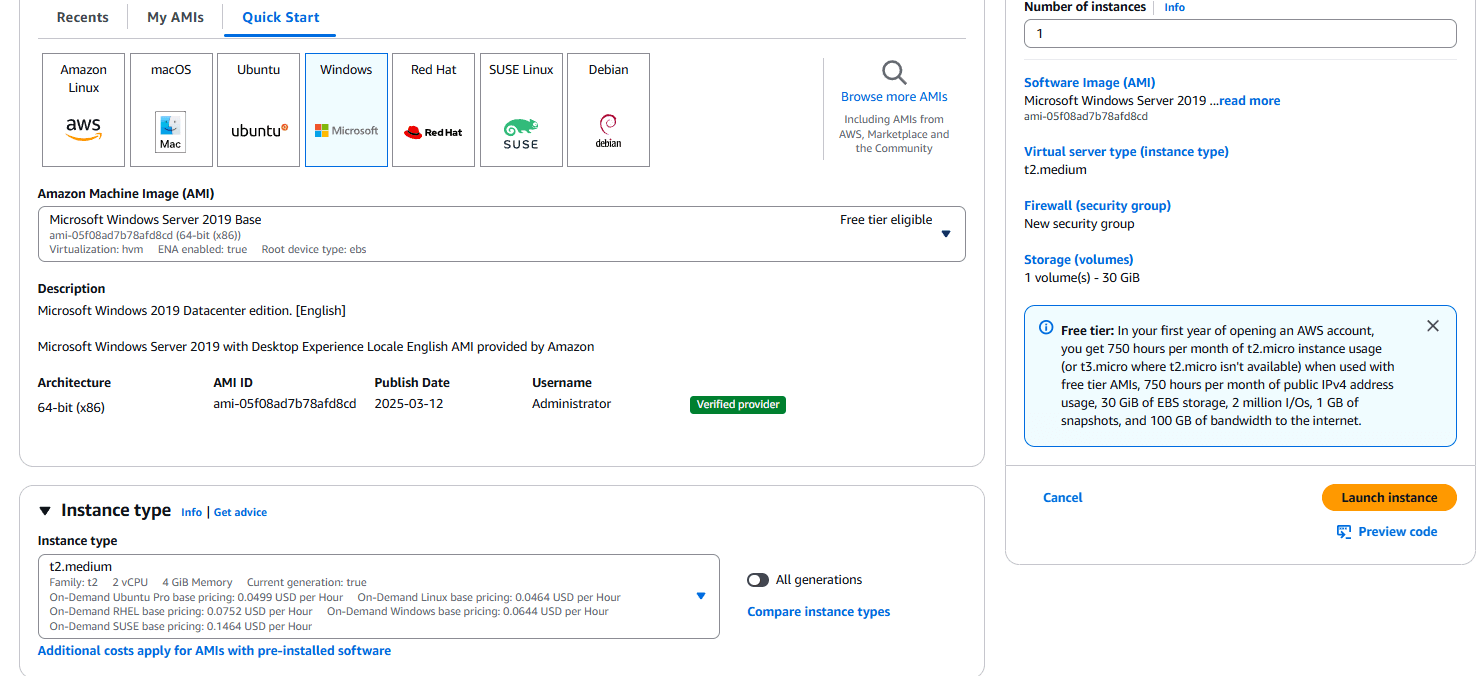
4. 接下来,选择实例类型。我长期使用的是2核CPU、4 GB内存的配置。您可以看到,该Windows环境的定价为每小时0.06美元。
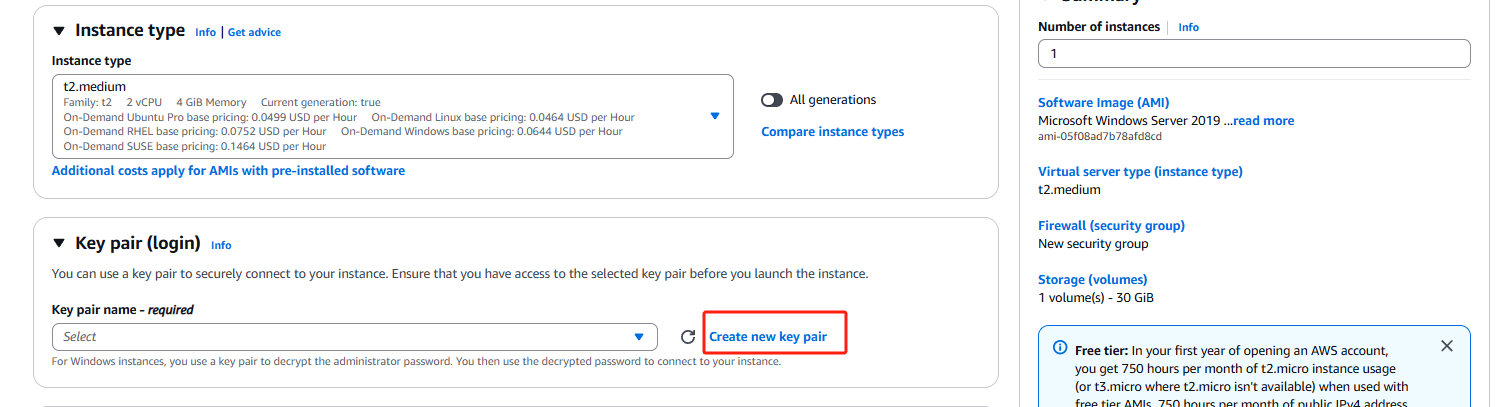
5. 接下来是密钥对。AWS 与其他大多数云服务提供商(至少根据目前所知的情况,尤其是与 Microsoft Azure 相比)有所不同:AWS 要求创建密钥对。AWS 不支持为 Windows 主机直接设置密码。管理员账户密码由系统自动生成,必须使用该密钥对解密后,才能使用解密所得的密码连接到 Windows 主机。
操作非常简单:只需点击“创建新的密钥对”。如果您之前已创建过,也可以选择之前的密钥对。
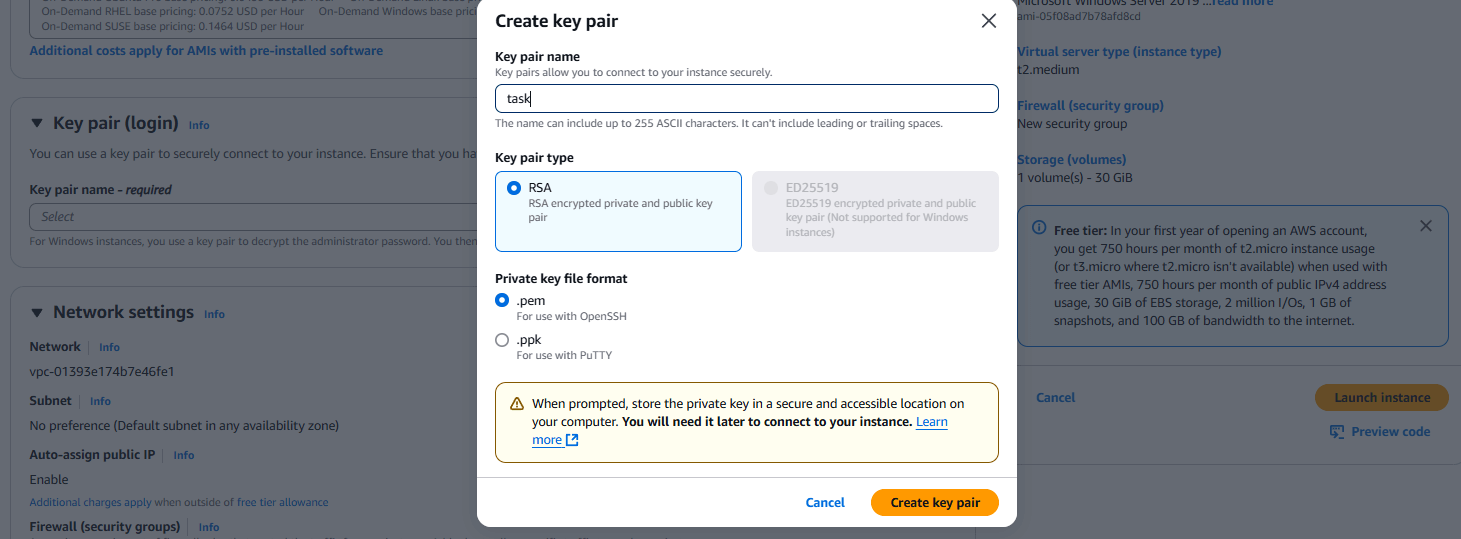
6. 同样,您只需为密钥对指定一个名称,然后点击“创建密钥对”,即可完成操作。系统将自动下载新创建的密钥对文件。
当然,如果您不创建密钥对,则需要知道AMI中嵌入的密码。显然,我并不知晓该密码,大多数人很可能也不知道,因此请务必不要选择此选项。
7. 接下来是网络设置。如果没有特殊要求,只需保留默认设置即可。
8. 最后,配置存储空间。系统盘至少需要 30 GB,启动后仅剩约 10 GB 可用空间。
9. 最后,确认配置详情,然后在“摘要”部分点击“启动实例”。
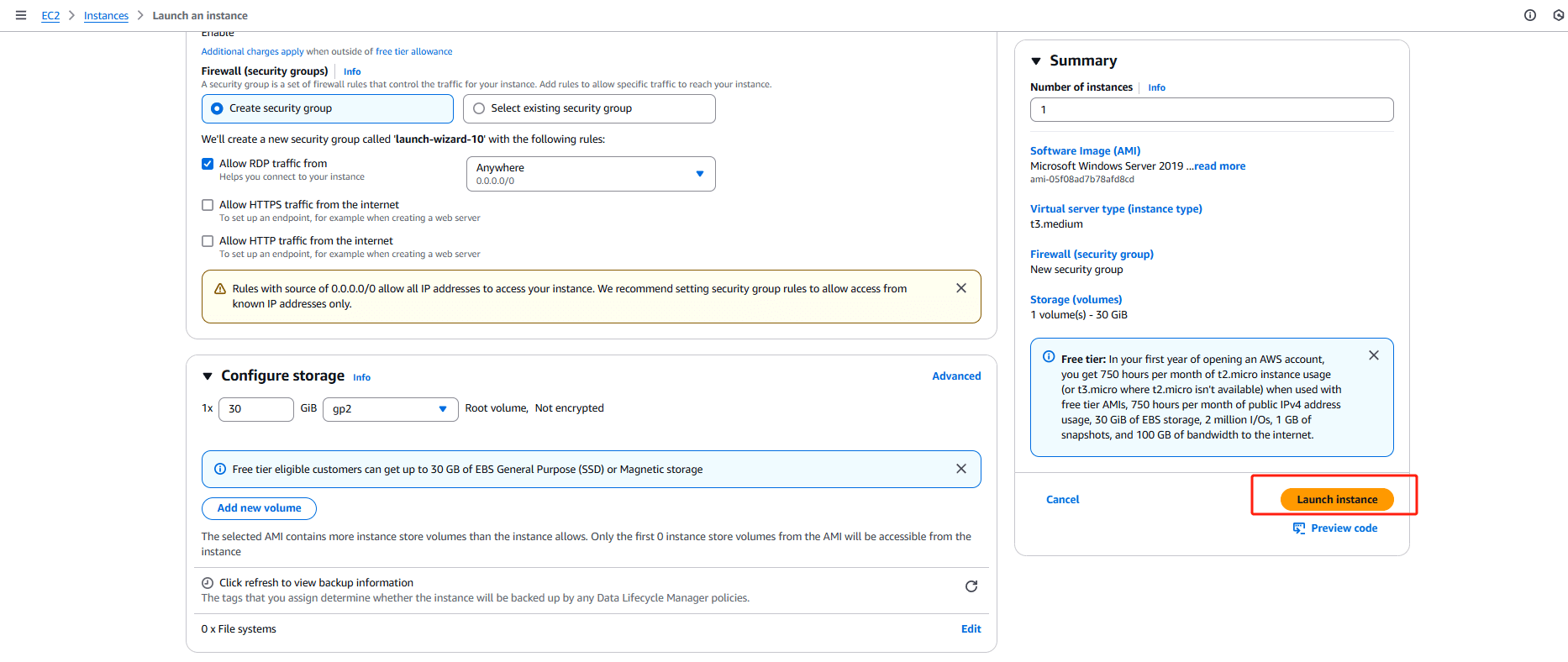
如何登录 Windows 系统?
1. 新建实例创建完成后,完成页面将提供三种操作选项。
点击实例名称或“查看所有实例”都会跳转到实例列表页面。但点击实例名称会自动应用筛选条件。
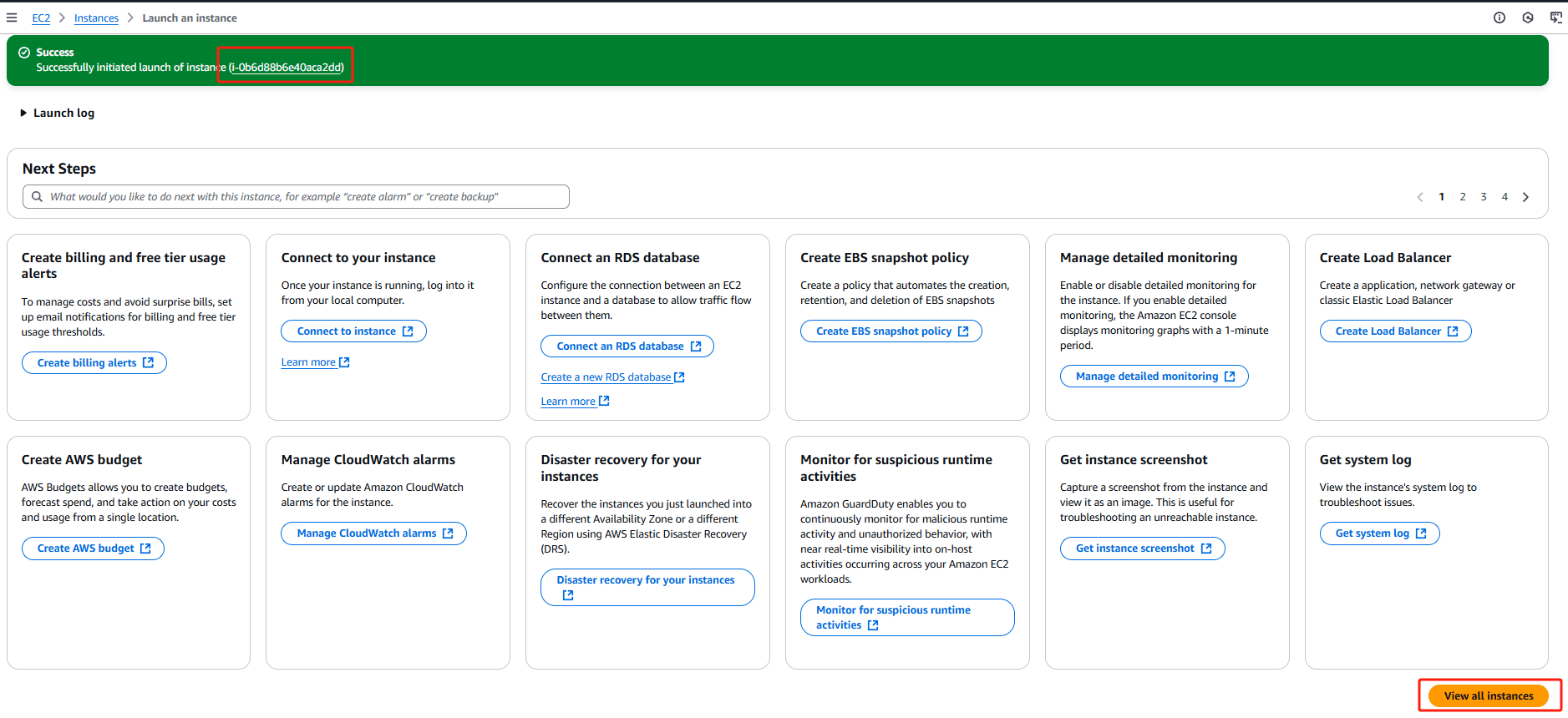
2. 如果您点击“连接到实例”,将直接跳转至所选实例下的“连接到实例”配置页面。
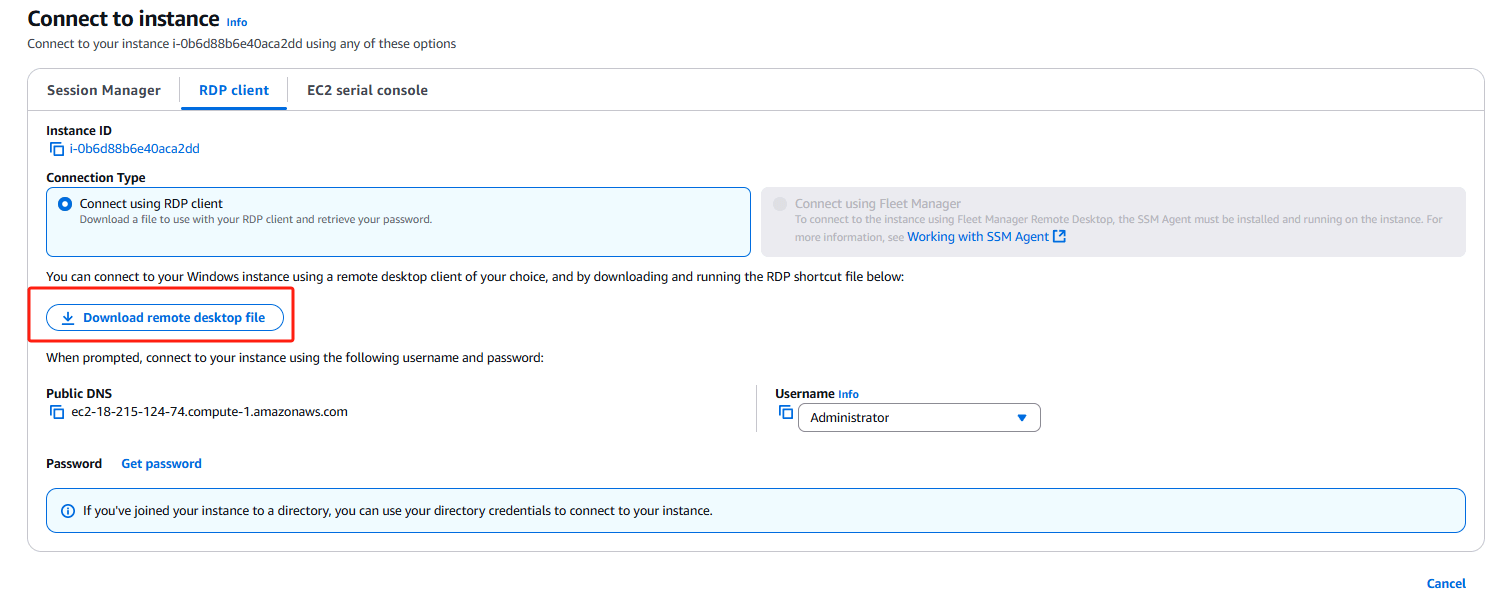
3. 在此,您可以选择“下载远程桌面文件”,系统将下载一个RDP文件。该文件中的配置如下:
auto connect:i:1
full address:s:ec2-3-231-53-169.compute-1.amazonaws.com
username:s:Administrator
如您所见,该文件仅为远程桌面连接(MSTSC)预先填入计算机名称和用户名。下载完成后,双击该文件即可启动远程桌面连接。
4. 此时,系统将提示您输入账户密码。但我们尚不知道管理员账户的密码,因此请返回 AWS 控制台,单击“获取 Windows 密码”。
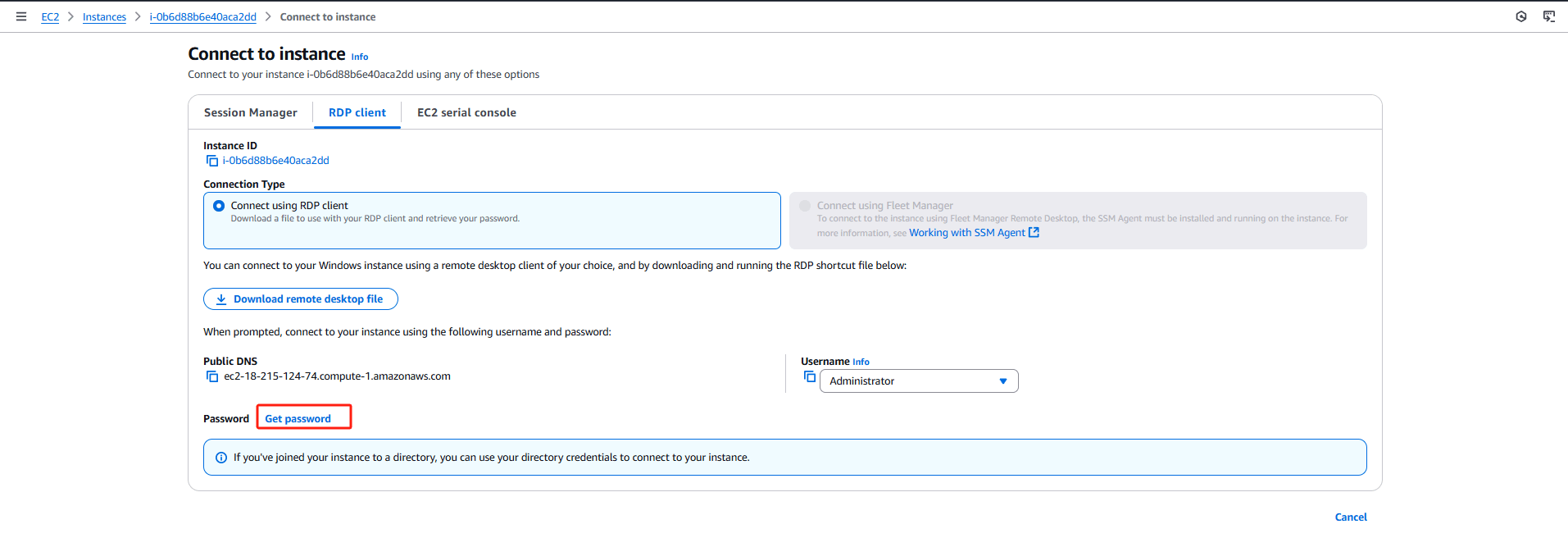
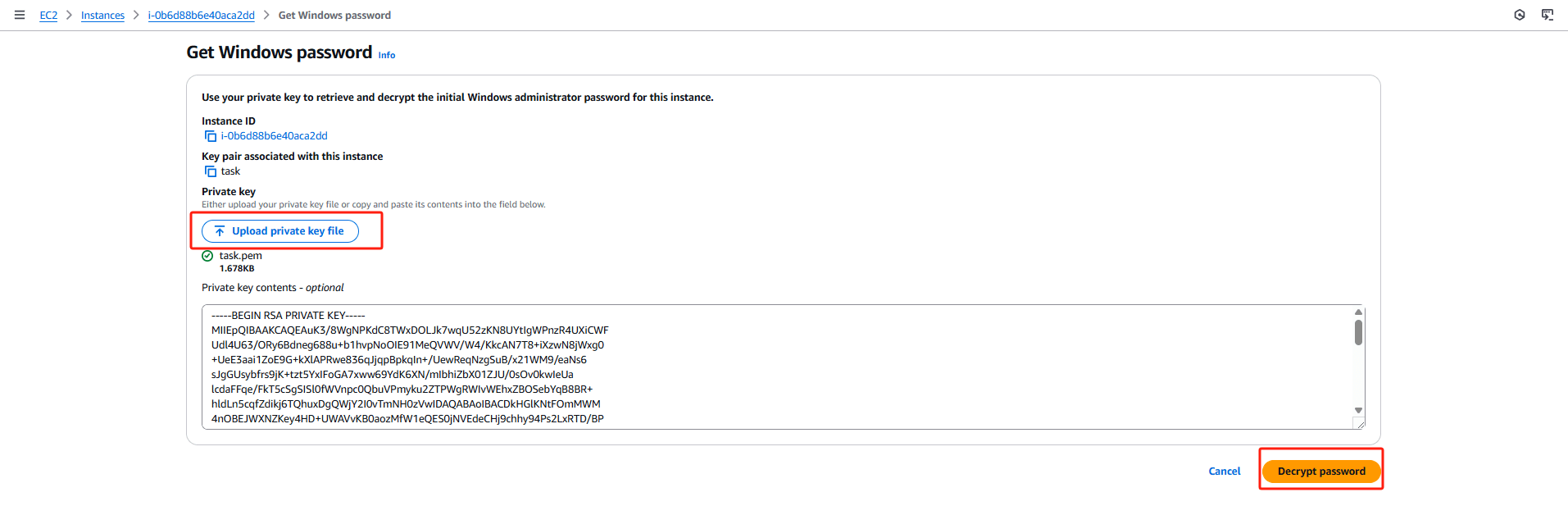
5. 在“获取 Windows 密码”页面上,上传自动下载的密钥文件,然后点击“解密密码”。
6. 此时将显示密码信息。
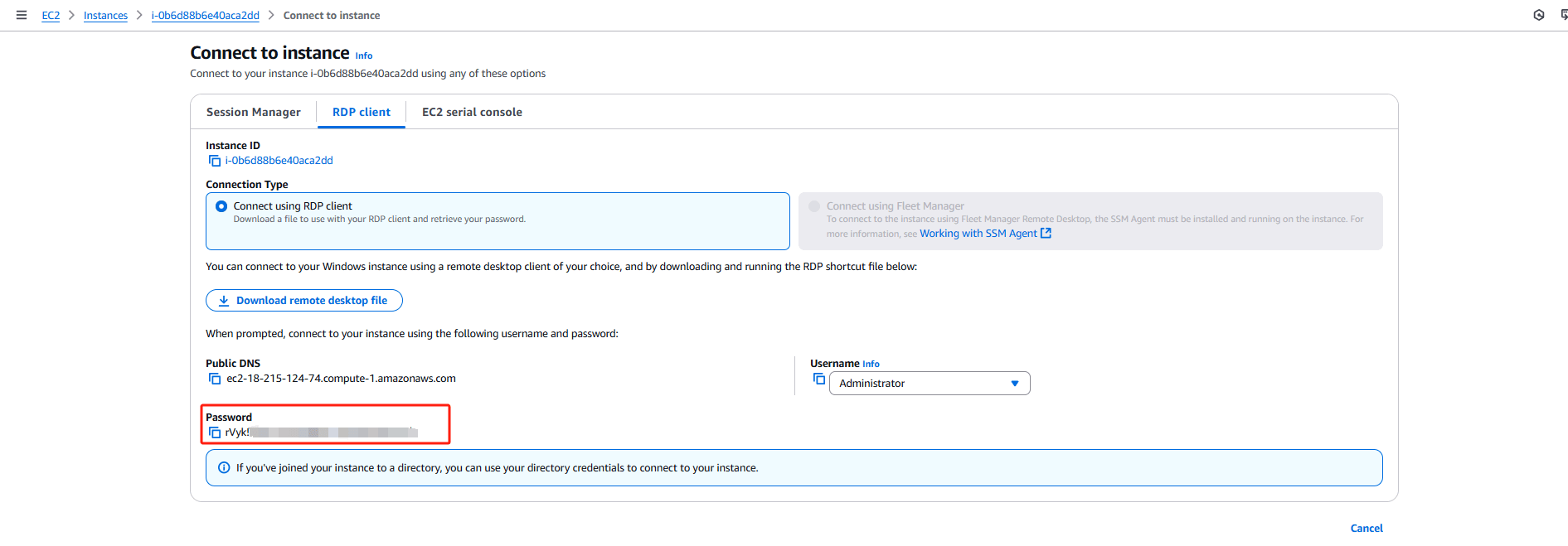
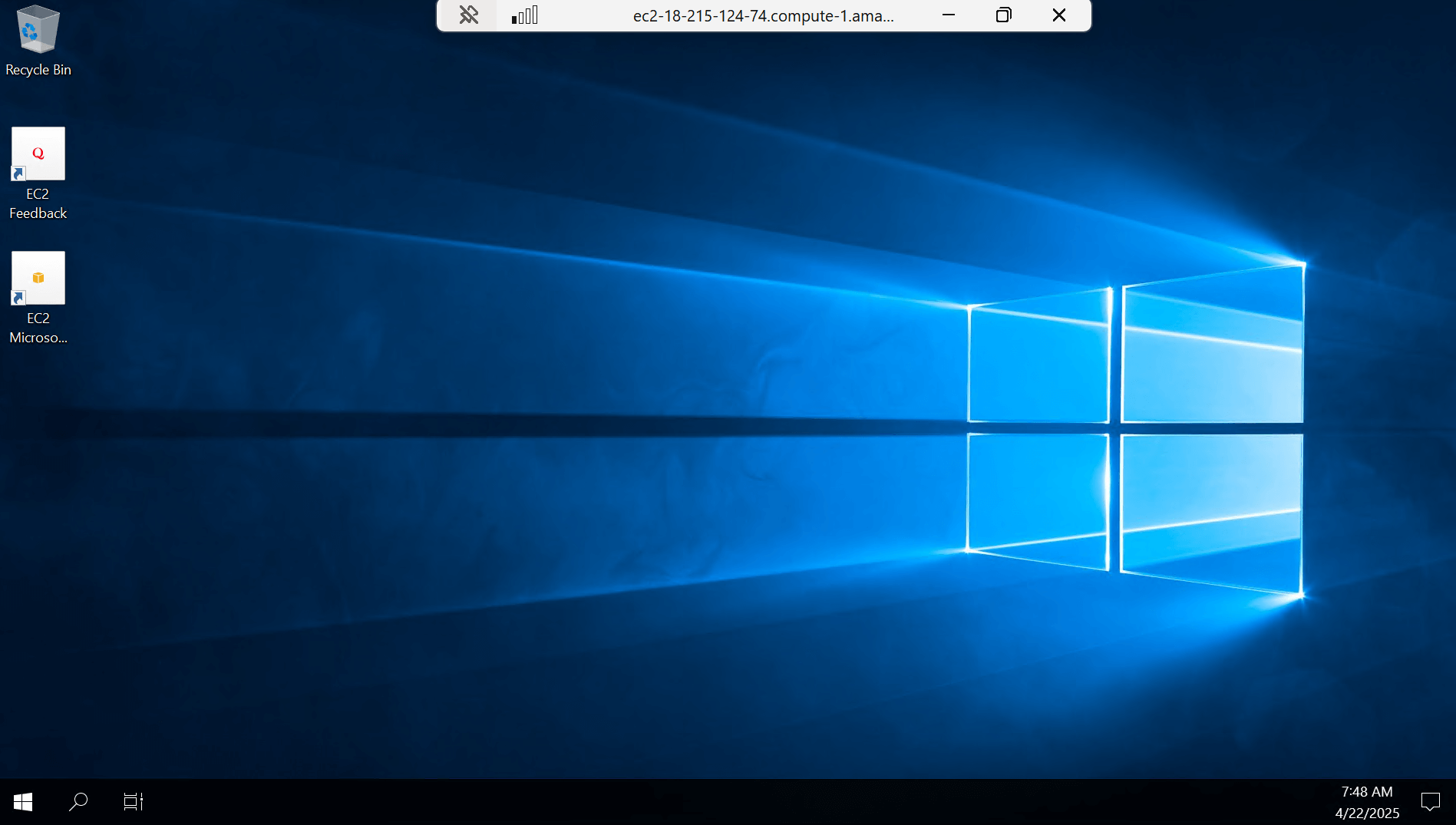
7. 您现在已拥有所有登录凭据。复制密码,即可远程登录云主机实例。
使用Vinchin备份与恢复轻松管理EC2实例
Vinchin备份与恢复 是一款全面的数据保护解决方案,专为简化和优化虚拟化环境中虚拟机备份与恢复的管理工作而设计,支持包括Amazon EC2实例在内的多种平台。
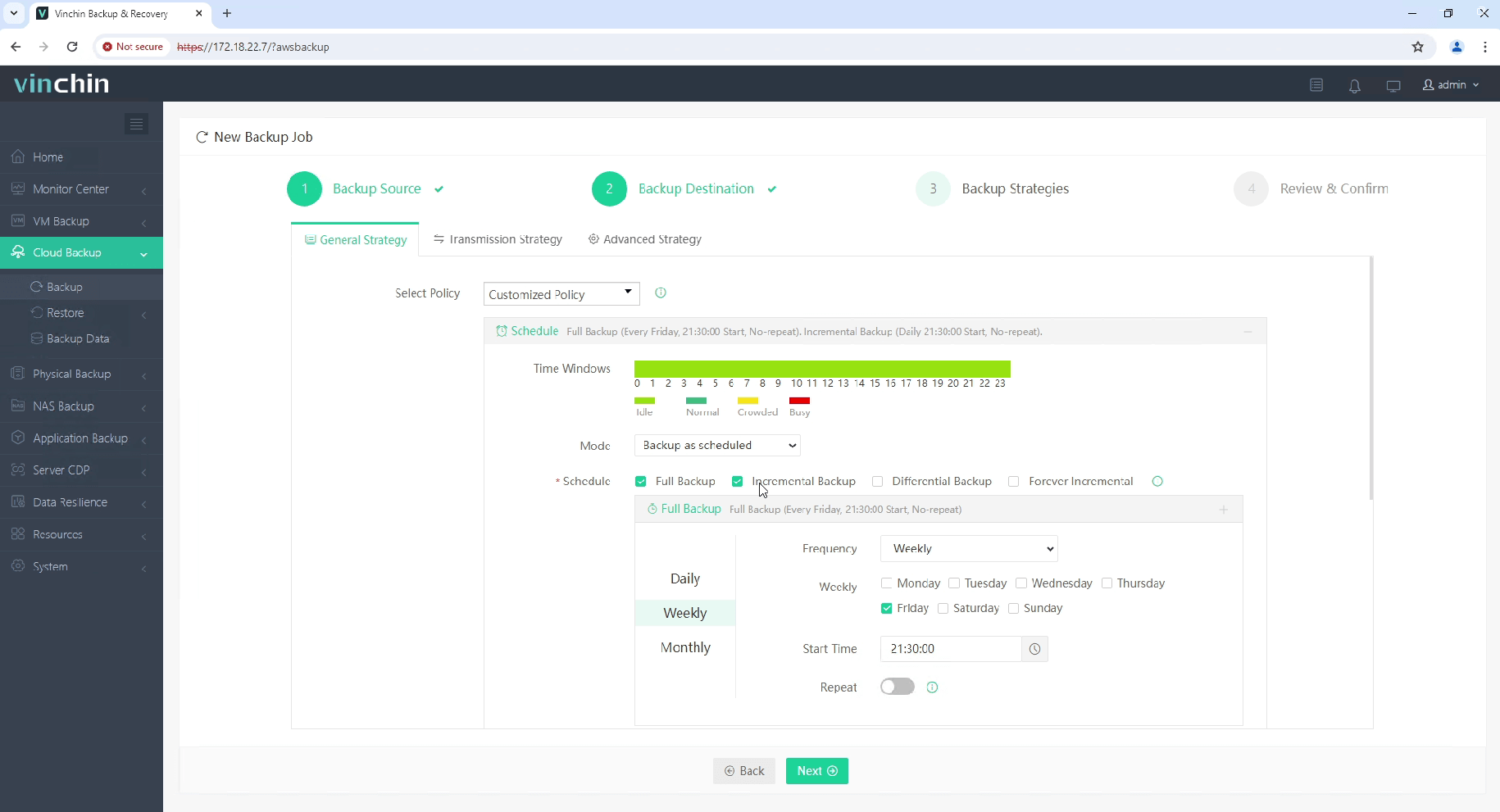
Vinchin 备份与恢复提供了一套简化的解决方案,用于跨多个 AWS 区域管理 EC2 备份,支持自定义备份策略,包括完整备份、增量备份和差异备份选项。它支持灵活的恢复方式,既可恢复整个实例,也可恢复特定文件,并能将数据恢复至其他 AWS 区域,甚至迁移至 VMware 和 Hyper-V 等其他虚拟化平台。Vinchin 通过与 Amazon S3 集成,实现经济高效的归档存储;同时借助直观的用户界面,简化基础设施管理,高效完成备份配置及 无缝的虚拟机到虚拟机(V2V)迁移,从而增强云环境中的数据保护能力与业务连续性。
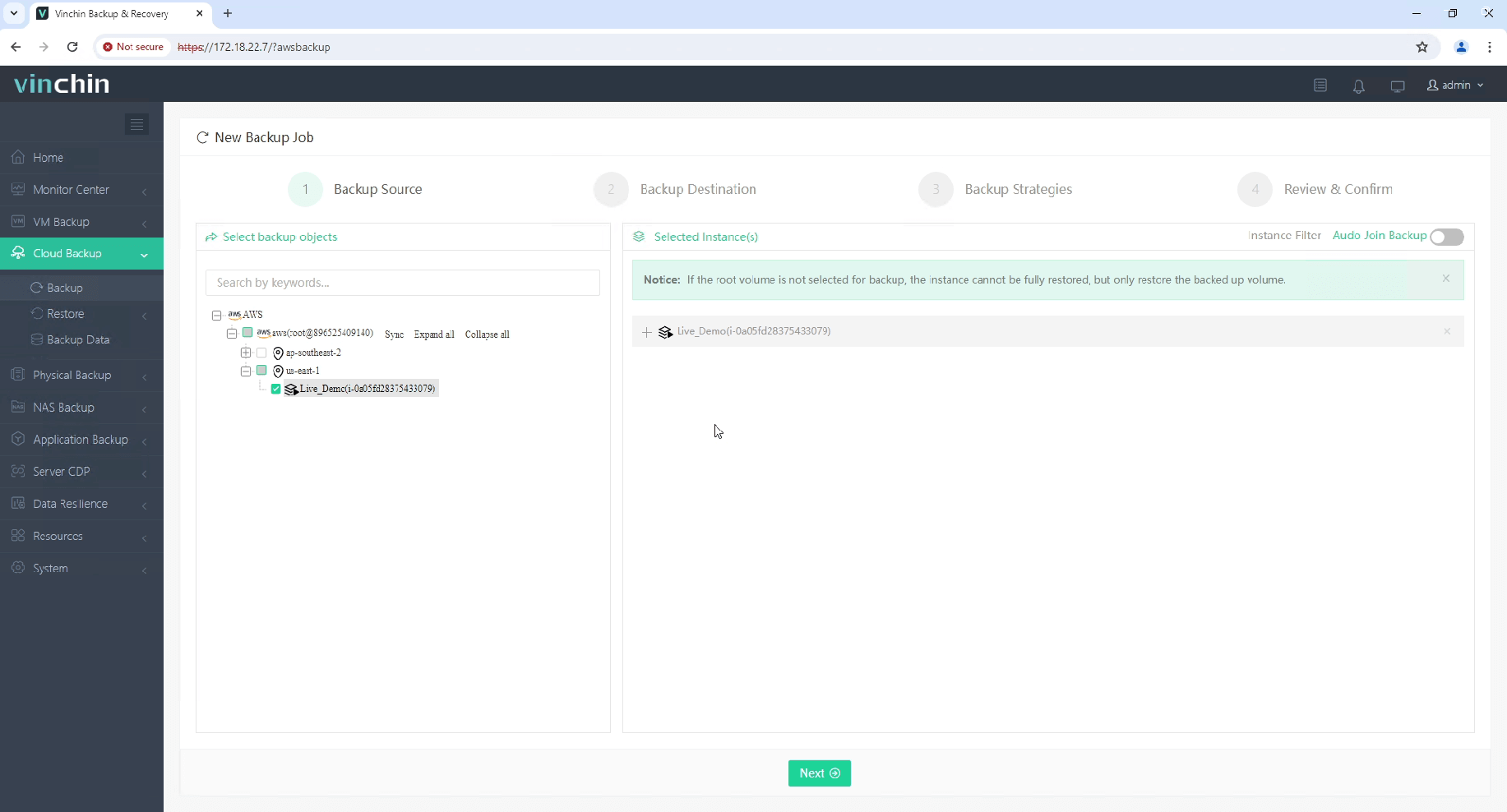
使用 Vinchin 备份与恢复备份 EC2 实例,请按照以下步骤操作:
1. 选择要备份的 EC2 实例。
2. 选择备份目标位置。
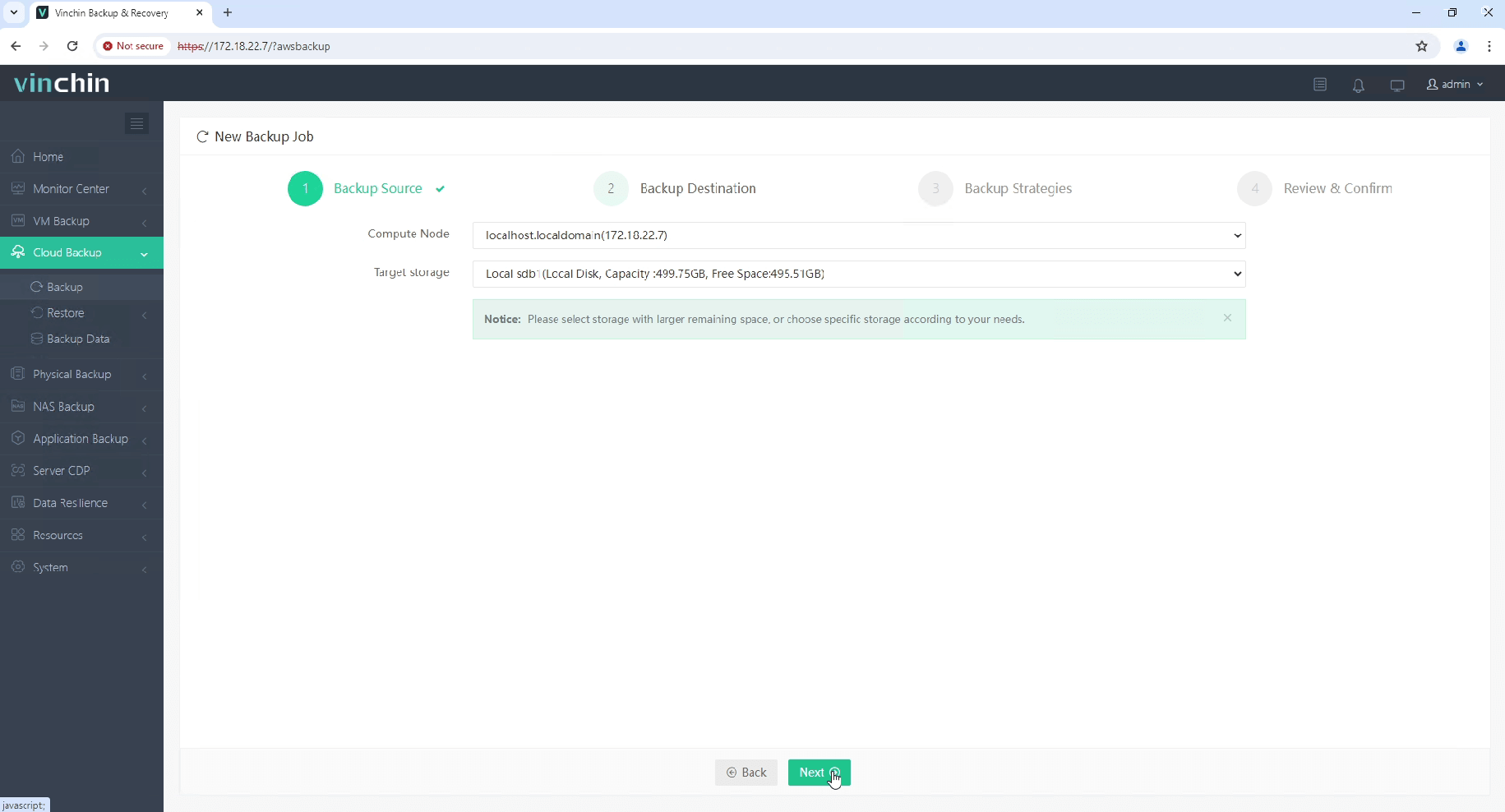
3. 配置备份策略。
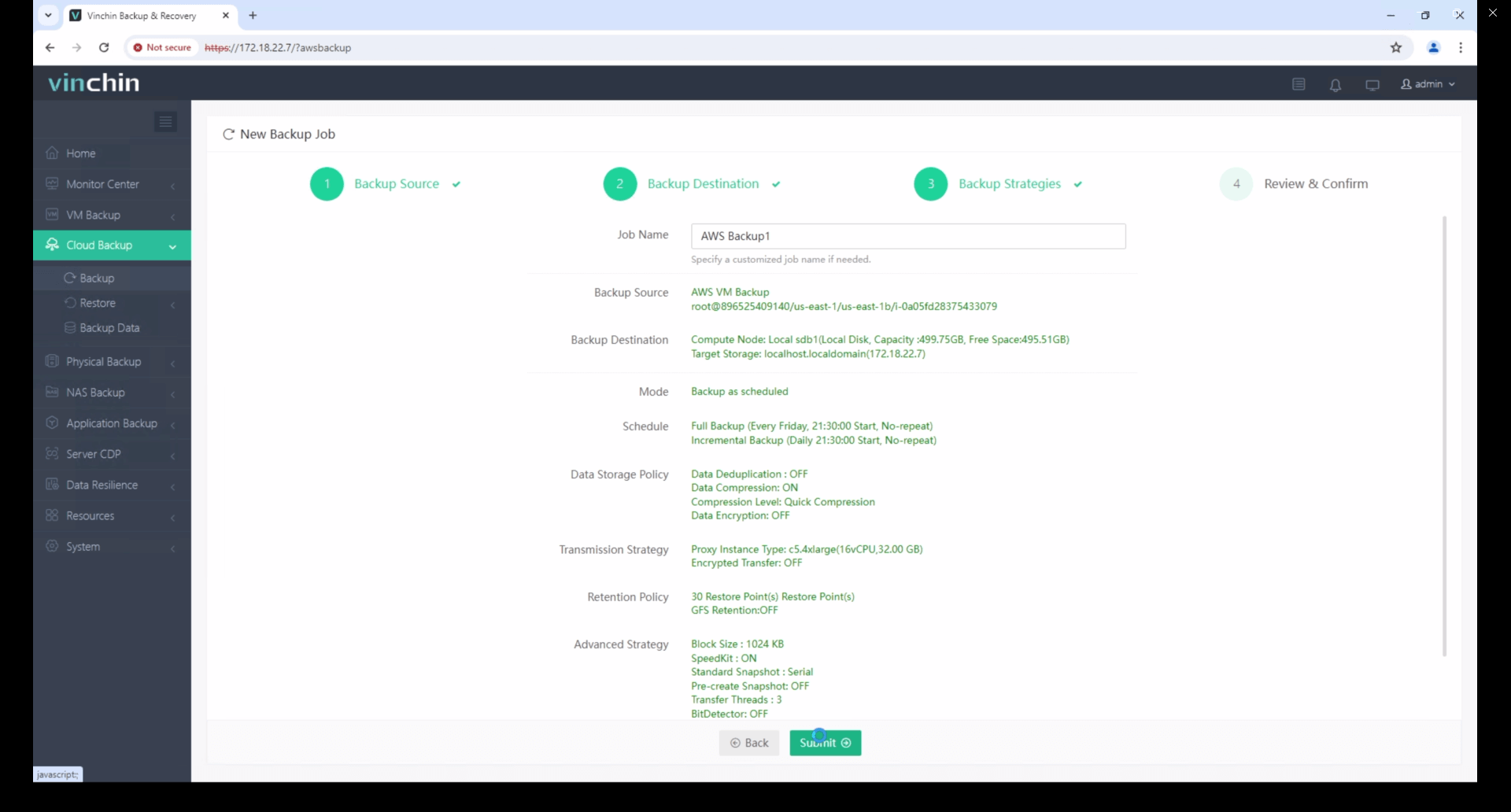
4. 审核并提交任务。
开启 Vinchin 备份与恢复服务为期15天的免费试用,亲身体验其安全、资源高效的备份解决方案。或者,点击联系我们,获取专为您 IT 需求定制的方案。

下载免费试用版
适用于多种数据备份
* 15天全功能免费安全下载
AWS Windows 常见问题解答
1. 我是否需要自带 Windows 许可证?
不,AWS 提供包含 Windows 许可证的“许可证已包含”型 AMI。不过,您可以通过 AWS 专用主机或 EC2 专用实例实现自带许可证(BYOL)。
2. 哪些存储选项最适合 Windows 工作负载?
使用 Amazon EBS(弹性块存储)作为实例存储,使用 Amazon FSx for Windows File Server 作为共享 SMB 存储,使用 S3 作为对象存储。
结论
在 AWS 上创建 Windows EC2 实例是一个简单直接的过程,可为多种应用场景提供强大且可扩展的云计算资源。按照本分步指南操作,您即可快速部署一个安全、支持远程访问的 Windows 环境,并能根据业务需求灵活扩展。
无论您是托管网络服务器、运行企业软件,还是构建远程桌面基础架构,AWS 都能为您提供高效管理云中 Windows 工作负载所需的工具与控制能力。
















