


 概述
概述




安全扩展 Proxmox 虚拟机磁盘:图形界面与命令行方法
2026-07-24
用户案例:Proxmox 虚拟机磁盘空间耗尽!
许多用户在业务持续演进过程中面临虚拟机存储空间耗尽的问题。长期运行后,应用程序会生成大量日志,数据库可能快速膨胀,新服务的部署也会进一步增加存储需求。
例如,随着数据表不断增长,PostgreSQL 虚拟机需要及时扩展磁盘空间。主动进行容量管理可防止服务性能下降或中断。常见原因包括应用程序日志增长、数据库扩容以及新功能上线。及早调整资源配置,可避免补丁安装失败或部署被阻塞。通过监控使用趋势,可在达到容量上限前合理规划扩容操作。
磁盘空间不足可能导致操作系统更新或应用程序安装中断。Linux 虚拟机可能因缺少包缓存空间而无法正常运行;Windows 虚拟机则可能拒绝安装补丁。若磁盘空间耗尽,服务可能出现崩溃或行为异常。管理员若能及时识别存储耗尽的迹象——例如高使用率告警或I/O 性能下降,便可提前采取措施。这有助于节省故障排查时间,并降低突发停机风险。
如何增大 Proxmox 虚拟机磁盘大小?
在 Proxmox 中扩展虚拟机磁盘需谨慎操作,以避免数据丢失或服务中断。由于工作负载需求不断变化,该操作是日常运维中的常见任务。您可阅读以下内容,了解安全扩展 Proxmox 虚拟机磁盘的操作步骤。
在执行任何调整大小操作之前,请务必在磁盘更改前做好最新备份。经过验证的备份可在操作失败时防止数据丢失。如果您希望快速便捷地备份虚拟机,可借助专业的虚拟机保护软件,例如 Vinchin 备份与恢复。此步骤不可省略,请务必执行!
备份完成后,在虚拟机管理程序级别扩展虚拟磁盘,然后在客户操作系统内更新存储。我们涵盖图形界面(GUI)和命令行(CLI)两种方法。支持 Linux(Ext4、XFS、LVM)和 Windows 客户机。内容还包括快照、存储后端及内核检测等高级场景。请使用主动、清晰的语言,严格按步骤操作。
方法1:通过Proxmox图形界面调整磁盘大小
在Proxmox网页控制台中,您可以快速添加空间:
-
登录 Proxmox 网页界面。
-
选择需要更多空间的虚拟机。
-
前往硬件。
-
点击虚拟磁盘条目(例如 virtio0 或 scsi0)。
-
点击磁盘操作,然后点击调整大小。
-
输入要添加的金额(例如:+10G)。
-
点击调整磁盘大小。这将更新虚拟磁盘映像。
方法2:通过Proxmox Shell调整磁盘大小
在Proxmox主机上或通过SSH打开Shell,然后运行以下命令:
qm resize <VMID> <DISK> +<SIZE>
将 <VMID> 替换为虚拟机 ID;将 <DISK> 替换为磁盘标识符(例如 scsi0、virtio0,参见虚拟机硬件配置);将 <SIZE> 替换为扩容数值及单位(例如 10G 表示扩容 10 GiB)。若存储后端与客户操作系统支持,该命令可在线执行;否则请先关闭虚拟机。确认成功提示信息,虚拟磁盘即完成扩容。
如何在客户机中检测新尺寸?
在管理程序级别调整尺寸后,客户机操作系统会看到未分配的空间。您必须扩展分区或卷,并增大文件系统。具体步骤因操作系统和文件系统而异。
Linux 客户机:分区上的 Ext4 文件系统
如果磁盘使用分区表(GPT 或 MBR),请调整分区末尾位置。首先确认新大小:运行 lsblk 命令。然后使用 parted 调整分区大小:
1. 运行 parted /dev/sda print 查看分区布局。
2. 运行 parted /dev/sda resizepart <分区编号> 100% 将分区扩展至磁盘末尾。请使用正确的分区编号(例如,1)。
3. 通知内核:运行 partprobe /dev/sda 命令,或根据需要重启系统。
4. 运行 resize2fs /dev/sdaX 以扩展 ext4 文件系统。使用 df -h 确认。
对于基于 LVM 的根文件系统:
5. 如果分区承载 LVM 物理卷(PV),请先按上述方法调整分区大小。
6. 运行 pvresize /dev/sdaX 以扩大物理卷。
7. 运行 lvextend -r -L +10G /dev/mapper/vgname-lvname 以扩展逻辑卷和文件系统(适用于 ext4)。
8. 使用 vgs 确认可用空间,并使用 df -h 确认新大小。
这些步骤假设您熟悉 Linux 命令行界面。
Linux 客户机:XFS 文件系统
XFS 支持在线扩容,但不支持缩容。在分区或物理卷(PV)调整大小后:
1. 使用 lsblk 命令确认新大小。
2. 确保文件系统已挂载。
3. 运行 xfs_growfs /mountpoint 以扩展至全部可用空间。
4. 使用 df -h 命令确认。
若内核未识别新分区,请运行 partprobe 命令或重启系统。XFS 文件系统需要挂载点;在线扩容无需卸载。
Linux 客户机:使用 growpart
对于云镜像或采用 GPT 分区布局的系统,growpart 可简化分区扩容操作。如有需要,请先安装 cloud-utils。运行 growpart /dev/sda 1 将第 1 个分区扩展至占满所有空闲空间。随后运行 resize2fs 或 xfs_growfs。可使用 growpart --dry-run 进行验证。
Windows 来宾系统
如果已更新 VirtIO 驱动程序或 VMware Tools,Windows 可在线检测磁盘大小变化。要扩展磁盘容量,请执行以下操作:
打开磁盘管理(运行diskmgmt.msc)。
如果新空间未显示,请使用操作 > 重新扫描磁盘。
右键单击显示未分配空间的卷,选择扩展卷,然后按照向导分配空间。
扩展系统分区通常可在线完成;扩展其他分区可能需要离线模式或重启。请确认磁盘类型(基本磁盘与动态磁盘)以及驱动程序支持情况。
Proxmox 上调整磁盘大小的额外提示
提示 1:在存在现有快照的情况下调整磁盘大小存在风险。警告:强烈不建议在存在现有快照时调整磁盘大小,否则可能导致数据损坏。最佳实践:合并或删除该虚拟机及对应磁盘的所有快照;执行完整备份;再调整磁盘大小;之后仅在必要时创建新的 快照。
提示2:存储后端至关重要。在线调整大小功能取决于 Proxmox 的存储类型(如 LVM-thin、ZFS、Ceph 等)以及客户机驱动程序。请查阅 Proxmox 存储文档以了解具体支持情况。部分后端支持在线扩容,而其他后端则需要先关闭虚拟机。
提示 3:较旧的客户机内核或存储驱动程序可能无法检测到大小变更。如果操作系统未识别到新增空间,请运行 partprobe 命令或重启系统。请保持客户机工具和内核为最新版本,以支持在线调整大小功能。
提示 4:精简配置可能以不同方式显示可用空间。扩容后,请通过监控工具进行验证。调整阈值以反映新的容量。自动告警应使用新的限制值。
提示 5:确认文件系统扩容成功。在客户机内运行 df -h(Linux)或查看磁盘属性(Windows),验证应用程序是否识别到新增的存储空间。对于 Linux 系统,如有疑虑,可执行非破坏性的只读检查命令 fsck -n /dev/sdaX,或在维护窗口期间安排一次完整的 fsck 检查。对于关键服务,请先在预发布环境进行测试;验证依赖扩容存储的应用功能是否正常;监控日志与性能指标,及时发现异常;若存储容量阈值发生变化,请更新备份配置。
自动轻松备份 Proxmox 虚拟机
无论是在磁盘扩容前还是扩容后,备份都至关重要。Vinchin 是最佳的虚拟机备份与恢复软件,可为 Proxmox 提供企业级虚拟机备份功能:
-
它提供计划备份功能,可让您自动、定期地备份 Proxmox 虚拟机中的数据。
-
它提供增量备份、数据去重和压缩功能,从而节省存储空间。
-
它提供虚拟机到虚拟机(V2V)迁移功能,可快速、轻松地在不同主机之间迁移虚拟机。
使用 Vinchin 的 Web 控制台非常简单。备份 Proxmox 虚拟机的步骤如下:
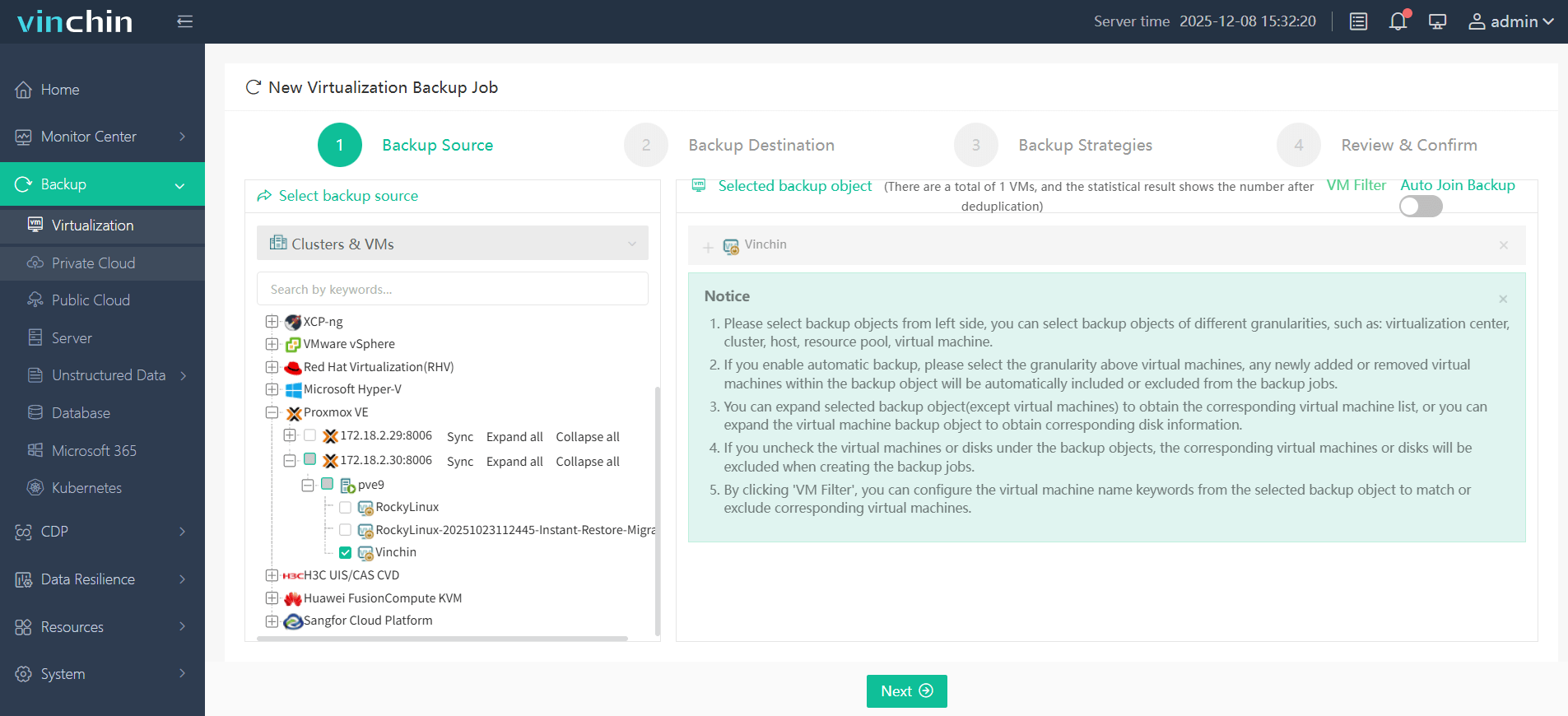
1. 进入备份模块,选择 Proxmox 虚拟机作为备份源。
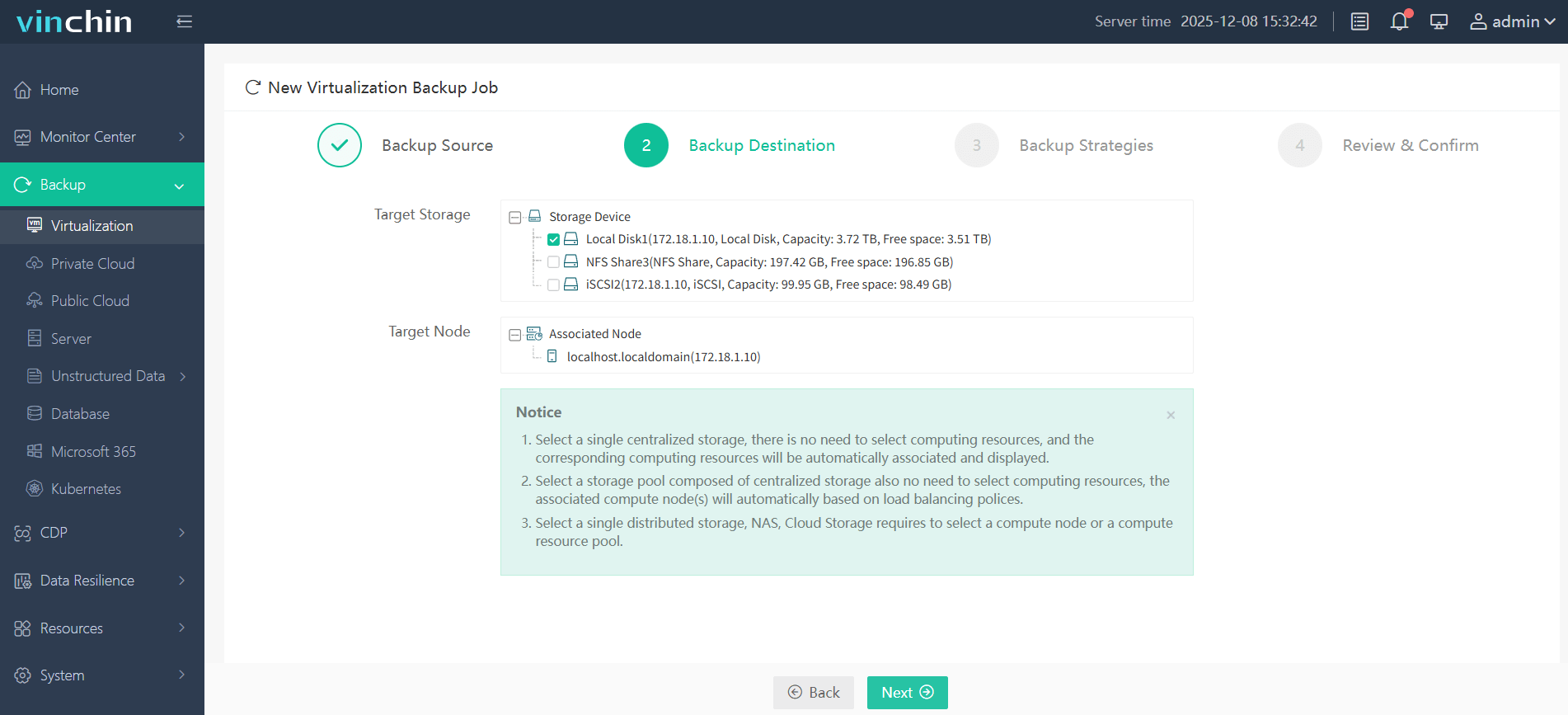
2. 选择具有足够存储空间的备份目标。
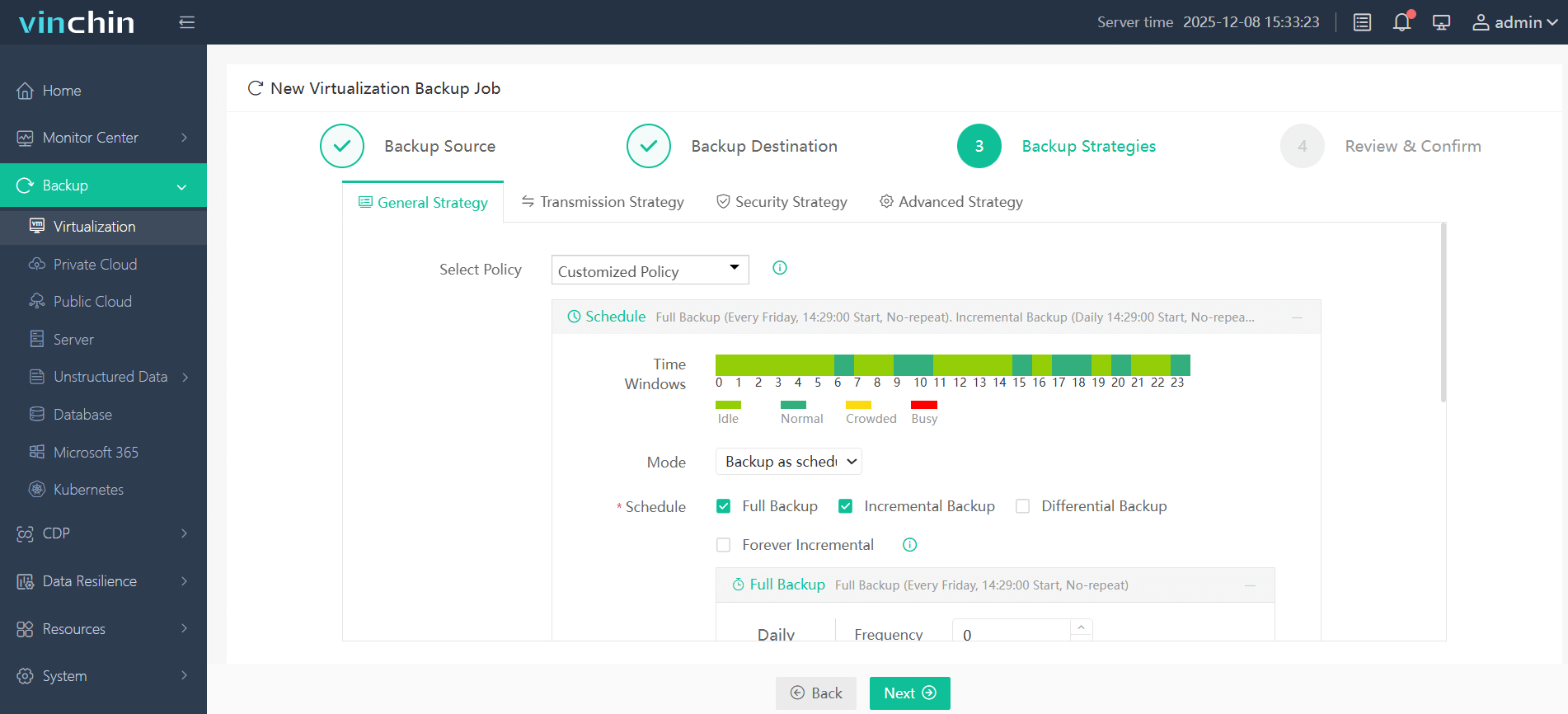
3. 配置备份策略,例如备份模式和备份时间安排。
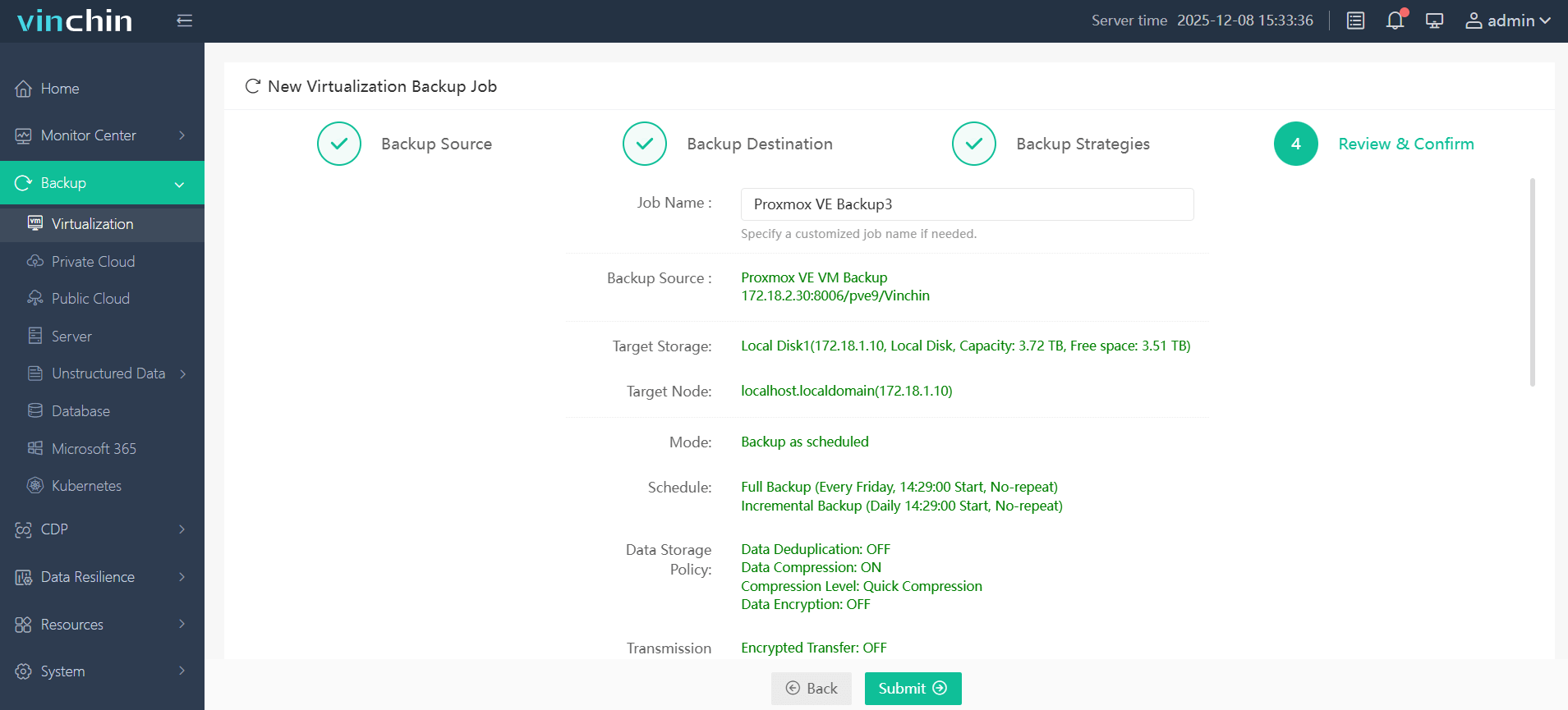
4. 提交任务。
Vinchin 拥有全球客户群和出色的产品评分。立即体验为期15 天的全功能免费试用版,感受加速备份、简易恢复以及可靠的数据保护功能。下载安装程序,即刻快速部署。

下载免费试用版
适用于多种数据备份
* 15天全功能免费安全下载
Proxmox 虚拟机磁盘扩容常见问题解答
Q1:如何在不停机的情况下扩展 Proxmox 虚拟机磁盘?
A1:若后端存储和客户机操作系统均支持在线扩容,可使用命令行 qm resize <VMID> <disk> +<size> 或图形界面中的 硬件 > 磁盘 > 磁盘操作 > 调整大小;否则需先关闭虚拟机。
问题2:Linux客户机显示额外容量,但分区大小仍保持原样,接下来该怎么办?
答2:使用 growpart /dev/sda 1 或 parted /dev/sda resizepart 1 100% 扩展分区,然后对Ext4文件系统运行 resize2fs /dev/sda1,或对XFS文件系统运行 xfs_growfs /mountpoint。
Q3:我可以在 Proxmox 中缩小虚拟机磁盘吗?
A3:Proxmox 不支持通过图形界面或 qm resize 命令原生缩小磁盘。缩小操作风险较高:您必须确保客户机内部存在可用空间,离线缩小文件系统,精确计算新设备大小,使用底层工具操作,并事先完成完整备份;相比之下,将数据迁移到新的更小磁盘更为安全。
Q4:调整大小后,操作系统为何未显示新的磁盘空间?
增大虚拟磁盘大小仅会扩展虚拟硬件。
客户操作系统仍需执行以下操作:
-
检测较大的磁盘。
-
扩展分区。
-
扩展文件系统。
在完成这些步骤之前,虚拟机内将无法使用额外的存储空间。
结论
以上内容展示了扩展 Proxmox 虚拟机磁盘的严谨流程,包括全面备份、虚拟机监视器(hypervisor)层面的磁盘扩容、客户操作系统内分区及文件系统的扩展,以及最终验证。精确执行针对操作系统的特定步骤,对确保操作成功至关重要。
务必始终验证备份并在调整大小后进行监控。借助 Vinchin 处理备份,您可在扩展存储以满足不断增长的需求时降低风险。
















